# Slack: опубликовать сообщение
Используйте элемент **Slack: опубликовать сообщение**, чтобы уведомлять вашу команду в Slack на шаге Journey. Этот элемент аутентифицируется с помощью собственного бот-токена. Он не использует интеграцию на уровне аккаунта, настроенную в других разделах Настроек.
Типичные варианты использования:
* **Оповещение о высокоценных конверсиях:** публикуйте сообщение, когда пользователь совершает покупку или достигает цели, чтобы команда видела это в реальном времени.
* **Отметка шага, требующего вмешательства человека:** уведомляйте службу поддержки или отдел продаж, когда пользователь доходит до точки, с которой бот не может справиться.
* **Отслеживание состояния Journey:** публикуйте сообщение каждый раз, когда когорта завершает ветку, без необходимости создавать панель управления.
## Настройка элемента
1. Перетащите **Slack: опубликовать сообщение** из раздела **Интеграции** на левой панели на холст.
2. Дважды щелкните по элементу и введите **Название шага**.
3. В поле **Бот-токен** введите бот-токен `xoxb-` вашего приложения Slack. Он хранится в замаскированном виде, как секретный заголовок веб-хука, и Slack никогда не возвращает его в Pushwoosh.
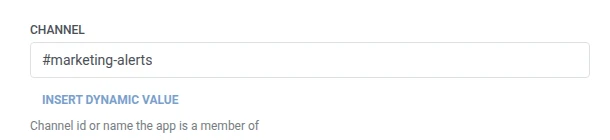
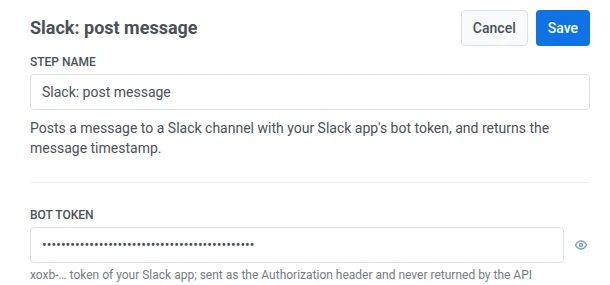 4. В поле **Канал** введите ID или название канала, участником которого является ваше приложение.
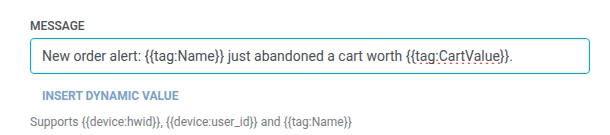
 5. В поле **Сообщение** введите текст для публикации. Он поддерживает те же макросы, что и тело любого веб-хука: `{{device:hwid}}`, `{{device:user_id}}`, `{{tag:Name}}`.
 6. Нажмите **Сохранить**.
## Ответ
Пользователь переходит к следующему шагу, который вы подключите на холсте.
### Атрибуты после выполнения шага
| Атрибут | Что содержит |
| --- | --- |
| `slack_message_ts` | Временная метка опубликованного сообщения |
### Как использовать это на последующих шагах
Пользователь уже перешел к следующему шагу независимо от этого атрибута. Сохраните его в тег с помощью элемента [Обновить профиль пользователя](/ru/product/customer-journey/journey-elements/flow-controls/update-user-profile/#use-a-value-from-a-webhook-response), если вам потребуется сослаться на это конкретное сообщение позже, например, при устранении неполадок с доставкой.
### Сбои и непредвиденные ответы
Неудачный запрос удаляет пользователя из Journey. См. [Ошибки и неудачные запросы](/ru/product/customer-journey/journey-elements/integrations/#errors-and-failed-requests).
## Пример сценария: оповещение команды о заказе на крупную сумму
Команда хочет получать уведомления в Slack в момент поступления заказа на крупную сумму, не отслеживая это непосредственно в Pushwoosh.
1. Добавьте элемент [Вход по триггеру](/ru/product/customer-journey/journey-elements/entry-elements/trigger-based-entry/) и настройте его на срабатывание по событию `HighValueOrderPlaced`.
2. Добавьте **Slack: опубликовать сообщение** сразу после него. Опубликуйте в `#order-alerts` сообщение `{{tag:Name}} только что разместил(а) заказ на сумму {{tag:Order Value}}`.
3. Нажмите **Сохранить**.
После запуска команда увидит сообщение в Slack в канале `#order-alerts` в момент поступления заказа на крупную сумму.