# Amplitude: отслеживание события
Используйте элемент **Amplitude: отслеживание события**, чтобы отправить одно событие в проект Amplitude с шага Journey через [HTTP API V2](https://amplitude.com/docs/apis/analytics/http-v2) с указанными вами свойствами.
Pushwoosh устанавливает для вас `insert_id` Amplitude на основе путешественника и этого шага. Это означает, что если один и тот же путешественник проходит через эту точку дважды, например, на втором круге зацикленного Journey, в Amplitude это будет засчитано как одно дедуплицированное событие, а не два.
Типичные случаи использования:
* **Регистрация ключевых этапов Journey:** отправка события, когда путешественник достигает определенного шага, чтобы оно отображалось рядом с событиями вашего продукта в воронках Amplitude.
* **Наполнение кросс-канальной воронки:** регистрация ключевых этапов пушей, email или SMS наряду с событиями в приложении для единого представления воронки в Amplitude.
* **Безопасное отслеживание зацикленного Journey:** встроенная дедупликация означает, что путешественник, который возвращается на этот шаг, все равно будет засчитан как одно событие, а не несколько.
## Настройка элемента
1. Перетащите **Amplitude: отслеживание события** из раздела **Интеграции** на холст.
2. Дважды щелкните по элементу и введите **Название шага**.
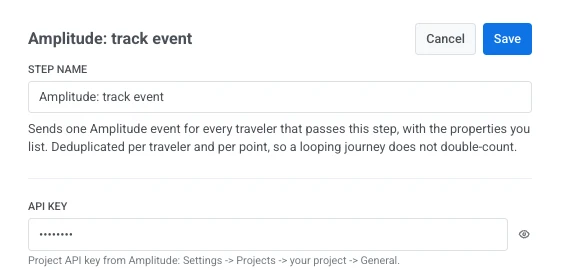
3. В поле **API-ключ** введите API-ключ проекта из Amplitude: **Settings > Projects > ваш проект > General**. Он хранится в замаскированном виде, как секретный заголовок вебхука. Pushwoosh никогда не отображает и не возвращает его после сохранения, и он никогда не появляется в сохраненном запросе элемента или в [журнале вызовов](/ru/product/customer-journey/journey-elements/channels/webhook/#calls-log).
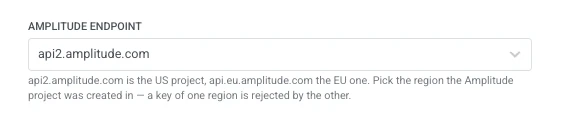
4. В поле **Конечная точка Amplitude** выберите регион, в котором был создан проект Amplitude: `api2.amplitude.com` для проекта в США, `api.eu.amplitude.com` для проекта в ЕС. Ключ из одного региона будет отклонен другим.
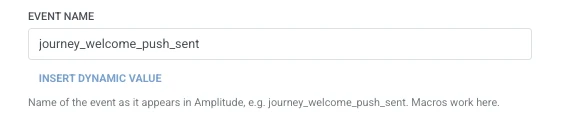
5. В поле **Название события** введите название события так, как оно должно отображаться в Amplitude, например, `journey_welcome_push_sent`. Оно поддерживает те же макросы, что и **Свойства события**.
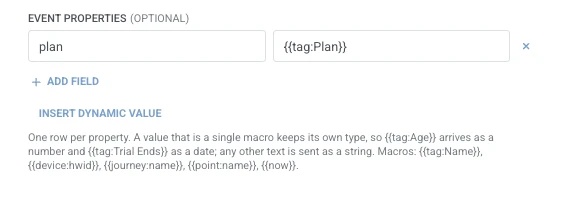
6. В разделе **Свойства события** добавьте по одной строке для каждого свойства, которое нужно отправить вместе с событием. Введите имя и значение свойства. Имена не должны быть пустыми и должны быть уникальными. Значение, представляющее собой один макрос путешественника, сохраняет свой тип в Amplitude (`{{tag:Age}}` приходит как число, `{{tag:Trial Ends}}` — как дата). Любой другой текст отправляется как строка. Макросы используют тот же синтаксис, что и тело [вебхука](/ru/product/customer-journey/journey-elements/channels/webhook/#use-dynamic-data-and-macros). Или нажмите **Вставить динамическое значение**, чтобы выбрать атрибут, созданный на предыдущем шаге этого Journey, например, ответ LLM или сопоставленное значение вебхука.
7. Нажмите **Сохранить**.
## Ответ
Путешественник переходит к следующему шагу, который вы подключите на холсте.
### Атрибуты после выполнения шага
| Атрибут | Что содержит |
| --- | --- |
| `amplitude_events_ingested` | Количество событий, принятых Amplitude |
### Как использовать это на последующих шагах
Путешественник уже перешел к следующему шагу независимо от этого атрибута. Сохраните его в тег с помощью [Обновить профиль пользователя](/ru/product/customer-journey/journey-elements/flow-controls/update-user-profile/#use-a-value-from-a-webhook-response), если вам нужно подтвердить, что событие было принято, или создать ветвление на его основе с помощью [Разделения по условию](/ru/product/customer-journey/journey-elements/flow-controls/segment-split/).
### Сбои и непредвиденные ответы
Неудачный запрос удаляет путешественника из Journey. См. [Ошибки и неудачные запросы](/ru/product/customer-journey/journey-elements/integrations/#errors-and-failed-requests).
## Пример сценария: Регистрация отправок из Journey в воронке Amplitude
Команда хочет, чтобы отправка приветственного пуша отображалась в той же воронке Amplitude, что и другие события их продукта.
1. Добавьте **Amplitude: отслеживание события** в ту точку Journey, где должно сработать событие. Установите **Название события** на `journey_welcome_push_sent`.
2. Нажмите **Сохранить**.
После выполнения этого шага отправка появится в Amplitude рядом с остальными событиями продукта, так что воронка будет отражать полную картину, а не пробел там, где шаг Journey не передает данные.
 4. В поле **Конечная точка Amplitude** выберите регион, в котором был создан проект Amplitude: `api2.amplitude.com` для проекта в США, `api.eu.amplitude.com` для проекта в ЕС. Ключ из одного региона будет отклонен другим.
 5. В поле **Название события** введите название события так, как оно должно отображаться в Amplitude, например, `journey_welcome_push_sent`. Оно поддерживает те же макросы, что и **Свойства события**.
 6. В разделе **Свойства события** добавьте по одной строке для каждого свойства, которое нужно отправить вместе с событием. Введите имя и значение свойства. Имена не должны быть пустыми и должны быть уникальными. Значение, представляющее собой один макрос путешественника, сохраняет свой тип в Amplitude (`{{tag:Age}}` приходит как число, `{{tag:Trial Ends}}` — как дата). Любой другой текст отправляется как строка. Макросы используют тот же синтаксис, что и тело [вебхука](/ru/product/customer-journey/journey-elements/channels/webhook/#use-dynamic-data-and-macros). Или нажмите **Вставить динамическое значение**, чтобы выбрать атрибут, созданный на предыдущем шаге этого Journey, например, ответ LLM или сопоставленное значение вебхука.
 7. Нажмите **Сохранить**.
## Ответ
Путешественник переходит к следующему шагу, который вы подключите на холсте.
### Атрибуты после выполнения шага
| Атрибут | Что содержит |
| --- | --- |
| `amplitude_events_ingested` | Количество событий, принятых Amplitude |
### Как использовать это на последующих шагах
Путешественник уже перешел к следующему шагу независимо от этого атрибута. Сохраните его в тег с помощью [Обновить профиль пользователя](/ru/product/customer-journey/journey-elements/flow-controls/update-user-profile/#use-a-value-from-a-webhook-response), если вам нужно подтвердить, что событие было принято, или создать ветвление на его основе с помощью [Разделения по условию](/ru/product/customer-journey/journey-elements/flow-controls/segment-split/).
### Сбои и непредвиденные ответы
Неудачный запрос удаляет путешественника из Journey. См. [Ошибки и неудачные запросы](/ru/product/customer-journey/journey-elements/integrations/#errors-and-failed-requests).
## Пример сценария: Регистрация отправок из Journey в воронке Amplitude
Команда хочет, чтобы отправка приветственного пуша отображалась в той же воронке Amplitude, что и другие события их продукта.
1. Добавьте **Amplitude: отслеживание события** в ту точку Journey, где должно сработать событие. Установите **Название события** на `journey_welcome_push_sent`.
2. Нажмите **Сохранить**.
После выполнения этого шага отправка появится в Amplitude рядом с остальными событиями продукта, так что воронка будет отражать полную картину, а не пробел там, где шаг Journey не передает данные.