# Начало работы с элементами Journey
Customer Journeys в Pushwoosh создаются с помощью модульных элементов Journey. Они представляют собой точки входа, каналы коммуникации и элементы управления потоком, которые определяют, как пользователи проходят через ваш Journey.
## Работа с элементами Journey
###### Добавление элементов в Journey
Чтобы добавить элемент в Journey, перетащите его с левой панели на холст или нажмите **Connect this** на существующем элементе и выберите следующий шаг из списка.
###### Удаление элемента
Чтобы **удалить** элемент, щелкните по нему один раз и нажмите **значок корзины** вверху.
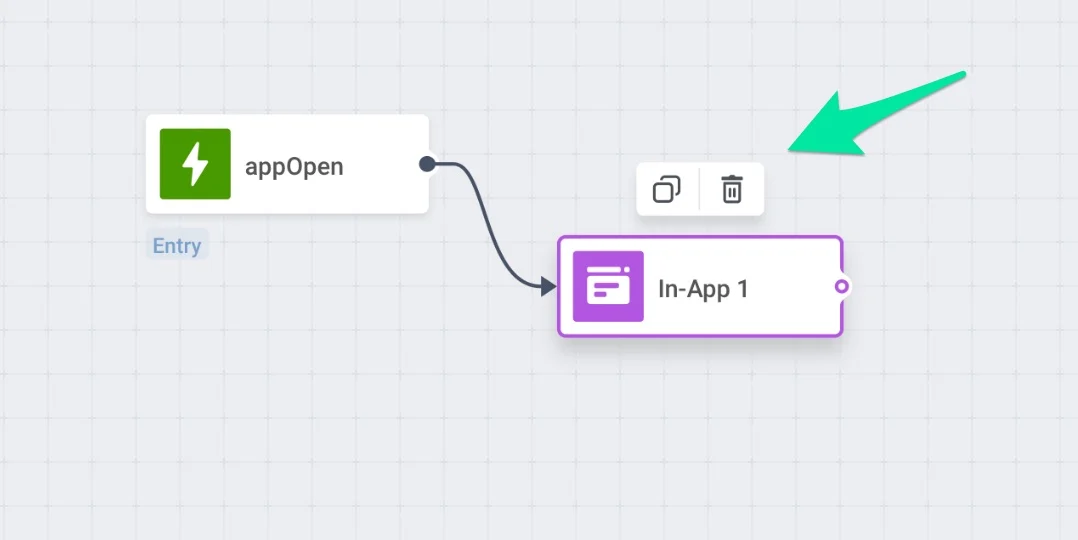 ###### Редактирование элемента
Чтобы **отредактировать** элемент, дважды щелкните по нему и заполните поля в появившемся всплывающем окне.
## Элементы Journey
### Вход
#### Вход по триггеру
Запускает Journey, когда пользователь вызывает определенное событие, например, покупку или регистрацию.
#### Вход по аудитории
Запускает Journey для предопределенного сегмента пользователей.
#### Вход по API
Инициирует Journey путем отправки запроса в Pushwoosh API при возникновении внешнего бизнес-события.
### Каналы
#### Push
Отправляйте персонализированные push-уведомления в нужный момент Journey с поддержкой ваучеров, сохранения в Inbox, оптимизации времени и ограничения частоты.
#### Multi-Armed Bandit
Автоматически отправляйте наиболее эффективный вариант push-уведомления в Journeys, используя данные об открытиях в реальном времени, без ручного A/B-тестирования.
#### Email
Отправляйте персонализированные email-сообщения в рамках вашего Customer Journey. Вы можете тестировать темы писем, включать коды ваучеров, включать BCC, устанавливать ограничения по частоте и разделять Journey в зависимости от того, было ли открыто письмо.
#### In-app
Запускайте In-app сообщения, чтобы вовлекать пользователей с помощью персонализированного контента, отображаемого при открытии приложения.
#### SMS
Доставляйте своевременные SMS-сообщения, используя настраиваемые пресеты или персонализированный текст, чтобы стимулировать немедленное вовлечение пользователей.
#### WhatsApp
Отправляйте кастомизированные сообщения WhatsApp, используя утвержденные шаблоны Meta или собственный текст, чтобы доставлять релевантный контент и повышать коэффициент конверсии.
#### Telegram
Отправляйте текстовые сообщения в Telegram после того, как пользователи запустят вашего бота, с персонализацией, ваучерами и статистикой доставки.
#### LINE
Вовлекайте пользователей с помощью таргетированных сообщений LINE. Выбирайте между форматированными пресетами или обычным контентом, добавляйте ваучеры и оптимизируйте поток на основе успешности доставки.
#### Kakao
Отправляйте утвержденные сообщения Kakao, используя шаблоны Kakao с динамическими переменными и опциональными ваучерами.
#### Data to app
Доставляйте тихие push-уведомления или JSON-данные для запуска поведения в приложении, персонализации контента или динамического тестирования новых функций.
#### Webhook
Отправляйте данные или запускайте действия в сторонних системах через HTTP-запросы.
### Управление потоком
#### Разделение по условию
Разделяйте Journey на основе сегментов пользователей или значений тегов.
#### Ожидание триггера
Приостанавливайте Journey до тех пор, пока пользователь не вызовет указанные события или не получит определенные атрибуты.
#### A/B/n-сплит
Разделяйте Journey для тестирования вариантов сообщений и оптимизации на основе их эффективности.
#### Проверка доступности
Проверяйте, доступен ли пользователь через определенный канал, и направляйте Journey соответствующим образом.
#### Задержка по времени
Приостанавливайте пользователей перед следующим шагом на основе фиксированных интервалов, определенного времени, дат или значений тегов/событий.
#### Обновление профиля пользователя
Присваивайте или обновляйте теги пользователей вручную или динамически на основе событий Journey.
#### Синхронизация с аудиторией
Синхронизируйте пользователей с шага Journey в аудитории Meta для таргетинга или исключения из рекламы.
#### Webhook
Отправляйте данные или запускайте действия в сторонних системах через HTTP-запросы.
#### Выход из Journey
Обозначайте конечную точку Journey пользователя, чтобы завершить всю логику и отправку сообщений.
## Горячие клавиши холста
Чтобы упростить настройку Journey, используйте горячие клавиши, позволяющие мгновенно управлять частями Journey без кликов:
* Выберите элемент Journey и скопируйте-вставьте его с помощью **Ctrl+C/Ctrl+V** (Cmd+C/Cmd+V).
* Выберите несколько элементов Journey, удерживая Shift/Cmd, и скопируйте-вставьте всю выборку с помощью **Ctrl+C/Ctrl+V**.
* Копируйте и вставляйте элементы между разными Journeys (не переключайте вкладки во время копирования).
* Удаляйте элементы Journey с холста, нажимая системную горячую клавишу **Delete**.
* Выберите один элемент Journey и скопируйте его пару `/` в буфер обмена с помощью **Ctrl+I** (Cmd+I).
###### Редактирование элемента
Чтобы **отредактировать** элемент, дважды щелкните по нему и заполните поля в появившемся всплывающем окне.
## Элементы Journey
### Вход
#### Вход по триггеру
Запускает Journey, когда пользователь вызывает определенное событие, например, покупку или регистрацию.
#### Вход по аудитории
Запускает Journey для предопределенного сегмента пользователей.
#### Вход по API
Инициирует Journey путем отправки запроса в Pushwoosh API при возникновении внешнего бизнес-события.
### Каналы
#### Push
Отправляйте персонализированные push-уведомления в нужный момент Journey с поддержкой ваучеров, сохранения в Inbox, оптимизации времени и ограничения частоты.
#### Multi-Armed Bandit
Автоматически отправляйте наиболее эффективный вариант push-уведомления в Journeys, используя данные об открытиях в реальном времени, без ручного A/B-тестирования.
#### Email
Отправляйте персонализированные email-сообщения в рамках вашего Customer Journey. Вы можете тестировать темы писем, включать коды ваучеров, включать BCC, устанавливать ограничения по частоте и разделять Journey в зависимости от того, было ли открыто письмо.
#### In-app
Запускайте In-app сообщения, чтобы вовлекать пользователей с помощью персонализированного контента, отображаемого при открытии приложения.
#### SMS
Доставляйте своевременные SMS-сообщения, используя настраиваемые пресеты или персонализированный текст, чтобы стимулировать немедленное вовлечение пользователей.
#### WhatsApp
Отправляйте кастомизированные сообщения WhatsApp, используя утвержденные шаблоны Meta или собственный текст, чтобы доставлять релевантный контент и повышать коэффициент конверсии.
#### Telegram
Отправляйте текстовые сообщения в Telegram после того, как пользователи запустят вашего бота, с персонализацией, ваучерами и статистикой доставки.
#### LINE
Вовлекайте пользователей с помощью таргетированных сообщений LINE. Выбирайте между форматированными пресетами или обычным контентом, добавляйте ваучеры и оптимизируйте поток на основе успешности доставки.
#### Kakao
Отправляйте утвержденные сообщения Kakao, используя шаблоны Kakao с динамическими переменными и опциональными ваучерами.
#### Data to app
Доставляйте тихие push-уведомления или JSON-данные для запуска поведения в приложении, персонализации контента или динамического тестирования новых функций.
#### Webhook
Отправляйте данные или запускайте действия в сторонних системах через HTTP-запросы.
### Управление потоком
#### Разделение по условию
Разделяйте Journey на основе сегментов пользователей или значений тегов.
#### Ожидание триггера
Приостанавливайте Journey до тех пор, пока пользователь не вызовет указанные события или не получит определенные атрибуты.
#### A/B/n-сплит
Разделяйте Journey для тестирования вариантов сообщений и оптимизации на основе их эффективности.
#### Проверка доступности
Проверяйте, доступен ли пользователь через определенный канал, и направляйте Journey соответствующим образом.
#### Задержка по времени
Приостанавливайте пользователей перед следующим шагом на основе фиксированных интервалов, определенного времени, дат или значений тегов/событий.
#### Обновление профиля пользователя
Присваивайте или обновляйте теги пользователей вручную или динамически на основе событий Journey.
#### Синхронизация с аудиторией
Синхронизируйте пользователей с шага Journey в аудитории Meta для таргетинга или исключения из рекламы.
#### Webhook
Отправляйте данные или запускайте действия в сторонних системах через HTTP-запросы.
#### Выход из Journey
Обозначайте конечную точку Journey пользователя, чтобы завершить всю логику и отправку сообщений.
## Горячие клавиши холста
Чтобы упростить настройку Journey, используйте горячие клавиши, позволяющие мгновенно управлять частями Journey без кликов:
* Выберите элемент Journey и скопируйте-вставьте его с помощью **Ctrl+C/Ctrl+V** (Cmd+C/Cmd+V).
* Выберите несколько элементов Journey, удерживая Shift/Cmd, и скопируйте-вставьте всю выборку с помощью **Ctrl+C/Ctrl+V**.
* Копируйте и вставляйте элементы между разными Journeys (не переключайте вкладки во время копирования).
* Удаляйте элементы Journey с холста, нажимая системную горячую клавишу **Delete**.
* Выберите один элемент Journey и скопируйте его пару `/` в буфер обмена с помощью **Ctrl+I** (Cmd+I).