# Обновление профиля пользователя
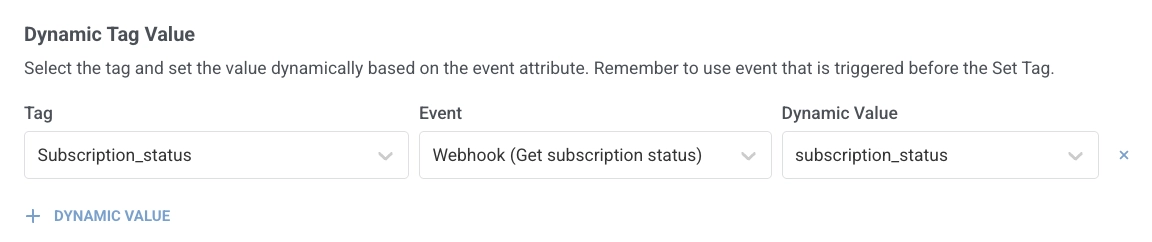
Элемент **Обновление профиля пользователя** присваивает значения тегов (Tag) пользователям по мере их продвижения по Journey. Вы можете устанавливать значения вручную или получать их из атрибутов событий (Event) или из ответа [**вебхука (Webhook)**](#use-a-value-from-a-webhook-response).
## Варианты обновления
### Ручное обновление
Чтобы вручную присвоить значения тегов (Tag) пользователям в рамках Journey:
* Добавьте элемент **Обновление профиля пользователя** в любое место на холсте.
* Нажмите **+ Manual value** и выберите тег (Tag) из выпадающего списка, содержащего все теги, созданные в вашем аккаунте Pushwoosh.
* Укажите значения для выбранного тега в зависимости от его типа.
Вы можете настроить до 10 тегов одновременно.
Для тегов, специфичных для пользователя, значения присваиваются всем устройствам пользователей с одинаковым user ID. Для тегов, не являющихся специфичными для пользователя, значения присваиваются конкретному устройству, с которым пользователь проходит Journey.
Что касается сценариев использования, их множество. Например, тегирование пользователей, достигших определенного этапа Journey, полезно при построении дальнейших коммуникаций.
### Динамическое значение тега
Динамическое обновление означает, что значения тегов (Tag) автоматически берутся из атрибутов событий (Event), которые пользователи вызывают до того, как они достигнут элемента **Обновление профиля пользователя**. Вы можете общаться с этими пользователями более персонализированно и отправлять им индивидуальные предложения.
Чтобы установить динамические значения тегов из события (Event):
1. Разместите элемент **Обновление профиля пользователя** на холсте после хотя бы одного элемента, основанного на триггере (**Вход по триггеру** или **Ожидание триггера**).
2. Дважды щелкните элемент и нажмите **+ Dynamic Value** в разделе **Dynamic Tag Value**.
3. Выберите тег (Tag) для установки.
4. Выберите событие (Event) и атрибут, который предоставляет значение тега.
#### Использование значения из ответа вебхука
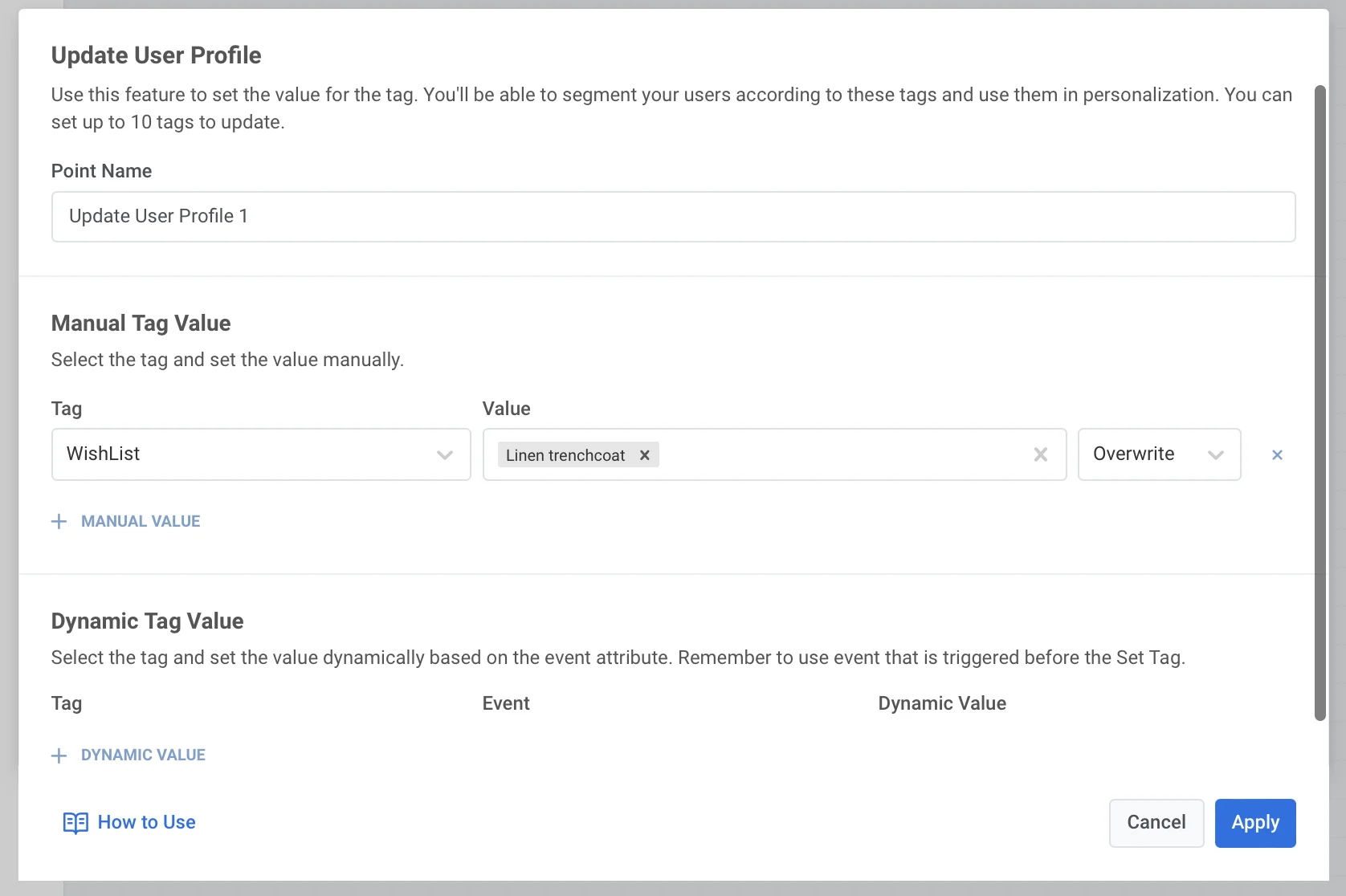
Если в элементе [**Webhook**](/ru/product/customer-journey/journey-elements/channels/webhook/#map-webhook-response-data-to-variables), расположенном ранее в Journey, настроено **сопоставление ответа (Response mapping)**, он появится в выпадающем списке **Event** под именем шага вебхука, которое вы задали (например, `Create user in CRM`), наряду с обычными событиями (Events). Полный пример Journey см. в разделе [Использование данных из ответа вебхука в вашем Journey](/ru/product/customer-journey/journey-elements/using-webhook-response-data-in-journeys/).
1. Разместите **Обновление профиля пользователя** после шага **Webhook**.
2. В **Dynamic Tag Value** нажмите **+ Dynamic Value**.
3. В поле **Tag** выберите тег для обновления.
4. В поле **Event** выберите шаг вебхука по имени, которое вы ему дали (например, `Create user in CRM`).
5. В поле **Dynamic Value** выберите сопоставленный атрибут (например, `subscription_status`).
 ### Динамическое значение тега
Динамическое обновление означает, что значения тегов (Tag) автоматически берутся из атрибутов событий (Event), которые пользователи вызывают до того, как они достигнут элемента **Обновление профиля пользователя**. Вы можете общаться с этими пользователями более персонализированно и отправлять им индивидуальные предложения.
Чтобы установить динамические значения тегов из события (Event):
1. Разместите элемент **Обновление профиля пользователя** на холсте после хотя бы одного элемента, основанного на триггере (**Вход по триггеру** или **Ожидание триггера**).
### Динамическое значение тега
Динамическое обновление означает, что значения тегов (Tag) автоматически берутся из атрибутов событий (Event), которые пользователи вызывают до того, как они достигнут элемента **Обновление профиля пользователя**. Вы можете общаться с этими пользователями более персонализированно и отправлять им индивидуальные предложения.
Чтобы установить динамические значения тегов из события (Event):
1. Разместите элемент **Обновление профиля пользователя** на холсте после хотя бы одного элемента, основанного на триггере (**Вход по триггеру** или **Ожидание триггера**).
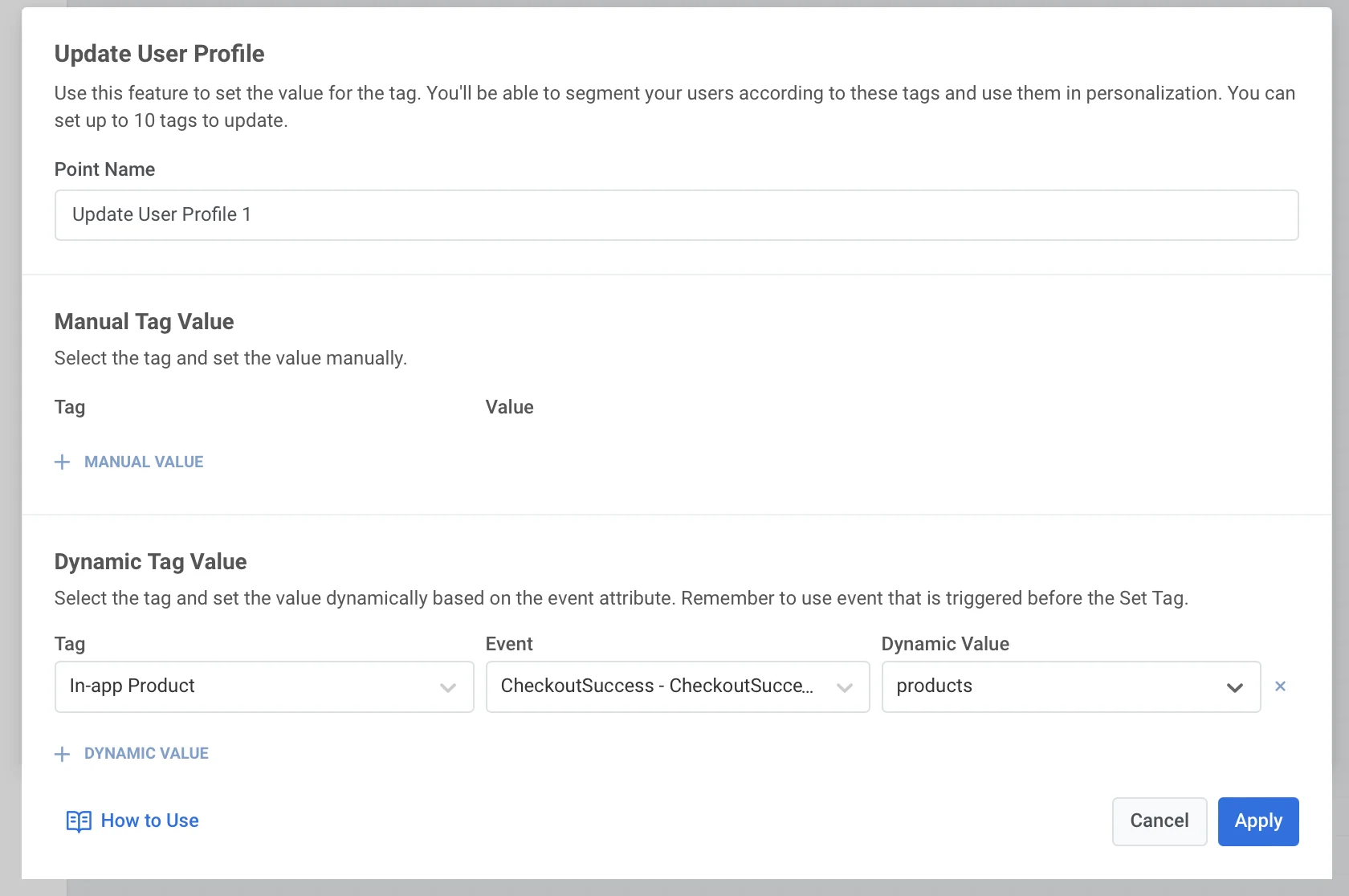
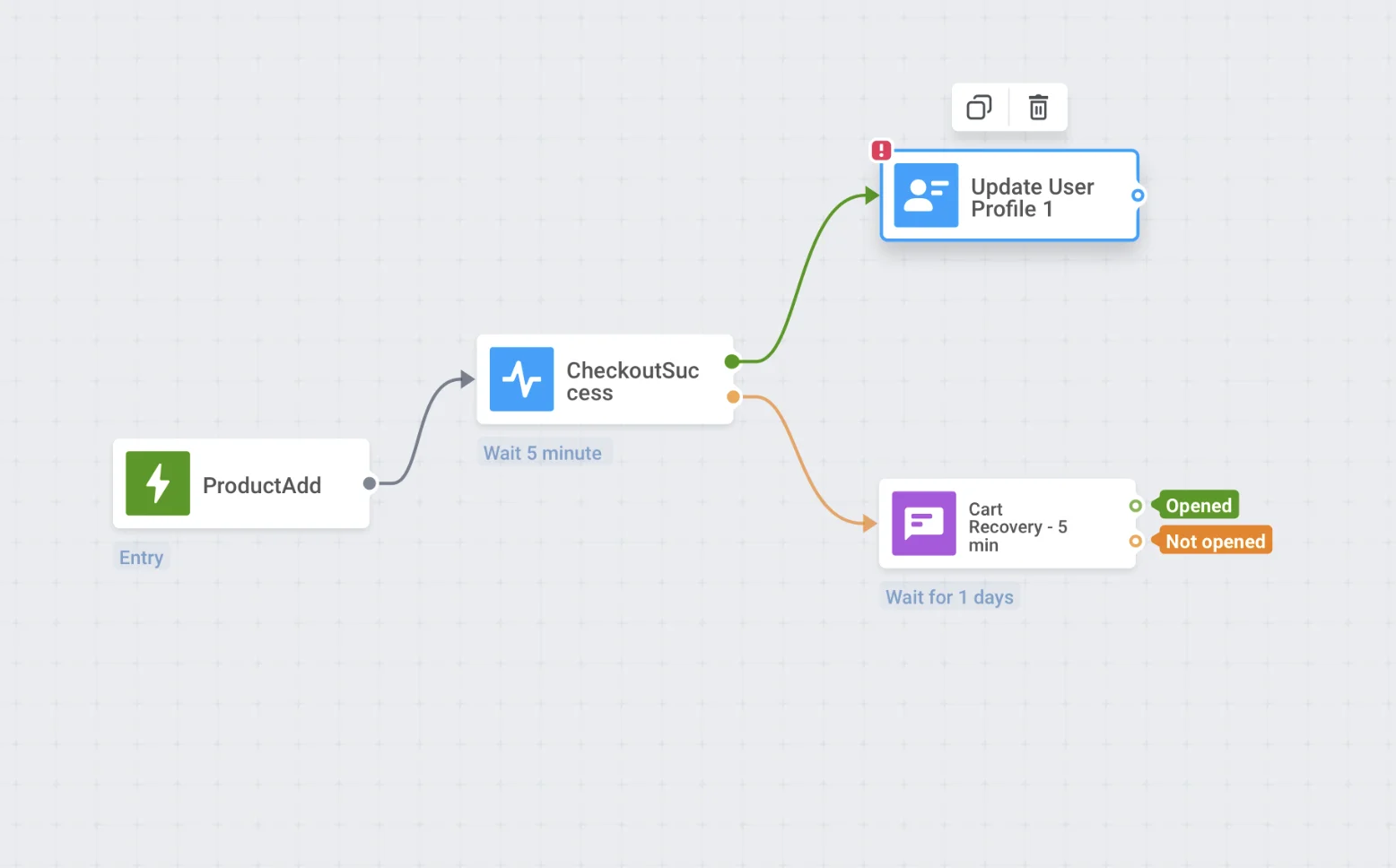 2. Дважды щелкните элемент и нажмите **+ Dynamic Value** в разделе **Dynamic Tag Value**.
3. Выберите тег (Tag) для установки.
4. Выберите событие (Event) и атрибут, который предоставляет значение тега.
2. Дважды щелкните элемент и нажмите **+ Dynamic Value** в разделе **Dynamic Tag Value**.
3. Выберите тег (Tag) для установки.
4. Выберите событие (Event) и атрибут, который предоставляет значение тега.
 #### Использование значения из ответа вебхука
Если в элементе [**Webhook**](/ru/product/customer-journey/journey-elements/channels/webhook/#map-webhook-response-data-to-variables), расположенном ранее в Journey, настроено **сопоставление ответа (Response mapping)**, он появится в выпадающем списке **Event** под именем шага вебхука, которое вы задали (например, `Create user in CRM`), наряду с обычными событиями (Events). Полный пример Journey см. в разделе [Использование данных из ответа вебхука в вашем Journey](/ru/product/customer-journey/journey-elements/using-webhook-response-data-in-journeys/).
1. Разместите **Обновление профиля пользователя** после шага **Webhook**.
2. В **Dynamic Tag Value** нажмите **+ Dynamic Value**.
3. В поле **Tag** выберите тег для обновления.
4. В поле **Event** выберите шаг вебхука по имени, которое вы ему дали (например, `Create user in CRM`).
5. В поле **Dynamic Value** выберите сопоставленный атрибут (например, `subscription_status`).
#### Использование значения из ответа вебхука
Если в элементе [**Webhook**](/ru/product/customer-journey/journey-elements/channels/webhook/#map-webhook-response-data-to-variables), расположенном ранее в Journey, настроено **сопоставление ответа (Response mapping)**, он появится в выпадающем списке **Event** под именем шага вебхука, которое вы задали (например, `Create user in CRM`), наряду с обычными событиями (Events). Полный пример Journey см. в разделе [Использование данных из ответа вебхука в вашем Journey](/ru/product/customer-journey/journey-elements/using-webhook-response-data-in-journeys/).
1. Разместите **Обновление профиля пользователя** после шага **Webhook**.
2. В **Dynamic Tag Value** нажмите **+ Dynamic Value**.
3. В поле **Tag** выберите тег для обновления.
4. В поле **Event** выберите шаг вебхука по имени, которое вы ему дали (например, `Create user in CRM`).
5. В поле **Dynamic Value** выберите сопоставленный атрибут (например, `subscription_status`).