# Временная задержка
Элемент **Time Delay** заставляет пользователей ждать в течение указанного времени. После задержки они переходят к следующему шагу. Задержка может быть фиксированным периодом, определенным временем или датой. Она также может основываться на значении Tag или атрибуте Event.
## Варианты задержки
### Фиксированная длительность
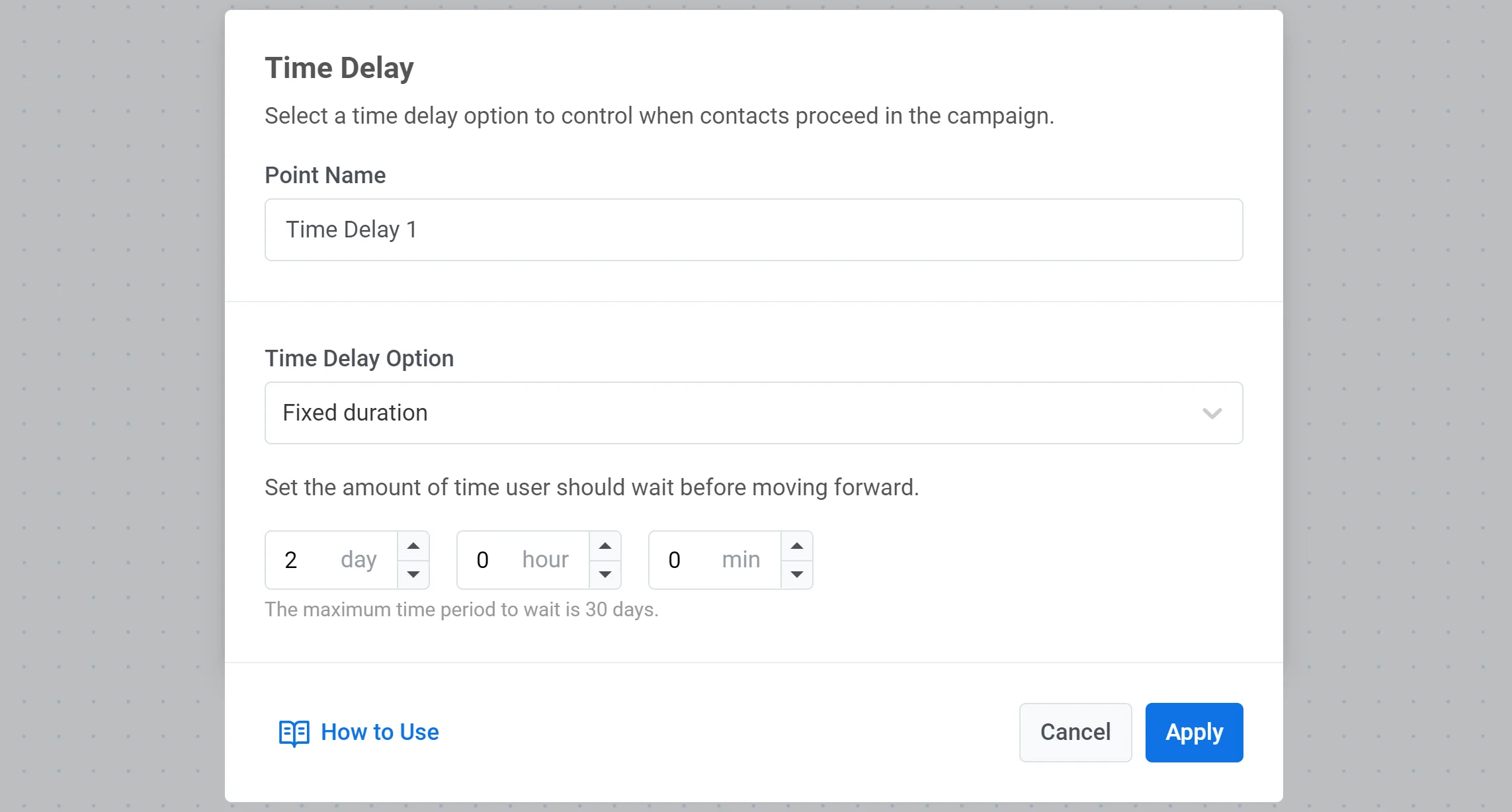
При установке фиксированного периода элемент Time Delay позволяет пользователям продолжить свой путь в Journey только по истечении указанного времени.
Например, если задержка установлена на 8 часов, пользователь, достигший этого элемента Journey, будет ждать 8 часов, прежде чем перейти к следующему шагу.
### Конкретное время
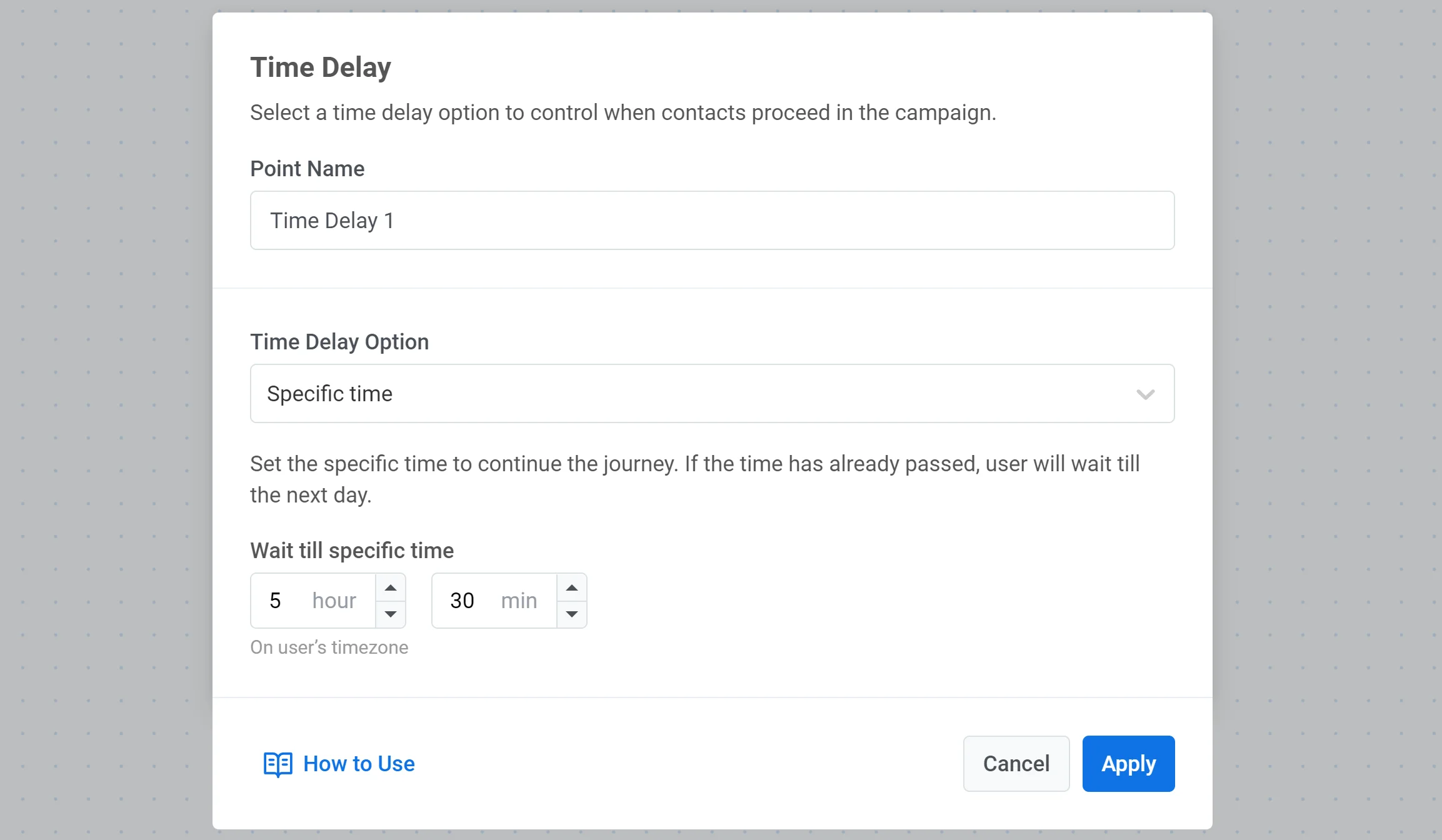
Вы можете установить точное время для продвижения пользователей. Пользователи, достигшие элемента задержки, продолжат путь в указанное время.
Например, если пользователь достигает элемента задержки рано утром, а вы установили задержку до 17:30, эти пользователи перейдут к следующей точке Journey в 17:30 по часовому поясу их устройства.
### Дата
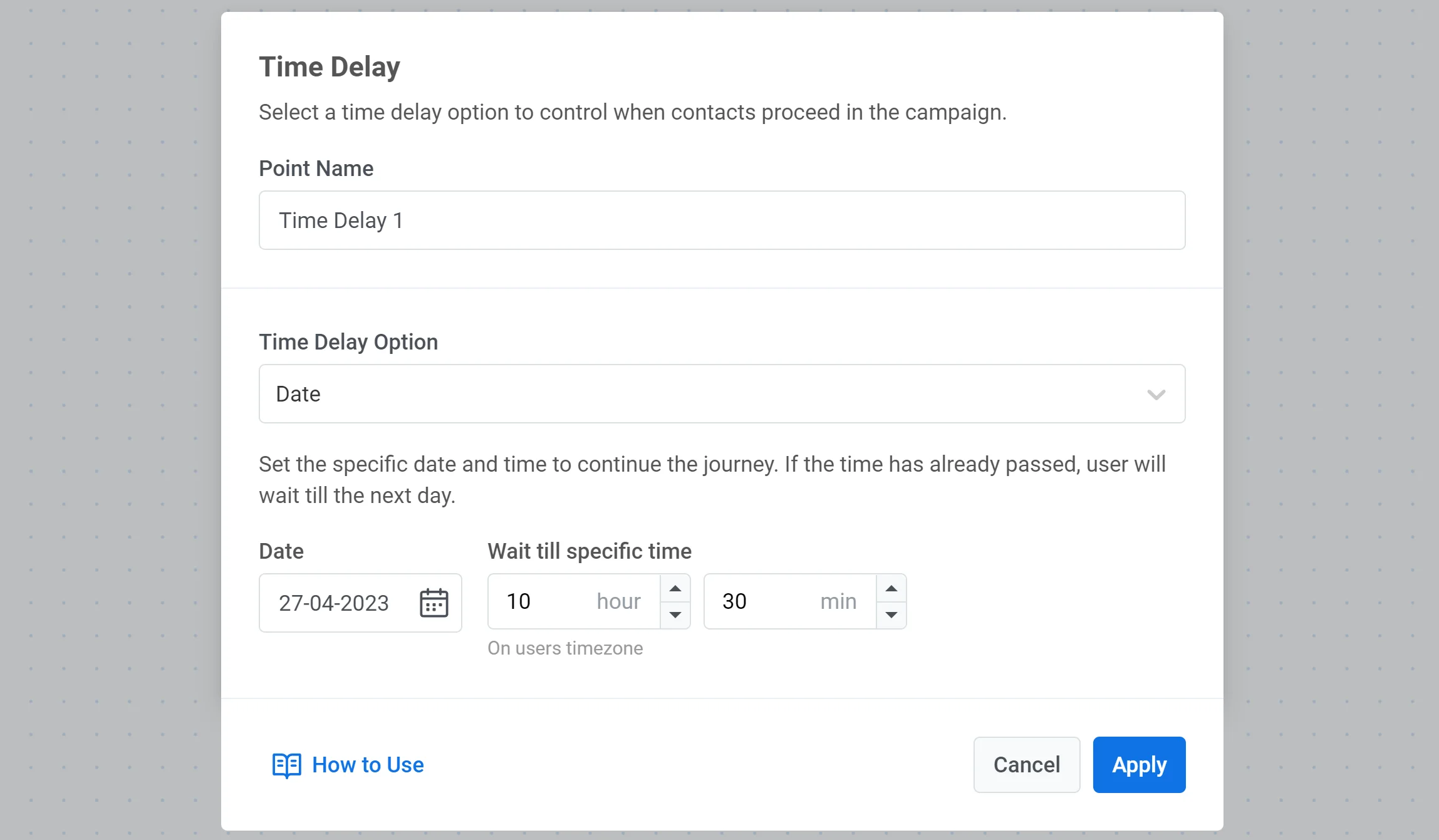
Если вы хотите настроить одноразовую кампанию на определенную дату (например, отправить уведомление о Черной пятнице), выберите конкретную дату и время для продолжения Journey.
### День недели
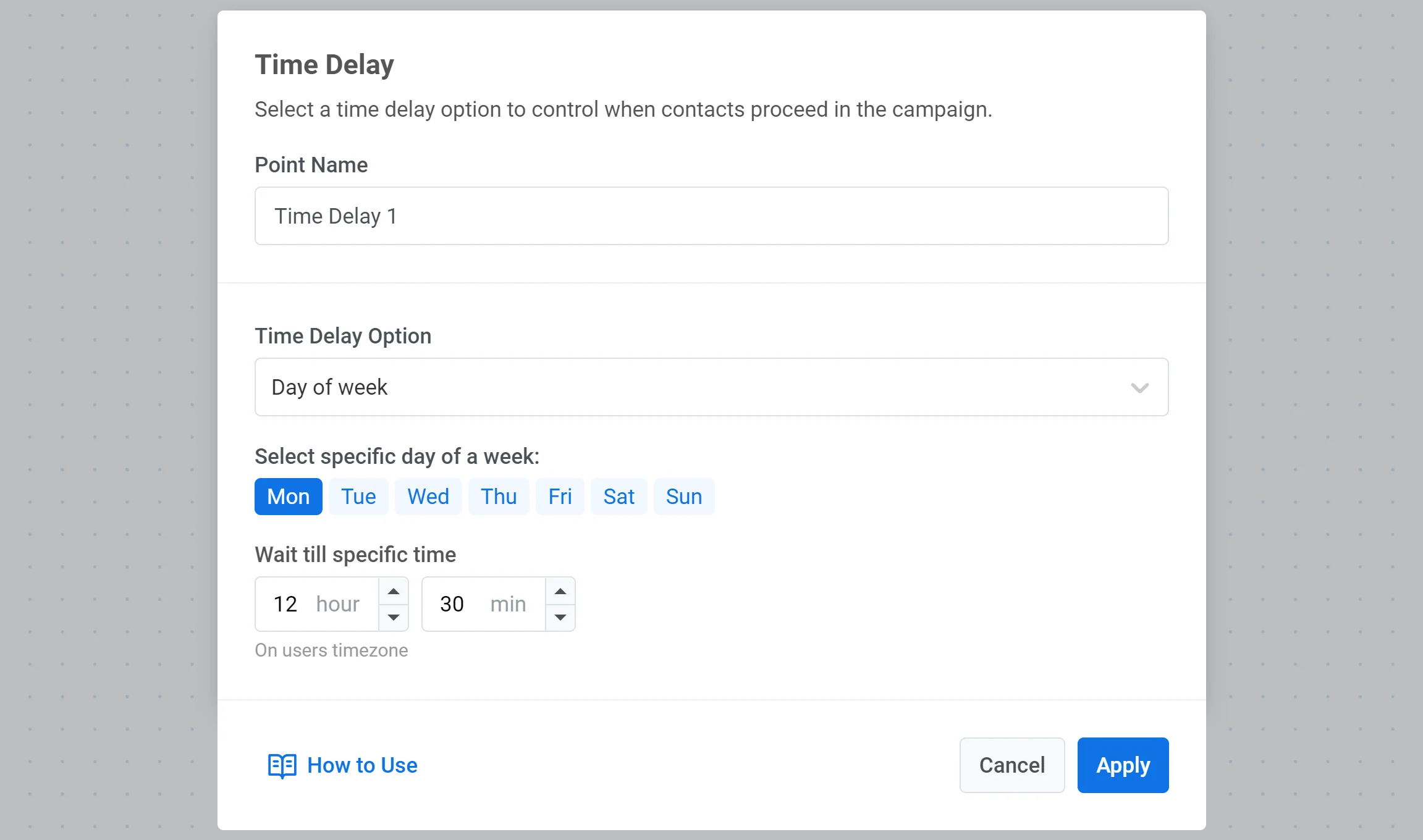
Если вы хотите, чтобы пользователь переходил к следующей точке Journey только в определенный день недели, выберите опцию **День недели** и установите желаемый день и время.
### Задержка на основе данных пользователя или события
Используйте эту опцию, когда время ожидания должно быть получено из Tag, атрибута Event или значения, сопоставленного из ответа [**Webhook**](#use-a-date-from-a-webhook-response).
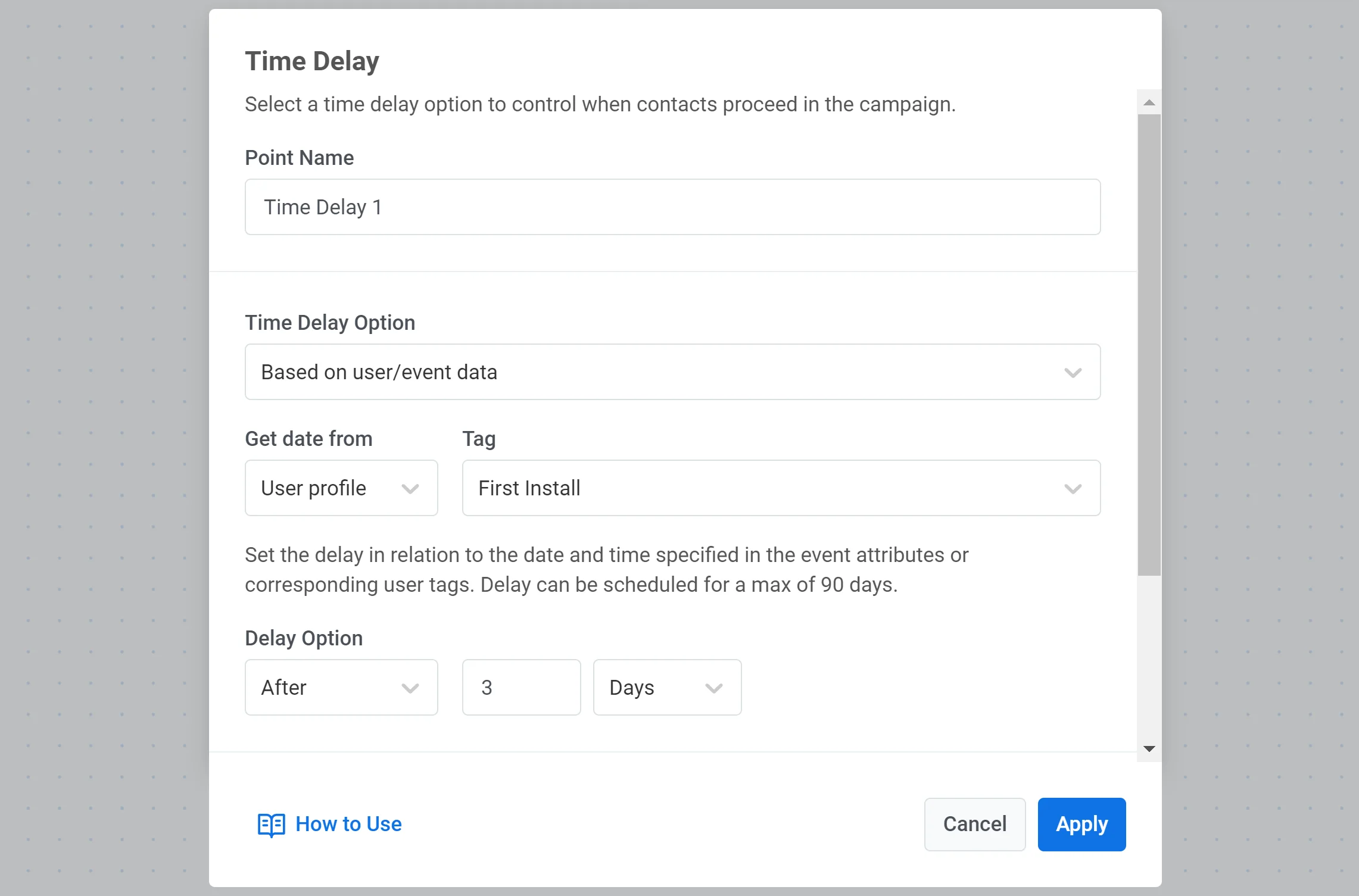
1. В **опции временной задержки** выберите **На основе данных пользователя/события**.
2. В разделе **Получить дату из** выберите **Профиль пользователя**, чтобы использовать Tag, или **Событие**, чтобы использовать атрибут события или значение из ответа вебхука.
3. Если вы выбрали **Профиль пользователя**, выберите Tag, который содержит дату.
4. Если вы выбрали **Событие**, выберите событие и атрибут, который содержит дату. Для значений, сопоставленных с вебхуком, см. раздел [Использование даты из ответа вебхука](#use-a-date-from-a-webhook-response) ниже.
5. Установите смещение: **До**, **После** или **В** указанную дату, затем введите количество дней.
#### Использование даты из ответа вебхука
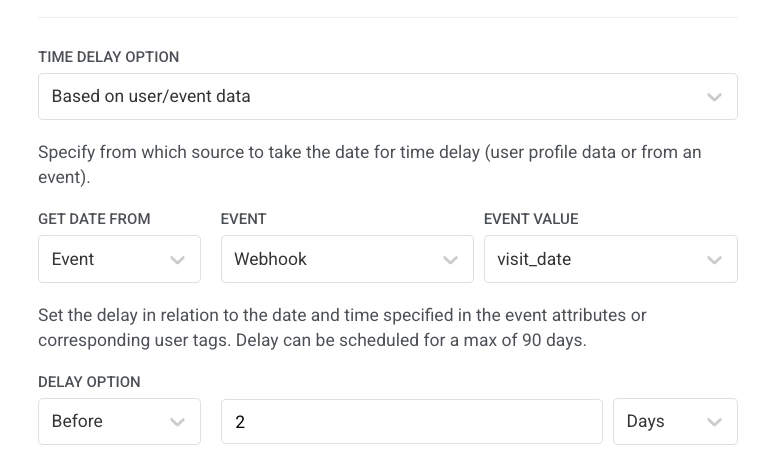
Если в элементе [**Webhook**](/ru/product/customer-journey/journey-elements/channels/webhook/#map-webhook-response-data-to-variables) ранее в Journey настроено **Сопоставление ответа**, сопоставленные атрибуты будут доступны в разделе **Событие**.
1. В **опции временной задержки** выберите **На основе данных пользователя/события**.
2. В разделе **Получить дату из** выберите **Событие**.
3. В поле **Событие** выберите шаг вебхука по имени, которое вы ему дали (например, `Get appointment details`).
4. В поле **Значение события** выберите сопоставленный атрибут, который содержит дату (например, `visit_date`).
5. Установите смещение (например, **До** за `2` **дня**).
Значение должно соответствовать тем же правилам формата даты, что и для тегов и событий (см. **Требования к формату даты** выше).
### Разделение веток, если дата в прошлом или пуста
Чтобы позволить пользователям продолжить, когда они не соответствуют условию задержки, включите опцию **Разделять на ветки, если дата в прошлом или пуста**. Поток разделится на **В будущем** и **В прошлом**. Используйте ветку **В прошлом** для пользователей, чьи значения Tag, атрибуты Event или сопоставленные с вебхуком даты не соответствуют задержке. Вы можете добавить другие элементы в эту ветку (например, еще один **Time Delay**, **Разделение по условию**, **Ожидание триггера** или сообщение).
Например, вы устанавливаете напоминание за 2 дня до встречи, используя атрибут даты события встречи. Если встреча завтра, пользователь не будет соответствовать условию "за 2 дня до" и выйдет из Journey, если вы не включите разделение веток.
### Когда даты встреч меняются в середине Journey
Если дата в Tag или атрибуте Event изменяется, когда пользователь уже находится в Journey, настройки **Time Delay** остаются такими же, какими они были, когда пользователь достиг элемента.
Рассмотрите возможность создания нескольких Journey, когда пользователи часто переносят встречи, доставки или подобные события.
Например, начните Journey по событию `AppointmentCreated` с атрибутом DateTime (Journey-напоминание). Установите push-напоминание за 2 дня до визита, используя опцию **На основе данных пользователя/события**. Чтобы обрабатывать переносы:
1. Создайте событие `AppointmentChanged`.
2. В Journey-напоминании установите `AppointmentChanged` в качестве цели конверсии, чтобы пользователи, которые переносят встречу, выходили из Journey.
3. Создайте новый Journey, который начинается по событию `AppointmentChanged`, чтобы напоминать пользователям, обновившим дату и время своего визита.
 ### Конкретное время
Вы можете установить точное время для продвижения пользователей. Пользователи, достигшие элемента задержки, продолжат путь в указанное время.
Например, если пользователь достигает элемента задержки рано утром, а вы установили задержку до 17:30, эти пользователи перейдут к следующей точке Journey в 17:30 по часовому поясу их устройства.
### Конкретное время
Вы можете установить точное время для продвижения пользователей. Пользователи, достигшие элемента задержки, продолжат путь в указанное время.
Например, если пользователь достигает элемента задержки рано утром, а вы установили задержку до 17:30, эти пользователи перейдут к следующей точке Journey в 17:30 по часовому поясу их устройства.
 ### Дата
Если вы хотите настроить одноразовую кампанию на определенную дату (например, отправить уведомление о Черной пятнице), выберите конкретную дату и время для продолжения Journey.
### Дата
Если вы хотите настроить одноразовую кампанию на определенную дату (например, отправить уведомление о Черной пятнице), выберите конкретную дату и время для продолжения Journey.
 ### День недели
Если вы хотите, чтобы пользователь переходил к следующей точке Journey только в определенный день недели, выберите опцию **День недели** и установите желаемый день и время.
### День недели
Если вы хотите, чтобы пользователь переходил к следующей точке Journey только в определенный день недели, выберите опцию **День недели** и установите желаемый день и время.
 ### Задержка на основе данных пользователя или события
Используйте эту опцию, когда время ожидания должно быть получено из Tag, атрибута Event или значения, сопоставленного из ответа [**Webhook**](#use-a-date-from-a-webhook-response).
1. В **опции временной задержки** выберите **На основе данных пользователя/события**.
2. В разделе **Получить дату из** выберите **Профиль пользователя**, чтобы использовать Tag, или **Событие**, чтобы использовать атрибут события или значение из ответа вебхука.
3. Если вы выбрали **Профиль пользователя**, выберите Tag, который содержит дату.
4. Если вы выбрали **Событие**, выберите событие и атрибут, который содержит дату. Для значений, сопоставленных с вебхуком, см. раздел [Использование даты из ответа вебхука](#use-a-date-from-a-webhook-response) ниже.
5. Установите смещение: **До**, **После** или **В** указанную дату, затем введите количество дней.
### Задержка на основе данных пользователя или события
Используйте эту опцию, когда время ожидания должно быть получено из Tag, атрибута Event или значения, сопоставленного из ответа [**Webhook**](#use-a-date-from-a-webhook-response).
1. В **опции временной задержки** выберите **На основе данных пользователя/события**.
2. В разделе **Получить дату из** выберите **Профиль пользователя**, чтобы использовать Tag, или **Событие**, чтобы использовать атрибут события или значение из ответа вебхука.
3. Если вы выбрали **Профиль пользователя**, выберите Tag, который содержит дату.
4. Если вы выбрали **Событие**, выберите событие и атрибут, который содержит дату. Для значений, сопоставленных с вебхуком, см. раздел [Использование даты из ответа вебхука](#use-a-date-from-a-webhook-response) ниже.
5. Установите смещение: **До**, **После** или **В** указанную дату, затем введите количество дней.
 #### Использование даты из ответа вебхука
Если в элементе [**Webhook**](/ru/product/customer-journey/journey-elements/channels/webhook/#map-webhook-response-data-to-variables) ранее в Journey настроено **Сопоставление ответа**, сопоставленные атрибуты будут доступны в разделе **Событие**.
1. В **опции временной задержки** выберите **На основе данных пользователя/события**.
2. В разделе **Получить дату из** выберите **Событие**.
3. В поле **Событие** выберите шаг вебхука по имени, которое вы ему дали (например, `Get appointment details`).
4. В поле **Значение события** выберите сопоставленный атрибут, который содержит дату (например, `visit_date`).
5. Установите смещение (например, **До** за `2` **дня**).
#### Использование даты из ответа вебхука
Если в элементе [**Webhook**](/ru/product/customer-journey/journey-elements/channels/webhook/#map-webhook-response-data-to-variables) ранее в Journey настроено **Сопоставление ответа**, сопоставленные атрибуты будут доступны в разделе **Событие**.
1. В **опции временной задержки** выберите **На основе данных пользователя/события**.
2. В разделе **Получить дату из** выберите **Событие**.
3. В поле **Событие** выберите шаг вебхука по имени, которое вы ему дали (например, `Get appointment details`).
4. В поле **Значение события** выберите сопоставленный атрибут, который содержит дату (например, `visit_date`).
5. Установите смещение (например, **До** за `2` **дня**).
 Значение должно соответствовать тем же правилам формата даты, что и для тегов и событий (см. **Требования к формату даты** выше).
### Разделение веток, если дата в прошлом или пуста
Чтобы позволить пользователям продолжить, когда они не соответствуют условию задержки, включите опцию **Разделять на ветки, если дата в прошлом или пуста**. Поток разделится на **В будущем** и **В прошлом**. Используйте ветку **В прошлом** для пользователей, чьи значения Tag, атрибуты Event или сопоставленные с вебхуком даты не соответствуют задержке. Вы можете добавить другие элементы в эту ветку (например, еще один **Time Delay**, **Разделение по условию**, **Ожидание триггера** или сообщение).
Например, вы устанавливаете напоминание за 2 дня до встречи, используя атрибут даты события встречи. Если встреча завтра, пользователь не будет соответствовать условию "за 2 дня до" и выйдет из Journey, если вы не включите разделение веток.
### Когда даты встреч меняются в середине Journey
Если дата в Tag или атрибуте Event изменяется, когда пользователь уже находится в Journey, настройки **Time Delay** остаются такими же, какими они были, когда пользователь достиг элемента.
Рассмотрите возможность создания нескольких Journey, когда пользователи часто переносят встречи, доставки или подобные события.
Например, начните Journey по событию `AppointmentCreated` с атрибутом DateTime (Journey-напоминание). Установите push-напоминание за 2 дня до визита, используя опцию **На основе данных пользователя/события**. Чтобы обрабатывать переносы:
1. Создайте событие `AppointmentChanged`.
2. В Journey-напоминании установите `AppointmentChanged` в качестве цели конверсии, чтобы пользователи, которые переносят встречу, выходили из Journey.
3. Создайте новый Journey, который начинается по событию `AppointmentChanged`, чтобы напоминать пользователям, обновившим дату и время своего визита.
Значение должно соответствовать тем же правилам формата даты, что и для тегов и событий (см. **Требования к формату даты** выше).
### Разделение веток, если дата в прошлом или пуста
Чтобы позволить пользователям продолжить, когда они не соответствуют условию задержки, включите опцию **Разделять на ветки, если дата в прошлом или пуста**. Поток разделится на **В будущем** и **В прошлом**. Используйте ветку **В прошлом** для пользователей, чьи значения Tag, атрибуты Event или сопоставленные с вебхуком даты не соответствуют задержке. Вы можете добавить другие элементы в эту ветку (например, еще один **Time Delay**, **Разделение по условию**, **Ожидание триггера** или сообщение).
Например, вы устанавливаете напоминание за 2 дня до встречи, используя атрибут даты события встречи. Если встреча завтра, пользователь не будет соответствовать условию "за 2 дня до" и выйдет из Journey, если вы не включите разделение веток.
### Когда даты встреч меняются в середине Journey
Если дата в Tag или атрибуте Event изменяется, когда пользователь уже находится в Journey, настройки **Time Delay** остаются такими же, какими они были, когда пользователь достиг элемента.
Рассмотрите возможность создания нескольких Journey, когда пользователи часто переносят встречи, доставки или подобные события.
Например, начните Journey по событию `AppointmentCreated` с атрибутом DateTime (Journey-напоминание). Установите push-напоминание за 2 дня до визита, используя опцию **На основе данных пользователя/события**. Чтобы обрабатывать переносы:
1. Создайте событие `AppointmentChanged`.
2. В Journey-напоминании установите `AppointmentChanged` в качестве цели конверсии, чтобы пользователи, которые переносят встречу, выходили из Journey.
3. Создайте новый Journey, который начинается по событию `AppointmentChanged`, чтобы напоминать пользователям, обновившим дату и время своего визита.