# A/B/n-сплит
Используйте элемент **A/B/n-сплит**, чтобы проверить, какие последовательности сообщений лучше всего работают для ваших [целей конверсии](/ru/product/customer-journey/journey-settings#conversion-goals). Оптимизируйте коммуникации, находя наиболее эффективный подход для вашей аудитории.
## Настройка параметров A/B/n-сплита
Разместив элемент **A/B/n-сплит** на холсте, дважды щелкните его, чтобы настроить параметры теста.
### Задайте количество веток
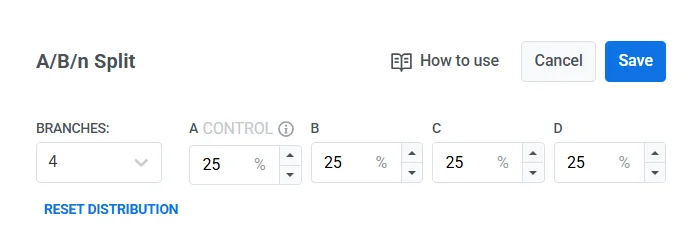
Используйте выпадающий список **Ветки**, чтобы выбрать, сколько вариантов вы хотите протестировать (до 4). По умолчанию ветка А является контрольной группой.
#### Определите распределение пользователей по веткам
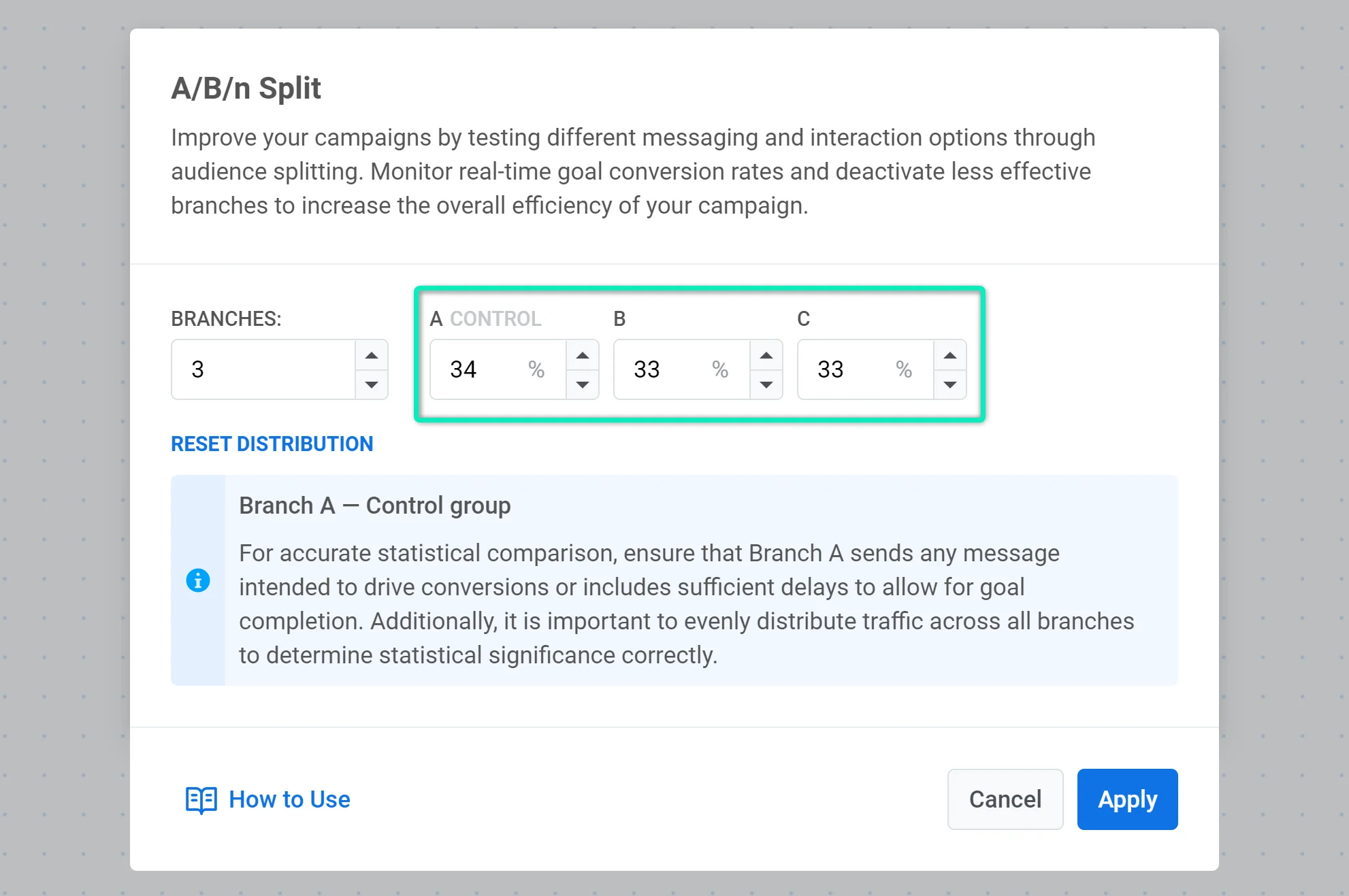
Установите процент пользователей, которые будут направлены в каждую ветку, убедившись, что общая сумма составляет 100%. Чтобы равномерно распределить пользователей между ветками, нажмите **Сбросить распределение**.
### Выберите способ определения победителя
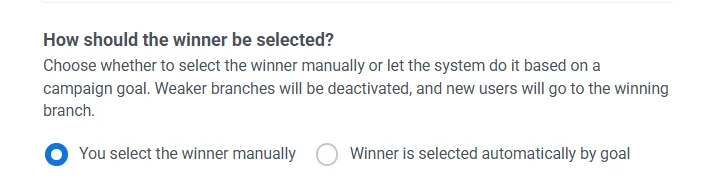
У вас есть два варианта:
##### Вы выбираете победителя вручную
Вы просмотрите результаты и вручную выберете победившую ветку позже. Это требует постоянного мониторинга и ручной деактивации. [Узнать больше](/ru/product/customer-journey/journey-elements/flow-controls/abn-split/#analyze-the-results)
##### Победитель выбирается автоматически по цели
Система отслеживает цель кампании и деактивирует более слабые ветки после достижения статистической значимости. Новые пользователи затем направляются в победившую ветку.
Когда включен автоматический выбор победителя, выберите, как система должна оценивать победителя:
* **Первая цель, достигшая значимости**. Система отслеживает все назначенные цели и выбирает первую, достигшую статистической значимости.
* **Выберите конкретную цель** (например, `CheckoutSuccess`). Эта цель будет использоваться для оценки того, какая ветка работает лучше всего.
После настройки нажмите **Сохранить**, чтобы применить параметры теста.
## Как настроить и запустить A/B/n-тесты
### Настройка теста
#### Приостановите Journey
Если вы хотите настроить A/B/n-тестирование в активном Journey, сначала приостановите его. Чтобы узнать больше о редактировании активного Journey, [прочтите эту статью](/ru/product/customer-journey/journey-editing/#editing-an-active-journey).
#### Определите хотя бы одну цель конверсии
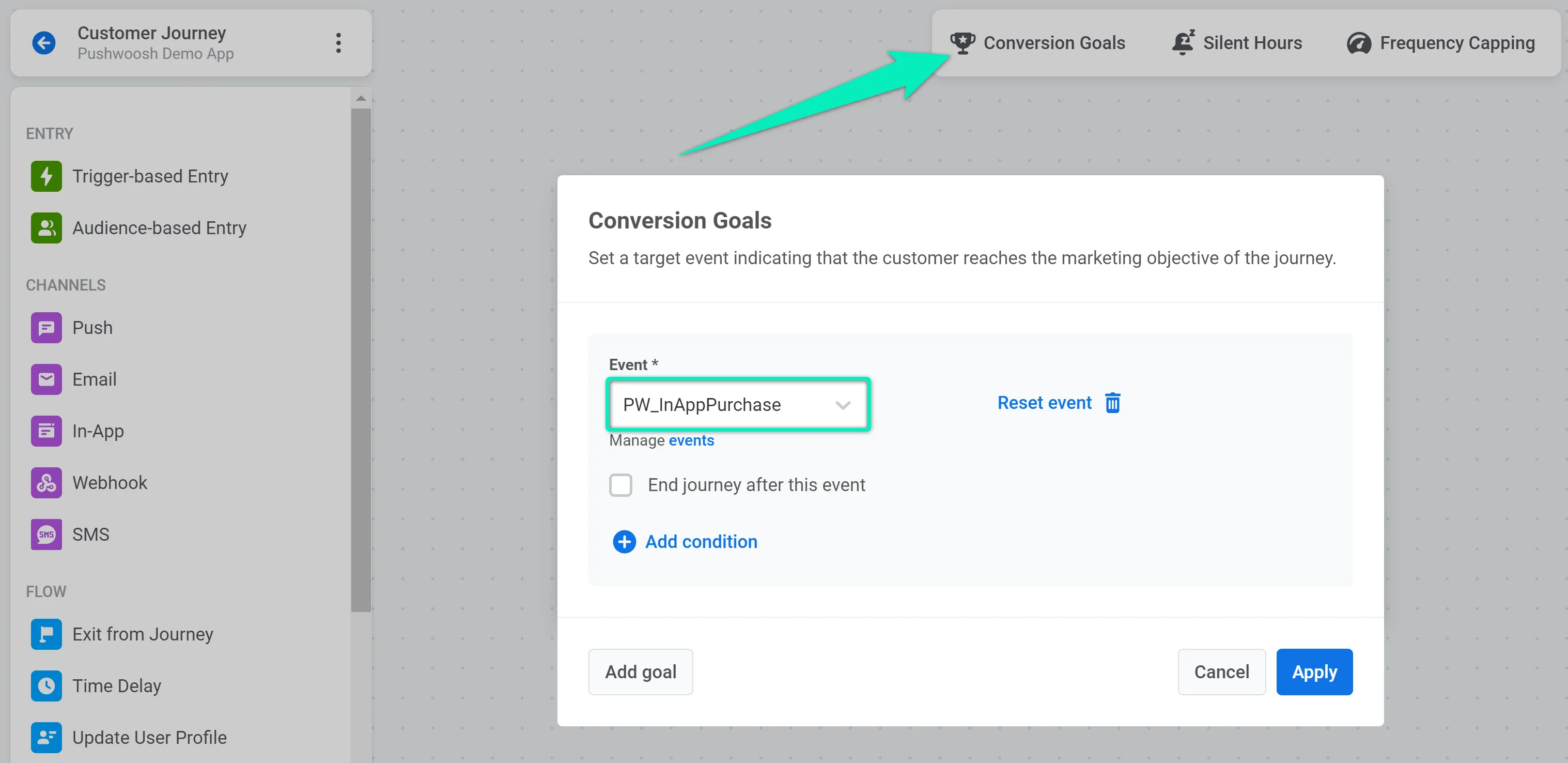
Установите хотя бы одну цель конверсии, которая будет использоваться для расчета результатов теста. Например, если вы хотите проверить, какое из двух push-уведомлений является наиболее эффективным, вы можете установить событие _PW\_InAppPurchase_ в качестве цели конверсии.
Если вы укажете несколько целей конверсии, результаты будут рассчитываться для каждой цели отдельно.
#### Добавьте элемент A/B/n-сплит
Разместите элемент **A/B/n-сплит** на холсте после любого другого элемента и дважды щелкните его, чтобы настроить тест.
#### Установите ветки и распределение пользователей
Выберите количество веток. Вы можете добавить до четырех веток в свой тест. Первая ветка всегда считается контрольной группой, с которой сравниваются результаты в других ветках. Продолжайте следовать этому руководству, чтобы узнать, как настроить эту ветку в зависимости от ваших потребностей.
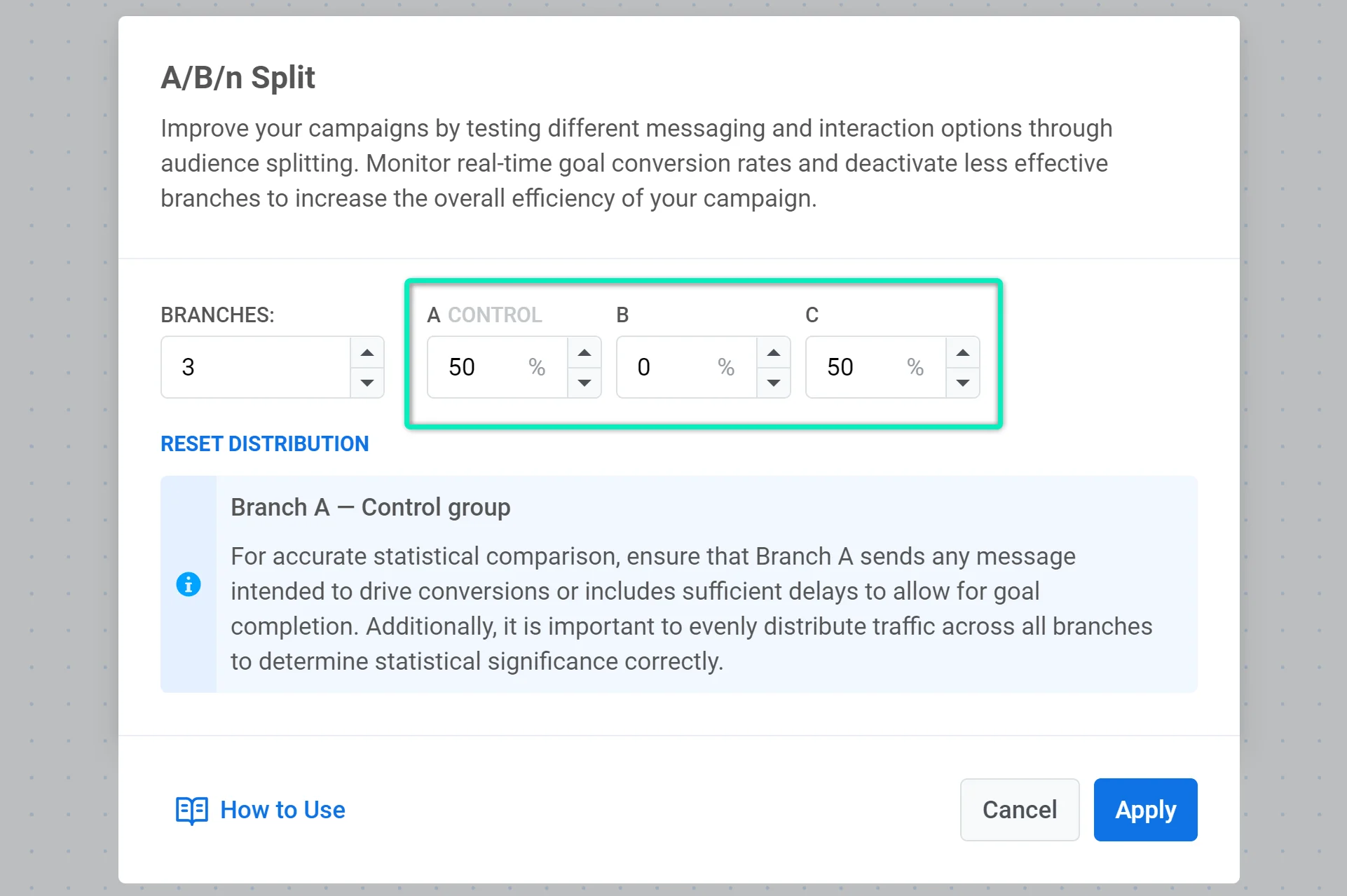
Далее установите процент пользователей, которые будут направлены в каждую ветку. Общая сумма всех веток должна составлять 100%. В соответствии с установленным вами процентом пользователи в Journey, достигшие этого шага, будут случайным образом разделены на указанное количество веток.
Обратите внимание, что пользователи, назначенные в ветку А, будут считаться контрольной группой, с которой будут сравниваться результаты в других ветках. Следующий шаг описывает, как настроить ветку А для разных случаев.
#### Выберите режим оценки победителя
Выберите, как определяется победитель:
- **Автоматический выбор по цели.** Система отслеживает определенную цель, определяет наиболее эффективную ветку с использованием статистической значимости и автоматически направляет новых пользователей к победителю.
- **Ручной выбор.** Вы просмотрите результаты теста и вручную решите, какая ветка работает лучше всего. Этот вариант требует от вас мониторинга теста и ручной деактивации менее эффективных веток. [Узнать больше](/ru/product/customer-journey/journey-elements/flow-controls/abn-split/#analyze-the-results)
#### Настройте контент для каждой ветки
Теперь вы можете настроить потоки коммуникации для каждой ветки. Поскольку ветка А является контрольной группой, вам необходимо настроить ее определенным образом в зависимости от вашего случая:
* **Протестируйте существующий поток коммуникации по сравнению с новыми версиями.** В этом случае существующая версия должна находиться в ветке А. Также убедитесь, что цель конверсии может быть достигнута в любой ветке, включая ветку А.
* **Тестируйте только новые версии друг с другом.** Поскольку старого потока коммуникации нет, одна из новых версий будет отмечена как контрольная группа (та, что представлена в ветке А). Убедитесь, что цель конверсии может быть достигнута во всех ветках.
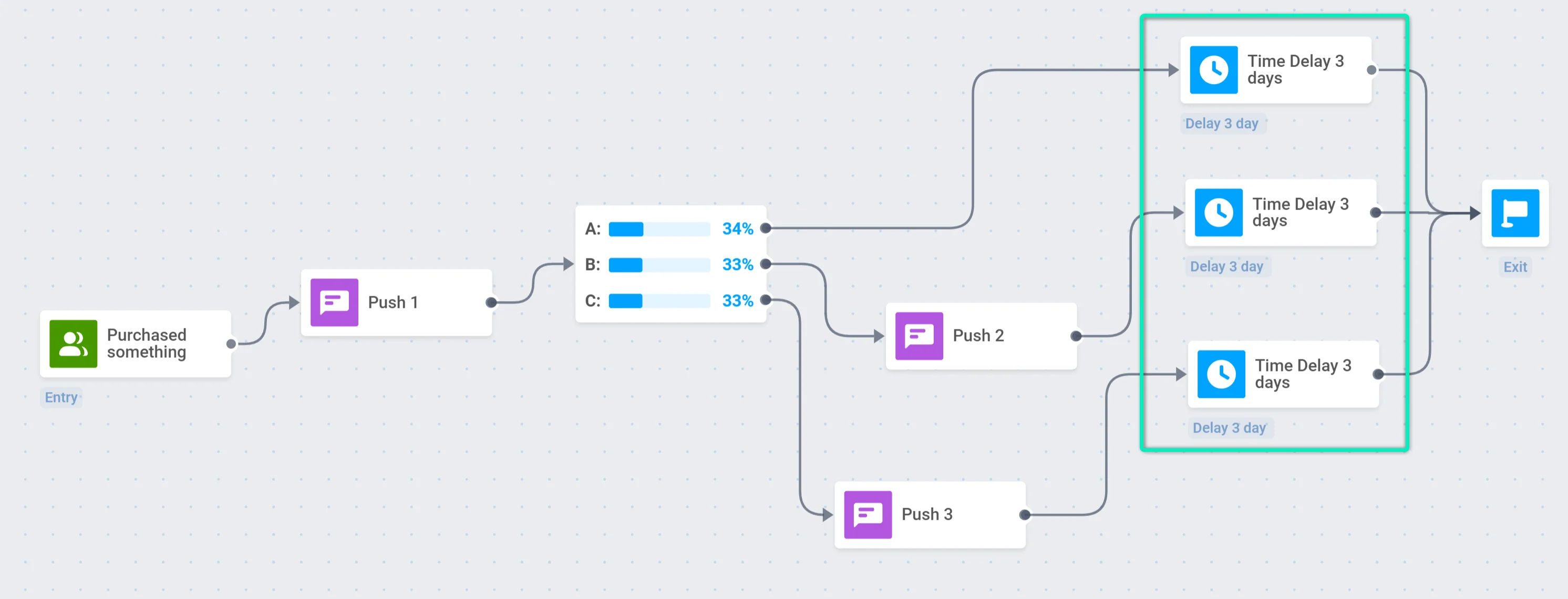
* **Протестируйте существующую версию без какой-либо коммуникации по сравнению с новыми потоками коммуникации.** Например, вы хотите добавить еще одно push-уведомление в конце Journey, чтобы увидеть, увеличится ли эффективность кампании по сравнению с исходной версией без этого push-уведомления. В этом случае «пустая» версия должна быть представлена в ветке А. Чтобы получить надежные результаты, добавьте одинаковую [задержку по времени](/ru/product/customer-journey/journey-elements/#time-delay) в каждую ветку:
#### Запустите Journey
Если все готово, запустите Journey.
### Анализ результатов
Как только тест будет запущен, вы сможете видеть по нему статистику в реальном времени.
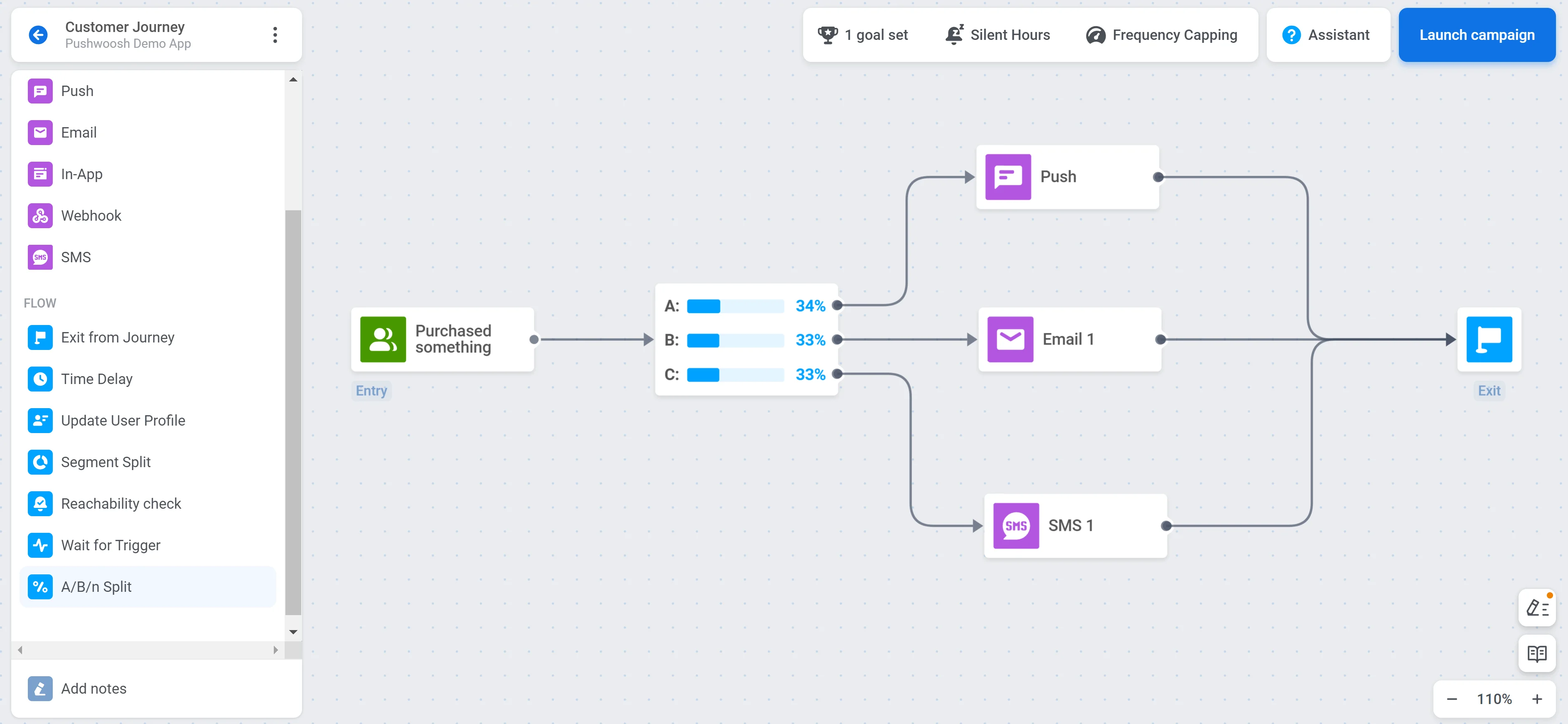
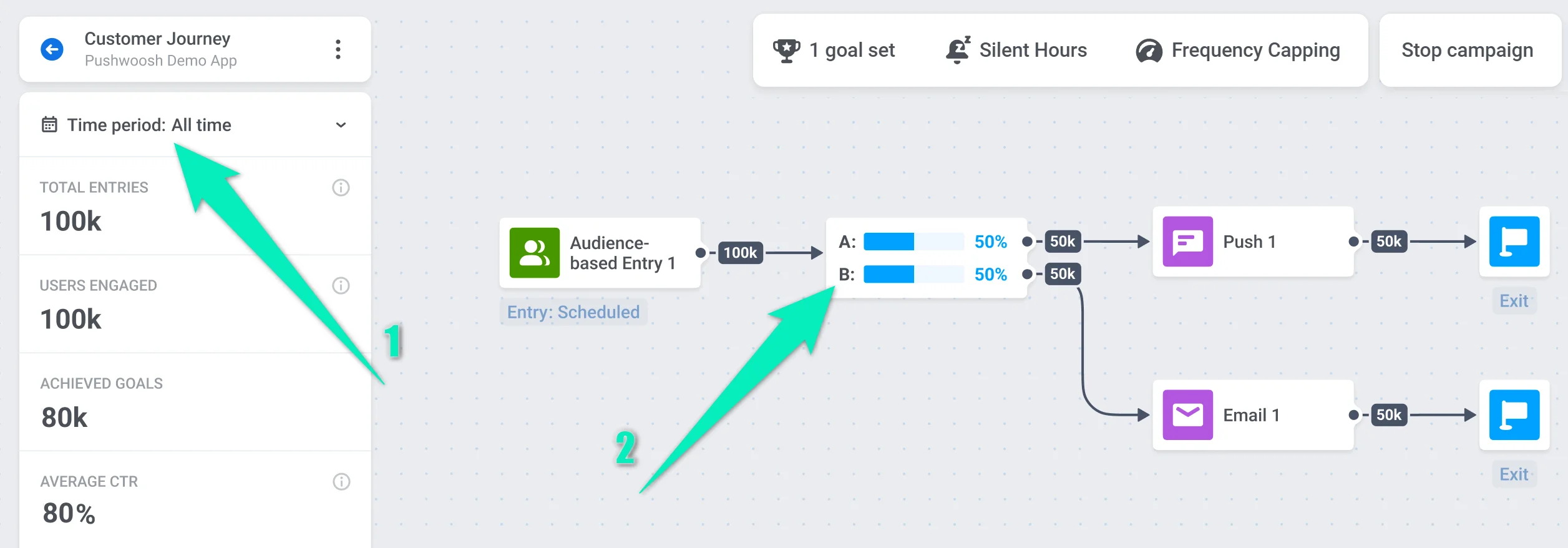
На холсте Journey вы увидите количество пользователей, которые проходят через каждую ветку:
Чтобы просмотреть результаты теста, дважды щелкните элемент **A/B/n-сплит**. Вы увидите статистику по каждой ветке, включая конверсию в выбранную цель и метрики, используемые для расчета статистической значимости.
Если вы установили несколько целей конверсии, вы можете просмотреть результаты для каждой из них, выбрав нужную цель из списка:
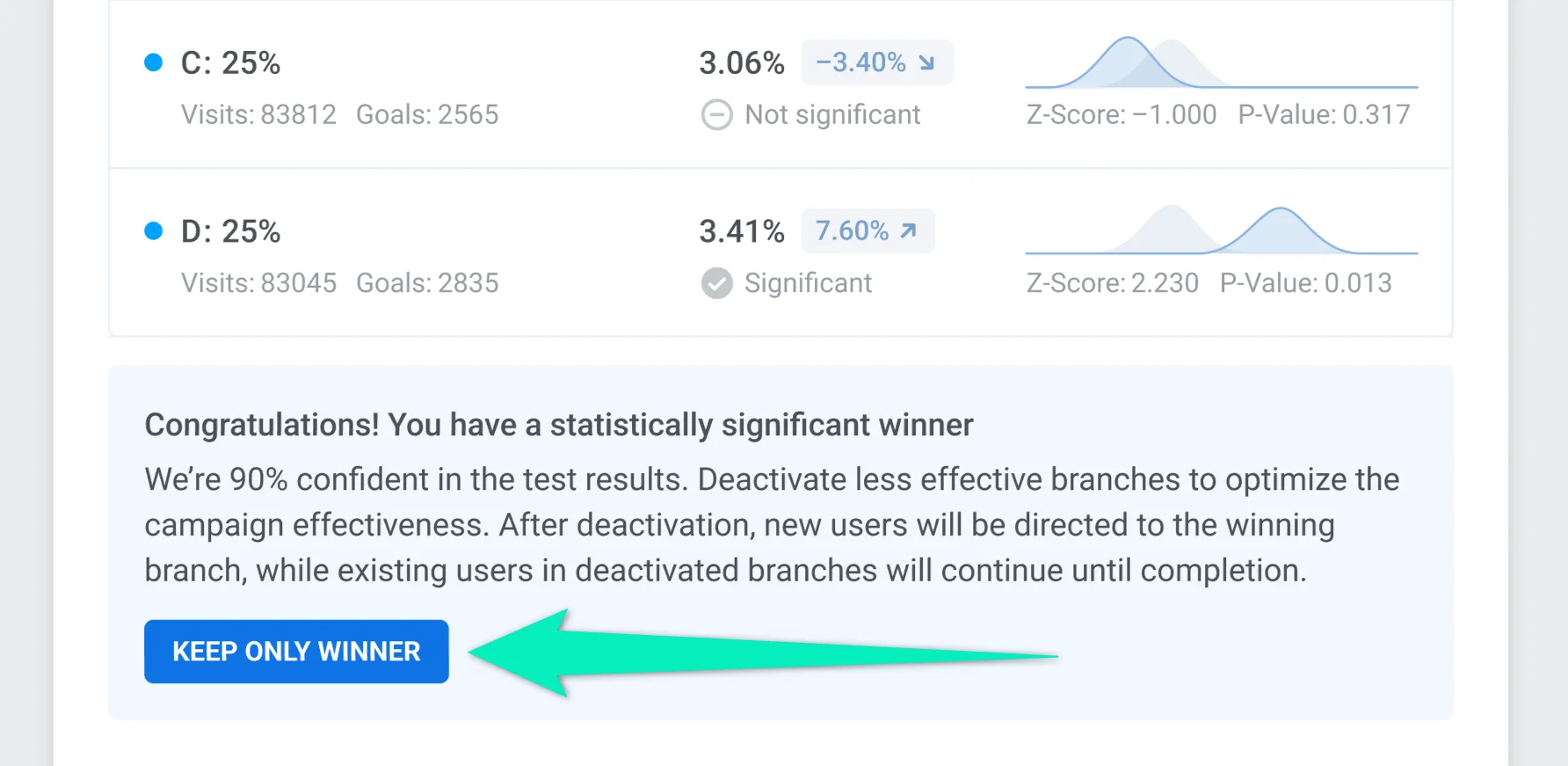
Если в вашем тесте есть статистически значимый победитель и вы используете ручной выбор победителя, вы можете мгновенно отключить менее эффективные ветки, нажав **Оставить только победителя**. Новые пользователи в Journey будут направлены в победившую ветку. Пользователи, которые уже попали в деактивированные ветки, продолжат проходить через них до завершения Journey.
Вы можете просматривать результаты теста за определенный период времени. Для этого выберите нужный период на левой панели и дважды щелкните элемент **A/B/n-сплит**. Вы увидите статистику за указанное время.
Результаты теста рассчитываются следующим образом:
* **Конверсия** рассчитывается на основе количества пользователей в ветке и достигнутых целей конверсии. Ветка А будет отмечена как базовый уровень (Baseline), поскольку она представляет собой контрольную группу.
* При расчете **статистической значимости** учитываются _Z-Score_ и _P-Value_. Если результат достоверен, он будет отмечен как _Значимый_.
* Ветка считается **победителем**, если у нее самая высокая конверсия, и этот результат отмечен как _Значимый_.
### Деактивация веток
Если Pushwoosh определил статистически значимого победителя, вы можете мгновенно отключить менее эффективные ветки, нажав **Оставить только победителя** в окне статистики теста. В этом случае вам не нужно приостанавливать Journey.
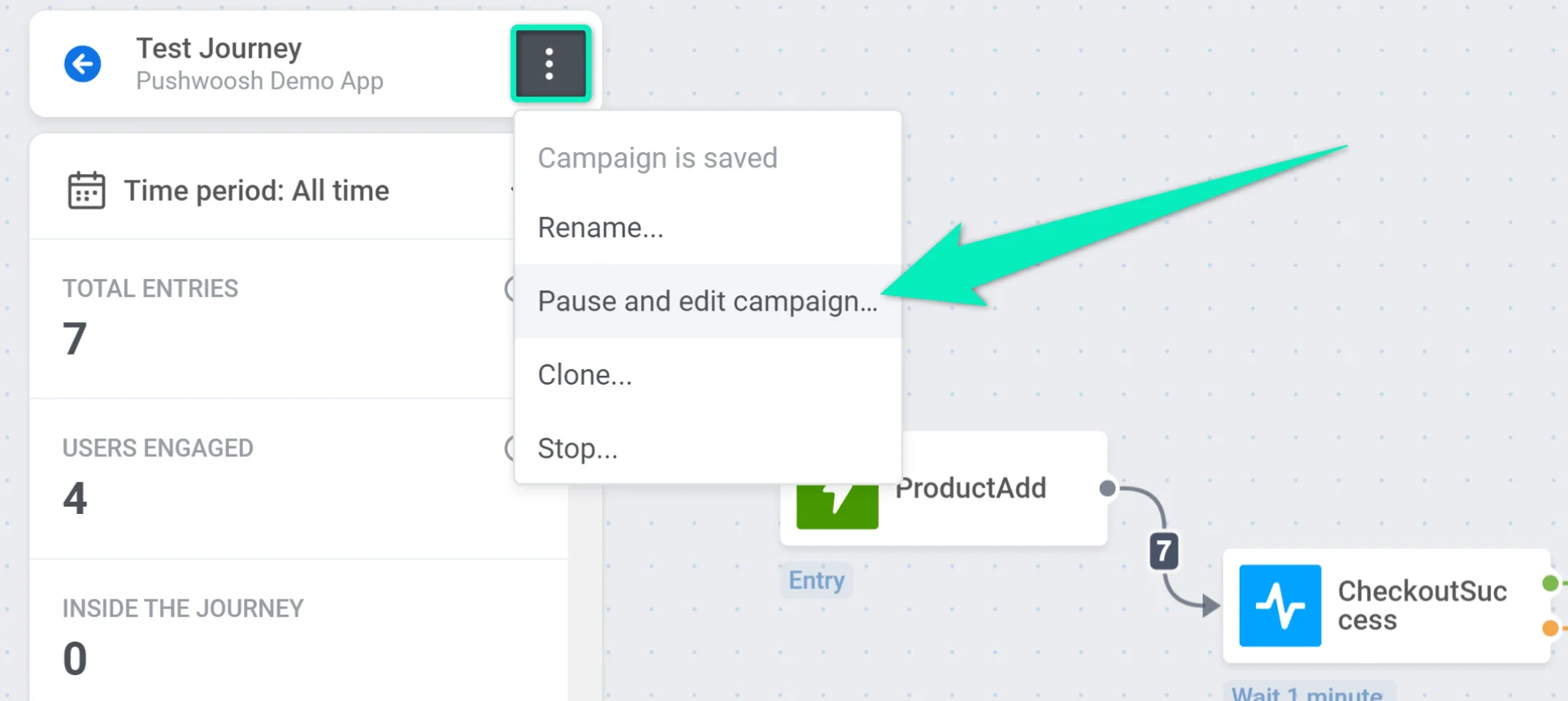
Если какая-то ветка работает плохо, вы можете ее деактивировать. Новые пользователи больше не будут попадать в деактивированную ветку.
Чтобы деактивировать ветку, сначала приостановите Journey:
После этого дважды щелкните элемент **A/B/n-сплит**. Установите 0% для этой ветки и перераспределите процент пользователей, направляемых в оставшиеся ветки:
 ## Настройка параметров A/B/n-сплита
Разместив элемент **A/B/n-сплит** на холсте, дважды щелкните его, чтобы настроить параметры теста.
### Задайте количество веток
Используйте выпадающий список **Ветки**, чтобы выбрать, сколько вариантов вы хотите протестировать (до 4). По умолчанию ветка А является контрольной группой.
#### Определите распределение пользователей по веткам
Установите процент пользователей, которые будут направлены в каждую ветку, убедившись, что общая сумма составляет 100%. Чтобы равномерно распределить пользователей между ветками, нажмите **Сбросить распределение**.
## Настройка параметров A/B/n-сплита
Разместив элемент **A/B/n-сплит** на холсте, дважды щелкните его, чтобы настроить параметры теста.
### Задайте количество веток
Используйте выпадающий список **Ветки**, чтобы выбрать, сколько вариантов вы хотите протестировать (до 4). По умолчанию ветка А является контрольной группой.
#### Определите распределение пользователей по веткам
Установите процент пользователей, которые будут направлены в каждую ветку, убедившись, что общая сумма составляет 100%. Чтобы равномерно распределить пользователей между ветками, нажмите **Сбросить распределение**.
 ### Выберите способ определения победителя
У вас есть два варианта:
##### Вы выбираете победителя вручную
Вы просмотрите результаты и вручную выберете победившую ветку позже. Это требует постоянного мониторинга и ручной деактивации. [Узнать больше](/ru/product/customer-journey/journey-elements/flow-controls/abn-split/#analyze-the-results)
### Выберите способ определения победителя
У вас есть два варианта:
##### Вы выбираете победителя вручную
Вы просмотрите результаты и вручную выберете победившую ветку позже. Это требует постоянного мониторинга и ручной деактивации. [Узнать больше](/ru/product/customer-journey/journey-elements/flow-controls/abn-split/#analyze-the-results)
 ##### Победитель выбирается автоматически по цели
Система отслеживает цель кампании и деактивирует более слабые ветки после достижения статистической значимости. Новые пользователи затем направляются в победившую ветку.
Когда включен автоматический выбор победителя, выберите, как система должна оценивать победителя:
* **Первая цель, достигшая значимости**. Система отслеживает все назначенные цели и выбирает первую, достигшую статистической значимости.
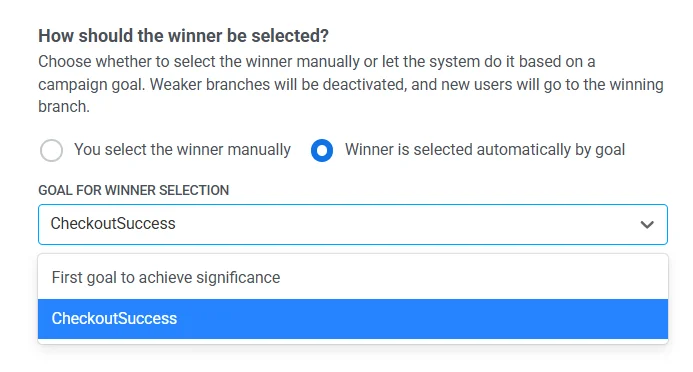
* **Выберите конкретную цель** (например, `CheckoutSuccess`). Эта цель будет использоваться для оценки того, какая ветка работает лучше всего.
##### Победитель выбирается автоматически по цели
Система отслеживает цель кампании и деактивирует более слабые ветки после достижения статистической значимости. Новые пользователи затем направляются в победившую ветку.
Когда включен автоматический выбор победителя, выберите, как система должна оценивать победителя:
* **Первая цель, достигшая значимости**. Система отслеживает все назначенные цели и выбирает первую, достигшую статистической значимости.
* **Выберите конкретную цель** (например, `CheckoutSuccess`). Эта цель будет использоваться для оценки того, какая ветка работает лучше всего.
 После настройки нажмите **Сохранить**, чтобы применить параметры теста.
## Как настроить и запустить A/B/n-тесты
### Настройка теста
#### Приостановите Journey
Если вы хотите настроить A/B/n-тестирование в активном Journey, сначала приостановите его. Чтобы узнать больше о редактировании активного Journey, [прочтите эту статью](/ru/product/customer-journey/journey-editing/#editing-an-active-journey).
#### Определите хотя бы одну цель конверсии
Установите хотя бы одну цель конверсии, которая будет использоваться для расчета результатов теста. Например, если вы хотите проверить, какое из двух push-уведомлений является наиболее эффективным, вы можете установить событие _PW\_InAppPurchase_ в качестве цели конверсии.
После настройки нажмите **Сохранить**, чтобы применить параметры теста.
## Как настроить и запустить A/B/n-тесты
### Настройка теста
#### Приостановите Journey
Если вы хотите настроить A/B/n-тестирование в активном Journey, сначала приостановите его. Чтобы узнать больше о редактировании активного Journey, [прочтите эту статью](/ru/product/customer-journey/journey-editing/#editing-an-active-journey).
#### Определите хотя бы одну цель конверсии
Установите хотя бы одну цель конверсии, которая будет использоваться для расчета результатов теста. Например, если вы хотите проверить, какое из двух push-уведомлений является наиболее эффективным, вы можете установить событие _PW\_InAppPurchase_ в качестве цели конверсии.
 Если вы укажете несколько целей конверсии, результаты будут рассчитываться для каждой цели отдельно.
#### Добавьте элемент A/B/n-сплит
Разместите элемент **A/B/n-сплит** на холсте после любого другого элемента и дважды щелкните его, чтобы настроить тест.
#### Установите ветки и распределение пользователей
Выберите количество веток. Вы можете добавить до четырех веток в свой тест. Первая ветка всегда считается контрольной группой, с которой сравниваются результаты в других ветках. Продолжайте следовать этому руководству, чтобы узнать, как настроить эту ветку в зависимости от ваших потребностей.
Если вы укажете несколько целей конверсии, результаты будут рассчитываться для каждой цели отдельно.
#### Добавьте элемент A/B/n-сплит
Разместите элемент **A/B/n-сплит** на холсте после любого другого элемента и дважды щелкните его, чтобы настроить тест.
#### Установите ветки и распределение пользователей
Выберите количество веток. Вы можете добавить до четырех веток в свой тест. Первая ветка всегда считается контрольной группой, с которой сравниваются результаты в других ветках. Продолжайте следовать этому руководству, чтобы узнать, как настроить эту ветку в зависимости от ваших потребностей.
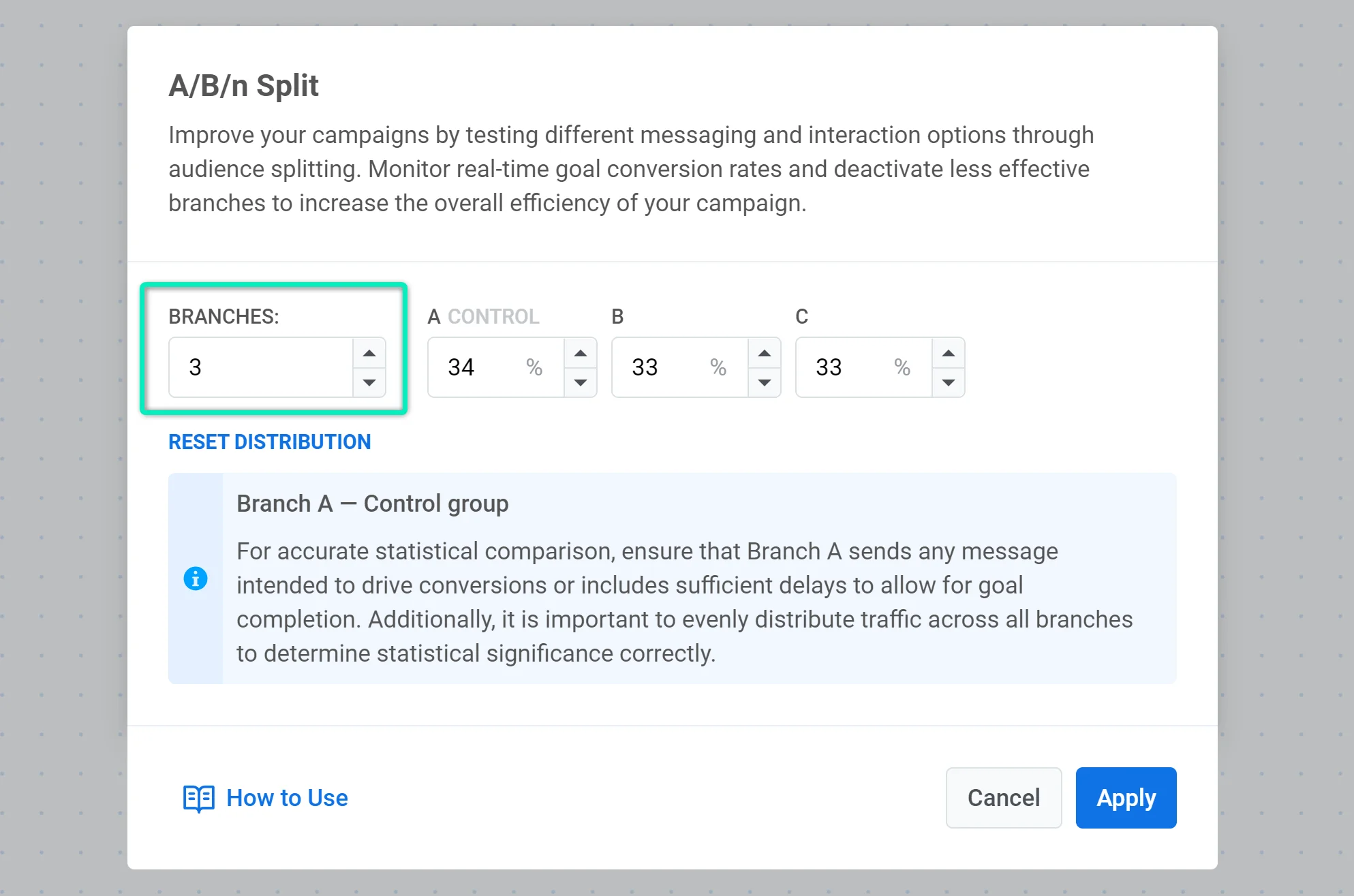 Далее установите процент пользователей, которые будут направлены в каждую ветку. Общая сумма всех веток должна составлять 100%. В соответствии с установленным вами процентом пользователи в Journey, достигшие этого шага, будут случайным образом разделены на указанное количество веток.
Обратите внимание, что пользователи, назначенные в ветку А, будут считаться контрольной группой, с которой будут сравниваться результаты в других ветках. Следующий шаг описывает, как настроить ветку А для разных случаев.
Далее установите процент пользователей, которые будут направлены в каждую ветку. Общая сумма всех веток должна составлять 100%. В соответствии с установленным вами процентом пользователи в Journey, достигшие этого шага, будут случайным образом разделены на указанное количество веток.
Обратите внимание, что пользователи, назначенные в ветку А, будут считаться контрольной группой, с которой будут сравниваться результаты в других ветках. Следующий шаг описывает, как настроить ветку А для разных случаев.
 #### Выберите режим оценки победителя
Выберите, как определяется победитель:
- **Автоматический выбор по цели.** Система отслеживает определенную цель, определяет наиболее эффективную ветку с использованием статистической значимости и автоматически направляет новых пользователей к победителю.
- **Ручной выбор.** Вы просмотрите результаты теста и вручную решите, какая ветка работает лучше всего. Этот вариант требует от вас мониторинга теста и ручной деактивации менее эффективных веток. [Узнать больше](/ru/product/customer-journey/journey-elements/flow-controls/abn-split/#analyze-the-results)
#### Настройте контент для каждой ветки
Теперь вы можете настроить потоки коммуникации для каждой ветки. Поскольку ветка А является контрольной группой, вам необходимо настроить ее определенным образом в зависимости от вашего случая:
* **Протестируйте существующий поток коммуникации по сравнению с новыми версиями.** В этом случае существующая версия должна находиться в ветке А. Также убедитесь, что цель конверсии может быть достигнута в любой ветке, включая ветку А.
* **Тестируйте только новые версии друг с другом.** Поскольку старого потока коммуникации нет, одна из новых версий будет отмечена как контрольная группа (та, что представлена в ветке А). Убедитесь, что цель конверсии может быть достигнута во всех ветках.
* **Протестируйте существующую версию без какой-либо коммуникации по сравнению с новыми потоками коммуникации.** Например, вы хотите добавить еще одно push-уведомление в конце Journey, чтобы увидеть, увеличится ли эффективность кампании по сравнению с исходной версией без этого push-уведомления. В этом случае «пустая» версия должна быть представлена в ветке А. Чтобы получить надежные результаты, добавьте одинаковую [задержку по времени](/ru/product/customer-journey/journey-elements/#time-delay) в каждую ветку:
#### Выберите режим оценки победителя
Выберите, как определяется победитель:
- **Автоматический выбор по цели.** Система отслеживает определенную цель, определяет наиболее эффективную ветку с использованием статистической значимости и автоматически направляет новых пользователей к победителю.
- **Ручной выбор.** Вы просмотрите результаты теста и вручную решите, какая ветка работает лучше всего. Этот вариант требует от вас мониторинга теста и ручной деактивации менее эффективных веток. [Узнать больше](/ru/product/customer-journey/journey-elements/flow-controls/abn-split/#analyze-the-results)
#### Настройте контент для каждой ветки
Теперь вы можете настроить потоки коммуникации для каждой ветки. Поскольку ветка А является контрольной группой, вам необходимо настроить ее определенным образом в зависимости от вашего случая:
* **Протестируйте существующий поток коммуникации по сравнению с новыми версиями.** В этом случае существующая версия должна находиться в ветке А. Также убедитесь, что цель конверсии может быть достигнута в любой ветке, включая ветку А.
* **Тестируйте только новые версии друг с другом.** Поскольку старого потока коммуникации нет, одна из новых версий будет отмечена как контрольная группа (та, что представлена в ветке А). Убедитесь, что цель конверсии может быть достигнута во всех ветках.
* **Протестируйте существующую версию без какой-либо коммуникации по сравнению с новыми потоками коммуникации.** Например, вы хотите добавить еще одно push-уведомление в конце Journey, чтобы увидеть, увеличится ли эффективность кампании по сравнению с исходной версией без этого push-уведомления. В этом случае «пустая» версия должна быть представлена в ветке А. Чтобы получить надежные результаты, добавьте одинаковую [задержку по времени](/ru/product/customer-journey/journey-elements/#time-delay) в каждую ветку:
 #### Запустите Journey
Если все готово, запустите Journey.
### Анализ результатов
Как только тест будет запущен, вы сможете видеть по нему статистику в реальном времени.
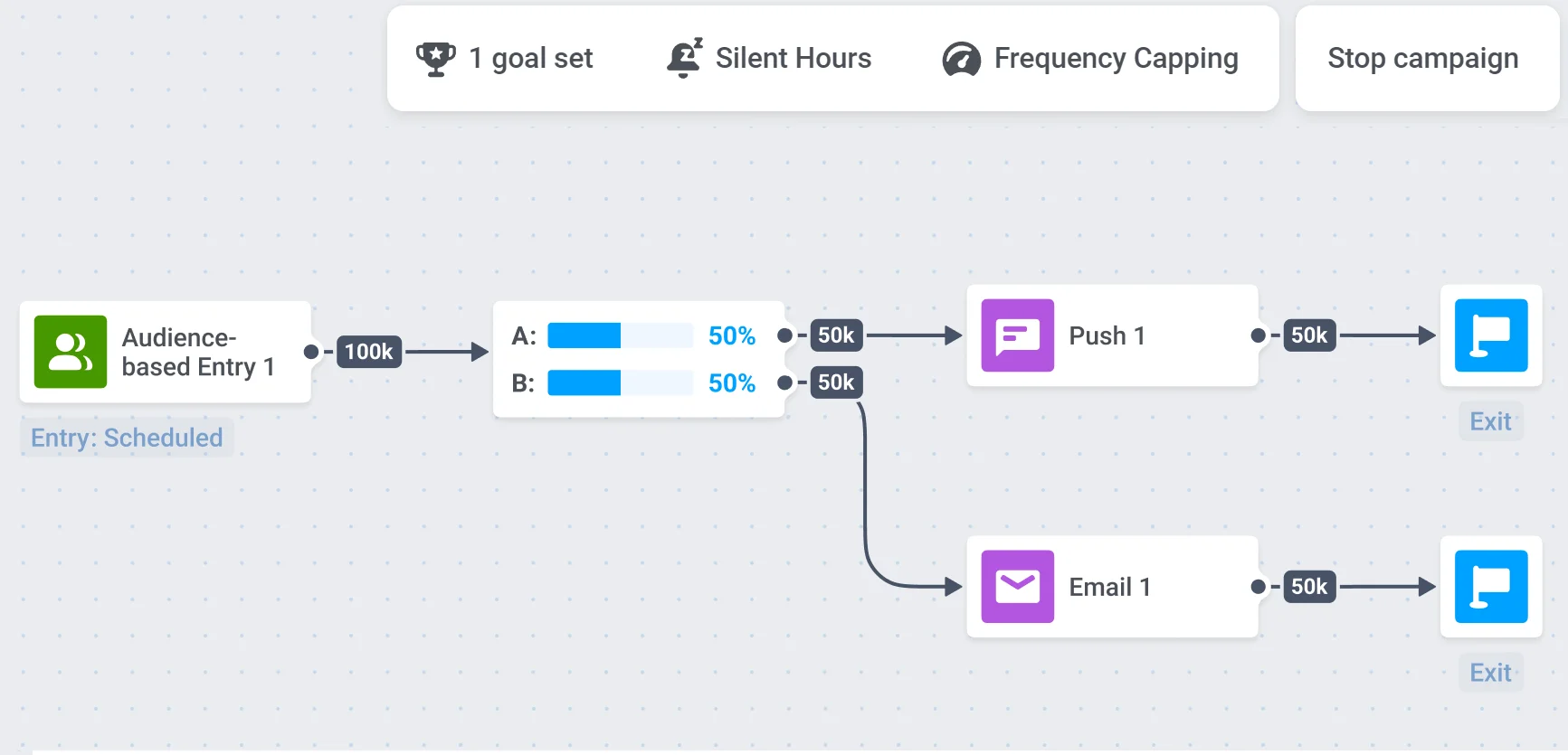
На холсте Journey вы увидите количество пользователей, которые проходят через каждую ветку:
#### Запустите Journey
Если все готово, запустите Journey.
### Анализ результатов
Как только тест будет запущен, вы сможете видеть по нему статистику в реальном времени.
На холсте Journey вы увидите количество пользователей, которые проходят через каждую ветку:
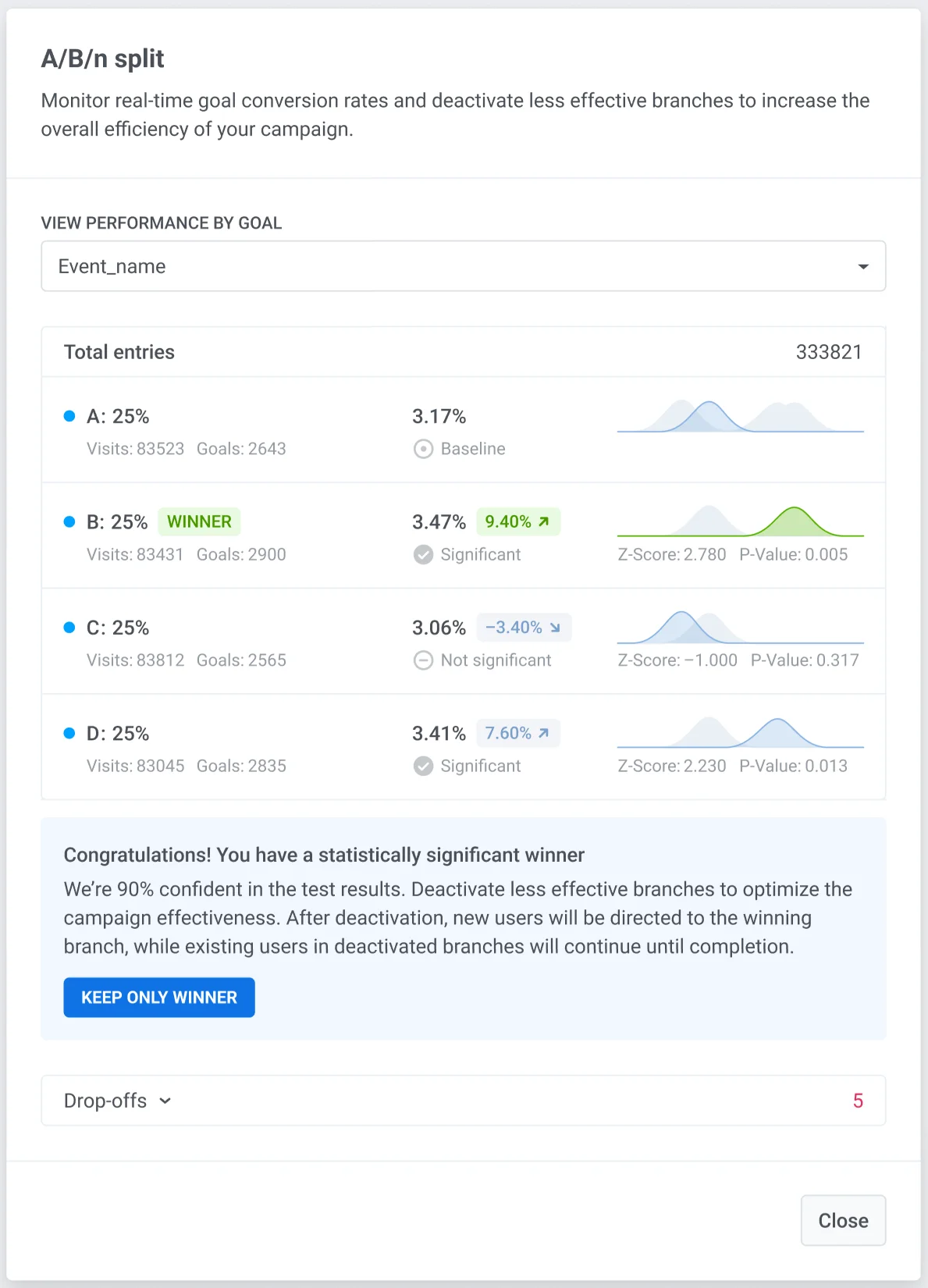
 Чтобы просмотреть результаты теста, дважды щелкните элемент **A/B/n-сплит**. Вы увидите статистику по каждой ветке, включая конверсию в выбранную цель и метрики, используемые для расчета статистической значимости.
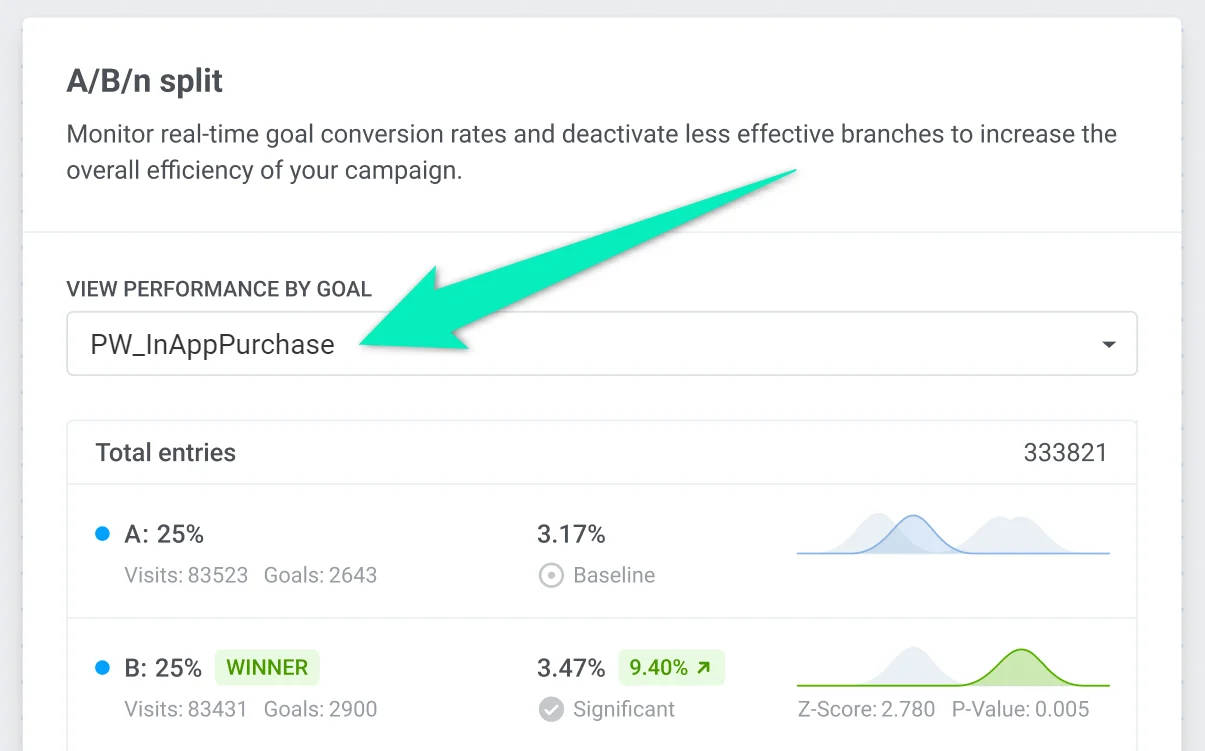
 Если вы установили несколько целей конверсии, вы можете просмотреть результаты для каждой из них, выбрав нужную цель из списка:
 Если в вашем тесте есть статистически значимый победитель и вы используете ручной выбор победителя, вы можете мгновенно отключить менее эффективные ветки, нажав **Оставить только победителя**. Новые пользователи в Journey будут направлены в победившую ветку. Пользователи, которые уже попали в деактивированные ветки, продолжат проходить через них до завершения Journey.
 Вы можете просматривать результаты теста за определенный период времени. Для этого выберите нужный период на левой панели и дважды щелкните элемент **A/B/n-сплит**. Вы увидите статистику за указанное время.
 Результаты теста рассчитываются следующим образом:
* **Конверсия** рассчитывается на основе количества пользователей в ветке и достигнутых целей конверсии. Ветка А будет отмечена как базовый уровень (Baseline), поскольку она представляет собой контрольную группу.
* При расчете **статистической значимости** учитываются _Z-Score_ и _P-Value_. Если результат достоверен, он будет отмечен как _Значимый_.
* Ветка считается **победителем**, если у нее самая высокая конверсия, и этот результат отмечен как _Значимый_.
### Деактивация веток
Если Pushwoosh определил статистически значимого победителя, вы можете мгновенно отключить менее эффективные ветки, нажав **Оставить только победителя** в окне статистики теста. В этом случае вам не нужно приостанавливать Journey.
Если какая-то ветка работает плохо, вы можете ее деактивировать. Новые пользователи больше не будут попадать в деактивированную ветку.
Чтобы деактивировать ветку, сначала приостановите Journey:
Результаты теста рассчитываются следующим образом:
* **Конверсия** рассчитывается на основе количества пользователей в ветке и достигнутых целей конверсии. Ветка А будет отмечена как базовый уровень (Baseline), поскольку она представляет собой контрольную группу.
* При расчете **статистической значимости** учитываются _Z-Score_ и _P-Value_. Если результат достоверен, он будет отмечен как _Значимый_.
* Ветка считается **победителем**, если у нее самая высокая конверсия, и этот результат отмечен как _Значимый_.
### Деактивация веток
Если Pushwoosh определил статистически значимого победителя, вы можете мгновенно отключить менее эффективные ветки, нажав **Оставить только победителя** в окне статистики теста. В этом случае вам не нужно приостанавливать Journey.
Если какая-то ветка работает плохо, вы можете ее деактивировать. Новые пользователи больше не будут попадать в деактивированную ветку.
Чтобы деактивировать ветку, сначала приостановите Journey:
 После этого дважды щелкните элемент **A/B/n-сплит**. Установите 0% для этой ветки и перераспределите процент пользователей, направляемых в оставшиеся ветки: