# Вход на основе аудитории
**Вход на основе аудитории** запускает Journey для заранее созданного сегмента пользователей вашего приложения. Сегмент включает подписчиков, которые соответствуют определенным условиям.
> Для получения дополнительной информации о сегментах аудитории обратитесь к [руководству по сегментам](/ru/product/audience-data-and-segmentation/segmentation/).
Чтобы настроить вход на основе аудитории, перетащите элемент «Вход на основе аудитории» на холст и выберите источник аудитории (т. е. заранее созданный сегмент подписчиков приложения).
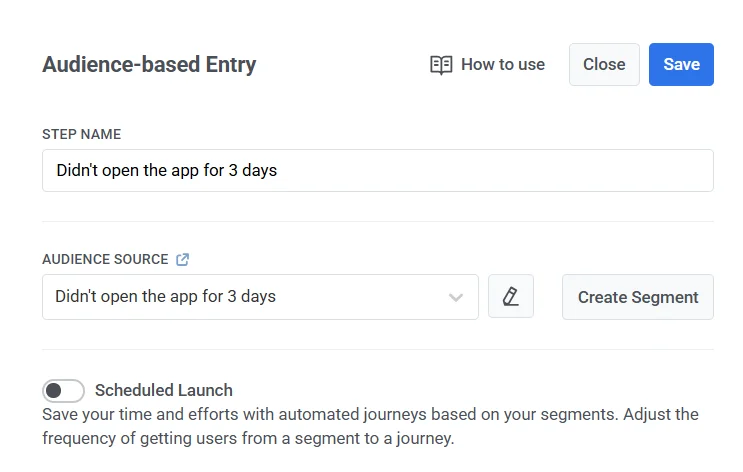
Вы можете управлять сегментами непосредственно из этого элемента:
* Чтобы отредактировать выбранный сегмент, нажмите иконку **«Редактировать»** рядом с выпадающим списком **«Источник аудитории»**.
* Чтобы создать новый сегмент, нажмите **«Создать сегмент»**.
Вы также можете загрузить CSV-файл, чтобы создать сегмент, а затем запустить для него Journey. [Узнать больше](/ru/product/audience-data-and-segmentation/segmentation/create-segments/by-import)
Как только Journey будет активирован, все пользователи из выбранного сегмента войдут в Journey.
## Расписание входа
**Расписание входа** определяет, как пользователи входят в Journey.
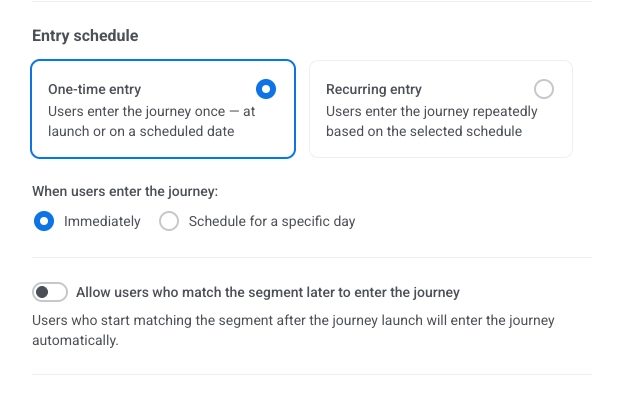
В конфигурации элемента выберите один из двух типов входа:
* **Однократный вход:** пользователи входят в Journey один раз — при запуске или в запланированную дату.
* **Повторяющийся вход:** пользователи входят в Journey многократно в соответствии с выбранным расписанием.
### Однократный вход
При выборе **однократного входа** укажите, когда пользователи войдут в Journey:
* **Немедленно:** пользователи входят, как только Journey активируется.
* **Запланировать на определенный день:** пользователи входят в установленные вами дату и время.
#### Немедленно
Пользователи входят в Journey, как только он активируется.
#### Запланировать на определенный день
Если вы выберете **«Запланировать на определенный день»**, установите дату, время и часовой пояс.
##### Опции часового пояса
* **Часовой пояс устройства подписчика (по умолчанию):** для входа используется часовой пояс устройства каждого подписчика. Если часовой пояс отсутствует, используется резервный (например, GMT+01:00). Нажмите **«Изменить резервный вариант»**, чтобы изменить его.
* **Определенный часовой пояс:** выберите часовой пояс из выпадающего списка для фиксированного времени входа.

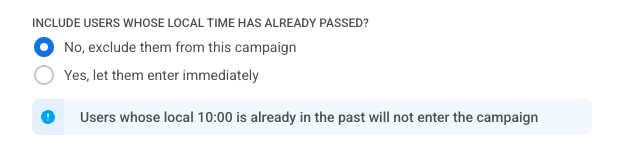
##### Выберите, что произойдет, если запланированное время пользователя уже прошло
Выберите, что произойдет, если запланированное время входа пользователя (в его местном часовом поясе) уже прошло:
* **Нет, исключить их из этого Journey:** пользователь не войдет в Journey.
* **Да, позволить им войти немедленно:** пользователь входит в Journey сразу же.
#### Определите, кто входит в Journey
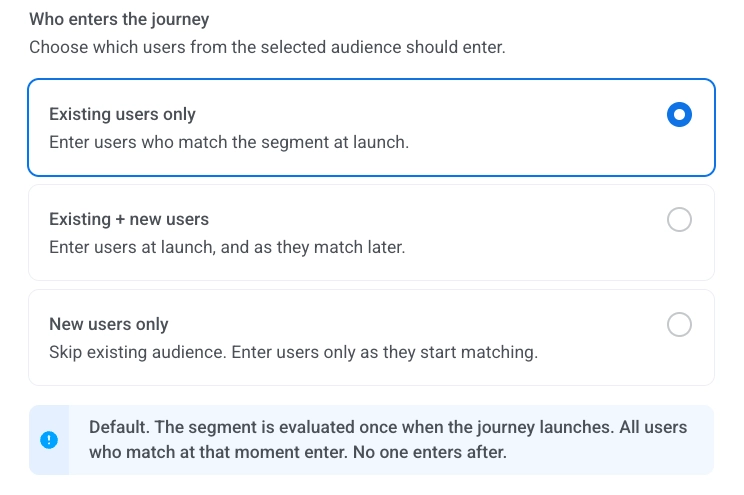
Выберите, какие пользователи из выбранного сегмента могут войти:
* **Только существующие пользователи (по умолчанию):** в Journey входят только те пользователи, которые уже соответствуют сегменту на момент запуска. Позже никто не входит. Например, отправьте одноразовую промоакцию пользователям с тегом `Subscribed`.
* **Существующие + новые пользователи:** сначала входят пользователи, которые соответствуют сегменту на момент запуска. После запуска пользователи, которые начинают соответствовать условиям, также входят. Например, запустите онбординг-Journey для пользователей с тегом `Registered`.
* **Только новые пользователи:** при запуске никто не входит. Входят только те пользователи, которые начинают соответствовать условиям после активации Journey. Например, запустите процесс после покупки только для пользователей, которые совершают свой первый заказ после активации.
### Повторяющийся вход
При выборе **повторяющегося входа** пользователи входят в Journey многократно.
Выберите расписание:
* **В определенные даты:** пользователи входят в выбранные вами даты.
* **Периодически:** пользователи входят с фиксированным интервалом (например, каждый 1 день).
#### В определенные даты
Пользователи входят в один и тот же Journey в выбранные вами даты (например, одно и то же напоминание или процесс регистрации запускается в каждую запланированную дату вебинара или тренинга).
1. Выберите **«В определенные даты»** и выберите даты в календаре. Нажмите **«+ Добавить дату»**, чтобы добавить больше дат.
2. Установите время.
3. Установите часовой пояс так же, как для [«Запланировать на определенный день»](#запланировать-на-определенный-день).
Если запланированное время подписчика уже прошло, он будет включен в следующую запланированную дату.

#### Периодически
Пользователи входят в Journey с фиксированным интервалом в выбранные вами дни (например, фитнес-приложение запускает одно и то же ежедневное напоминание в 8 утра каждый день).
1. Выберите **«Периодически»**.
2. В поле **«ВХОД КАЖДЫЕ»** установите интервал (например, каждый 1 день, каждые 2 недели).
3. Выберите дни (недели или месяца, в зависимости от интервала).
4. Установите время и часовой пояс так же, как для [«Запланировать на определенный день»](#запланировать-на-определенный-день).
Если запланированное время подписчика уже прошло, он будет включен в следующий запланированный день.
