# Динамический контент и шаблоны Liquid в Journey
## Обзор
Чтобы сделать сообщения для пользователей в Journey более релевантными, вы можете добавлять персонализированный контент на основе их поведения. Например, при отправке push-уведомления о брошенной корзине добавьте название товара для лучшей конверсии — напомните пользователям, что именно они хотели купить, чтобы сделать ваше сообщение более убедительным.
Когда пользователь инициирует какое-либо событие (Event) в рамках Journey, то есть выполняет какое-либо действие в приложении (например, добавляет товар в корзину или достигает определенного уровня в игре), используйте атрибуты этого события в контенте вашего последующего сообщения вместо вставки значений тегов (Tag).
## Персонализация с помощью динамического контента
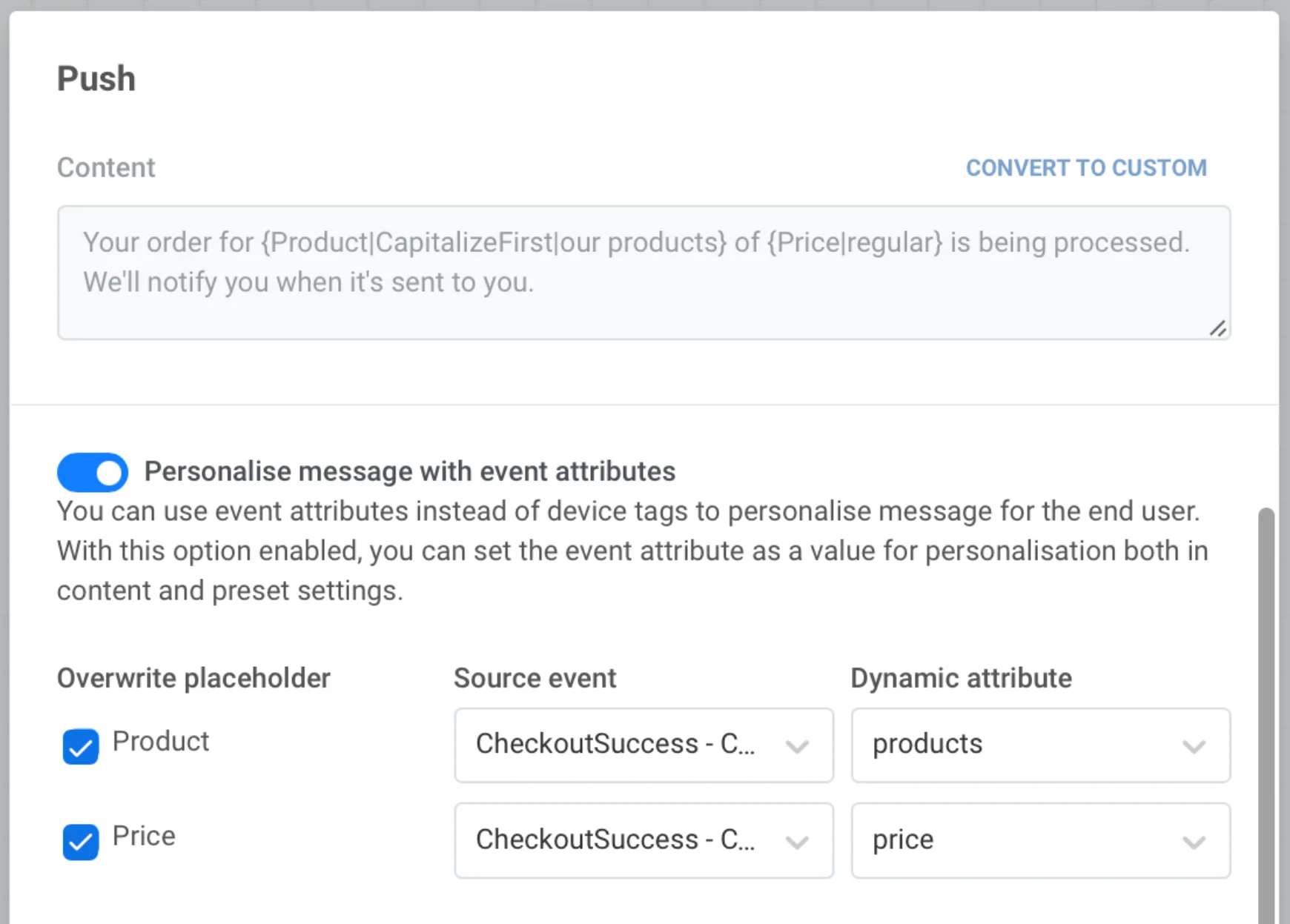
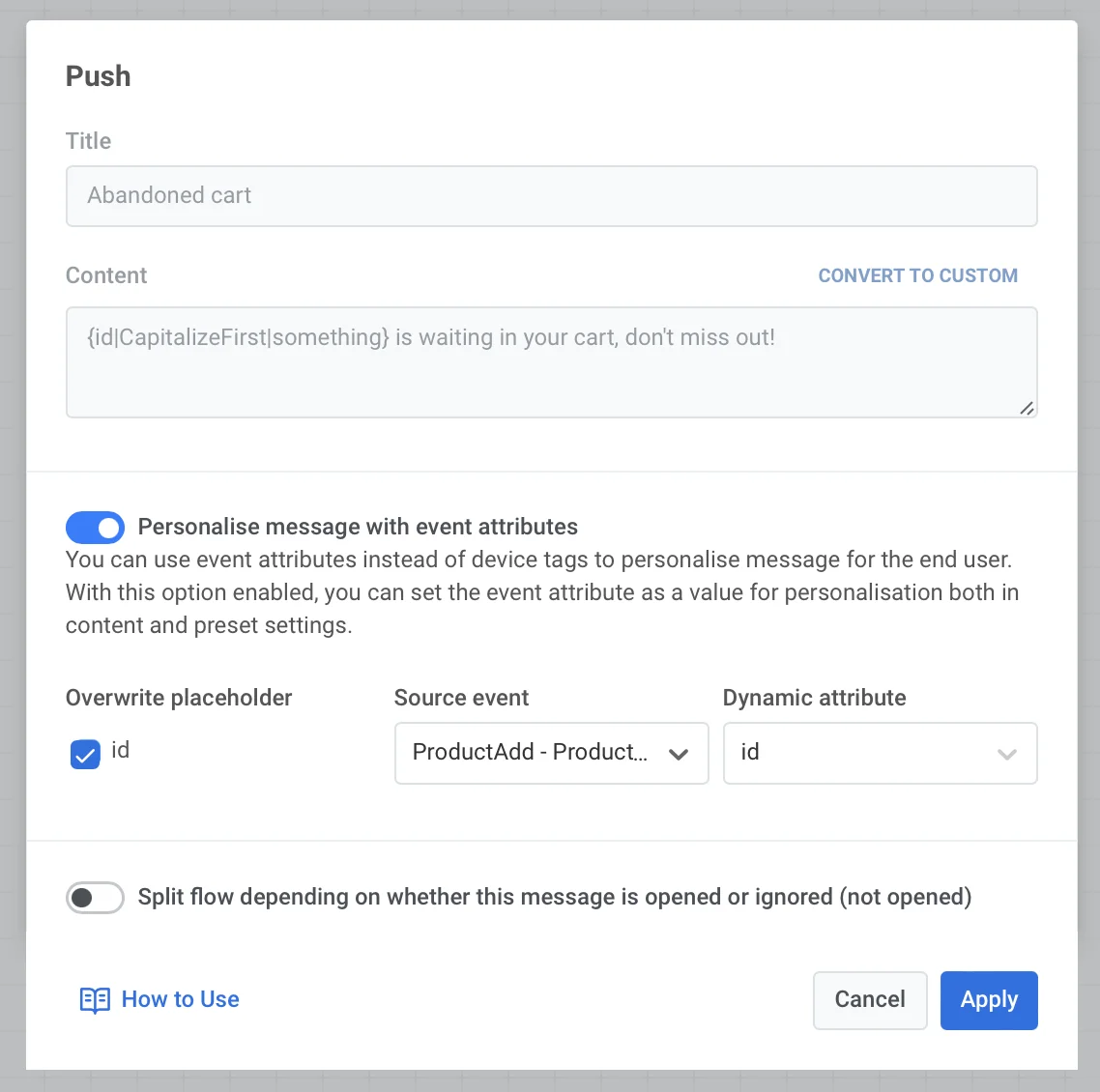
Чтобы персонализировать сообщение с помощью [**динамического контента**](/ru/product/personalization/dynamic-content/), включите опцию **Personalize message with event attributes** (Персонализировать сообщение с помощью атрибутов события) при настройке элемента Push или Email на холсте Journey. Выберите плейсхолдер для персонализации (или несколько плейсхолдеров), который будет заполнен атрибутами события (Event).
## Персонализация с помощью шаблонов Liquid
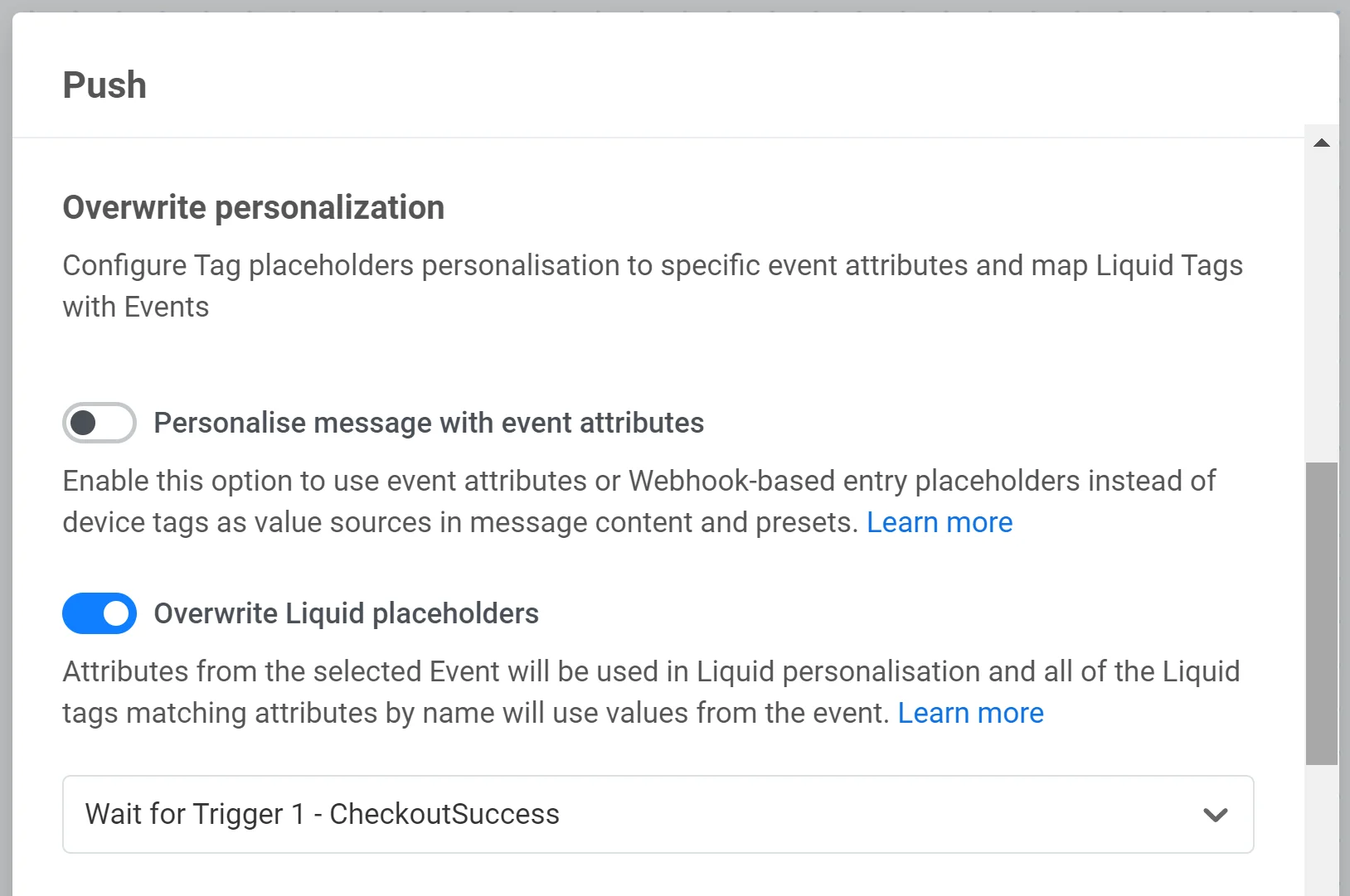
Чтобы персонализировать сообщение с помощью [**шаблонов Liquid**](/ru/product/personalization/liquid-templates/), включите опцию **Overwrite Liquid placeholders** (Перезаписать плейсхолдеры Liquid) и выберите нужное событие (Event). Если имя атрибута совпадает с именем тега в сообщении, значение атрибута будет добавлено в текст сообщения.
Используйте плейсхолдеры Liquid, если вам нужна большая гибкость при настройке персонализации сообщений. Например, вы можете добавить в текст email-сообщения список купленных товаров и их цену вместо одного значения.
## Примеры использования
### Брошенная корзина
Все что угодно может отвлечь пользователей от их пути в вашем приложении: внезапный телефонный звонок, рабочее письмо или push-уведомление из мессенджера. Замечаете, что ваши пользователи добавляют товары в корзину и не завершают покупки? Отправьте им персонализированное напоминание о брошенной корзине, чтобы вернуть их!
Для лучшей конверсии добавьте название товара в push-уведомление или email-сообщение — напомните пользователям, что именно они хотели купить, чтобы сделать ваше сообщение более убедительным.
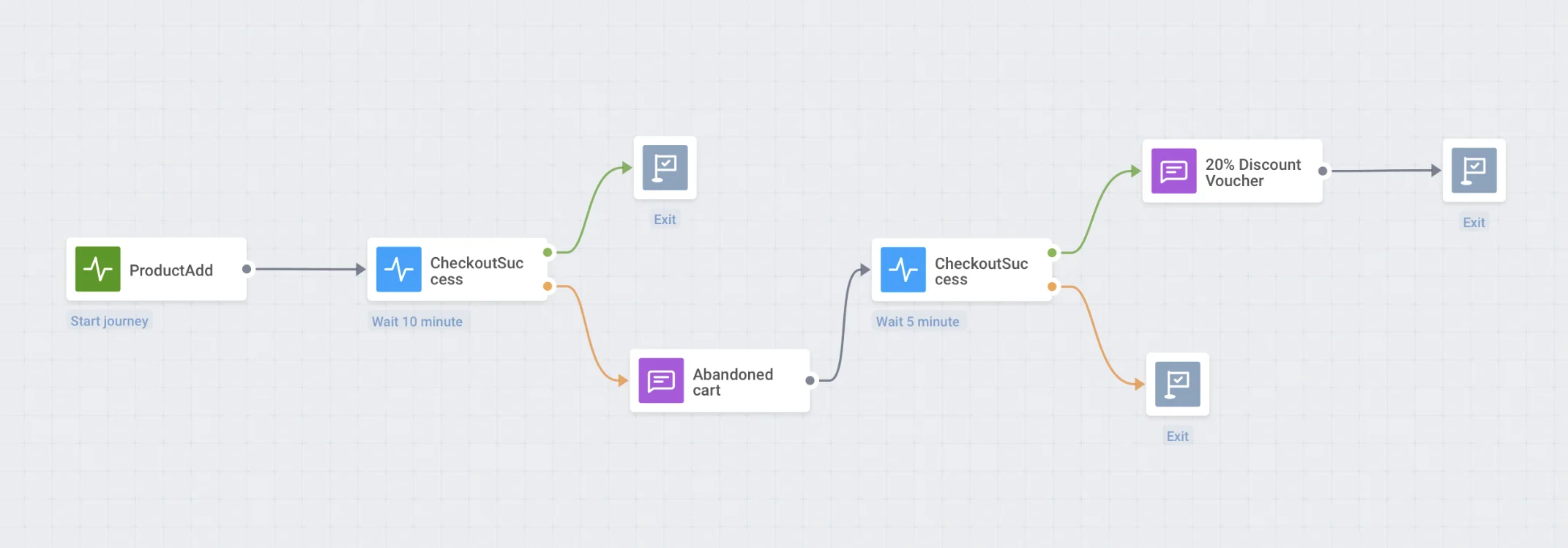
Чтобы создать кампанию по брошенным корзинам:
1. Начните Journey с события (Event) "Add product", которое срабатывает, когда пользователь добавляет что-то в корзину.
2. Затем разместите элемент "Wait for event" (Ожидать событие) после стартового события и выберите "Checkout success" (Успешное оформление заказа) или любое другое событие, которое срабатывает, когда пользователь завершает покупку.
3. Разделите последующее Journey на две ветви в зависимости от того, завершена ли покупка. Тем, кто не оформил заказ в течение нескольких минут/часов, отправьте push-уведомление или email-сообщение с деталями их корзины.
### Подтверждение записи
Построение личных отношений с каждым клиентом делает бизнес успешным, поэтому вы, возможно, захотите предоставить своим клиентам всю необходимую помощь и заботу, которую можете дать.
Отправьте подтверждение записи со всеми деталями прямо в почтовый ящик пользователя, чтобы он мог проверить его позже и не пропустить свой визит.
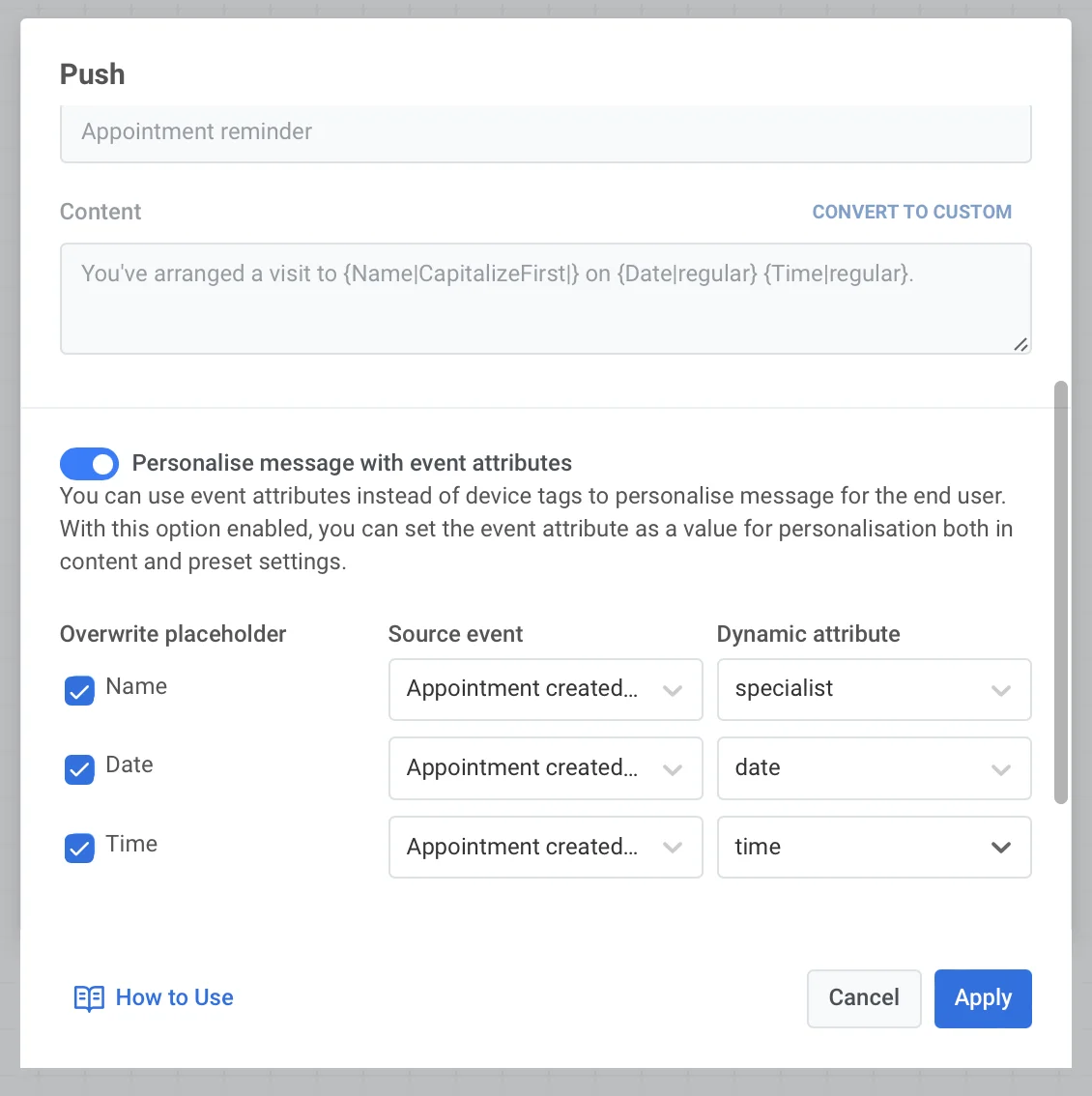
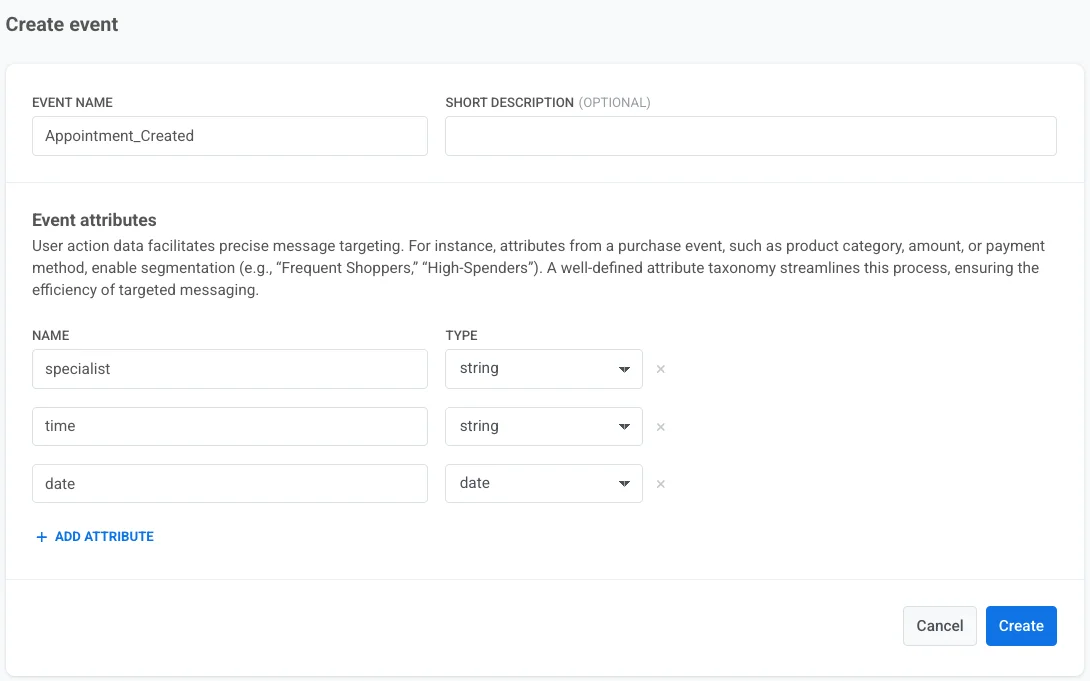
1. **Создайте событие (Event)** с необходимыми атрибутами: специалист, дата и время.
2. Подготовьте контент сообщения и **сохраните его как пресет**. Выберите **Save to Inbox** (Сохранить во входящие), чтобы пользователи могли вернуться к вашему push-уведомлению в любое время.
3. Начните Journey с созданного вами события (Event).
4. Настройте push-уведомление после входящего события (Event). Персонализируйте контент пресета с помощью атрибутов события _Appointment created_ (Запись создана).
 ## Персонализация с помощью шаблонов Liquid
Чтобы персонализировать сообщение с помощью [**шаблонов Liquid**](/ru/product/personalization/liquid-templates/), включите опцию **Overwrite Liquid placeholders** (Перезаписать плейсхолдеры Liquid) и выберите нужное событие (Event). Если имя атрибута совпадает с именем тега в сообщении, значение атрибута будет добавлено в текст сообщения.
## Персонализация с помощью шаблонов Liquid
Чтобы персонализировать сообщение с помощью [**шаблонов Liquid**](/ru/product/personalization/liquid-templates/), включите опцию **Overwrite Liquid placeholders** (Перезаписать плейсхолдеры Liquid) и выберите нужное событие (Event). Если имя атрибута совпадает с именем тега в сообщении, значение атрибута будет добавлено в текст сообщения.
 Используйте плейсхолдеры Liquid, если вам нужна большая гибкость при настройке персонализации сообщений. Например, вы можете добавить в текст email-сообщения список купленных товаров и их цену вместо одного значения.
## Примеры использования
### Брошенная корзина
Все что угодно может отвлечь пользователей от их пути в вашем приложении: внезапный телефонный звонок, рабочее письмо или push-уведомление из мессенджера. Замечаете, что ваши пользователи добавляют товары в корзину и не завершают покупки? Отправьте им персонализированное напоминание о брошенной корзине, чтобы вернуть их!
Для лучшей конверсии добавьте название товара в push-уведомление или email-сообщение — напомните пользователям, что именно они хотели купить, чтобы сделать ваше сообщение более убедительным.
Используйте плейсхолдеры Liquid, если вам нужна большая гибкость при настройке персонализации сообщений. Например, вы можете добавить в текст email-сообщения список купленных товаров и их цену вместо одного значения.
## Примеры использования
### Брошенная корзина
Все что угодно может отвлечь пользователей от их пути в вашем приложении: внезапный телефонный звонок, рабочее письмо или push-уведомление из мессенджера. Замечаете, что ваши пользователи добавляют товары в корзину и не завершают покупки? Отправьте им персонализированное напоминание о брошенной корзине, чтобы вернуть их!
Для лучшей конверсии добавьте название товара в push-уведомление или email-сообщение — напомните пользователям, что именно они хотели купить, чтобы сделать ваше сообщение более убедительным.
 Чтобы создать кампанию по брошенным корзинам:
1. Начните Journey с события (Event) "Add product", которое срабатывает, когда пользователь добавляет что-то в корзину.
2. Затем разместите элемент "Wait for event" (Ожидать событие) после стартового события и выберите "Checkout success" (Успешное оформление заказа) или любое другое событие, которое срабатывает, когда пользователь завершает покупку.
3. Разделите последующее Journey на две ветви в зависимости от того, завершена ли покупка. Тем, кто не оформил заказ в течение нескольких минут/часов, отправьте push-уведомление или email-сообщение с деталями их корзины.
Чтобы создать кампанию по брошенным корзинам:
1. Начните Journey с события (Event) "Add product", которое срабатывает, когда пользователь добавляет что-то в корзину.
2. Затем разместите элемент "Wait for event" (Ожидать событие) после стартового события и выберите "Checkout success" (Успешное оформление заказа) или любое другое событие, которое срабатывает, когда пользователь завершает покупку.
3. Разделите последующее Journey на две ветви в зависимости от того, завершена ли покупка. Тем, кто не оформил заказ в течение нескольких минут/часов, отправьте push-уведомление или email-сообщение с деталями их корзины.
 ### Подтверждение записи
Построение личных отношений с каждым клиентом делает бизнес успешным, поэтому вы, возможно, захотите предоставить своим клиентам всю необходимую помощь и заботу, которую можете дать.
Отправьте подтверждение записи со всеми деталями прямо в почтовый ящик пользователя, чтобы он мог проверить его позже и не пропустить свой визит.
1. **Создайте событие (Event)** с необходимыми атрибутами: специалист, дата и время.
### Подтверждение записи
Построение личных отношений с каждым клиентом делает бизнес успешным, поэтому вы, возможно, захотите предоставить своим клиентам всю необходимую помощь и заботу, которую можете дать.
Отправьте подтверждение записи со всеми деталями прямо в почтовый ящик пользователя, чтобы он мог проверить его позже и не пропустить свой визит.
1. **Создайте событие (Event)** с необходимыми атрибутами: специалист, дата и время.
 2. Подготовьте контент сообщения и **сохраните его как пресет**. Выберите **Save to Inbox** (Сохранить во входящие), чтобы пользователи могли вернуться к вашему push-уведомлению в любое время.
3. Начните Journey с созданного вами события (Event).
2. Подготовьте контент сообщения и **сохраните его как пресет**. Выберите **Save to Inbox** (Сохранить во входящие), чтобы пользователи могли вернуться к вашему push-уведомлению в любое время.
3. Начните Journey с созданного вами события (Event).
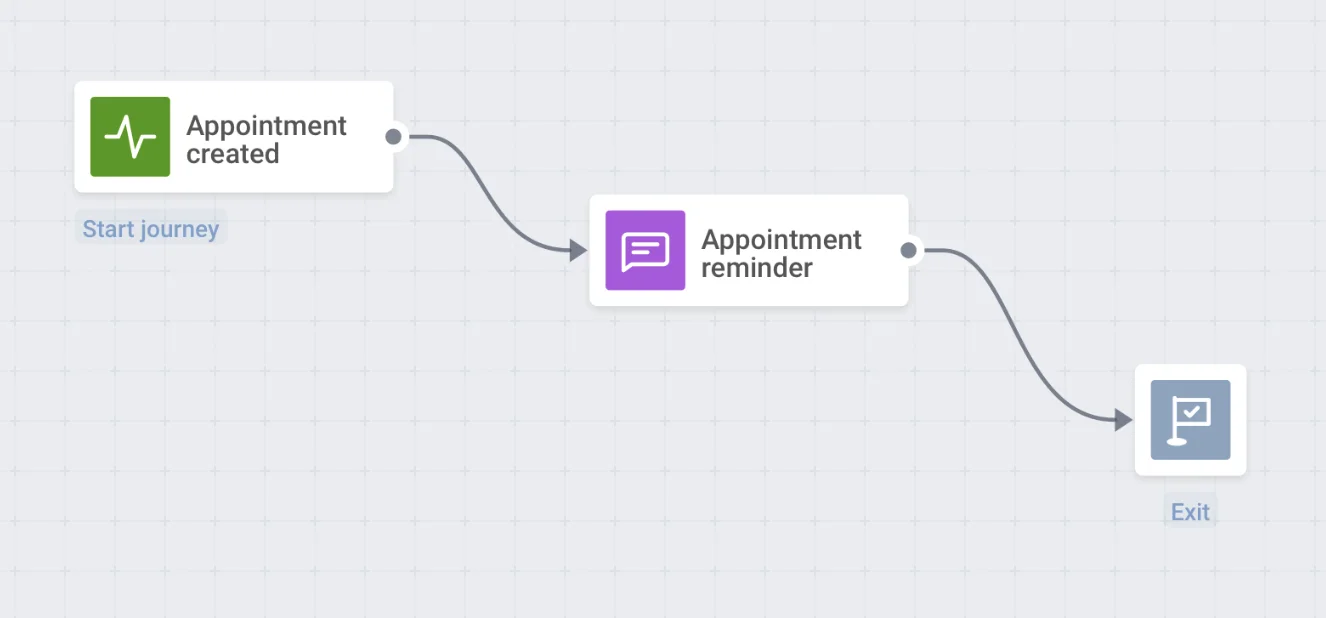 4. Настройте push-уведомление после входящего события (Event). Персонализируйте контент пресета с помощью атрибутов события _Appointment created_ (Запись создана).