# Viber
Элемент **Viber** позволяет отправлять пользователям сообщения Viber в рамках Customer Journey. Перетащите элемент **Viber** на холст и настройте его.
## Выберите содержимое сообщения
Выберите, как определить содержимое сообщения:
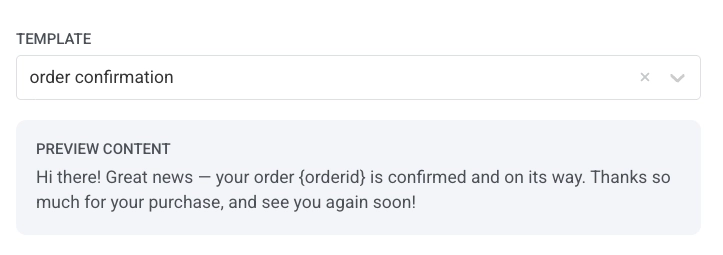
* **Шаблон**
Выберите утвержденный шаблон сообщения Viber. Шаблоны Viber создаются и утверждаются непосредственно **Rakuten Viber**, а не в Pushwoosh. Сообщения, отправленные с использованием утвержденного шаблона, тарифицируются по более низкой **транзакционной** ставке.
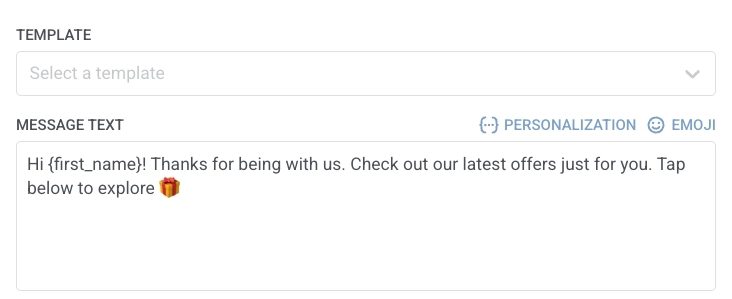
* **Произвольный текст**
Введите обычный текст непосредственно в поле сообщения. Сообщения в произвольной форме не требуют утверждения шаблона, но тарифицируются по **рекламной** ставке.
## Персонализируйте сообщение с помощью атрибутов событий
Шаблоны Viber могут включать плейсхолдеры для динамических значений, таких как ID заказа или код подтверждения. Персонализация заполняет каждый плейсхолдер данными из атрибута события или входа на основе API, чтобы каждый получатель видел свои собственные значения вместо статичного текста.
Когда ваш **Шаблон** включает плейсхолдеры, для каждого плейсхолдера выберите **Исходное событие** и **Динамический атрибут**, которые предоставляют значение. [Узнать больше](/ru/product/customer-journey/journey-elements/dynamic-content-and-liquid-templates-in-journeys/)
## Укажите тип сообщения
Выберите **Маркетинговое сообщение** или **Транзакционное сообщение**:
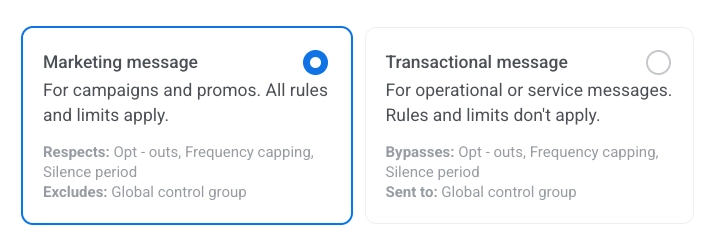
* **Маркетинговое сообщение**: для кампаний и промоакций. Применяются все правила и ограничения. Учитываются: отписки, ограничение частоты и период тишины. Исключается: [глобальная контрольная группа](/ru/product/audience-data-and-segmentation/global-control-group/).
* **Транзакционное сообщение**: для операционных или служебных сообщений. Правила и ограничения не применяются. Обходит: отписки, ограничение частоты и период тишины. Отправляется: [глобальной контрольной группе](/ru/product/audience-data-and-segmentation/global-control-group/).
[Узнайте, как тип сообщения влияет на доставку](/ru/product/messaging-channels/marketing-vs-transactional/).
## Разделите поток по статусу доставки
Чтобы разделить Journey по статусу доставки Viber:
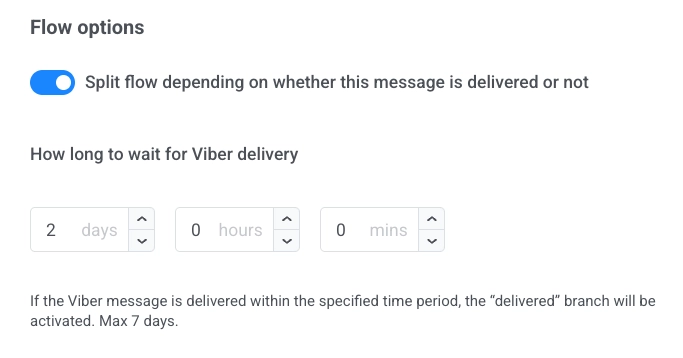
1. Включите **Разделить поток в зависимости от того, доставлено это сообщение или нет**.
2. Установите, как долго ждать доставки (максимум 7 дней).
Если сообщение доставлено в течение периода ожидания, пользователи следуют по ветке **доставлено**. В противном случае они следуют по ветке **не доставлено**.
## Настройте ограничение частоты
Используйте [**Ограничение частоты**](/ru/product/messaging-channels/global-frequency-capping/#enable-global-frequency-capping), чтобы ограничить, как часто пользователи получают сообщения Viber, предотвращая избыточную отправку сообщений и снижая отток. Выберите один из следующих вариантов:
* **Использовать глобальные настройки ограничения частоты**
Примените лимиты для всего проекта, настроенные в ваших [Глобальных настройках ограничения частоты](/ru/product/messaging-channels/global-frequency-capping/#enable-global-frequency-capping).
Например, если глобальный лимит установлен на 3 сообщения Viber за 9 дней, дополнительные сообщения, превышающие этот лимит, будут пропущены.
* **Игнорировать глобальное ограничение частоты**
Пользователь получит это сообщение, даже если он превысил лимиты сообщений для канала. Используйте эту опцию с осторожностью, чтобы избежать избыточной отправки сообщений.
* **Использовать пользовательское ограничение частоты**
Установите пользовательский лимит для этого сообщения. Если пользователь превысит этот лимит, сообщение будет пропущено, и пользователь перейдет к следующему шагу.
> **Важно:** Пользовательское ограничение частоты не изолирует сообщение от **Глобального ограничения частоты**. Все сообщения, отправленные по тому же каналу, включая сообщения из других Journey или кампаний, по-прежнему учитываются в глобальном лимите.
[Узнать больше](/ru/product/messaging-channels/global-frequency-capping/#customize-capping-for-specific-messages)
## Используйте ваучеры
Вы можете персонализировать сообщения Viber, включив уникальный код ваучера из заранее определенного пула. Это идеально подходит для доставки промоакций, скидок или поощрений за лояльность через личное общение.
Чтобы использовать ваучеры в вашем сообщении Viber:
1. Убедитесь, что содержимое вашего сообщения Viber включает плейсхолдер `{{voucher}}`.
2. На шаге сообщения Viber переключите **Ваучеры** в положение ВКЛ.
3. Выберите соответствующий **Пул ваучеров**, который содержит ваши коды ваучеров. Убедитесь, что пул создан заранее.
4. (Опционально) Используйте поле **Назначить тег**, чтобы применить тег к пользователям, получившим ваучер. Это помогает в сегментации и отчетности.
[Узнать больше о ваучерах](/ru/product/content/vouchers/)
После настройки элемента Viber нажмите **Сохранить**, чтобы применить ваши настройки.
 * **Произвольный текст**
Введите обычный текст непосредственно в поле сообщения. Сообщения в произвольной форме не требуют утверждения шаблона, но тарифицируются по **рекламной** ставке.
* **Произвольный текст**
Введите обычный текст непосредственно в поле сообщения. Сообщения в произвольной форме не требуют утверждения шаблона, но тарифицируются по **рекламной** ставке.
 ## Персонализируйте сообщение с помощью атрибутов событий
Шаблоны Viber могут включать плейсхолдеры для динамических значений, таких как ID заказа или код подтверждения. Персонализация заполняет каждый плейсхолдер данными из атрибута события или входа на основе API, чтобы каждый получатель видел свои собственные значения вместо статичного текста.
Когда ваш **Шаблон** включает плейсхолдеры, для каждого плейсхолдера выберите **Исходное событие** и **Динамический атрибут**, которые предоставляют значение. [Узнать больше](/ru/product/customer-journey/journey-elements/dynamic-content-and-liquid-templates-in-journeys/)
## Укажите тип сообщения
Выберите **Маркетинговое сообщение** или **Транзакционное сообщение**:
* **Маркетинговое сообщение**: для кампаний и промоакций. Применяются все правила и ограничения. Учитываются: отписки, ограничение частоты и период тишины. Исключается: [глобальная контрольная группа](/ru/product/audience-data-and-segmentation/global-control-group/).
* **Транзакционное сообщение**: для операционных или служебных сообщений. Правила и ограничения не применяются. Обходит: отписки, ограничение частоты и период тишины. Отправляется: [глобальной контрольной группе](/ru/product/audience-data-and-segmentation/global-control-group/).
## Персонализируйте сообщение с помощью атрибутов событий
Шаблоны Viber могут включать плейсхолдеры для динамических значений, таких как ID заказа или код подтверждения. Персонализация заполняет каждый плейсхолдер данными из атрибута события или входа на основе API, чтобы каждый получатель видел свои собственные значения вместо статичного текста.
Когда ваш **Шаблон** включает плейсхолдеры, для каждого плейсхолдера выберите **Исходное событие** и **Динамический атрибут**, которые предоставляют значение. [Узнать больше](/ru/product/customer-journey/journey-elements/dynamic-content-and-liquid-templates-in-journeys/)
## Укажите тип сообщения
Выберите **Маркетинговое сообщение** или **Транзакционное сообщение**:
* **Маркетинговое сообщение**: для кампаний и промоакций. Применяются все правила и ограничения. Учитываются: отписки, ограничение частоты и период тишины. Исключается: [глобальная контрольная группа](/ru/product/audience-data-and-segmentation/global-control-group/).
* **Транзакционное сообщение**: для операционных или служебных сообщений. Правила и ограничения не применяются. Обходит: отписки, ограничение частоты и период тишины. Отправляется: [глобальной контрольной группе](/ru/product/audience-data-and-segmentation/global-control-group/).
 [Узнайте, как тип сообщения влияет на доставку](/ru/product/messaging-channels/marketing-vs-transactional/).
## Разделите поток по статусу доставки
Чтобы разделить Journey по статусу доставки Viber:
1. Включите **Разделить поток в зависимости от того, доставлено это сообщение или нет**.
2. Установите, как долго ждать доставки (максимум 7 дней).
Если сообщение доставлено в течение периода ожидания, пользователи следуют по ветке **доставлено**. В противном случае они следуют по ветке **не доставлено**.
[Узнайте, как тип сообщения влияет на доставку](/ru/product/messaging-channels/marketing-vs-transactional/).
## Разделите поток по статусу доставки
Чтобы разделить Journey по статусу доставки Viber:
1. Включите **Разделить поток в зависимости от того, доставлено это сообщение или нет**.
2. Установите, как долго ждать доставки (максимум 7 дней).
Если сообщение доставлено в течение периода ожидания, пользователи следуют по ветке **доставлено**. В противном случае они следуют по ветке **не доставлено**.
 ## Настройте ограничение частоты
Используйте [**Ограничение частоты**](/ru/product/messaging-channels/global-frequency-capping/#enable-global-frequency-capping), чтобы ограничить, как часто пользователи получают сообщения Viber, предотвращая избыточную отправку сообщений и снижая отток. Выберите один из следующих вариантов:
* **Использовать глобальные настройки ограничения частоты**
Примените лимиты для всего проекта, настроенные в ваших [Глобальных настройках ограничения частоты](/ru/product/messaging-channels/global-frequency-capping/#enable-global-frequency-capping).
Например, если глобальный лимит установлен на 3 сообщения Viber за 9 дней, дополнительные сообщения, превышающие этот лимит, будут пропущены.
* **Игнорировать глобальное ограничение частоты**
Пользователь получит это сообщение, даже если он превысил лимиты сообщений для канала. Используйте эту опцию с осторожностью, чтобы избежать избыточной отправки сообщений.
* **Использовать пользовательское ограничение частоты**
Установите пользовательский лимит для этого сообщения. Если пользователь превысит этот лимит, сообщение будет пропущено, и пользователь перейдет к следующему шагу.
> **Важно:** Пользовательское ограничение частоты не изолирует сообщение от **Глобального ограничения частоты**. Все сообщения, отправленные по тому же каналу, включая сообщения из других Journey или кампаний, по-прежнему учитываются в глобальном лимите.
[Узнать больше](/ru/product/messaging-channels/global-frequency-capping/#customize-capping-for-specific-messages)
## Используйте ваучеры
Вы можете персонализировать сообщения Viber, включив уникальный код ваучера из заранее определенного пула. Это идеально подходит для доставки промоакций, скидок или поощрений за лояльность через личное общение.
Чтобы использовать ваучеры в вашем сообщении Viber:
1. Убедитесь, что содержимое вашего сообщения Viber включает плейсхолдер `{{voucher}}`.
2. На шаге сообщения Viber переключите **Ваучеры** в положение ВКЛ.
3. Выберите соответствующий **Пул ваучеров**, который содержит ваши коды ваучеров. Убедитесь, что пул создан заранее.
4. (Опционально) Используйте поле **Назначить тег**, чтобы применить тег к пользователям, получившим ваучер. Это помогает в сегментации и отчетности.
[Узнать больше о ваучерах](/ru/product/content/vouchers/)
После настройки элемента Viber нажмите **Сохранить**, чтобы применить ваши настройки.
## Настройте ограничение частоты
Используйте [**Ограничение частоты**](/ru/product/messaging-channels/global-frequency-capping/#enable-global-frequency-capping), чтобы ограничить, как часто пользователи получают сообщения Viber, предотвращая избыточную отправку сообщений и снижая отток. Выберите один из следующих вариантов:
* **Использовать глобальные настройки ограничения частоты**
Примените лимиты для всего проекта, настроенные в ваших [Глобальных настройках ограничения частоты](/ru/product/messaging-channels/global-frequency-capping/#enable-global-frequency-capping).
Например, если глобальный лимит установлен на 3 сообщения Viber за 9 дней, дополнительные сообщения, превышающие этот лимит, будут пропущены.
* **Игнорировать глобальное ограничение частоты**
Пользователь получит это сообщение, даже если он превысил лимиты сообщений для канала. Используйте эту опцию с осторожностью, чтобы избежать избыточной отправки сообщений.
* **Использовать пользовательское ограничение частоты**
Установите пользовательский лимит для этого сообщения. Если пользователь превысит этот лимит, сообщение будет пропущено, и пользователь перейдет к следующему шагу.
> **Важно:** Пользовательское ограничение частоты не изолирует сообщение от **Глобального ограничения частоты**. Все сообщения, отправленные по тому же каналу, включая сообщения из других Journey или кампаний, по-прежнему учитываются в глобальном лимите.
[Узнать больше](/ru/product/messaging-channels/global-frequency-capping/#customize-capping-for-specific-messages)
## Используйте ваучеры
Вы можете персонализировать сообщения Viber, включив уникальный код ваучера из заранее определенного пула. Это идеально подходит для доставки промоакций, скидок или поощрений за лояльность через личное общение.
Чтобы использовать ваучеры в вашем сообщении Viber:
1. Убедитесь, что содержимое вашего сообщения Viber включает плейсхолдер `{{voucher}}`.
2. На шаге сообщения Viber переключите **Ваучеры** в положение ВКЛ.
3. Выберите соответствующий **Пул ваучеров**, который содержит ваши коды ваучеров. Убедитесь, что пул создан заранее.
4. (Опционально) Используйте поле **Назначить тег**, чтобы применить тег к пользователям, получившим ваучер. Это помогает в сегментации и отчетности.
[Узнать больше о ваучерах](/ru/product/content/vouchers/)
После настройки элемента Viber нажмите **Сохранить**, чтобы применить ваши настройки.