# Push-уведомление
Элемент Push-уведомление обозначает точку для связи с клиентом с помощью push-уведомления.
Чтобы отправить push-уведомление в нужный момент в Journey, добавьте элемент Push после события или условия, которое должно запустить отправку сообщения.
## Выберите или создайте контент для push-уведомления
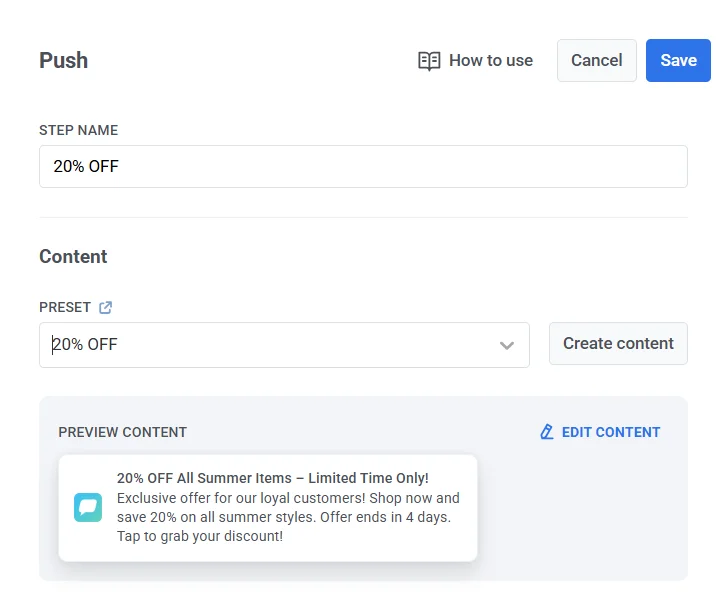
Затем выберите пресет из вашего аккаунта Pushwoosh или создайте новый. [Узнайте больше о создании пресетов для push-уведомлений](/ru/product/content/push-presets/).
## Укажите тип сообщения
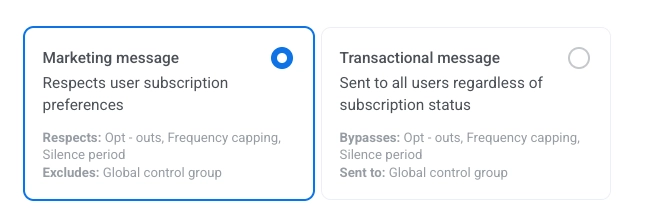
Выберите **Маркетинговое сообщение** или **Транзакционное сообщение**:
* **Маркетинговое сообщение**: для кампаний и промоакций. Применяются все правила и ограничения. Учитываются: отказы от подписки, ограничение частоты и период тишины. Исключаются: пользователи из [глобальной контрольной группы](/ru/product/audience-data-and-segmentation/global-control-group/).
* **Транзакционное сообщение**: для операционных или сервисных сообщений. Правила и ограничения не применяются. Игнорируются: отказы от подписки, ограничение частоты и период тишины. Отправляется: пользователям из [глобальной контрольной группы](/ru/product/audience-data-and-segmentation/global-control-group/).
[Узнайте, как тип сообщения влияет на доставку](/ru/product/messaging-channels/marketing-vs-transactional/).
## Персонализируйте сообщения с помощью динамического контента и Liquid-шаблонов
Чтобы повысить релевантность ваших сообщений для пользователей в Journey, вы можете добавлять персонализированный контент на основе их поведения. Например, при отправке push-уведомления о брошенной корзине добавьте название товара для повышения конверсии. Это напомнит пользователям о том, что они хотели купить, и сделает ваше сообщение более убедительным.
[Узнайте больше о персонализации сообщений в Journey](/ru/product/customer-journey/journey-elements/dynamic-content-and-liquid-templates-in-journeys/)
## Используйте ваучеры
Вы можете персонализировать push-уведомления, прикрепляя код ваучера из заранее определенного пула. Это полезно для промоакций, скидок и поощрений за лояльность.
Для этого заранее создайте пресет для push-уведомлений, который включает плейсхолдер `{{voucher}}`.
Чтобы добавить ваучер:
1. Переключите **Ваучеры** в положение ВКЛ.
2. В поле **Пул ваучеров** выберите пул, содержащий доступные коды ваучеров. Убедитесь, что вы заранее добавили пул ваучеров.
3. (Опционально) Используйте поле **Назначить тег**, чтобы применить тег к пользователям, получившим ваучер. Этот тег можно использовать для сегментации или отчетности.

[Узнайте больше о ваучерах](/ru/product/content/vouchers/)
## Сохранить во Входящие
Опция **Сохранить во Входящие** позволяет сохранять push-уведомления во входящих сообщениях приложения, чтобы пользователи могли просматривать их в удобное для них время. Это помогает гарантировать, что важные уведомления не будут пропущены и их можно будет проверить позже, что облегчает поддержание вовлеченности пользователей.
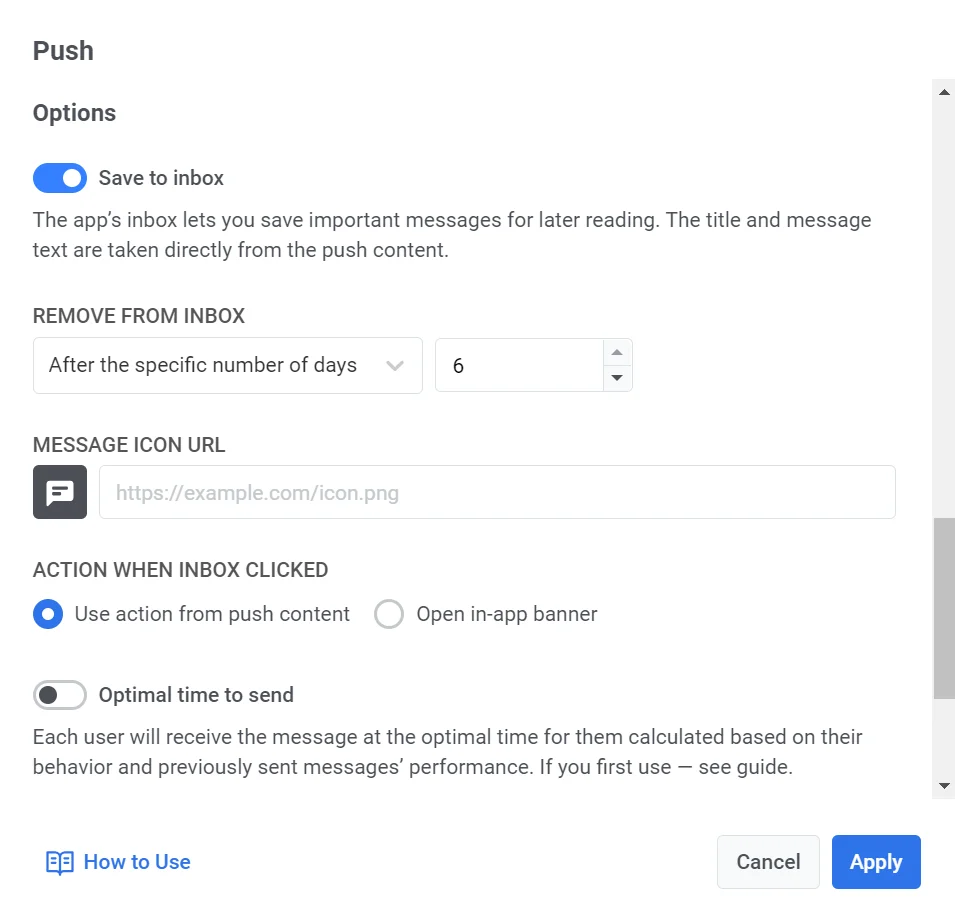
Чтобы сохранить сообщение во Входящие, просто включите опцию **Сохранить во Входящие** и настройте ее.
1. Выберите, как долго сообщение будет храниться во Входящих.
2. При необходимости настройте иконку сообщения. Вы можете выбрать другую иконку, чтобы сообщение выделялось во Входящих.
3. Определите, что произойдет, когда пользователь нажмет на сообщение.
[Узнайте больше о настройке Входящих](/ru/product/messaging-channels/message-inbox/mobile-message-inbox)
## Настройте параметры доставки сообщений
### Установите время жизни для доставки push-уведомлений
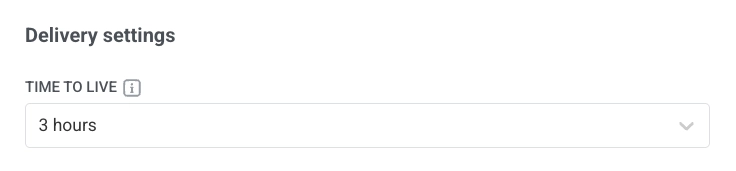
Используйте **Время жизни** в **Настройках доставки**, чтобы контролировать, как долго Pushwoosh будет хранить push-уведомление для доставки, если получатель находится офлайн во время попытки отправки.
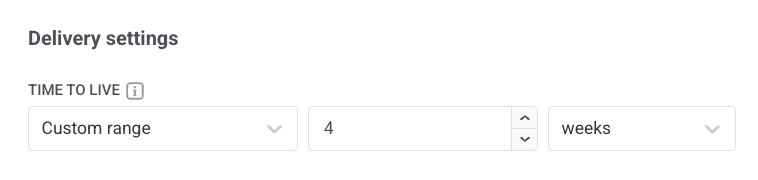
В поле **Время жизни** выберите предустановленный период, в течение которого Pushwoosh будет хранить это сообщение доступным для доставки, от 1 часа до 3 недель.
Вы также можете выбрать **Пользовательский диапазон** и ввести определенное количество часов, дней или недель. Максимальный период — 4 недели.
> **Примечание:** значение **Время жизни**, установленное в элементе push-уведомления, переопределяет время истечения срока действия, заданное в [старой форме пресета push-уведомлений](/ru/product/content/push-presets/push-preset-legacy-form/#ios). Например, если TTL в пресете составляет 2 недели, а TTL в элементе push-уведомления — 1 неделя, push-уведомление истечет через 1 неделю.
### Установите ограничение частоты
Используйте [**Ограничение частоты**](/ru/product/messaging-channels/global-frequency-capping/#enable-global-frequency-capping), чтобы ограничить частоту получения push-уведомлений пользователями, предотвращая избыточную отправку сообщений и снижая отток. В настройках элемента Push выберите один из следующих вариантов:
* **Использовать глобальные настройки ограничения частоты**
Применить ограничения для всего проекта, настроенные в [Глобальных настройках ограничения частоты](/ru/product/messaging-channels/global-frequency-capping/#enable-global-frequency-capping).
Например, если глобальное ограничение установлено на 3 сообщения за 9 дней, дополнительные сообщения, превышающие этот лимит, будут пропущены.
* **Игнорировать глобальное ограничение частоты**
Пользователь получит это сообщение, даже если он превысил лимиты сообщений для канала. Используйте эту опцию с осторожностью, чтобы избежать избыточной отправки сообщений.
* **Использовать пользовательское ограничение частоты**
Установите пользовательский лимит для этого сообщения. Если пользователь превысит этот лимит, сообщение будет пропущено, и пользователь перейдет к следующему шагу.
> **Важно:** Пользовательское ограничение частоты не изолирует сообщение от **Глобального ограничения частоты**. Все сообщения, отправленные по тому же каналу, включая сообщения из других Journeys или кампаний, по-прежнему учитываются в глобальном лимите. Если пользователь уже получил 3 push-уведомления на этой неделе из других источников, это сообщение все равно может быть заблокировано, даже если пользовательское ограничение это позволяет.
[Узнать больше](/ru/product/messaging-channels/global-frequency-capping/#customize-capping-for-specific-messages)
### Установите ограничения скорости отправки
Настройка **Скорость отправки** контролирует, насколько быстро сообщения доставляются вашей аудитории. Регулировка скорости отправки помогает управлять скоростью доставки, предотвращать перегрузку бэкенда и улучшать общую доставляемость.
Выберите один из следующих вариантов:
* **Использовать глобальные настройки скорости отправки**
Применяет ограничения скорости отправки, настроенные в параметрах доставки сообщений вашего проекта. Если ограничения не установлены, все сообщения будут отправлены немедленно. Используйте эту опцию, когда хотите, чтобы скорость доставки соответствовала правилам вашего проекта по умолчанию. [Узнайте больше о глобальных ограничениях скорости отправки](/ru/product/messaging-channels/global-frequency-capping/#set-send-rate-limits)

* **Отправлять сообщения без ограничения скорости**
Отправляет сообщения как можно быстрее, игнорируя любые глобальные ограничения скорости отправки. Используйте с осторожностью, чтобы избежать перегрузки вашего бэкенда или создания пиков доставки.

* **Использовать пользовательскую скорость отправки**
Переопределяет глобальную скорость отправки только для этого сообщения. Позволяет указать количество сообщений, отправляемых в минуту, предоставляя вам полный контроль над скоростью доставки. Сообщения будут отправляться с пользовательской скоростью, которую вы определите в элементе сообщения.

## Включите опцию «Лучшее время для отправки»
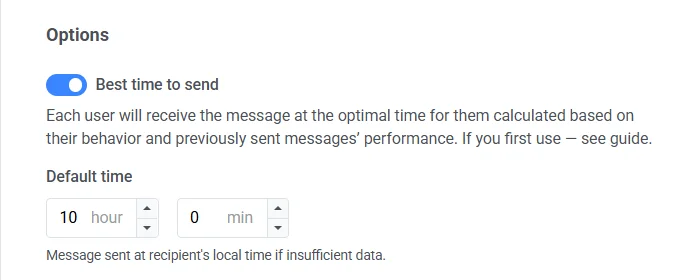
Если вы хотите, чтобы каждый пользователь получал push-уведомление в то время, когда он с наибольшей вероятностью будет с ним взаимодействовать, включите опцию **Лучшее время для отправки**. Время отправки сообщения для каждого пользователя будет рассчитано на основе его поведения и эффективности ранее отправленных сообщений.
Точность расчета лучшего времени для каждого пользователя зависит от того, сколько push-уведомлений вы отправили этому пользователю ранее.
Если данных о пользователе недостаточно, он получит push-уведомление в **Время по умолчанию**, которое вы укажете в соответствии с его часовым поясом.
## Отправка по User ID
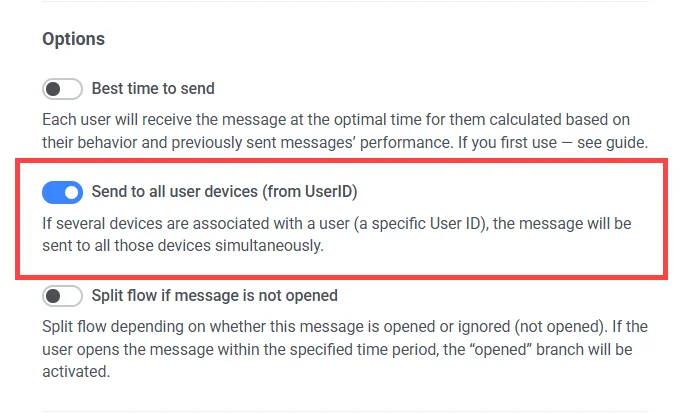
При включении этой опции сообщение будет отправлено на все устройства, связанные с ID пользователя, который достигает этого элемента Journey. Таким образом, если у пользователя есть несколько устройств, связанных с одним userID, он получит несколько сообщений, по одному на каждое устройство.
## Отправить на последнее активное устройство
Включите **Отправить на последнее активное устройство**. Сообщение будет отправлено только на то устройство, на котором было зафиксировано последнее открытие приложения под ID данного пользователя.
Эта опция является взаимоисключающей с **Отправкой по User ID**. Когда вы включаете одну, другая отключается.
## Разделение потока после push-уведомления
Используйте **Опции потока** в элементе Push, чтобы разветвить Journey, когда пользователи открывают push-уведомление, когда оно доставлено на устройство, или когда вы используете обе проверки.
### Разделение потока по открытиям или игнорированиям
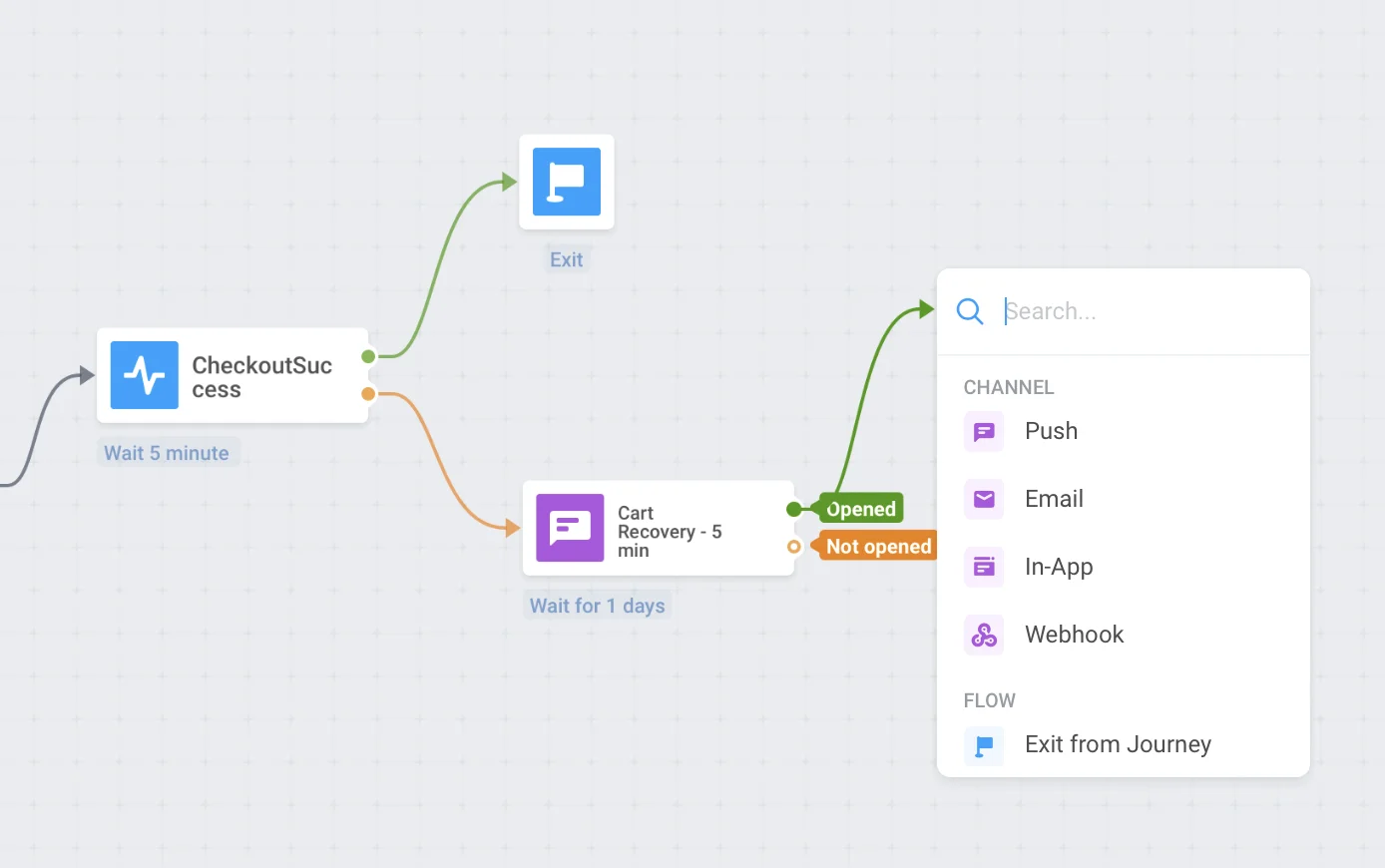
Разделите оставшийся поток Journey в зависимости от того, было ли это push-уведомление открыто или проигнорировано. Например, отправьте email пользователям, которые не открывают push-уведомления, или отправьте еще одно push-уведомление тем, кто открыл.
Чтобы настроить:
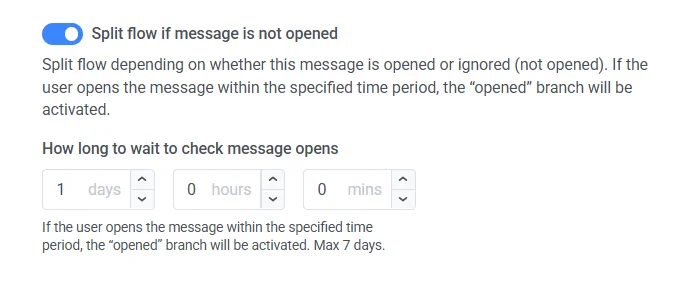
1. Включите **Разделить поток, если сообщение открыто**. На холсте появятся ветки **Открыто** и **Не открыто**.
2. Установите **Как долго ждать для проверки открытия сообщения**, используя **дни**, **часы** и **минуты**. Максимальное время ожидания — 7 дней.
3. На холсте соедините ветки **Открыто** и **Не открыто** со следующими элементами вашего Journey.
### Разделение потока по доставке сообщения
Эта опция потока зависит от того, может ли Pushwoosh подтвердить, что push-уведомление было доставлено на устройство пользователя. Отправляйте пользователей по ветке **Не доставлено** на резервный канал, такой как SMS, email или in-app, чтобы они все равно получили ваше сообщение.
Чтобы настроить:
1. Включите **Разделить поток, если сообщение доставлено**. На холсте появятся ветки **Доставлено** и **Не доставлено**.
2. Установите **Как долго ждать для проверки доставки сообщения**, используя дни, часы и минуты. Используйте тот же шаблон, что и для разделения по открытиям. Максимальное время ожидания — 7 дней.
3. На холсте соедините ветки **Доставлено** и **Не доставлено** со следующими элементами вашего Journey (например, с резервным сообщением на ветке **Не доставлено**).
Результаты разделения по доставке отображаются в аналитике Journey на холсте, включая количество пользователей и процентное соотношение на каждой ветке.
### Когда включены оба разделения: по доставке и по открытиям
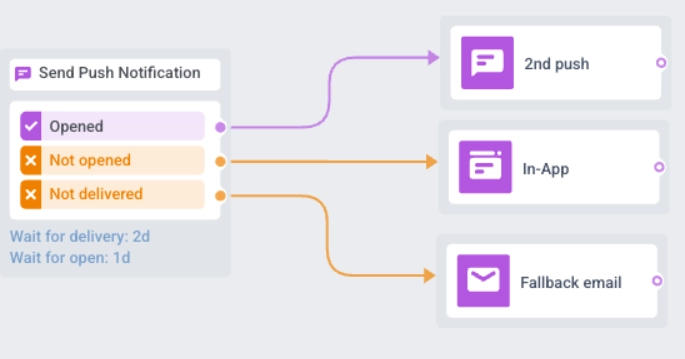
Если включены оба разделения, устройства с доставленными push-уведомлениями переходят либо на ветку **Открыто**, либо на ветку **Не открыто**. Устройства, на которые push-уведомления не были доставлены, переходят на ветку **Не доставлено**.
Когда вы закончите настройку этого элемента Push, нажмите **Сохранить**.
 [Узнайте, как тип сообщения влияет на доставку](/ru/product/messaging-channels/marketing-vs-transactional/).
## Персонализируйте сообщения с помощью динамического контента и Liquid-шаблонов
Чтобы повысить релевантность ваших сообщений для пользователей в Journey, вы можете добавлять персонализированный контент на основе их поведения. Например, при отправке push-уведомления о брошенной корзине добавьте название товара для повышения конверсии. Это напомнит пользователям о том, что они хотели купить, и сделает ваше сообщение более убедительным.
[Узнайте больше о персонализации сообщений в Journey](/ru/product/customer-journey/journey-elements/dynamic-content-and-liquid-templates-in-journeys/)
## Используйте ваучеры
Вы можете персонализировать push-уведомления, прикрепляя код ваучера из заранее определенного пула. Это полезно для промоакций, скидок и поощрений за лояльность.
Для этого заранее создайте пресет для push-уведомлений, который включает плейсхолдер `{{voucher}}`.
Чтобы добавить ваучер:
1. Переключите **Ваучеры** в положение ВКЛ.
2. В поле **Пул ваучеров** выберите пул, содержащий доступные коды ваучеров. Убедитесь, что вы заранее добавили пул ваучеров.
3. (Опционально) Используйте поле **Назначить тег**, чтобы применить тег к пользователям, получившим ваучер. Этот тег можно использовать для сегментации или отчетности.

[Узнайте больше о ваучерах](/ru/product/content/vouchers/)
## Сохранить во Входящие
Опция **Сохранить во Входящие** позволяет сохранять push-уведомления во входящих сообщениях приложения, чтобы пользователи могли просматривать их в удобное для них время. Это помогает гарантировать, что важные уведомления не будут пропущены и их можно будет проверить позже, что облегчает поддержание вовлеченности пользователей.
[Узнайте, как тип сообщения влияет на доставку](/ru/product/messaging-channels/marketing-vs-transactional/).
## Персонализируйте сообщения с помощью динамического контента и Liquid-шаблонов
Чтобы повысить релевантность ваших сообщений для пользователей в Journey, вы можете добавлять персонализированный контент на основе их поведения. Например, при отправке push-уведомления о брошенной корзине добавьте название товара для повышения конверсии. Это напомнит пользователям о том, что они хотели купить, и сделает ваше сообщение более убедительным.
[Узнайте больше о персонализации сообщений в Journey](/ru/product/customer-journey/journey-elements/dynamic-content-and-liquid-templates-in-journeys/)
## Используйте ваучеры
Вы можете персонализировать push-уведомления, прикрепляя код ваучера из заранее определенного пула. Это полезно для промоакций, скидок и поощрений за лояльность.
Для этого заранее создайте пресет для push-уведомлений, который включает плейсхолдер `{{voucher}}`.
Чтобы добавить ваучер:
1. Переключите **Ваучеры** в положение ВКЛ.
2. В поле **Пул ваучеров** выберите пул, содержащий доступные коды ваучеров. Убедитесь, что вы заранее добавили пул ваучеров.
3. (Опционально) Используйте поле **Назначить тег**, чтобы применить тег к пользователям, получившим ваучер. Этот тег можно использовать для сегментации или отчетности.

[Узнайте больше о ваучерах](/ru/product/content/vouchers/)
## Сохранить во Входящие
Опция **Сохранить во Входящие** позволяет сохранять push-уведомления во входящих сообщениях приложения, чтобы пользователи могли просматривать их в удобное для них время. Это помогает гарантировать, что важные уведомления не будут пропущены и их можно будет проверить позже, что облегчает поддержание вовлеченности пользователей.
 Чтобы сохранить сообщение во Входящие, просто включите опцию **Сохранить во Входящие** и настройте ее.
1. Выберите, как долго сообщение будет храниться во Входящих.
2. При необходимости настройте иконку сообщения. Вы можете выбрать другую иконку, чтобы сообщение выделялось во Входящих.
3. Определите, что произойдет, когда пользователь нажмет на сообщение.
[Узнайте больше о настройке Входящих](/ru/product/messaging-channels/message-inbox/mobile-message-inbox)
## Настройте параметры доставки сообщений
### Установите время жизни для доставки push-уведомлений
Используйте **Время жизни** в **Настройках доставки**, чтобы контролировать, как долго Pushwoosh будет хранить push-уведомление для доставки, если получатель находится офлайн во время попытки отправки.
В поле **Время жизни** выберите предустановленный период, в течение которого Pushwoosh будет хранить это сообщение доступным для доставки, от 1 часа до 3 недель.
Чтобы сохранить сообщение во Входящие, просто включите опцию **Сохранить во Входящие** и настройте ее.
1. Выберите, как долго сообщение будет храниться во Входящих.
2. При необходимости настройте иконку сообщения. Вы можете выбрать другую иконку, чтобы сообщение выделялось во Входящих.
3. Определите, что произойдет, когда пользователь нажмет на сообщение.
[Узнайте больше о настройке Входящих](/ru/product/messaging-channels/message-inbox/mobile-message-inbox)
## Настройте параметры доставки сообщений
### Установите время жизни для доставки push-уведомлений
Используйте **Время жизни** в **Настройках доставки**, чтобы контролировать, как долго Pushwoosh будет хранить push-уведомление для доставки, если получатель находится офлайн во время попытки отправки.
В поле **Время жизни** выберите предустановленный период, в течение которого Pushwoosh будет хранить это сообщение доступным для доставки, от 1 часа до 3 недель.
 Вы также можете выбрать **Пользовательский диапазон** и ввести определенное количество часов, дней или недель. Максимальный период — 4 недели.
 > **Примечание:** значение **Время жизни**, установленное в элементе push-уведомления, переопределяет время истечения срока действия, заданное в [старой форме пресета push-уведомлений](/ru/product/content/push-presets/push-preset-legacy-form/#ios). Например, если TTL в пресете составляет 2 недели, а TTL в элементе push-уведомления — 1 неделя, push-уведомление истечет через 1 неделю.
### Установите ограничение частоты
Используйте [**Ограничение частоты**](/ru/product/messaging-channels/global-frequency-capping/#enable-global-frequency-capping), чтобы ограничить частоту получения push-уведомлений пользователями, предотвращая избыточную отправку сообщений и снижая отток. В настройках элемента Push выберите один из следующих вариантов:
* **Использовать глобальные настройки ограничения частоты**
Применить ограничения для всего проекта, настроенные в [Глобальных настройках ограничения частоты](/ru/product/messaging-channels/global-frequency-capping/#enable-global-frequency-capping).
Например, если глобальное ограничение установлено на 3 сообщения за 9 дней, дополнительные сообщения, превышающие этот лимит, будут пропущены.
* **Игнорировать глобальное ограничение частоты**
Пользователь получит это сообщение, даже если он превысил лимиты сообщений для канала. Используйте эту опцию с осторожностью, чтобы избежать избыточной отправки сообщений.
* **Использовать пользовательское ограничение частоты**
Установите пользовательский лимит для этого сообщения. Если пользователь превысит этот лимит, сообщение будет пропущено, и пользователь перейдет к следующему шагу.
> **Важно:** Пользовательское ограничение частоты не изолирует сообщение от **Глобального ограничения частоты**. Все сообщения, отправленные по тому же каналу, включая сообщения из других Journeys или кампаний, по-прежнему учитываются в глобальном лимите. Если пользователь уже получил 3 push-уведомления на этой неделе из других источников, это сообщение все равно может быть заблокировано, даже если пользовательское ограничение это позволяет.
[Узнать больше](/ru/product/messaging-channels/global-frequency-capping/#customize-capping-for-specific-messages)
### Установите ограничения скорости отправки
Настройка **Скорость отправки** контролирует, насколько быстро сообщения доставляются вашей аудитории. Регулировка скорости отправки помогает управлять скоростью доставки, предотвращать перегрузку бэкенда и улучшать общую доставляемость.
Выберите один из следующих вариантов:
* **Использовать глобальные настройки скорости отправки**
Применяет ограничения скорости отправки, настроенные в параметрах доставки сообщений вашего проекта. Если ограничения не установлены, все сообщения будут отправлены немедленно. Используйте эту опцию, когда хотите, чтобы скорость доставки соответствовала правилам вашего проекта по умолчанию. [Узнайте больше о глобальных ограничениях скорости отправки](/ru/product/messaging-channels/global-frequency-capping/#set-send-rate-limits)

* **Отправлять сообщения без ограничения скорости**
Отправляет сообщения как можно быстрее, игнорируя любые глобальные ограничения скорости отправки. Используйте с осторожностью, чтобы избежать перегрузки вашего бэкенда или создания пиков доставки.

* **Использовать пользовательскую скорость отправки**
Переопределяет глобальную скорость отправки только для этого сообщения. Позволяет указать количество сообщений, отправляемых в минуту, предоставляя вам полный контроль над скоростью доставки. Сообщения будут отправляться с пользовательской скоростью, которую вы определите в элементе сообщения.

## Включите опцию «Лучшее время для отправки»
Если вы хотите, чтобы каждый пользователь получал push-уведомление в то время, когда он с наибольшей вероятностью будет с ним взаимодействовать, включите опцию **Лучшее время для отправки**. Время отправки сообщения для каждого пользователя будет рассчитано на основе его поведения и эффективности ранее отправленных сообщений.
> **Примечание:** значение **Время жизни**, установленное в элементе push-уведомления, переопределяет время истечения срока действия, заданное в [старой форме пресета push-уведомлений](/ru/product/content/push-presets/push-preset-legacy-form/#ios). Например, если TTL в пресете составляет 2 недели, а TTL в элементе push-уведомления — 1 неделя, push-уведомление истечет через 1 неделю.
### Установите ограничение частоты
Используйте [**Ограничение частоты**](/ru/product/messaging-channels/global-frequency-capping/#enable-global-frequency-capping), чтобы ограничить частоту получения push-уведомлений пользователями, предотвращая избыточную отправку сообщений и снижая отток. В настройках элемента Push выберите один из следующих вариантов:
* **Использовать глобальные настройки ограничения частоты**
Применить ограничения для всего проекта, настроенные в [Глобальных настройках ограничения частоты](/ru/product/messaging-channels/global-frequency-capping/#enable-global-frequency-capping).
Например, если глобальное ограничение установлено на 3 сообщения за 9 дней, дополнительные сообщения, превышающие этот лимит, будут пропущены.
* **Игнорировать глобальное ограничение частоты**
Пользователь получит это сообщение, даже если он превысил лимиты сообщений для канала. Используйте эту опцию с осторожностью, чтобы избежать избыточной отправки сообщений.
* **Использовать пользовательское ограничение частоты**
Установите пользовательский лимит для этого сообщения. Если пользователь превысит этот лимит, сообщение будет пропущено, и пользователь перейдет к следующему шагу.
> **Важно:** Пользовательское ограничение частоты не изолирует сообщение от **Глобального ограничения частоты**. Все сообщения, отправленные по тому же каналу, включая сообщения из других Journeys или кампаний, по-прежнему учитываются в глобальном лимите. Если пользователь уже получил 3 push-уведомления на этой неделе из других источников, это сообщение все равно может быть заблокировано, даже если пользовательское ограничение это позволяет.
[Узнать больше](/ru/product/messaging-channels/global-frequency-capping/#customize-capping-for-specific-messages)
### Установите ограничения скорости отправки
Настройка **Скорость отправки** контролирует, насколько быстро сообщения доставляются вашей аудитории. Регулировка скорости отправки помогает управлять скоростью доставки, предотвращать перегрузку бэкенда и улучшать общую доставляемость.
Выберите один из следующих вариантов:
* **Использовать глобальные настройки скорости отправки**
Применяет ограничения скорости отправки, настроенные в параметрах доставки сообщений вашего проекта. Если ограничения не установлены, все сообщения будут отправлены немедленно. Используйте эту опцию, когда хотите, чтобы скорость доставки соответствовала правилам вашего проекта по умолчанию. [Узнайте больше о глобальных ограничениях скорости отправки](/ru/product/messaging-channels/global-frequency-capping/#set-send-rate-limits)

* **Отправлять сообщения без ограничения скорости**
Отправляет сообщения как можно быстрее, игнорируя любые глобальные ограничения скорости отправки. Используйте с осторожностью, чтобы избежать перегрузки вашего бэкенда или создания пиков доставки.

* **Использовать пользовательскую скорость отправки**
Переопределяет глобальную скорость отправки только для этого сообщения. Позволяет указать количество сообщений, отправляемых в минуту, предоставляя вам полный контроль над скоростью доставки. Сообщения будут отправляться с пользовательской скоростью, которую вы определите в элементе сообщения.

## Включите опцию «Лучшее время для отправки»
Если вы хотите, чтобы каждый пользователь получал push-уведомление в то время, когда он с наибольшей вероятностью будет с ним взаимодействовать, включите опцию **Лучшее время для отправки**. Время отправки сообщения для каждого пользователя будет рассчитано на основе его поведения и эффективности ранее отправленных сообщений.
 Точность расчета лучшего времени для каждого пользователя зависит от того, сколько push-уведомлений вы отправили этому пользователю ранее.
Если данных о пользователе недостаточно, он получит push-уведомление в **Время по умолчанию**, которое вы укажете в соответствии с его часовым поясом.
## Отправка по User ID
При включении этой опции сообщение будет отправлено на все устройства, связанные с ID пользователя, который достигает этого элемента Journey. Таким образом, если у пользователя есть несколько устройств, связанных с одним userID, он получит несколько сообщений, по одному на каждое устройство.
Точность расчета лучшего времени для каждого пользователя зависит от того, сколько push-уведомлений вы отправили этому пользователю ранее.
Если данных о пользователе недостаточно, он получит push-уведомление в **Время по умолчанию**, которое вы укажете в соответствии с его часовым поясом.
## Отправка по User ID
При включении этой опции сообщение будет отправлено на все устройства, связанные с ID пользователя, который достигает этого элемента Journey. Таким образом, если у пользователя есть несколько устройств, связанных с одним userID, он получит несколько сообщений, по одному на каждое устройство.
 ## Отправить на последнее активное устройство
Включите **Отправить на последнее активное устройство**. Сообщение будет отправлено только на то устройство, на котором было зафиксировано последнее открытие приложения под ID данного пользователя.
## Отправить на последнее активное устройство
Включите **Отправить на последнее активное устройство**. Сообщение будет отправлено только на то устройство, на котором было зафиксировано последнее открытие приложения под ID данного пользователя.
 Эта опция является взаимоисключающей с **Отправкой по User ID**. Когда вы включаете одну, другая отключается.
## Разделение потока после push-уведомления
Используйте **Опции потока** в элементе Push, чтобы разветвить Journey, когда пользователи открывают push-уведомление, когда оно доставлено на устройство, или когда вы используете обе проверки.
### Разделение потока по открытиям или игнорированиям
Разделите оставшийся поток Journey в зависимости от того, было ли это push-уведомление открыто или проигнорировано. Например, отправьте email пользователям, которые не открывают push-уведомления, или отправьте еще одно push-уведомление тем, кто открыл.
Эта опция является взаимоисключающей с **Отправкой по User ID**. Когда вы включаете одну, другая отключается.
## Разделение потока после push-уведомления
Используйте **Опции потока** в элементе Push, чтобы разветвить Journey, когда пользователи открывают push-уведомление, когда оно доставлено на устройство, или когда вы используете обе проверки.
### Разделение потока по открытиям или игнорированиям
Разделите оставшийся поток Journey в зависимости от того, было ли это push-уведомление открыто или проигнорировано. Например, отправьте email пользователям, которые не открывают push-уведомления, или отправьте еще одно push-уведомление тем, кто открыл.
 Чтобы настроить:
1. Включите **Разделить поток, если сообщение открыто**. На холсте появятся ветки **Открыто** и **Не открыто**.
2. Установите **Как долго ждать для проверки открытия сообщения**, используя **дни**, **часы** и **минуты**. Максимальное время ожидания — 7 дней.
3. На холсте соедините ветки **Открыто** и **Не открыто** со следующими элементами вашего Journey.
Чтобы настроить:
1. Включите **Разделить поток, если сообщение открыто**. На холсте появятся ветки **Открыто** и **Не открыто**.
2. Установите **Как долго ждать для проверки открытия сообщения**, используя **дни**, **часы** и **минуты**. Максимальное время ожидания — 7 дней.
3. На холсте соедините ветки **Открыто** и **Не открыто** со следующими элементами вашего Journey.
 ### Разделение потока по доставке сообщения
Эта опция потока зависит от того, может ли Pushwoosh подтвердить, что push-уведомление было доставлено на устройство пользователя. Отправляйте пользователей по ветке **Не доставлено** на резервный канал, такой как SMS, email или in-app, чтобы они все равно получили ваше сообщение.
Чтобы настроить:
1. Включите **Разделить поток, если сообщение доставлено**. На холсте появятся ветки **Доставлено** и **Не доставлено**.
2. Установите **Как долго ждать для проверки доставки сообщения**, используя дни, часы и минуты. Используйте тот же шаблон, что и для разделения по открытиям. Максимальное время ожидания — 7 дней.
### Разделение потока по доставке сообщения
Эта опция потока зависит от того, может ли Pushwoosh подтвердить, что push-уведомление было доставлено на устройство пользователя. Отправляйте пользователей по ветке **Не доставлено** на резервный канал, такой как SMS, email или in-app, чтобы они все равно получили ваше сообщение.
Чтобы настроить:
1. Включите **Разделить поток, если сообщение доставлено**. На холсте появятся ветки **Доставлено** и **Не доставлено**.
2. Установите **Как долго ждать для проверки доставки сообщения**, используя дни, часы и минуты. Используйте тот же шаблон, что и для разделения по открытиям. Максимальное время ожидания — 7 дней.
 3. На холсте соедините ветки **Доставлено** и **Не доставлено** со следующими элементами вашего Journey (например, с резервным сообщением на ветке **Не доставлено**).
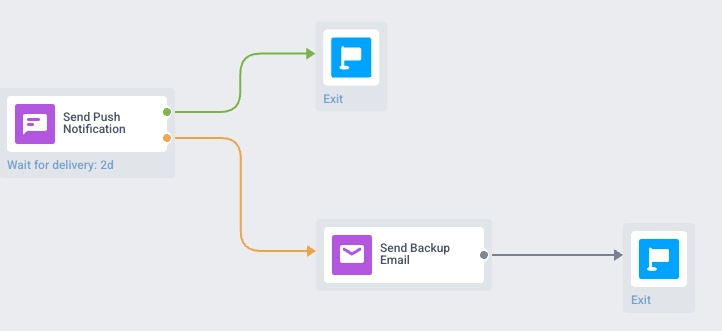 Результаты разделения по доставке отображаются в аналитике Journey на холсте, включая количество пользователей и процентное соотношение на каждой ветке.
### Когда включены оба разделения: по доставке и по открытиям
Если включены оба разделения, устройства с доставленными push-уведомлениями переходят либо на ветку **Открыто**, либо на ветку **Не открыто**. Устройства, на которые push-уведомления не были доставлены, переходят на ветку **Не доставлено**.
Результаты разделения по доставке отображаются в аналитике Journey на холсте, включая количество пользователей и процентное соотношение на каждой ветке.
### Когда включены оба разделения: по доставке и по открытиям
Если включены оба разделения, устройства с доставленными push-уведомлениями переходят либо на ветку **Открыто**, либо на ветку **Не открыто**. Устройства, на которые push-уведомления не были доставлены, переходят на ветку **Не доставлено**.
 Когда вы закончите настройку этого элемента Push, нажмите **Сохранить**.