# Kakao
Элемент Kakao в Pushwoosh Customer Journey позволяет отправлять пользователям сообщения Kakao с помощью предварительно одобренных шаблонов Kakao.
## Добавление элемента Kakao в Journey
Чтобы отправить сообщение Kakao, перетащите элемент **Kakao** на холст Journey и соедините его с нужным шагом в вашем сценарии.
После добавления кликните на элемент, чтобы открыть его панель настроек.
## Выбор контента сообщения
В выпадающем списке **Content** выберите один из ваших шаблонов Kakao.
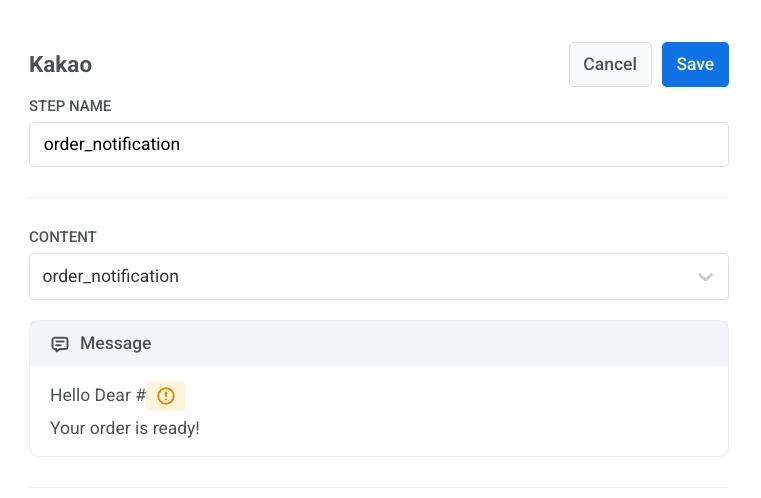
После выбора шаблона Pushwoosh покажет предварительный просмотр текста сообщения.
## Персонализация сообщения с помощью переменных
Если ваш шаблон содержит плейсхолдеры, их необходимо сопоставить перед отправкой.
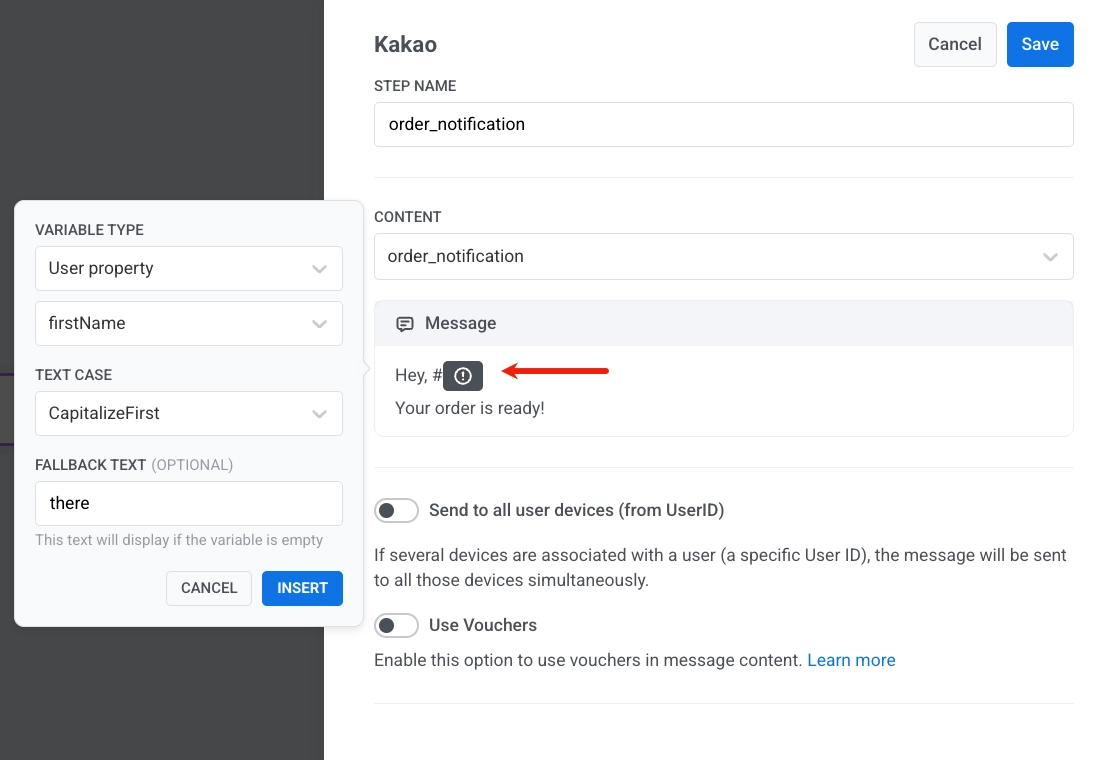
Кликните внутри сообщения, где должна появиться переменная, и вставьте ее с помощью селектора переменных. Для каждой переменной вы можете выбрать:
* **Тип переменной**:
* Свойство пользователя: данные из профиля пользователя (например, `firstName`)
* Свойство события: данные из события, которое запустило Journey
* **Регистр текста** (опционально), например, CapitalizeFirst
* **Резервный текст** (опционально), который отображается, если значение отсутствует
*Пример сообщения:*
```
Hey, #{firstName}!
Your order is ready.
```
Если `firstName` пусто, вместо него будет использован резервный текст (например, `there`).
## Отправка на все устройства пользователя
Включите опцию **Send to all user devices (from UserID)**, если вы хотите, чтобы сообщение было доставлено на все устройства, связанные с одним и тем же User ID.
Когда опция отключена, сообщение отправляется только на то устройство, которое запустило Journey.
[Подробнее о User ID](/ru/product/pushwoosh-knowledge-hub/users-userids/)
## Использование ваучеров
Вы можете персонализировать сообщения Kakao, добавляя уникальный код ваучера из заранее определенного пула. Это идеально подходит для доставки промоакций, скидок или поощрений за лояльность через личное общение.
Добавьте плейсхолдер ваучера в формате Kakao, чтобы код отображался в тексте, например `#{voucher}`.
Далее настройте, откуда будет браться ваучер и как он будет назначаться:
1. Переключите **Vouchers** в положение ON на шаге сообщения Kakao.
2. В **Voucher Pool** выберите пул, содержащий ваши коды ваучеров. Убедитесь, что пул создан заранее.
3. (Опционально) Используйте **Assign Tag**, чтобы применить тег к пользователям, получившим ваучер. Это помогает в сегментации и отчетности.
[Подробнее о ваучерах](/ru/product/content/vouchers/)
После настройки элемента Kakao нажмите **Save**, чтобы применить настройки.
 После выбора шаблона Pushwoosh покажет предварительный просмотр текста сообщения.
## Персонализация сообщения с помощью переменных
Если ваш шаблон содержит плейсхолдеры, их необходимо сопоставить перед отправкой.
Кликните внутри сообщения, где должна появиться переменная, и вставьте ее с помощью селектора переменных. Для каждой переменной вы можете выбрать:
* **Тип переменной**:
* Свойство пользователя: данные из профиля пользователя (например, `firstName`)
* Свойство события: данные из события, которое запустило Journey
* **Регистр текста** (опционально), например, CapitalizeFirst
* **Резервный текст** (опционально), который отображается, если значение отсутствует
После выбора шаблона Pushwoosh покажет предварительный просмотр текста сообщения.
## Персонализация сообщения с помощью переменных
Если ваш шаблон содержит плейсхолдеры, их необходимо сопоставить перед отправкой.
Кликните внутри сообщения, где должна появиться переменная, и вставьте ее с помощью селектора переменных. Для каждой переменной вы можете выбрать:
* **Тип переменной**:
* Свойство пользователя: данные из профиля пользователя (например, `firstName`)
* Свойство события: данные из события, которое запустило Journey
* **Регистр текста** (опционально), например, CapitalizeFirst
* **Резервный текст** (опционально), который отображается, если значение отсутствует
 *Пример сообщения:*
```
Hey, #{firstName}!
Your order is ready.
```
Если `firstName` пусто, вместо него будет использован резервный текст (например, `there`).
## Отправка на все устройства пользователя
Включите опцию **Send to all user devices (from UserID)**, если вы хотите, чтобы сообщение было доставлено на все устройства, связанные с одним и тем же User ID.
Когда опция отключена, сообщение отправляется только на то устройство, которое запустило Journey.
[Подробнее о User ID](/ru/product/pushwoosh-knowledge-hub/users-userids/)
## Использование ваучеров
Вы можете персонализировать сообщения Kakao, добавляя уникальный код ваучера из заранее определенного пула. Это идеально подходит для доставки промоакций, скидок или поощрений за лояльность через личное общение.
Добавьте плейсхолдер ваучера в формате Kakao, чтобы код отображался в тексте, например `#{voucher}`.
Далее настройте, откуда будет браться ваучер и как он будет назначаться:
1. Переключите **Vouchers** в положение ON на шаге сообщения Kakao.
2. В **Voucher Pool** выберите пул, содержащий ваши коды ваучеров. Убедитесь, что пул создан заранее.
3. (Опционально) Используйте **Assign Tag**, чтобы применить тег к пользователям, получившим ваучер. Это помогает в сегментации и отчетности.
[Подробнее о ваучерах](/ru/product/content/vouchers/)
После настройки элемента Kakao нажмите **Save**, чтобы применить настройки.
*Пример сообщения:*
```
Hey, #{firstName}!
Your order is ready.
```
Если `firstName` пусто, вместо него будет использован резервный текст (например, `there`).
## Отправка на все устройства пользователя
Включите опцию **Send to all user devices (from UserID)**, если вы хотите, чтобы сообщение было доставлено на все устройства, связанные с одним и тем же User ID.
Когда опция отключена, сообщение отправляется только на то устройство, которое запустило Journey.
[Подробнее о User ID](/ru/product/pushwoosh-knowledge-hub/users-userids/)
## Использование ваучеров
Вы можете персонализировать сообщения Kakao, добавляя уникальный код ваучера из заранее определенного пула. Это идеально подходит для доставки промоакций, скидок или поощрений за лояльность через личное общение.
Добавьте плейсхолдер ваучера в формате Kakao, чтобы код отображался в тексте, например `#{voucher}`.
Далее настройте, откуда будет браться ваучер и как он будет назначаться:
1. Переключите **Vouchers** в положение ON на шаге сообщения Kakao.
2. В **Voucher Pool** выберите пул, содержащий ваши коды ваучеров. Убедитесь, что пул создан заранее.
3. (Опционально) Используйте **Assign Tag**, чтобы применить тег к пользователям, получившим ваучер. Это помогает в сегментации и отчетности.
[Подробнее о ваучерах](/ru/product/content/vouchers/)
После настройки элемента Kakao нажмите **Save**, чтобы применить настройки.