# Выпуск пасса
Используйте элемент **Выпуск пасса**, чтобы выдать пользователям карту для Apple Wallet или Google Wallet — например, карту лояльности, билет или купон. Элемент создаёт персональную карту для каждого пользователя на основе [Wallet Pass Campaign](/ru/product/messaging-channels/wallet-passes/wallet-pass-campaigns/).
## Сценарии использования
* **Посадочный талон после регистрации:** когда пользователь регистрируется на рейс, выпустите посадочный талон с местом и выходом на посадку и отправьте его push-уведомлением перед вылетом.
* **Карта лояльности при регистрации:** когда кто-то присоединяется к вашей программе лояльности, выпустите карту с начальным балансом баллов и добавьте её в приветственное письмо. Полное руководство см. в [Как выпустить карту Wallet при регистрации](/ru/tutorials/product-guides/wallet-passes/how-to-issue-a-wallet-pass-on-signup/).
* **Билет на мероприятие после покупки:** после покупки выпустите билет с местом и рядом и включите его в подтверждение заказа.
* **Карта при входе в геозону магазина:** когда покупатель входит в геозону магазина, выпустите карту и сразу же отправьте ссылку на неё push-уведомлением. Полное руководство см. в [Как выпустить карту Wallet при входе в геозону](/ru/tutorials/product-guides/wallet-passes/how-to-issue-a-wallet-pass-on-geozone-entry/).
## Предварительные требования
Перед добавлением этого элемента:
* **Wallet Pass Campaign:** создайте хотя бы одну [Wallet Pass Campaign](/ru/product/messaging-channels/wallet-passes/wallet-pass-campaigns/) для приложения. **Выпуск пасса** может выпускать карты только из существующей кампании. Дизайн карты настраивается в кампании, а не в этом элементе.
* **Apple Wallet:** завершите [настройку карты Apple Wallet](/ru/developer/first-steps/connect-messaging-services/ios-configuration/ios-wallet-pass-configuration/) для приложения. См. также [Начало работы с картами Wallet](/ru/product/messaging-channels/wallet-passes/).
* **Google Wallet:** настройте [Google Wallet для Android](/ru/developer/first-steps/connect-messaging-services/android-configuration/android-google-wallet-configuration/) для приложения.
* **Доставка пушей:** чтобы отправить ссылку на карту в элементе **Пуш**, настройте [пуш-уведомления для iOS](/ru/developer/first-steps/connect-messaging-services/ios-configuration/) и/или [пуш-уведомления для Android](/ru/developer/first-steps/connect-messaging-services/android-configuration/) для приложения.
## Добавьте элемент
Элемент **Выпуск пасса** находится в разделе **Channels** конструктора journey. Чтобы оформить саму карту, см. [Wallet Pass Campaigns](/ru/product/messaging-channels/wallet-passes/wallet-pass-campaigns/).
1. Перетащите **Выпуск пасса** на холст в точку, где пользователи должны получить карту.
2. Дважды нажмите на элемент, чтобы открыть его настройки.
3. Введите узнаваемое имя в поле **Step Name**, например `Loyalty card`. Это имя вы будете использовать позже, вставляя ссылку на карту в элемент Пуш или Email.
4. В полях **Apple Wallet campaign** и **Google Wallet campaign** выберите кампанию для одной или обеих платформ. Оставьте выпадающий список пустым, чтобы пропустить платформу.
Каждый выпадающий список принимает одну кампанию и показывает только кампании этого приложения для данной платформы, включая черновики. Архивные кампании не отображаются. Кампания-черновик выпускает карты так же, как активная, поэтому активировать её заранее не нужно.
### Заполните персональные поля
Персональные поля — это части карты, которые могут отличаться от пользователя к пользователю. Здесь вы указываете, откуда каждое поле берёт своё значение.
В разделе **Personal fields on the pass** вы видите поля, которым нужно значение для выбранной кампании. Это те же поля, которые вы заполняете в диалоге кампании [**Issue pass**](/ru/product/messaging-channels/wallet-passes/wallet-pass-campaigns/issue-passes/). При выборе другой кампании список меняется соответственно.
Поля, которые заполняются автоматически, в списке не отображаются:
* **Плейсхолдер тега:** поле вроде `{Seat}` заполняется из тега пользователя с тем же именем.
* **Общие поля:** одно и то же значение на каждой карте, задаётся один раз в самой кампании.
Для каждого поля выберите, откуда берётся его значение:
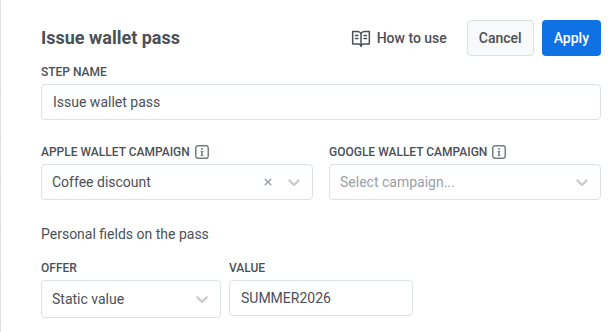
* **Static value:** одно и то же значение на каждой карте, выпущенной этим элементом. Например, `SUMMER2026` в поле **OFFER**.
* **Событие из journey:** значение из события, произошедшего ранее в journey, поэтому каждый пользователь получает своё значение. В выпадающем списке перечислены события journey: шаг входа или ожидания отображается как имя шага и имя события, а шаг API-based entry, Webhook или Выпуск пасса — только как имя шага. Выберите событие, затем **Attribute**, например `offer_code` из события входа.
Если выбраны кампании для обеих платформ, список показывает поля из обеих. Поле, существующее только в одной кампании, заполняется только на карте этой платформы.
По завершении нажмите **Apply**, чтобы сохранить настройки элемента.
## Что происходит на этом шаге
| Ситуация | Что происходит |
| --- | --- |
| Карта выпущена | Пользователь переходит к следующему элементу. |
| У пользователя уже есть карта из этой кампании, например после [loop](/ru/product/customer-journey/journey-elements/flow-controls/loop/) в journey | Элемент повторно использует эту карту вместо создания новой, и пользователь продолжает движение. У каждого пользователя не более одной карты на кампанию. |
| У пользователя нет [User ID](/ru/product/pushwoosh-knowledge-hub/users-userids/) | Пользователь выбывает из journey. По умолчанию SDK использует HWID устройства как User ID, поэтому это происходит в основном, когда пользователь входит через API или через событие без User ID. |
| Карта не может быть выпущена, например потому что кампания была удалена или заархивирована после добавления элемента | Пользователь выбывает из journey. |
| Сервис Wallet не отвечает вовремя | Пользователь выбывает из journey с причиной **Внутренняя ошибка**. |
Выбывший пользователь автоматически не повторяется. Если настроены обе платформы, сначала предпринимается попытка для Apple. Если попытка Apple не удаётся, пользователь выбывает до попытки для Google. Если Apple успешна, а Google — нет, пользователь всё равно выбывает, а карта Apple остаётся выпущенной.
## Отправка ссылки на карту
После элемента **Выпуск пасса** добавьте push или email со ссылкой, при нажатии на которую пользователь добавляет карту в свой кошелёк. Ссылка доступна только для платформ, выбранных в элементе. Используйте `apple_install_link` для Apple Wallet и `google_save_link` для Google Wallet.
1. Добавьте элемент [**Пуш**](/ru/product/customer-journey/journey-elements/channels/push/) или [**Email**](/ru/product/customer-journey/journey-elements/channels/email/) после **Выпуск пасса**.
2. В сообщении введите плейсхолдер с вертикальными чертами, например `{apple_install_link|regular|}`. Не используйте простой `{apple_install_link}`. `regular` — это обязательный модификатор формата, который вставляет значение без изменений, поэтому оставьте его как есть. Полный синтаксис см. в [Динамический контент или Liquid-шаблоны](/ru/product/customer-journey/journey-elements/dynamic-content-and-liquid-templates-in-journeys/). В элементе **Email** плейсхолдер можно использовать и в теме письма, а не только в тексте сообщения.
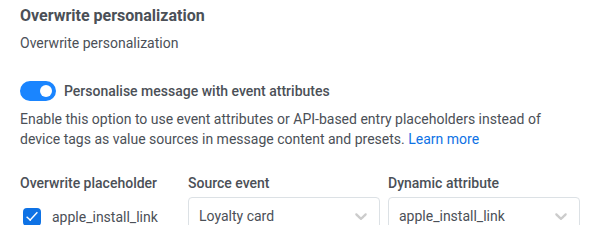
3. Включите **Personalise message with event attributes**.
4. В таблице отметьте **Overwrite placeholder** рядом с вашим плейсхолдером. Это разблокирует выпадающие списки **Source event** и **Dynamic attribute**.
5. В **Source event** выберите ваш шаг **Выпуск пасса** по имени, заданному в **Step Name**, например `Loyalty card`.
6. В **Dynamic attribute** выберите `apple_install_link` или `google_save_link` в соответствии с используемым плейсхолдером.
## Отслеживание результатов
Панель элемента показывает входы и выбывания. Для выбывшего пользователя она также показывает причину:
* [Нет User ID](/ru/product/troubleshooting/drop-offs-in-customer-journey/#no-user-id)
* [Пасс не выпущен](/ru/product/troubleshooting/drop-offs-in-customer-journey/#wallet-pass-wasnt-issued)
* [Внутренняя ошибка](/ru/product/troubleshooting/drop-offs-in-customer-journey/#internal-error), когда сервис Wallet не отвечает вовремя
У пользователей, прошедших через элемент без выбывания, карта выпущена или использована повторно.
Чтобы проверить, дошла ли ссылка до пользователей, см. [статистику](/ru/product/statistics-and-analytics/journey-statistics/journey-element-statistics/#push-notifications-and-email-messages) следующего элемента [**Пуш**](/ru/product/customer-journey/journey-elements/channels/push/) или [**Email**](/ru/product/customer-journey/journey-elements/channels/email/).
## Серийные номера
У каждой выпущенной карты есть серийный номер: `apple_serial_number` или `google_serial_number`. Используйте его, чтобы:
* Записать карту в вашей CRM или инструменте поддержки с помощью элемента [**Data to app**](/ru/product/customer-journey/journey-elements/channels/data-to-app/) или [**Webhook**](/ru/product/customer-journey/journey-elements/channels/webhook/).
* Найти карту на вкладке **Passes** кампании.
* [Прикрепить карту к кампании](/ru/product/messaging-channels/wallet-passes/wallet-pass-campaigns/issue-passes/#attach-an-existing-pass-to-a-campaign).
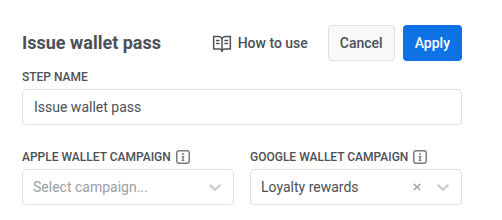 Каждый выпадающий список принимает одну кампанию и показывает только кампании этого приложения для данной платформы, включая черновики. Архивные кампании не отображаются. Кампания-черновик выпускает карты так же, как активная, поэтому активировать её заранее не нужно.
### Заполните персональные поля
Персональные поля — это части карты, которые могут отличаться от пользователя к пользователю. Здесь вы указываете, откуда каждое поле берёт своё значение.
В разделе **Personal fields on the pass** вы видите поля, которым нужно значение для выбранной кампании. Это те же поля, которые вы заполняете в диалоге кампании [**Issue pass**](/ru/product/messaging-channels/wallet-passes/wallet-pass-campaigns/issue-passes/). При выборе другой кампании список меняется соответственно.
Поля, которые заполняются автоматически, в списке не отображаются:
* **Плейсхолдер тега:** поле вроде `{Seat}` заполняется из тега пользователя с тем же именем.
* **Общие поля:** одно и то же значение на каждой карте, задаётся один раз в самой кампании.
Для каждого поля выберите, откуда берётся его значение:
* **Static value:** одно и то же значение на каждой карте, выпущенной этим элементом. Например, `SUMMER2026` в поле **OFFER**.
 * **Событие из journey:** значение из события, произошедшего ранее в journey, поэтому каждый пользователь получает своё значение. В выпадающем списке перечислены события journey: шаг входа или ожидания отображается как имя шага и имя события, а шаг API-based entry, Webhook или Выпуск пасса — только как имя шага. Выберите событие, затем **Attribute**, например `offer_code` из события входа.
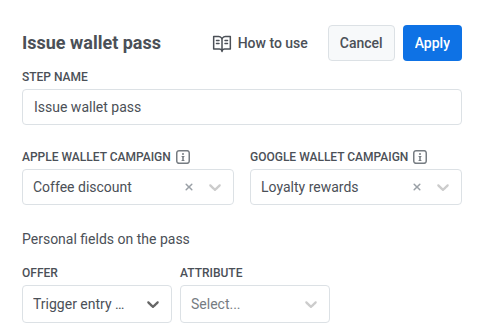 Если выбраны кампании для обеих платформ, список показывает поля из обеих. Поле, существующее только в одной кампании, заполняется только на карте этой платформы.
По завершении нажмите **Apply**, чтобы сохранить настройки элемента.
## Что происходит на этом шаге
| Ситуация | Что происходит |
| --- | --- |
| Карта выпущена | Пользователь переходит к следующему элементу. |
| У пользователя уже есть карта из этой кампании, например после [loop](/ru/product/customer-journey/journey-elements/flow-controls/loop/) в journey | Элемент повторно использует эту карту вместо создания новой, и пользователь продолжает движение. У каждого пользователя не более одной карты на кампанию. |
| У пользователя нет [User ID](/ru/product/pushwoosh-knowledge-hub/users-userids/) | Пользователь выбывает из journey. По умолчанию SDK использует HWID устройства как User ID, поэтому это происходит в основном, когда пользователь входит через API или через событие без User ID. |
| Карта не может быть выпущена, например потому что кампания была удалена или заархивирована после добавления элемента | Пользователь выбывает из journey. |
| Сервис Wallet не отвечает вовремя | Пользователь выбывает из journey с причиной **Внутренняя ошибка**. |
Выбывший пользователь автоматически не повторяется. Если настроены обе платформы, сначала предпринимается попытка для Apple. Если попытка Apple не удаётся, пользователь выбывает до попытки для Google. Если Apple успешна, а Google — нет, пользователь всё равно выбывает, а карта Apple остаётся выпущенной.
## Отправка ссылки на карту
После элемента **Выпуск пасса** добавьте push или email со ссылкой, при нажатии на которую пользователь добавляет карту в свой кошелёк. Ссылка доступна только для платформ, выбранных в элементе. Используйте `apple_install_link` для Apple Wallet и `google_save_link` для Google Wallet.
1. Добавьте элемент [**Пуш**](/ru/product/customer-journey/journey-elements/channels/push/) или [**Email**](/ru/product/customer-journey/journey-elements/channels/email/) после **Выпуск пасса**.
2. В сообщении введите плейсхолдер с вертикальными чертами, например `{apple_install_link|regular|}`. Не используйте простой `{apple_install_link}`. `regular` — это обязательный модификатор формата, который вставляет значение без изменений, поэтому оставьте его как есть. Полный синтаксис см. в [Динамический контент или Liquid-шаблоны](/ru/product/customer-journey/journey-elements/dynamic-content-and-liquid-templates-in-journeys/). В элементе **Email** плейсхолдер можно использовать и в теме письма, а не только в тексте сообщения.
3. Включите **Personalise message with event attributes**.
4. В таблице отметьте **Overwrite placeholder** рядом с вашим плейсхолдером. Это разблокирует выпадающие списки **Source event** и **Dynamic attribute**.
5. В **Source event** выберите ваш шаг **Выпуск пасса** по имени, заданному в **Step Name**, например `Loyalty card`.
6. В **Dynamic attribute** выберите `apple_install_link` или `google_save_link` в соответствии с используемым плейсхолдером.
 ## Отслеживание результатов
Панель элемента показывает входы и выбывания. Для выбывшего пользователя она также показывает причину:
* [Нет User ID](/ru/product/troubleshooting/drop-offs-in-customer-journey/#no-user-id)
* [Пасс не выпущен](/ru/product/troubleshooting/drop-offs-in-customer-journey/#wallet-pass-wasnt-issued)
* [Внутренняя ошибка](/ru/product/troubleshooting/drop-offs-in-customer-journey/#internal-error), когда сервис Wallet не отвечает вовремя
У пользователей, прошедших через элемент без выбывания, карта выпущена или использована повторно.
Чтобы проверить, дошла ли ссылка до пользователей, см. [статистику](/ru/product/statistics-and-analytics/journey-statistics/journey-element-statistics/#push-notifications-and-email-messages) следующего элемента [**Пуш**](/ru/product/customer-journey/journey-elements/channels/push/) или [**Email**](/ru/product/customer-journey/journey-elements/channels/email/).
## Серийные номера
У каждой выпущенной карты есть серийный номер: `apple_serial_number` или `google_serial_number`. Используйте его, чтобы:
* Записать карту в вашей CRM или инструменте поддержки с помощью элемента [**Data to app**](/ru/product/customer-journey/journey-elements/channels/data-to-app/) или [**Webhook**](/ru/product/customer-journey/journey-elements/channels/webhook/).
* Найти карту на вкладке **Passes** кампании.
* [Прикрепить карту к кампании](/ru/product/messaging-channels/wallet-passes/wallet-pass-campaigns/issue-passes/#attach-an-existing-pass-to-a-campaign).