# Email
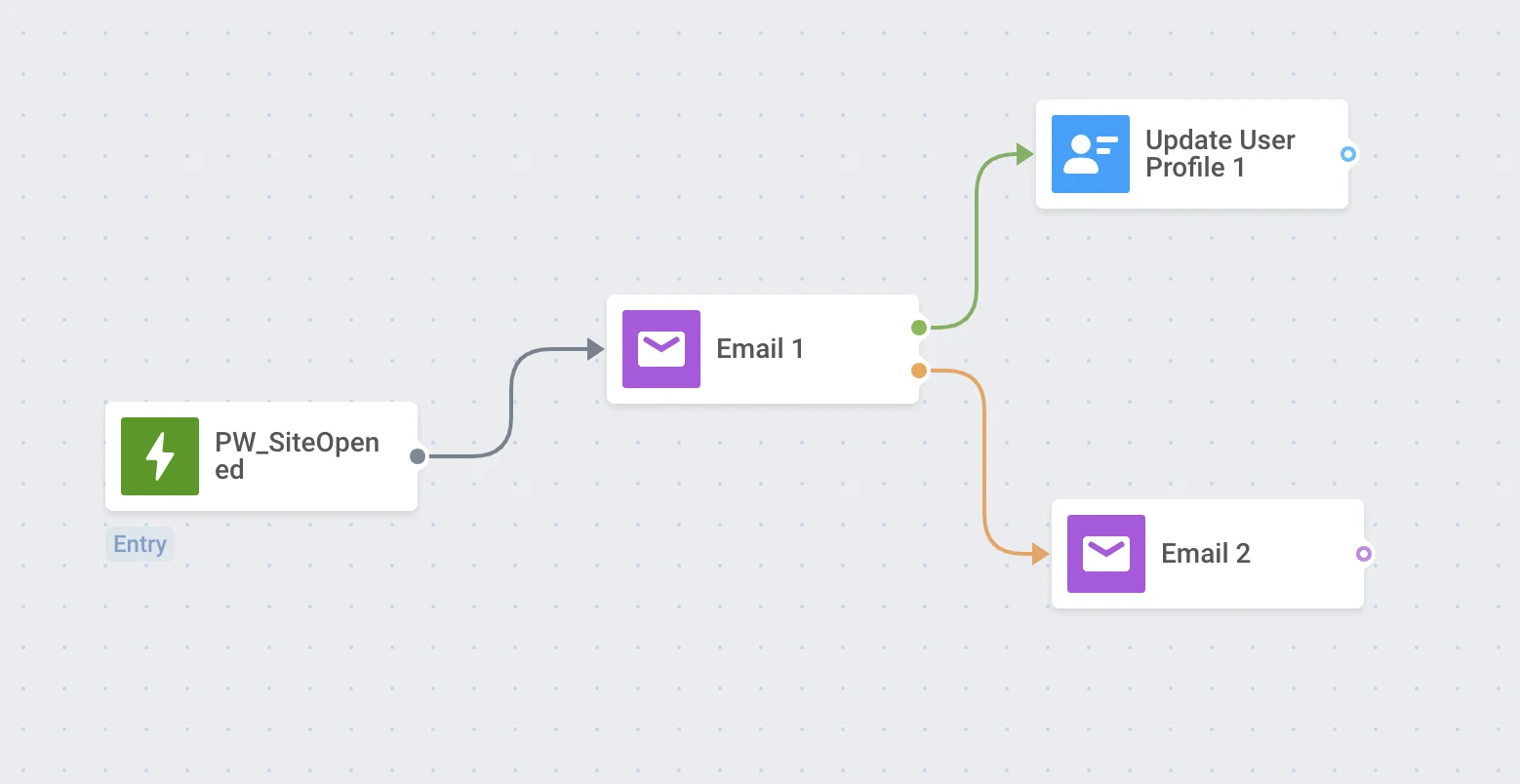
Элемент **Email** указывает на точку взаимодействия с клиентом посредством email-сообщения.
Чтобы отправить email-сообщение в определенный момент customer journey, добавьте элемент **Email** на холст после элемента, который вы считаете подходящей основой для коммуникации.
## Выберите контент email-сообщения
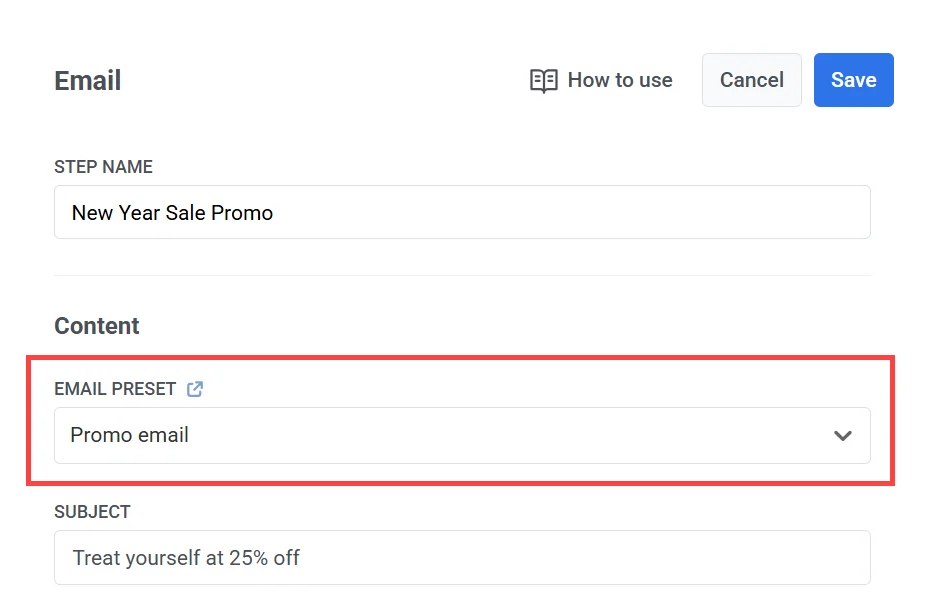
Выберите [**контент email-сообщения**](/ru/product/content/email-content), который вы хотите использовать.
## Установите тип сообщения
Выберите **Маркетинговое сообщение** или **Транзакционное сообщение**:
* **Маркетинговое сообщение**: Учитывает предпочтения подписки, отказы от подписки и ограничение частоты. Не отправляется [глобальной контрольной группе](/ru/product/audience-data-and-segmentation/global-control-group/). Если вы выберете этот тип, выберите категорию подписки (например, «Обновления продукта», «Новостная рассылка») из выпадающего списка, чтобы сообщение соответствовало [предпочтениям подписчиков](/ru/product/messaging-channels/emails/email-preferences/).
* **Транзакционное сообщение**: Отправляется всем пользователям независимо от статуса подписки. Доставляется контрольной группе. [Узнайте, как тип сообщения влияет на доставку](/ru/product/messaging-channels/marketing-vs-transactional/)
### Выберите категорию подписки
Если вы выбрали **Маркетинговое сообщение**, выберите категорию из выпадающего списка (например, «Обновления продукта», «Новостная рассылка», «Рекламные акции»), чтобы сообщение соответствовало предпочтениям ваших подписчиков.
Категории определяются в [центре управления предпочтениями подписки](/ru/product/messaging-channels/emails/email-preferences/).
## Установите тему письма
В поле **Тема письма** выберите, как будет устанавливаться тема для этого шага:
* **Пользовательская**: Введите тему в поле **Тема**. Поле предварительно заполнено темой из пресета, но вы можете ее отредактировать. Пользовательская тема переопределяет пресет и применяется ко всем email-сообщениям с этого шага.
* **Из пресета**: Используйте тему, сохраненную в выбранном пресете email-сообщения. Если вы позже обновите тему в пресете, изменение применится автоматически. Если в пресете нет темы, сначала добавьте ее в пресет.
Тема письма должна быть короткой, ясной и привлекательной. Это первое, что получатели видят в своем почтовом ящике.
## Определите данные отправителя и адрес для ответа
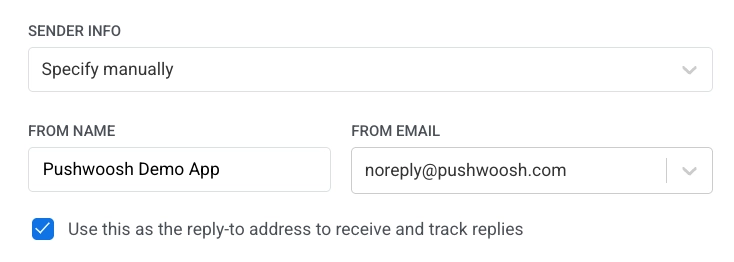
В разделе **Информация об отправителе** выберите, как будут установлены данные отправителя:
* **Указать вручную**: Введите данные отправителя непосредственно на этом шаге. После установки эти значения применяются ко всем email-сообщениям с этого шага и не синхронизируются с пресетом.
* **Из пресета**: Используйте данные отправителя, сохраненные в выбранном пресете email-сообщения. Если вы позже обновите данные в пресете, изменение применится автоматически.
##### Чтобы установить данные отправителя вручную:
1. Введите адрес отправителя в поле **Email отправителя** (например, `marketing@testdomain.com`).
2. Введите имя отправителя в поле **Имя отправителя**.
3. (Опционально) Включите опцию **Использовать этот адрес для получения и отслеживания ответов**, если хотите, чтобы ответы приходили на тот же адрес.
> **Примечание:** Адрес электронной почты должен принадлежать верифицированному домену в вашем проекте Pushwoosh. Подробности см. в [руководстве по настройке Email](/ru/product/first-steps/start-with-your-project/configure-platforms/email-verification/).
## Настройте параметры доставки сообщений
### Установите ограничение частоты
Используйте [**Ограничение частоты**](/ru/product/messaging-channels/global-frequency-capping/#enable-global-frequency-capping), чтобы контролировать, как часто пользователи получают email-сообщения, что помогает предотвратить избыточную отправку сообщений и сократить количество отписок.
Выберите один из следующих вариантов:
* **Использовать глобальные настройки ограничения частоты**. Применить общепроектные лимиты для email-сообщений, установленные в ваших [глобальных настройках ограничения частоты](/ru/product/messaging-channels/global-frequency-capping/#enable-global-frequency-capping).
*Пример:* Если лимит составляет 3 email-сообщения за 9 дней, любые дополнительные email-сообщения в течение этого периода будут пропущены.
* **Игнорировать глобальное ограничение частоты**. Отправить email-сообщение независимо от того, сколько сообщений пользователь уже получил. Используйте этот вариант с осторожностью, чтобы не перегружать получателей.
* **Использовать пользовательское ограничение частоты**. Переопределить глобальные настройки с помощью пользовательского лимита для этого шага email-сообщения.
Если пользователь превысит ваш пользовательский лимит, email-сообщение не будет отправлено, и он перейдет к следующему шагу в Journey. [Узнать больше](/ru/product/messaging-channels/global-frequency-capping/#customize-capping-for-specific-messages)
### Установите лимиты скорости отправки
Настройка **Скорость отправки** контролирует, как быстро сообщения доставляются вашей аудитории. Регулировка скорости отправки помогает управлять скоростью доставки, предотвращать перегрузку бэкенда и улучшать общую доставляемость.
Выберите один из следующих вариантов:
* **Использовать глобальные настройки скорости отправки**
Применяет лимиты скорости отправки, настроенные в параметрах доставки сообщений вашего проекта. Если лимиты не установлены, все сообщения будут отправлены немедленно. Используйте этот вариант, когда хотите, чтобы скорость доставки соответствовала правилам вашего проекта по умолчанию. [Узнать больше о глобальных лимитах скорости отправки](/ru/product/messaging-channels/global-frequency-capping/#set-send-rate-limits)

* **Отправлять сообщения без ограничения скорости**
Отправляет сообщения как можно быстрее, игнорируя любые глобальные лимиты скорости отправки. Используйте с осторожностью, чтобы избежать перегрузки вашего бэкенда или создания пиков доставки.

* **Использовать пользовательскую скорость отправки**
Переопределяет глобальную скорость отправки только для этого сообщения. Позволяет указать количество сообщений, отправляемых в минуту, предоставляя вам полный контроль над скоростью доставки. Сообщения будут отправляться с пользовательской скоростью, которую вы определите в элементе сообщения.

## Включите «Лучшее время для отправки»
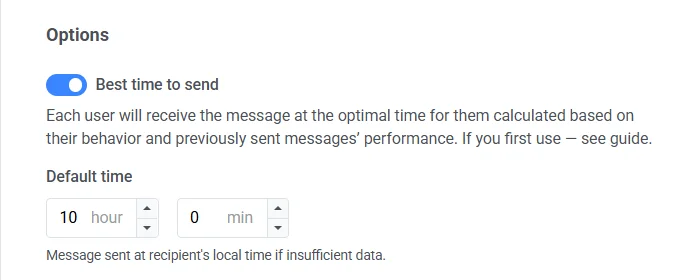
Если вы хотите, чтобы каждый пользователь получал email-сообщение в то время, когда он с наибольшей вероятностью его откроет и взаимодействует с ним, включите опцию **Лучшее время для отправки**. Оптимальное время доставки для каждого пользователя рассчитывается на основе его прошлого поведения и эффективности ранее отправленных email-сообщений.
Точность опции **Лучшее время для отправки** зависит от того, сколько исторических данных о вовлеченности доступно для каждого получателя. Если данных о пользователе недостаточно, он получит email-сообщение в указанное вами **Время по умолчанию** в соответствии с его часовым поясом.
## Включите BCC (скрытую копию)
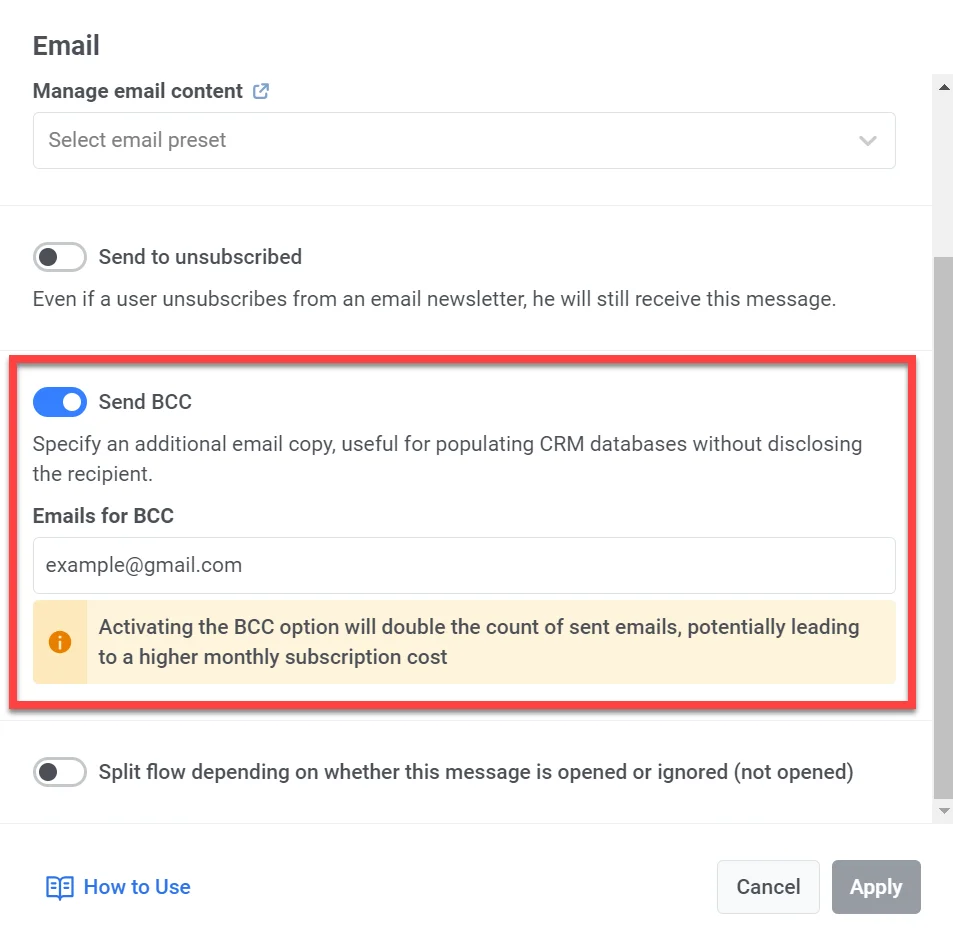
Вы можете включить опцию BCC (скрытая копия) при отправке email-сообщений в customer journey. BCC позволяет отправить копию email-сообщения дополнительному получателю, не раскрывая его адрес основному получателю(ям).
Эта функция позволяет вам:
* Вести учет взаимодействий с клиентами в вашей CRM-системе для улучшения обслуживания клиентов.
* Обеспечить, чтобы внутренние команды (например, менеджеры по комплаенсу и продажам) получали копии для справки.
##### Как включить BCC
1. В элементе Email переключите переключатель **Отправлять скрытую копию**.
2. Введите адреса электронной почты, на которые вы хотите получить скрытую копию. Вы можете добавить несколько адресов.
3. Нажмите **Применить**.
## Используйте ваучеры
Вы можете персонализировать email-сообщения, прикрепляя уникальный код ваучера из предопределенного пула. Это полезно для рекламных акций, скидок и программ лояльности.
Перед началом убедитесь, что в контенте вашего email-сообщения есть плейсхолдер `{{voucher}}`, где должен появиться код.
Чтобы включить ваучер в email-сообщение:
1. Переключите **Использовать ваучеры** в положение ВКЛ.
2. В поле **Пул ваучеров** выберите пул, содержащий ваши доступные коды ваучеров. Пул должен быть создан заранее.
3. (Опционально) В поле **Назначить тег** укажите тег, который будет применен к пользователям, получившим ваучер. Это может помочь в сегментации и отчетности.
[Узнать больше о ваучерах](/ru/product/content/vouchers/)
## Разделите поток в зависимости от того, открыто или проигнорировано это сообщение
Вы можете разделить оставшийся поток Journey в зависимости от того, было ли email-сообщение открыто или проигнорировано. Например, может быть полезно попытаться связаться с пользователями через пуши или In-App или отправить еще одно email-сообщение с большей ценностью.
Установите период ожидания после отправки email-сообщения – по истечении этого периода все пользователи, открывшие email-сообщение, перейдут в ветку Journey **Открыто**, а остальные пройдут через ветку **Не открыто**.
Период ожидания может быть установлен до 7 дней.
 ## Установите тип сообщения
Выберите **Маркетинговое сообщение** или **Транзакционное сообщение**:
* **Маркетинговое сообщение**: Учитывает предпочтения подписки, отказы от подписки и ограничение частоты. Не отправляется [глобальной контрольной группе](/ru/product/audience-data-and-segmentation/global-control-group/). Если вы выберете этот тип, выберите категорию подписки (например, «Обновления продукта», «Новостная рассылка») из выпадающего списка, чтобы сообщение соответствовало [предпочтениям подписчиков](/ru/product/messaging-channels/emails/email-preferences/).
* **Транзакционное сообщение**: Отправляется всем пользователям независимо от статуса подписки. Доставляется контрольной группе. [Узнайте, как тип сообщения влияет на доставку](/ru/product/messaging-channels/marketing-vs-transactional/)
## Установите тип сообщения
Выберите **Маркетинговое сообщение** или **Транзакционное сообщение**:
* **Маркетинговое сообщение**: Учитывает предпочтения подписки, отказы от подписки и ограничение частоты. Не отправляется [глобальной контрольной группе](/ru/product/audience-data-and-segmentation/global-control-group/). Если вы выберете этот тип, выберите категорию подписки (например, «Обновления продукта», «Новостная рассылка») из выпадающего списка, чтобы сообщение соответствовало [предпочтениям подписчиков](/ru/product/messaging-channels/emails/email-preferences/).
* **Транзакционное сообщение**: Отправляется всем пользователям независимо от статуса подписки. Доставляется контрольной группе. [Узнайте, как тип сообщения влияет на доставку](/ru/product/messaging-channels/marketing-vs-transactional/)
 ### Выберите категорию подписки
Если вы выбрали **Маркетинговое сообщение**, выберите категорию из выпадающего списка (например, «Обновления продукта», «Новостная рассылка», «Рекламные акции»), чтобы сообщение соответствовало предпочтениям ваших подписчиков.
Категории определяются в [центре управления предпочтениями подписки](/ru/product/messaging-channels/emails/email-preferences/).
## Установите тему письма
В поле **Тема письма** выберите, как будет устанавливаться тема для этого шага:
* **Пользовательская**: Введите тему в поле **Тема**. Поле предварительно заполнено темой из пресета, но вы можете ее отредактировать. Пользовательская тема переопределяет пресет и применяется ко всем email-сообщениям с этого шага.
### Выберите категорию подписки
Если вы выбрали **Маркетинговое сообщение**, выберите категорию из выпадающего списка (например, «Обновления продукта», «Новостная рассылка», «Рекламные акции»), чтобы сообщение соответствовало предпочтениям ваших подписчиков.
Категории определяются в [центре управления предпочтениями подписки](/ru/product/messaging-channels/emails/email-preferences/).
## Установите тему письма
В поле **Тема письма** выберите, как будет устанавливаться тема для этого шага:
* **Пользовательская**: Введите тему в поле **Тема**. Поле предварительно заполнено темой из пресета, но вы можете ее отредактировать. Пользовательская тема переопределяет пресет и применяется ко всем email-сообщениям с этого шага.
 * **Из пресета**: Используйте тему, сохраненную в выбранном пресете email-сообщения. Если вы позже обновите тему в пресете, изменение применится автоматически. Если в пресете нет темы, сначала добавьте ее в пресет.
 Тема письма должна быть короткой, ясной и привлекательной. Это первое, что получатели видят в своем почтовом ящике.
## Определите данные отправителя и адрес для ответа
В разделе **Информация об отправителе** выберите, как будут установлены данные отправителя:
* **Указать вручную**: Введите данные отправителя непосредственно на этом шаге. После установки эти значения применяются ко всем email-сообщениям с этого шага и не синхронизируются с пресетом.
* **Из пресета**: Используйте данные отправителя, сохраненные в выбранном пресете email-сообщения. Если вы позже обновите данные в пресете, изменение применится автоматически.
##### Чтобы установить данные отправителя вручную:
1. Введите адрес отправителя в поле **Email отправителя** (например, `marketing@testdomain.com`).
2. Введите имя отправителя в поле **Имя отправителя**.
3. (Опционально) Включите опцию **Использовать этот адрес для получения и отслеживания ответов**, если хотите, чтобы ответы приходили на тот же адрес.
Тема письма должна быть короткой, ясной и привлекательной. Это первое, что получатели видят в своем почтовом ящике.
## Определите данные отправителя и адрес для ответа
В разделе **Информация об отправителе** выберите, как будут установлены данные отправителя:
* **Указать вручную**: Введите данные отправителя непосредственно на этом шаге. После установки эти значения применяются ко всем email-сообщениям с этого шага и не синхронизируются с пресетом.
* **Из пресета**: Используйте данные отправителя, сохраненные в выбранном пресете email-сообщения. Если вы позже обновите данные в пресете, изменение применится автоматически.
##### Чтобы установить данные отправителя вручную:
1. Введите адрес отправителя в поле **Email отправителя** (например, `marketing@testdomain.com`).
2. Введите имя отправителя в поле **Имя отправителя**.
3. (Опционально) Включите опцию **Использовать этот адрес для получения и отслеживания ответов**, если хотите, чтобы ответы приходили на тот же адрес.
 > **Примечание:** Адрес электронной почты должен принадлежать верифицированному домену в вашем проекте Pushwoosh. Подробности см. в [руководстве по настройке Email](/ru/product/first-steps/start-with-your-project/configure-platforms/email-verification/).
## Настройте параметры доставки сообщений
### Установите ограничение частоты
Используйте [**Ограничение частоты**](/ru/product/messaging-channels/global-frequency-capping/#enable-global-frequency-capping), чтобы контролировать, как часто пользователи получают email-сообщения, что помогает предотвратить избыточную отправку сообщений и сократить количество отписок.
Выберите один из следующих вариантов:
* **Использовать глобальные настройки ограничения частоты**. Применить общепроектные лимиты для email-сообщений, установленные в ваших [глобальных настройках ограничения частоты](/ru/product/messaging-channels/global-frequency-capping/#enable-global-frequency-capping).
*Пример:* Если лимит составляет 3 email-сообщения за 9 дней, любые дополнительные email-сообщения в течение этого периода будут пропущены.
* **Игнорировать глобальное ограничение частоты**. Отправить email-сообщение независимо от того, сколько сообщений пользователь уже получил. Используйте этот вариант с осторожностью, чтобы не перегружать получателей.
* **Использовать пользовательское ограничение частоты**. Переопределить глобальные настройки с помощью пользовательского лимита для этого шага email-сообщения.
Если пользователь превысит ваш пользовательский лимит, email-сообщение не будет отправлено, и он перейдет к следующему шагу в Journey. [Узнать больше](/ru/product/messaging-channels/global-frequency-capping/#customize-capping-for-specific-messages)
### Установите лимиты скорости отправки
Настройка **Скорость отправки** контролирует, как быстро сообщения доставляются вашей аудитории. Регулировка скорости отправки помогает управлять скоростью доставки, предотвращать перегрузку бэкенда и улучшать общую доставляемость.
Выберите один из следующих вариантов:
* **Использовать глобальные настройки скорости отправки**
Применяет лимиты скорости отправки, настроенные в параметрах доставки сообщений вашего проекта. Если лимиты не установлены, все сообщения будут отправлены немедленно. Используйте этот вариант, когда хотите, чтобы скорость доставки соответствовала правилам вашего проекта по умолчанию. [Узнать больше о глобальных лимитах скорости отправки](/ru/product/messaging-channels/global-frequency-capping/#set-send-rate-limits)

* **Отправлять сообщения без ограничения скорости**
Отправляет сообщения как можно быстрее, игнорируя любые глобальные лимиты скорости отправки. Используйте с осторожностью, чтобы избежать перегрузки вашего бэкенда или создания пиков доставки.

* **Использовать пользовательскую скорость отправки**
Переопределяет глобальную скорость отправки только для этого сообщения. Позволяет указать количество сообщений, отправляемых в минуту, предоставляя вам полный контроль над скоростью доставки. Сообщения будут отправляться с пользовательской скоростью, которую вы определите в элементе сообщения.

## Включите «Лучшее время для отправки»
Если вы хотите, чтобы каждый пользователь получал email-сообщение в то время, когда он с наибольшей вероятностью его откроет и взаимодействует с ним, включите опцию **Лучшее время для отправки**. Оптимальное время доставки для каждого пользователя рассчитывается на основе его прошлого поведения и эффективности ранее отправленных email-сообщений.
> **Примечание:** Адрес электронной почты должен принадлежать верифицированному домену в вашем проекте Pushwoosh. Подробности см. в [руководстве по настройке Email](/ru/product/first-steps/start-with-your-project/configure-platforms/email-verification/).
## Настройте параметры доставки сообщений
### Установите ограничение частоты
Используйте [**Ограничение частоты**](/ru/product/messaging-channels/global-frequency-capping/#enable-global-frequency-capping), чтобы контролировать, как часто пользователи получают email-сообщения, что помогает предотвратить избыточную отправку сообщений и сократить количество отписок.
Выберите один из следующих вариантов:
* **Использовать глобальные настройки ограничения частоты**. Применить общепроектные лимиты для email-сообщений, установленные в ваших [глобальных настройках ограничения частоты](/ru/product/messaging-channels/global-frequency-capping/#enable-global-frequency-capping).
*Пример:* Если лимит составляет 3 email-сообщения за 9 дней, любые дополнительные email-сообщения в течение этого периода будут пропущены.
* **Игнорировать глобальное ограничение частоты**. Отправить email-сообщение независимо от того, сколько сообщений пользователь уже получил. Используйте этот вариант с осторожностью, чтобы не перегружать получателей.
* **Использовать пользовательское ограничение частоты**. Переопределить глобальные настройки с помощью пользовательского лимита для этого шага email-сообщения.
Если пользователь превысит ваш пользовательский лимит, email-сообщение не будет отправлено, и он перейдет к следующему шагу в Journey. [Узнать больше](/ru/product/messaging-channels/global-frequency-capping/#customize-capping-for-specific-messages)
### Установите лимиты скорости отправки
Настройка **Скорость отправки** контролирует, как быстро сообщения доставляются вашей аудитории. Регулировка скорости отправки помогает управлять скоростью доставки, предотвращать перегрузку бэкенда и улучшать общую доставляемость.
Выберите один из следующих вариантов:
* **Использовать глобальные настройки скорости отправки**
Применяет лимиты скорости отправки, настроенные в параметрах доставки сообщений вашего проекта. Если лимиты не установлены, все сообщения будут отправлены немедленно. Используйте этот вариант, когда хотите, чтобы скорость доставки соответствовала правилам вашего проекта по умолчанию. [Узнать больше о глобальных лимитах скорости отправки](/ru/product/messaging-channels/global-frequency-capping/#set-send-rate-limits)

* **Отправлять сообщения без ограничения скорости**
Отправляет сообщения как можно быстрее, игнорируя любые глобальные лимиты скорости отправки. Используйте с осторожностью, чтобы избежать перегрузки вашего бэкенда или создания пиков доставки.

* **Использовать пользовательскую скорость отправки**
Переопределяет глобальную скорость отправки только для этого сообщения. Позволяет указать количество сообщений, отправляемых в минуту, предоставляя вам полный контроль над скоростью доставки. Сообщения будут отправляться с пользовательской скоростью, которую вы определите в элементе сообщения.

## Включите «Лучшее время для отправки»
Если вы хотите, чтобы каждый пользователь получал email-сообщение в то время, когда он с наибольшей вероятностью его откроет и взаимодействует с ним, включите опцию **Лучшее время для отправки**. Оптимальное время доставки для каждого пользователя рассчитывается на основе его прошлого поведения и эффективности ранее отправленных email-сообщений.
 Точность опции **Лучшее время для отправки** зависит от того, сколько исторических данных о вовлеченности доступно для каждого получателя. Если данных о пользователе недостаточно, он получит email-сообщение в указанное вами **Время по умолчанию** в соответствии с его часовым поясом.
## Включите BCC (скрытую копию)
Вы можете включить опцию BCC (скрытая копия) при отправке email-сообщений в customer journey. BCC позволяет отправить копию email-сообщения дополнительному получателю, не раскрывая его адрес основному получателю(ям).
Эта функция позволяет вам:
* Вести учет взаимодействий с клиентами в вашей CRM-системе для улучшения обслуживания клиентов.
* Обеспечить, чтобы внутренние команды (например, менеджеры по комплаенсу и продажам) получали копии для справки.
##### Как включить BCC
1. В элементе Email переключите переключатель **Отправлять скрытую копию**.
2. Введите адреса электронной почты, на которые вы хотите получить скрытую копию. Вы можете добавить несколько адресов.
3. Нажмите **Применить**.
Точность опции **Лучшее время для отправки** зависит от того, сколько исторических данных о вовлеченности доступно для каждого получателя. Если данных о пользователе недостаточно, он получит email-сообщение в указанное вами **Время по умолчанию** в соответствии с его часовым поясом.
## Включите BCC (скрытую копию)
Вы можете включить опцию BCC (скрытая копия) при отправке email-сообщений в customer journey. BCC позволяет отправить копию email-сообщения дополнительному получателю, не раскрывая его адрес основному получателю(ям).
Эта функция позволяет вам:
* Вести учет взаимодействий с клиентами в вашей CRM-системе для улучшения обслуживания клиентов.
* Обеспечить, чтобы внутренние команды (например, менеджеры по комплаенсу и продажам) получали копии для справки.
##### Как включить BCC
1. В элементе Email переключите переключатель **Отправлять скрытую копию**.
2. Введите адреса электронной почты, на которые вы хотите получить скрытую копию. Вы можете добавить несколько адресов.
3. Нажмите **Применить**.
 ## Используйте ваучеры
Вы можете персонализировать email-сообщения, прикрепляя уникальный код ваучера из предопределенного пула. Это полезно для рекламных акций, скидок и программ лояльности.
Перед началом убедитесь, что в контенте вашего email-сообщения есть плейсхолдер `{{voucher}}`, где должен появиться код.
Чтобы включить ваучер в email-сообщение:
1. Переключите **Использовать ваучеры** в положение ВКЛ.
2. В поле **Пул ваучеров** выберите пул, содержащий ваши доступные коды ваучеров. Пул должен быть создан заранее.
3. (Опционально) В поле **Назначить тег** укажите тег, который будет применен к пользователям, получившим ваучер. Это может помочь в сегментации и отчетности.
[Узнать больше о ваучерах](/ru/product/content/vouchers/)
## Разделите поток в зависимости от того, открыто или проигнорировано это сообщение
Вы можете разделить оставшийся поток Journey в зависимости от того, было ли email-сообщение открыто или проигнорировано. Например, может быть полезно попытаться связаться с пользователями через пуши или In-App или отправить еще одно email-сообщение с большей ценностью.
## Используйте ваучеры
Вы можете персонализировать email-сообщения, прикрепляя уникальный код ваучера из предопределенного пула. Это полезно для рекламных акций, скидок и программ лояльности.
Перед началом убедитесь, что в контенте вашего email-сообщения есть плейсхолдер `{{voucher}}`, где должен появиться код.
Чтобы включить ваучер в email-сообщение:
1. Переключите **Использовать ваучеры** в положение ВКЛ.
2. В поле **Пул ваучеров** выберите пул, содержащий ваши доступные коды ваучеров. Пул должен быть создан заранее.
3. (Опционально) В поле **Назначить тег** укажите тег, который будет применен к пользователям, получившим ваучер. Это может помочь в сегментации и отчетности.
[Узнать больше о ваучерах](/ru/product/content/vouchers/)
## Разделите поток в зависимости от того, открыто или проигнорировано это сообщение
Вы можете разделить оставшийся поток Journey в зависимости от того, было ли email-сообщение открыто или проигнорировано. Например, может быть полезно попытаться связаться с пользователями через пуши или In-App или отправить еще одно email-сообщение с большей ценностью.
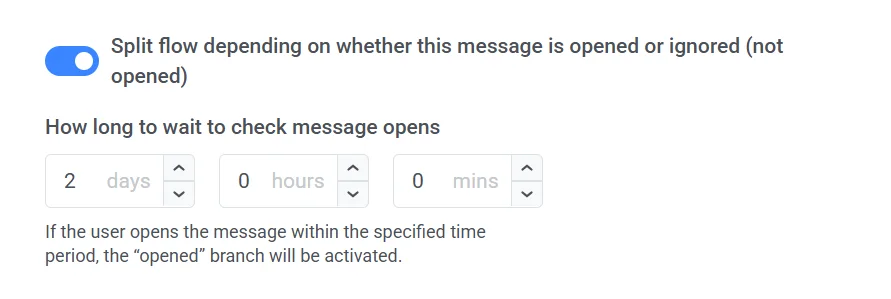 Установите период ожидания после отправки email-сообщения – по истечении этого периода все пользователи, открывшие email-сообщение, перейдут в ветку Journey **Открыто**, а остальные пройдут через ветку **Не открыто**.
Период ожидания может быть установлен до 7 дней.
Установите период ожидания после отправки email-сообщения – по истечении этого периода все пользователи, открывшие email-сообщение, перейдут в ветку Journey **Открыто**, а остальные пройдут через ветку **Не открыто**.
Период ожидания может быть установлен до 7 дней.