# Редактирование Journey
Редактировать можно как черновики, так и активные Journey. Обновление элементов Journey может потребоваться в следующих случаях:
* Тестирование эффективности ваших коммуникаций
* Адаптация Journey к каким-либо особым событиям и меняющимся условиям
* Исправление случайных ошибок
## Редактирование черновика Journey
Чтобы отредактировать элемент Journey, который еще не был запущен, просто дважды щелкните по нему. Подробнее о настройке каждого элемента вы можете узнать в статье [Элементы Journey](/ru/product/customer-journey/journey-elements/).
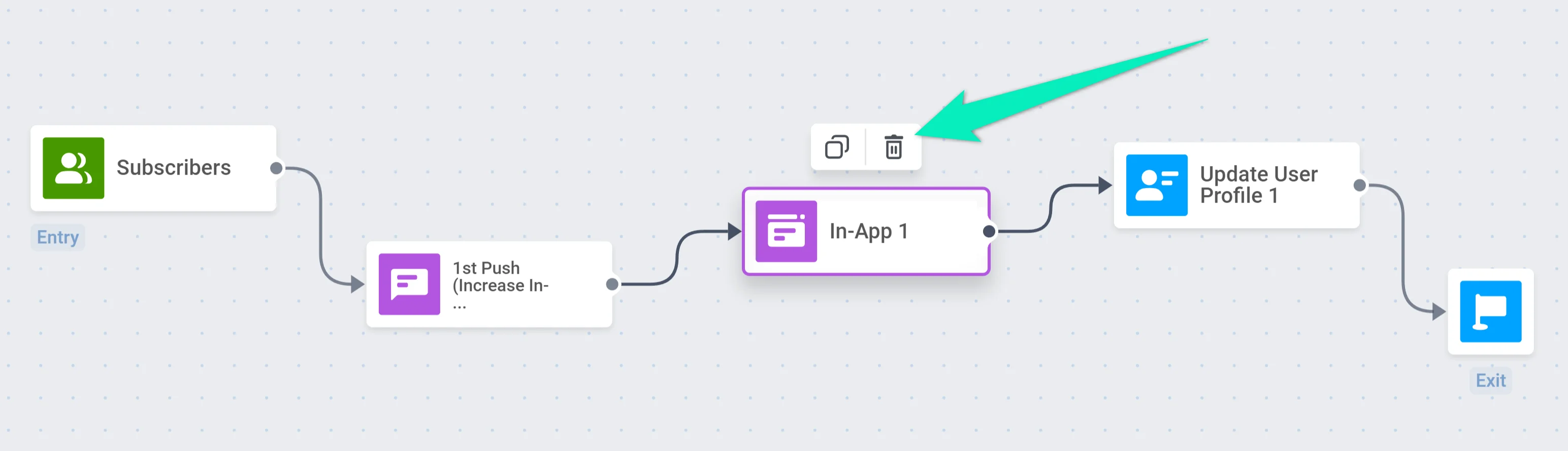
Если вам нужно удалить элемент из черновика Journey, выберите этот элемент и нажмите на значок корзины:
## Редактирование активной Journey
Чтобы отредактировать активную Journey, сначала ее нужно приостановить. Нажмите на выпадающее меню кампании и выберите **Pause to edit** (Приостановить для редактирования).
После приостановки Journey вы можете изменять и удалять ее элементы так же, как и в черновике.
Если вы измените содержимое push-уведомления, in-app, email или SMS, все пользователи получат новую версию контента после перезапуска Journey.
Если вы удаляете элемент, не забудьте соединить оставшиеся элементы друг с другом или с новым элементом, если вы его добавили:
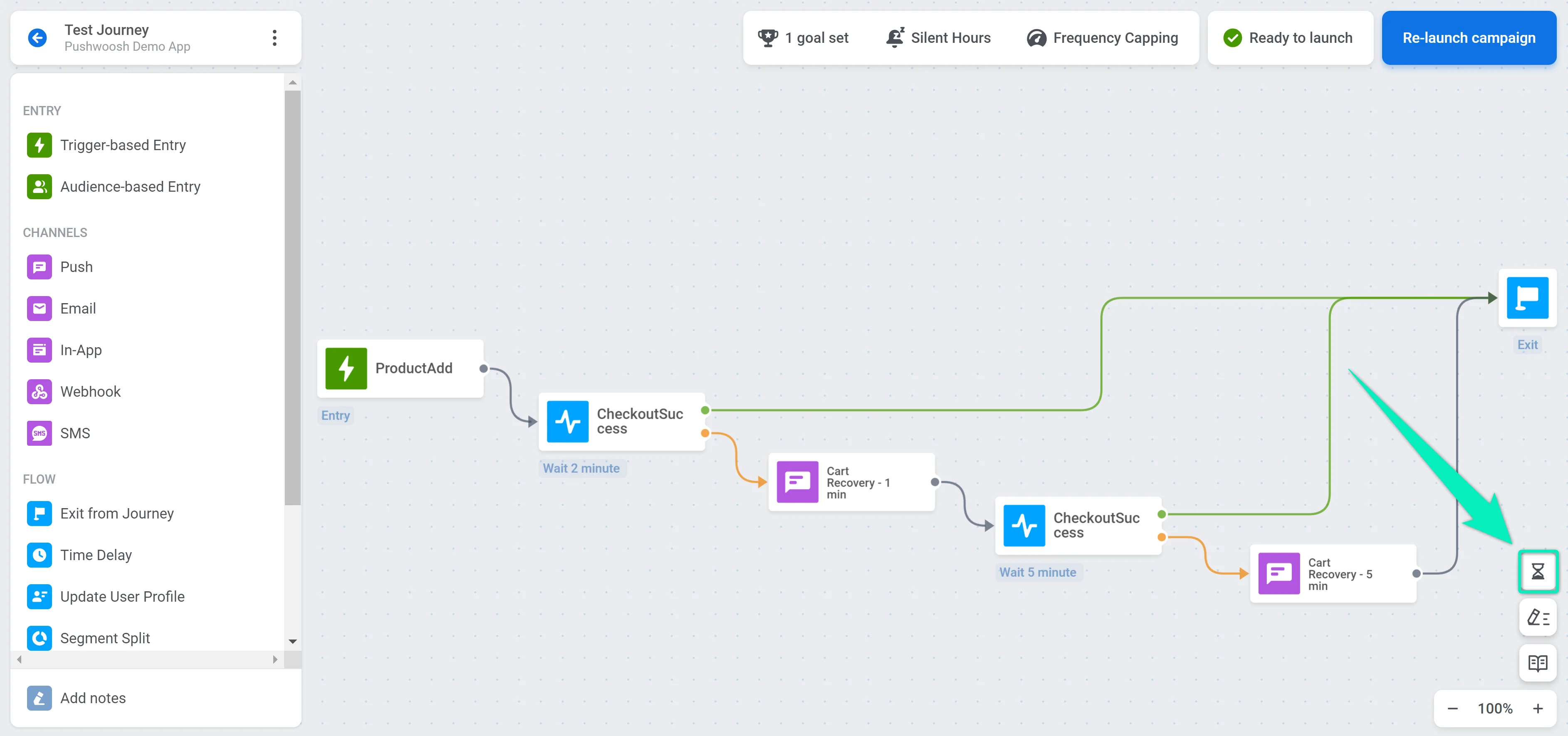
Вы можете просмотреть историю редактирования, нажав на значок песочных часов:
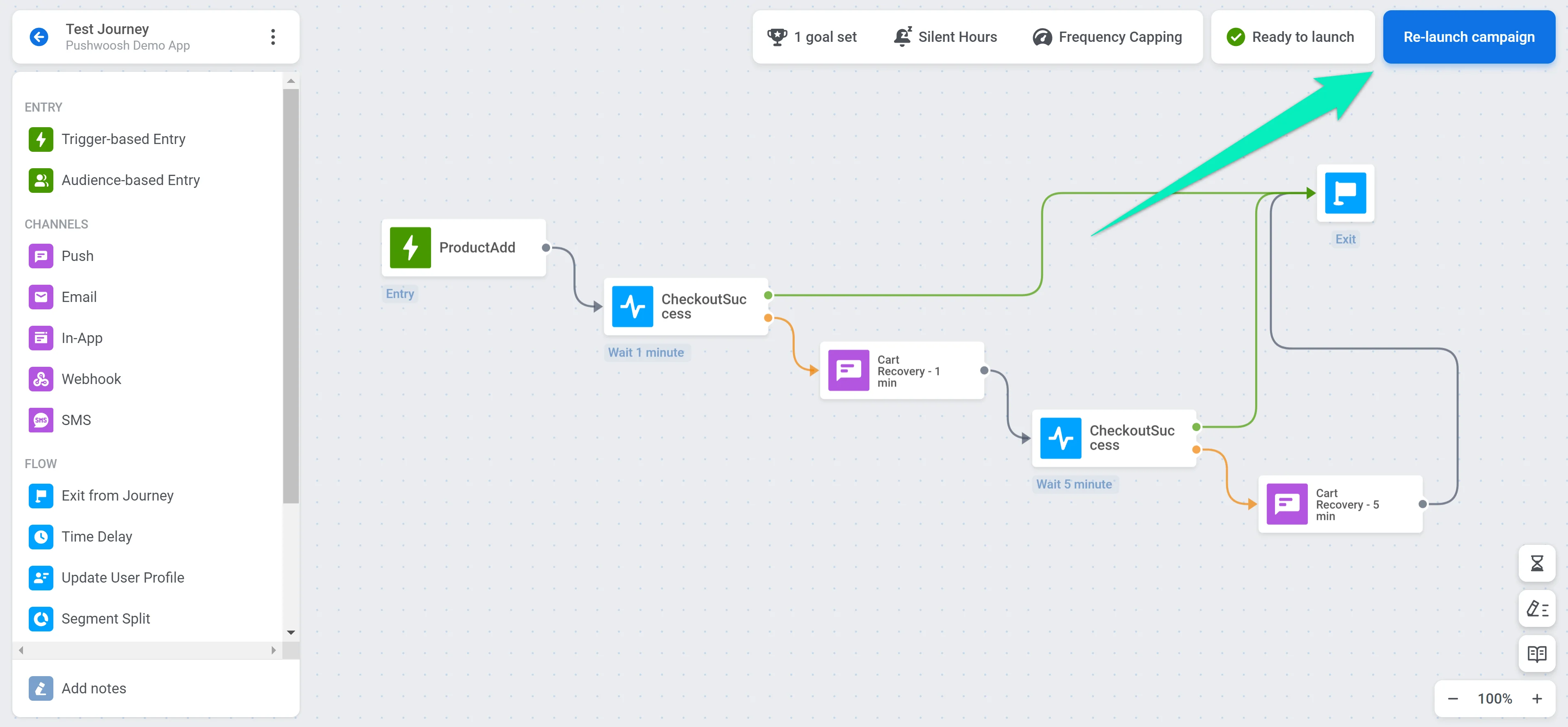
Если вы закончили редактирование и готовы снова включить Journey, нажмите **Re-launch campaign** (Перезапустить кампанию) в правом верхнем углу:
### Редактирование Journey на основе аудитории
После того как вы приостановите Journey, отредактируете ее (например, измените содержимое сообщения или добавите шаги) и нажмете **Re-launch campaign** (Перезапустить кампанию), элемент [**Audience-based entry** (Вход на основе аудитории)](/ru/product/customer-journey/journey-elements/entry-elements/audience-based-entry/) покажет опции, которые зависят от текущей настройки **Entry schedule** (Расписание входа). Эти опции определяют, как будут обрабатываться пользователи при возобновлении Journey.
##### Нет запланированной даты входа
Если для **Entry schedule** (Расписание входа) установлено **One-time entry** (Однократный вход) и **Immediately** (Немедленно) (пользователи вошли при запуске, дата не была установлена), выберите, как будет обрабатываться аудитория при возобновлении Journey:
* **Do not re-enter audience into campaign upon resuming (default)** (Не добавлять аудиторию в кампанию повторно при возобновлении (по умолчанию))
Пользователи, которые вошли ранее, не войдут в Journey повторно. Они продолжат с того места, где остановились.
* **Re-enter audience into campaign upon resuming** (Добавлять аудиторию в кампанию повторно при возобновлении)
Пользователям, которые все еще соответствуют критериям сегмента, будет разрешено повторно войти в Journey при возобновлении, если настройки [Campaign entry limit (Лимит входа в кампанию)](/ru/product/customer-journey/journey-settings/#campaign-entry-limit) разрешают повторный вход, и пользователь в данный момент не находится в Journey.
Это означает, что пользователи, которые вошли ранее и больше не активны в Journey, могут быть добавлены повторно, если оба условия выполнены.

##### Запланированная дата входа
Если для **Entry schedule** (Расписание входа) установлено **One-time entry** (Однократный вход) и **Schedule for a specific day** (Запланировать на определенный день), выберите, что произойдет с пользователями, чье запланированное время входа (в их местном часовом поясе) уже прошло:
* **Exclude users whose local time has passed** (Исключить пользователей, чье местное время прошло)
Пользователи, чье местное запланированное время (например, 10:00) уже прошло, не войдут в кампанию.
* **Let users enter immediately** (Разрешить пользователям войти немедленно)
Пользователи, чье местное время уже прошло, войдут в кампанию немедленно после ее перезапуска.

В разделе **After resuming the campaign** (После возобновления кампании) выберите, как будет обрабатываться аудитория, когда вы нажмете Re-launch (Перезапустить):
* **Do not re-enter audience into campaign upon resuming (default)** (Не добавлять аудиторию в кампанию повторно при возобновлении (по умолчанию))
Пользователи, которые вошли ранее, не войдут в Journey повторно. Они продолжат с того места, где остановились.
* **Re-enter audience into campaign upon resuming** (Добавлять аудиторию в кампанию повторно при возобновлении)
Пользователям, которые все еще соответствуют критериям сегмента, будет разрешено повторно войти в Journey при возобновлении, если настройки [Campaign entry limit (Лимит входа в кампанию)](/ru/product/customer-journey/journey-settings/#campaign-entry-limit) разрешают повторный вход, и пользователь в данный момент не находится в Journey.
## Просмотр истории изменений Journey
Вы можете отслеживать все изменения, внесенные в Journey, на панели **History** (История), расположенной в правой части конструктора Journey. Чтобы открыть ее, нажмите на **значок часов** в правом нижнем углу холста.

Панель отображает подробный журнал о том, когда произошло каждое обновление, кто внес изменение и что было изменено (например, запуск кампании, условия входа). Это помогает поддерживать прозрачность и контроль версий на протяжении всего жизненного цикла Journey.

Каждую запись можно развернуть, чтобы просмотреть конкретные изменения, внесенные в отдельные элементы Journey.

 ## Редактирование активной Journey
Чтобы отредактировать активную Journey, сначала ее нужно приостановить. Нажмите на выпадающее меню кампании и выберите **Pause to edit** (Приостановить для редактирования).
## Редактирование активной Journey
Чтобы отредактировать активную Journey, сначала ее нужно приостановить. Нажмите на выпадающее меню кампании и выберите **Pause to edit** (Приостановить для редактирования).
 После приостановки Journey вы можете изменять и удалять ее элементы так же, как и в черновике.
Если вы измените содержимое push-уведомления, in-app, email или SMS, все пользователи получат новую версию контента после перезапуска Journey.
Если вы удаляете элемент, не забудьте соединить оставшиеся элементы друг с другом или с новым элементом, если вы его добавили:
Вы можете просмотреть историю редактирования, нажав на значок песочных часов:
После приостановки Journey вы можете изменять и удалять ее элементы так же, как и в черновике.
Если вы измените содержимое push-уведомления, in-app, email или SMS, все пользователи получат новую версию контента после перезапуска Journey.
Если вы удаляете элемент, не забудьте соединить оставшиеся элементы друг с другом или с новым элементом, если вы его добавили:
Вы можете просмотреть историю редактирования, нажав на значок песочных часов:
 Если вы закончили редактирование и готовы снова включить Journey, нажмите **Re-launch campaign** (Перезапустить кампанию) в правом верхнем углу:
 ### Редактирование Journey на основе аудитории
После того как вы приостановите Journey, отредактируете ее (например, измените содержимое сообщения или добавите шаги) и нажмете **Re-launch campaign** (Перезапустить кампанию), элемент [**Audience-based entry** (Вход на основе аудитории)](/ru/product/customer-journey/journey-elements/entry-elements/audience-based-entry/) покажет опции, которые зависят от текущей настройки **Entry schedule** (Расписание входа). Эти опции определяют, как будут обрабатываться пользователи при возобновлении Journey.
##### Нет запланированной даты входа
Если для **Entry schedule** (Расписание входа) установлено **One-time entry** (Однократный вход) и **Immediately** (Немедленно) (пользователи вошли при запуске, дата не была установлена), выберите, как будет обрабатываться аудитория при возобновлении Journey:
* **Do not re-enter audience into campaign upon resuming (default)** (Не добавлять аудиторию в кампанию повторно при возобновлении (по умолчанию))
Пользователи, которые вошли ранее, не войдут в Journey повторно. Они продолжат с того места, где остановились.
* **Re-enter audience into campaign upon resuming** (Добавлять аудиторию в кампанию повторно при возобновлении)
Пользователям, которые все еще соответствуют критериям сегмента, будет разрешено повторно войти в Journey при возобновлении, если настройки [Campaign entry limit (Лимит входа в кампанию)](/ru/product/customer-journey/journey-settings/#campaign-entry-limit) разрешают повторный вход, и пользователь в данный момент не находится в Journey.
Это означает, что пользователи, которые вошли ранее и больше не активны в Journey, могут быть добавлены повторно, если оба условия выполнены.

##### Запланированная дата входа
Если для **Entry schedule** (Расписание входа) установлено **One-time entry** (Однократный вход) и **Schedule for a specific day** (Запланировать на определенный день), выберите, что произойдет с пользователями, чье запланированное время входа (в их местном часовом поясе) уже прошло:
* **Exclude users whose local time has passed** (Исключить пользователей, чье местное время прошло)
Пользователи, чье местное запланированное время (например, 10:00) уже прошло, не войдут в кампанию.
* **Let users enter immediately** (Разрешить пользователям войти немедленно)
Пользователи, чье местное время уже прошло, войдут в кампанию немедленно после ее перезапуска.

В разделе **After resuming the campaign** (После возобновления кампании) выберите, как будет обрабатываться аудитория, когда вы нажмете Re-launch (Перезапустить):
* **Do not re-enter audience into campaign upon resuming (default)** (Не добавлять аудиторию в кампанию повторно при возобновлении (по умолчанию))
Пользователи, которые вошли ранее, не войдут в Journey повторно. Они продолжат с того места, где остановились.
* **Re-enter audience into campaign upon resuming** (Добавлять аудиторию в кампанию повторно при возобновлении)
Пользователям, которые все еще соответствуют критериям сегмента, будет разрешено повторно войти в Journey при возобновлении, если настройки [Campaign entry limit (Лимит входа в кампанию)](/ru/product/customer-journey/journey-settings/#campaign-entry-limit) разрешают повторный вход, и пользователь в данный момент не находится в Journey.
## Просмотр истории изменений Journey
Вы можете отслеживать все изменения, внесенные в Journey, на панели **History** (История), расположенной в правой части конструктора Journey. Чтобы открыть ее, нажмите на **значок часов** в правом нижнем углу холста.

Панель отображает подробный журнал о том, когда произошло каждое обновление, кто внес изменение и что было изменено (например, запуск кампании, условия входа). Это помогает поддерживать прозрачность и контроль версий на протяжении всего жизненного цикла Journey.

Каждую запись можно развернуть, чтобы просмотреть конкретные изменения, внесенные в отдельные элементы Journey.

### Редактирование Journey на основе аудитории
После того как вы приостановите Journey, отредактируете ее (например, измените содержимое сообщения или добавите шаги) и нажмете **Re-launch campaign** (Перезапустить кампанию), элемент [**Audience-based entry** (Вход на основе аудитории)](/ru/product/customer-journey/journey-elements/entry-elements/audience-based-entry/) покажет опции, которые зависят от текущей настройки **Entry schedule** (Расписание входа). Эти опции определяют, как будут обрабатываться пользователи при возобновлении Journey.
##### Нет запланированной даты входа
Если для **Entry schedule** (Расписание входа) установлено **One-time entry** (Однократный вход) и **Immediately** (Немедленно) (пользователи вошли при запуске, дата не была установлена), выберите, как будет обрабатываться аудитория при возобновлении Journey:
* **Do not re-enter audience into campaign upon resuming (default)** (Не добавлять аудиторию в кампанию повторно при возобновлении (по умолчанию))
Пользователи, которые вошли ранее, не войдут в Journey повторно. Они продолжат с того места, где остановились.
* **Re-enter audience into campaign upon resuming** (Добавлять аудиторию в кампанию повторно при возобновлении)
Пользователям, которые все еще соответствуют критериям сегмента, будет разрешено повторно войти в Journey при возобновлении, если настройки [Campaign entry limit (Лимит входа в кампанию)](/ru/product/customer-journey/journey-settings/#campaign-entry-limit) разрешают повторный вход, и пользователь в данный момент не находится в Journey.
Это означает, что пользователи, которые вошли ранее и больше не активны в Journey, могут быть добавлены повторно, если оба условия выполнены.

##### Запланированная дата входа
Если для **Entry schedule** (Расписание входа) установлено **One-time entry** (Однократный вход) и **Schedule for a specific day** (Запланировать на определенный день), выберите, что произойдет с пользователями, чье запланированное время входа (в их местном часовом поясе) уже прошло:
* **Exclude users whose local time has passed** (Исключить пользователей, чье местное время прошло)
Пользователи, чье местное запланированное время (например, 10:00) уже прошло, не войдут в кампанию.
* **Let users enter immediately** (Разрешить пользователям войти немедленно)
Пользователи, чье местное время уже прошло, войдут в кампанию немедленно после ее перезапуска.

В разделе **After resuming the campaign** (После возобновления кампании) выберите, как будет обрабатываться аудитория, когда вы нажмете Re-launch (Перезапустить):
* **Do not re-enter audience into campaign upon resuming (default)** (Не добавлять аудиторию в кампанию повторно при возобновлении (по умолчанию))
Пользователи, которые вошли ранее, не войдут в Journey повторно. Они продолжат с того места, где остановились.
* **Re-enter audience into campaign upon resuming** (Добавлять аудиторию в кампанию повторно при возобновлении)
Пользователям, которые все еще соответствуют критериям сегмента, будет разрешено повторно войти в Journey при возобновлении, если настройки [Campaign entry limit (Лимит входа в кампанию)](/ru/product/customer-journey/journey-settings/#campaign-entry-limit) разрешают повторный вход, и пользователь в данный момент не находится в Journey.
## Просмотр истории изменений Journey
Вы можете отслеживать все изменения, внесенные в Journey, на панели **History** (История), расположенной в правой части конструктора Journey. Чтобы открыть ее, нажмите на **значок часов** в правом нижнем углу холста.

Панель отображает подробный журнал о том, когда произошло каждое обновление, кто внес изменение и что было изменено (например, запуск кампании, условия входа). Это помогает поддерживать прозрачность и контроль версий на протяжении всего жизненного цикла Journey.

Каждую запись можно развернуть, чтобы просмотреть конкретные изменения, внесенные в отдельные элементы Journey.
