# Создание тестового Journey
Вы можете поэкспериментировать с конструктором Customer Journey от Pushwoosh и изучить его основные функции, прежде чем создавать Journey для реальных пользователей. Для этого используйте мобильное приложение **Push On**, которое мы разработали специально для тестирования функций Pushwoosh.
Следуйте приведенным ниже шагам, чтобы узнать, как создать свое первое тестовое Journey для мобильных пользователей.
### 1. Установите демо-приложение Push On
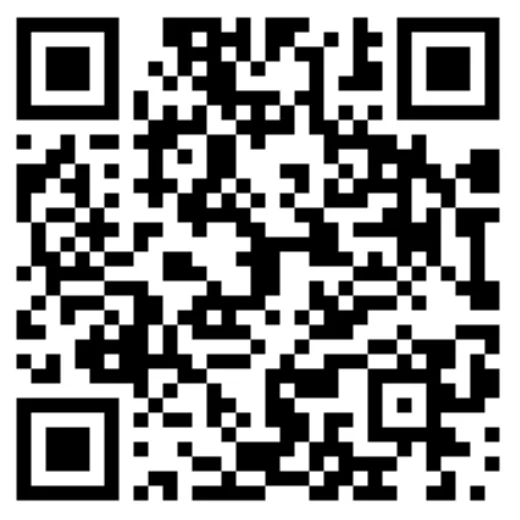
1. Загрузите приложение, отсканировав QR-код или перейдя по ссылке ниже:
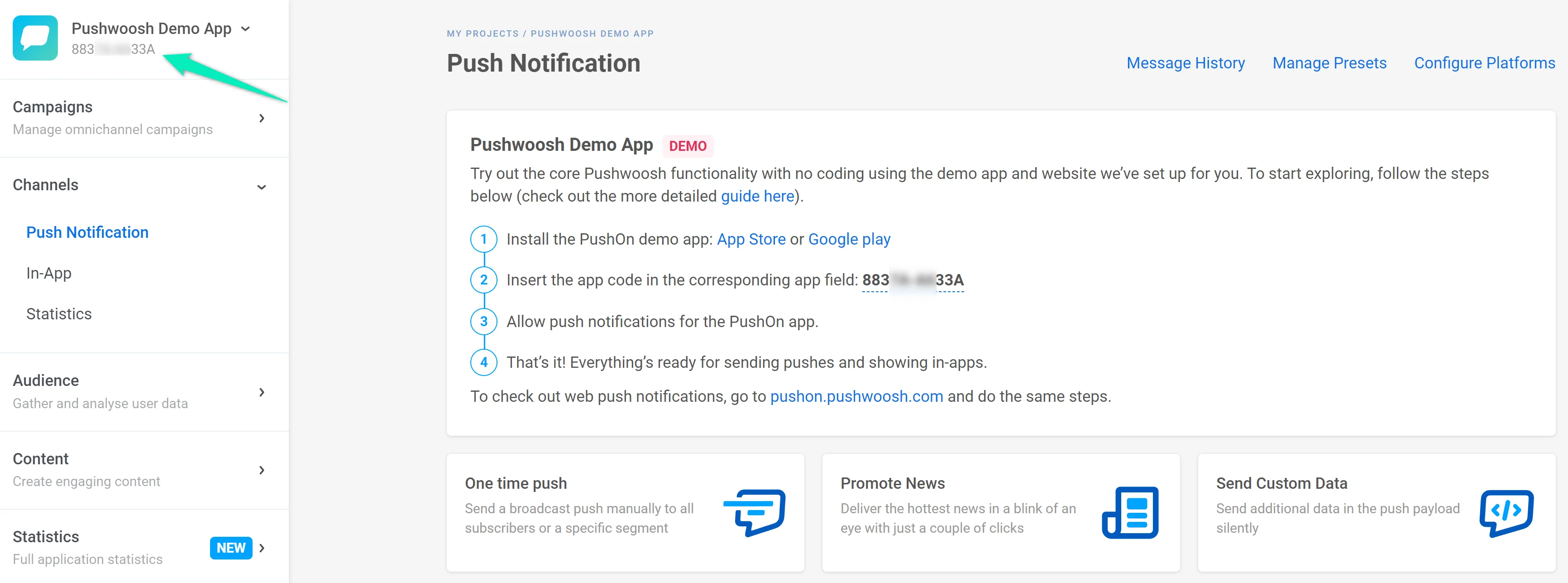
2. В своем аккаунте Pushwoosh откройте стандартное приложение **Pushwoosh Demo App** и найдите **код приложения (Application code)** в левом верхнем углу Панели управления.
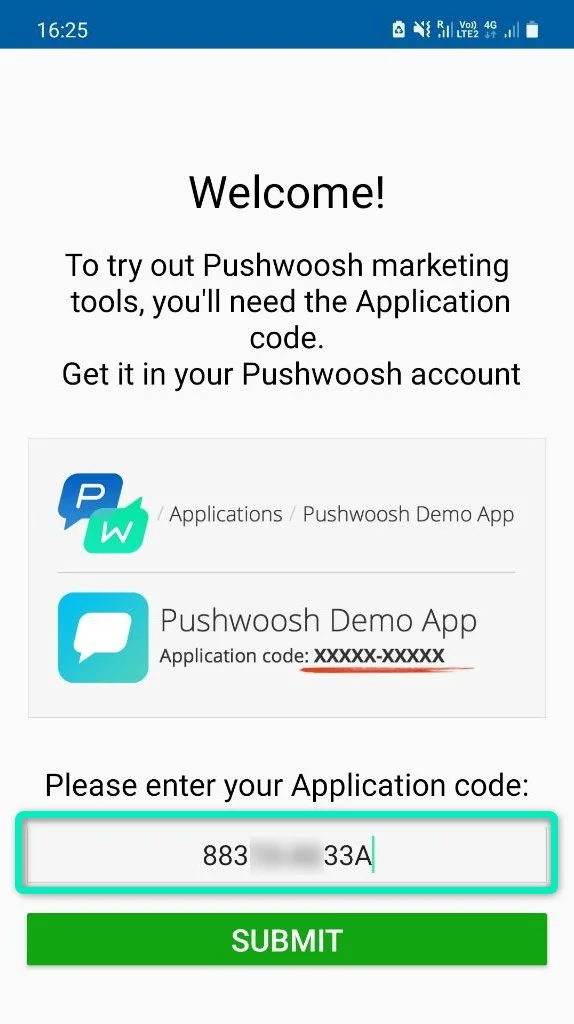
3. Откройте приложение Push On. Если вы увидите всплывающее окно о разрешении на отправку пушей, подтвердите его. После этого введите **код приложения (Application code)** и нажмите **Submit**:
4. Убедитесь, что приложению Push On разрешено отправлять push-уведомления.
### 2. Создайте Journey
Допустим, у вас есть приложение для покупок, и вы собираетесь превратить пользователей вашего приложения в покупателей. Пользователь заходит в ваше приложение, добавляет товары в корзину, но по какой-то причине не завершает покупку. Самое время отправить push-уведомление с напоминанием о том, что корзина ждет его возвращения! Ваша маркетинговая цель в этом случае — успешно завершенная пользователем покупка.
Ниже описаны шаги по созданию Customer Journey для нашего примера.
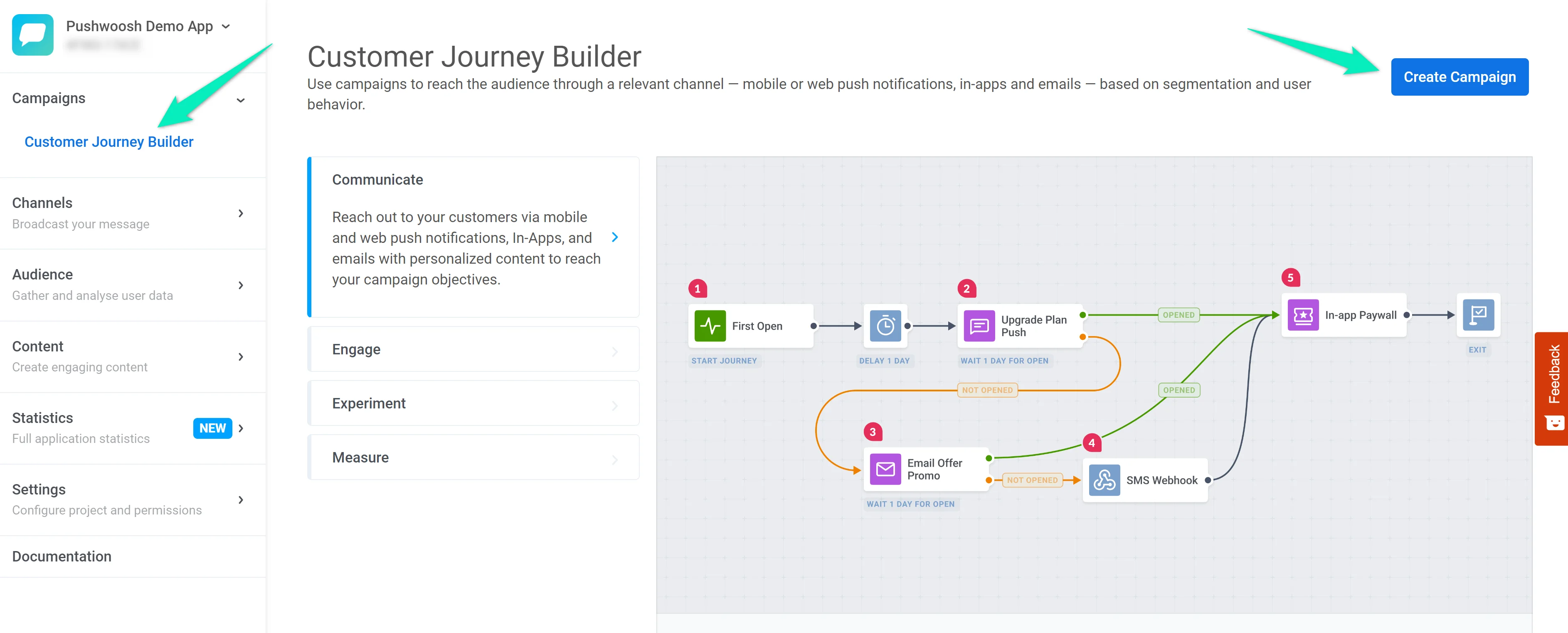
1. В своем аккаунте Pushwoosh перейдите в **Pushwoosh Demo App**. Откройте раздел **Customer Journey Builder** и нажмите **Create Campaign**:
2. Мы хотим, чтобы Journey начиналось, как только пользователь добавляет товар в корзину. Для этого мы будем использовать **Trigger-based Entry**, который добавляется автоматически при создании новой кампании.
Дважды щелкните элемент Entry и выберите Event **ProductAdd**:
3. Теперь давайте разделим пользователей на тех, кто завершил процесс оформления заказа, и тех, кто бросил корзину. Для этого добавьте элемент **Wait for Trigger**, выберите Event **CheckoutSuccess** и установите время ожидания 1 минуту:
Если пользователь завершает оформление заказа в течение 1 минуты после добавления товара в корзину, он перейдет в ветку **Triggered**. В противном случае он перейдет в ветку **Not triggered**.
4. Давайте отправим push-уведомление пользователям из ветки **Not triggered**, чтобы побудить их вернуться к покупкам:
5. Добавьте еще один элемент **Wait for Trigger**, чтобы отследить эффективность вашей коммуникации — проверьте, завершают ли пользователи свои покупки после вашего push-уведомления. На этот раз давайте подождем 5 минут после отправки первого пуша:
6. Если пользователь не завершает покупку в течение 5 минут, отправьте еще один пуш, чтобы вернуть брошенную корзину:
7. Завершите Journey элементом **Exit**:
8. Отслеживайте свои результаты с помощью **Conversion Goals** — установите Event **CheckoutSuccess** в качестве индикатора успеха вашего Journey и проверьте, сколько пользователей достигает этой цели в рамках Journey:
9. Используйте [предстартовую проверку (Pre-launch check)](/ru/product/customer-journey/journey-settings/#pre-launch-check), чтобы убедиться, что Journey готово к запуску. Когда все шаги будут пройдены, нажмите **Start campaign** для запуска.
### 3. Протестируйте Journey
Теперь вы можете протестировать Journey с помощью приложения Push On.
1. Если вы еще не видели всплывающее окно о разрешении на отправку пушей, перейдите в раздел **Settings** и нажмите кнопку **Communication manager**:
Установите флажок, чтобы включить push-уведомления, и нажмите **Confirm**.
2. Перейдите в раздел **Explore** и добавьте любой товар в корзину:
3. Откройте **Cart**, нажмите **Checkout** и выберите **Continue as guest**. Это вызовет Event **ProductAdd**.
* Если вы больше ничего не сделаете, через минуту вы получите первое push-уведомление. Если вы подождете еще 5 минут, вы получите второе push-уведомление.
* Если вы нажмете **Proceed**, вы вызовете Event **CheckoutSuccess** и можете не получить push-уведомления в зависимости от времени, прошедшего с момента вызова Event **ProductAdd**.
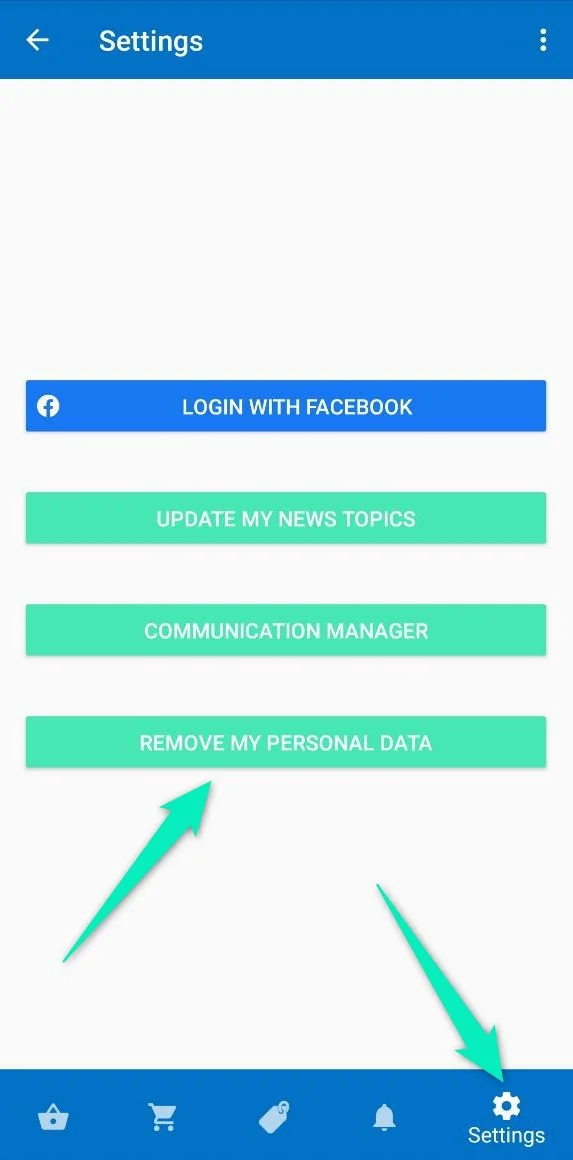
4. Если вы хотите снова пройти шаги Journey как другой пользователь, перейдите в раздел **Settings** и нажмите **Remove my personal data**. После этого вы сможете начать Journey как новый пользователь (не забудьте снова включить push-уведомления, как описано в шаге 1).
### Следующие шаги
Теперь вы можете приступить к созданию Journey для реальных пользователей. Вам помогут следующие статьи:
* [Элементы Journey](/ru/product/customer-journey/journey-elements/)
* [Настройки Journey](/ru/product/customer-journey/journey-settings/)
Вы также можете ознакомиться с примерами Journey для каждого этапа жизненного цикла пользователя:
* [Онбординг](/ru/product/how-to-guides/lifecycle-marketing-campaigns/how-to-onboard-users-with-pushwoosh/)
* [Активация](/ru/product/how-to-guides/lifecycle-marketing-campaigns/how-to-set-up-a-user-activation-campaign-with-pushwoosh/)
* [Вовлечение](/ru/product/how-to-guides/lifecycle-marketing-campaigns/how-to-set-up-a-user-engagement-campaign-in-pushwoosh/)
* [Удержание](/ru/product/how-to-guides/lifecycle-marketing-campaigns/how-to-set-up-a-retention-campaign-in-pushwoosh/)
* [Повторное вовлечение](/ru/product/how-to-guides/lifecycle-marketing-campaigns/how-to-create-a-re-engagement-campaign-in-pushwoosh/)
 3. Откройте приложение Push On. Если вы увидите всплывающее окно о разрешении на отправку пушей, подтвердите его. После этого введите **код приложения (Application code)** и нажмите **Submit**:
 4. Убедитесь, что приложению Push On разрешено отправлять push-уведомления.
### 2. Создайте Journey
Допустим, у вас есть приложение для покупок, и вы собираетесь превратить пользователей вашего приложения в покупателей. Пользователь заходит в ваше приложение, добавляет товары в корзину, но по какой-то причине не завершает покупку. Самое время отправить push-уведомление с напоминанием о том, что корзина ждет его возвращения! Ваша маркетинговая цель в этом случае — успешно завершенная пользователем покупка.
Ниже описаны шаги по созданию Customer Journey для нашего примера.
1. В своем аккаунте Pushwoosh перейдите в **Pushwoosh Demo App**. Откройте раздел **Customer Journey Builder** и нажмите **Create Campaign**:
4. Убедитесь, что приложению Push On разрешено отправлять push-уведомления.
### 2. Создайте Journey
Допустим, у вас есть приложение для покупок, и вы собираетесь превратить пользователей вашего приложения в покупателей. Пользователь заходит в ваше приложение, добавляет товары в корзину, но по какой-то причине не завершает покупку. Самое время отправить push-уведомление с напоминанием о том, что корзина ждет его возвращения! Ваша маркетинговая цель в этом случае — успешно завершенная пользователем покупка.
Ниже описаны шаги по созданию Customer Journey для нашего примера.
1. В своем аккаунте Pushwoosh перейдите в **Pushwoosh Demo App**. Откройте раздел **Customer Journey Builder** и нажмите **Create Campaign**:
 2. Мы хотим, чтобы Journey начиналось, как только пользователь добавляет товар в корзину. Для этого мы будем использовать **Trigger-based Entry**, который добавляется автоматически при создании новой кампании.
Дважды щелкните элемент Entry и выберите Event **ProductAdd**:
3. Теперь давайте разделим пользователей на тех, кто завершил процесс оформления заказа, и тех, кто бросил корзину. Для этого добавьте элемент **Wait for Trigger**, выберите Event **CheckoutSuccess** и установите время ожидания 1 минуту:
Если пользователь завершает оформление заказа в течение 1 минуты после добавления товара в корзину, он перейдет в ветку **Triggered**. В противном случае он перейдет в ветку **Not triggered**.
4. Давайте отправим push-уведомление пользователям из ветки **Not triggered**, чтобы побудить их вернуться к покупкам:
5. Добавьте еще один элемент **Wait for Trigger**, чтобы отследить эффективность вашей коммуникации — проверьте, завершают ли пользователи свои покупки после вашего push-уведомления. На этот раз давайте подождем 5 минут после отправки первого пуша:
6. Если пользователь не завершает покупку в течение 5 минут, отправьте еще один пуш, чтобы вернуть брошенную корзину:
7. Завершите Journey элементом **Exit**:
8. Отслеживайте свои результаты с помощью **Conversion Goals** — установите Event **CheckoutSuccess** в качестве индикатора успеха вашего Journey и проверьте, сколько пользователей достигает этой цели в рамках Journey:
9. Используйте [предстартовую проверку (Pre-launch check)](/ru/product/customer-journey/journey-settings/#pre-launch-check), чтобы убедиться, что Journey готово к запуску. Когда все шаги будут пройдены, нажмите **Start campaign** для запуска.
### 3. Протестируйте Journey
Теперь вы можете протестировать Journey с помощью приложения Push On.
1. Если вы еще не видели всплывающее окно о разрешении на отправку пушей, перейдите в раздел **Settings** и нажмите кнопку **Communication manager**:
2. Мы хотим, чтобы Journey начиналось, как только пользователь добавляет товар в корзину. Для этого мы будем использовать **Trigger-based Entry**, который добавляется автоматически при создании новой кампании.
Дважды щелкните элемент Entry и выберите Event **ProductAdd**:
3. Теперь давайте разделим пользователей на тех, кто завершил процесс оформления заказа, и тех, кто бросил корзину. Для этого добавьте элемент **Wait for Trigger**, выберите Event **CheckoutSuccess** и установите время ожидания 1 минуту:
Если пользователь завершает оформление заказа в течение 1 минуты после добавления товара в корзину, он перейдет в ветку **Triggered**. В противном случае он перейдет в ветку **Not triggered**.
4. Давайте отправим push-уведомление пользователям из ветки **Not triggered**, чтобы побудить их вернуться к покупкам:
5. Добавьте еще один элемент **Wait for Trigger**, чтобы отследить эффективность вашей коммуникации — проверьте, завершают ли пользователи свои покупки после вашего push-уведомления. На этот раз давайте подождем 5 минут после отправки первого пуша:
6. Если пользователь не завершает покупку в течение 5 минут, отправьте еще один пуш, чтобы вернуть брошенную корзину:
7. Завершите Journey элементом **Exit**:
8. Отслеживайте свои результаты с помощью **Conversion Goals** — установите Event **CheckoutSuccess** в качестве индикатора успеха вашего Journey и проверьте, сколько пользователей достигает этой цели в рамках Journey:
9. Используйте [предстартовую проверку (Pre-launch check)](/ru/product/customer-journey/journey-settings/#pre-launch-check), чтобы убедиться, что Journey готово к запуску. Когда все шаги будут пройдены, нажмите **Start campaign** для запуска.
### 3. Протестируйте Journey
Теперь вы можете протестировать Journey с помощью приложения Push On.
1. Если вы еще не видели всплывающее окно о разрешении на отправку пушей, перейдите в раздел **Settings** и нажмите кнопку **Communication manager**:
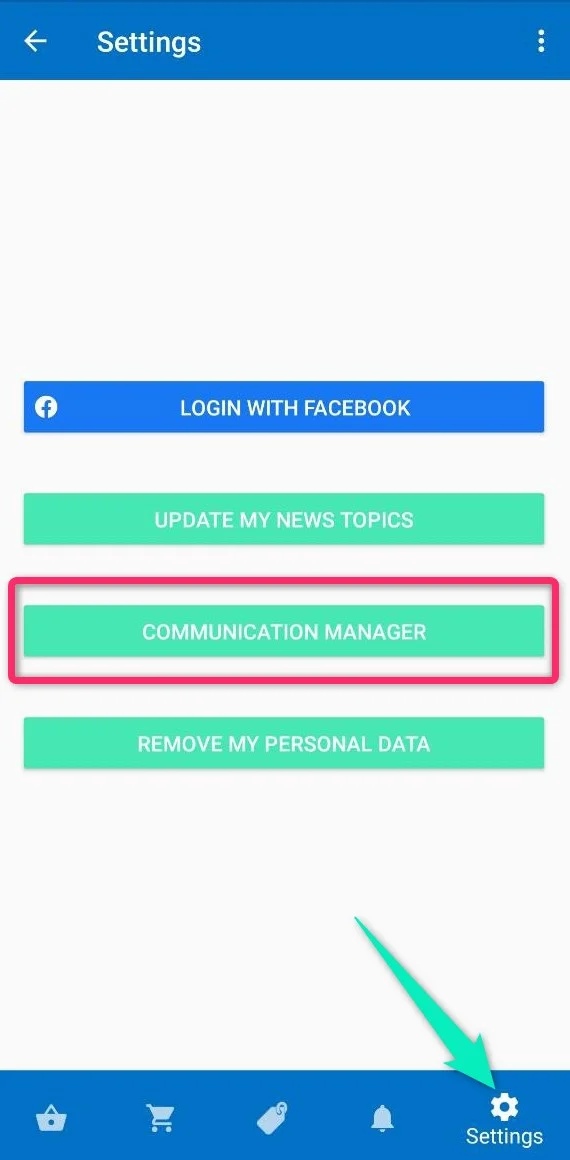 Установите флажок, чтобы включить push-уведомления, и нажмите **Confirm**.
2. Перейдите в раздел **Explore** и добавьте любой товар в корзину:
Установите флажок, чтобы включить push-уведомления, и нажмите **Confirm**.
2. Перейдите в раздел **Explore** и добавьте любой товар в корзину:
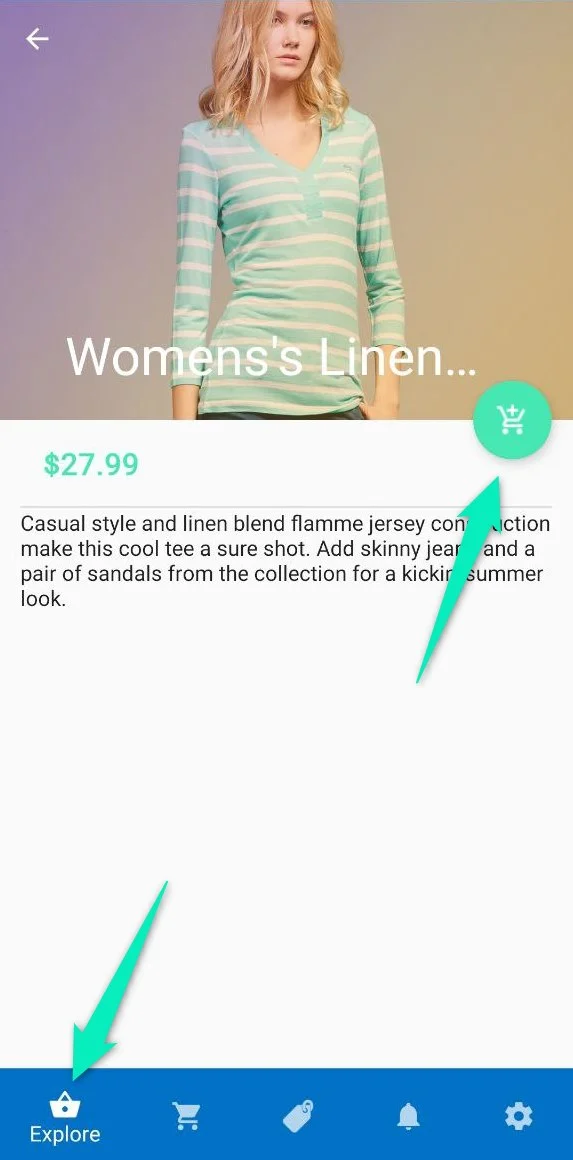 3. Откройте **Cart**, нажмите **Checkout** и выберите **Continue as guest**. Это вызовет Event **ProductAdd**.
* Если вы больше ничего не сделаете, через минуту вы получите первое push-уведомление. Если вы подождете еще 5 минут, вы получите второе push-уведомление.
* Если вы нажмете **Proceed**, вы вызовете Event **CheckoutSuccess** и можете не получить push-уведомления в зависимости от времени, прошедшего с момента вызова Event **ProductAdd**.
4. Если вы хотите снова пройти шаги Journey как другой пользователь, перейдите в раздел **Settings** и нажмите **Remove my personal data**. После этого вы сможете начать Journey как новый пользователь (не забудьте снова включить push-уведомления, как описано в шаге 1).
3. Откройте **Cart**, нажмите **Checkout** и выберите **Continue as guest**. Это вызовет Event **ProductAdd**.
* Если вы больше ничего не сделаете, через минуту вы получите первое push-уведомление. Если вы подождете еще 5 минут, вы получите второе push-уведомление.
* Если вы нажмете **Proceed**, вы вызовете Event **CheckoutSuccess** и можете не получить push-уведомления в зависимости от времени, прошедшего с момента вызова Event **ProductAdd**.
4. Если вы хотите снова пройти шаги Journey как другой пользователь, перейдите в раздел **Settings** и нажмите **Remove my personal data**. После этого вы сможете начать Journey как новый пользователь (не забудьте снова включить push-уведомления, как описано в шаге 1).
 ### Следующие шаги
Теперь вы можете приступить к созданию Journey для реальных пользователей. Вам помогут следующие статьи:
* [Элементы Journey](/ru/product/customer-journey/journey-elements/)
* [Настройки Journey](/ru/product/customer-journey/journey-settings/)
Вы также можете ознакомиться с примерами Journey для каждого этапа жизненного цикла пользователя:
* [Онбординг](/ru/product/how-to-guides/lifecycle-marketing-campaigns/how-to-onboard-users-with-pushwoosh/)
* [Активация](/ru/product/how-to-guides/lifecycle-marketing-campaigns/how-to-set-up-a-user-activation-campaign-with-pushwoosh/)
* [Вовлечение](/ru/product/how-to-guides/lifecycle-marketing-campaigns/how-to-set-up-a-user-engagement-campaign-in-pushwoosh/)
* [Удержание](/ru/product/how-to-guides/lifecycle-marketing-campaigns/how-to-set-up-a-retention-campaign-in-pushwoosh/)
* [Повторное вовлечение](/ru/product/how-to-guides/lifecycle-marketing-campaigns/how-to-create-a-re-engagement-campaign-in-pushwoosh/)
### Следующие шаги
Теперь вы можете приступить к созданию Journey для реальных пользователей. Вам помогут следующие статьи:
* [Элементы Journey](/ru/product/customer-journey/journey-elements/)
* [Настройки Journey](/ru/product/customer-journey/journey-settings/)
Вы также можете ознакомиться с примерами Journey для каждого этапа жизненного цикла пользователя:
* [Онбординг](/ru/product/how-to-guides/lifecycle-marketing-campaigns/how-to-onboard-users-with-pushwoosh/)
* [Активация](/ru/product/how-to-guides/lifecycle-marketing-campaigns/how-to-set-up-a-user-activation-campaign-with-pushwoosh/)
* [Вовлечение](/ru/product/how-to-guides/lifecycle-marketing-campaigns/how-to-set-up-a-user-engagement-campaign-in-pushwoosh/)
* [Удержание](/ru/product/how-to-guides/lifecycle-marketing-campaigns/how-to-set-up-a-retention-campaign-in-pushwoosh/)
* [Повторное вовлечение](/ru/product/how-to-guides/lifecycle-marketing-campaigns/how-to-create-a-re-engagement-campaign-in-pushwoosh/)