# Подготовьте ваш проект
Прежде чем создавать свою первую кампанию с помощью Pushwoosh Customer Journey Builder:
1. Создайте проект и настройте платформы в своем аккаунте Pushwoosh.
2. Интегрируйте Pushwoosh SDK в свое приложение или на сайт.
3. Убедитесь, что пользователи могут подписываться на ваши уведомления.
4. Подготовьте сегментацию, контент и все остальное, что может понадобиться для запуска Journeys.
Ниже вы найдете подробные инструкции для каждого из этих шагов.
### Создайте проект и настройте платформы (при необходимости)
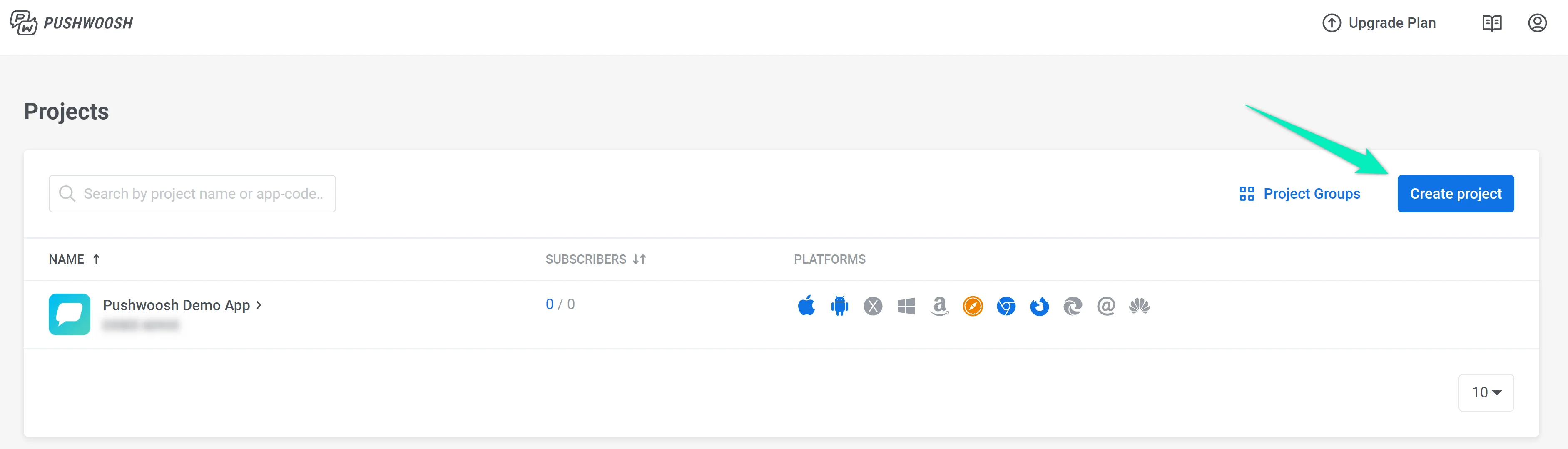
#### Создание проекта
Создайте проект в своем аккаунте Pushwoosh, используя [эту инструкцию](/ru/product/first-steps/start-with-your-project/create-your-project). В рамках одного проекта можно настроить несколько платформ. Например, если вы выберете _Mobile push_ для начальной конфигурации, вы также сможете в любое время настроить платформы Web и Email.
#### Настройка платформ
Настройте платформы, на которые вы хотите отправлять уведомления:
* Чтобы настроить мобильные платформы, следуйте руководствам по [настройке iOS](/ru/developer/first-steps/connect-messaging-services/ios-configuration) и [настройке Android](/ru/developer/first-steps/connect-messaging-services/android-configuration/).
* Чтобы настроить web push-уведомления, обратитесь к руководству по [настройке Web push](/ru/developer/first-steps/connect-messaging-services/web-push-configuration/).
* Если вы хотите отправлять email-сообщения, подтвердите свой адрес электронной почты и домен, следуя руководству по [настройке Email](/ru/product/first-steps/start-with-your-project/configure-platforms/email-verification).
* Чтобы отправлять сообщения WhatsApp, убедитесь, что [платформа WhatsApp](/ru/product/first-steps/start-with-your-project/configure-platforms/whatsapp-configuration) настроена правильно.
* Чтобы отправлять SMS, подключите своего SMS-провайдера, следуя руководству по [настройке SMS](/ru/product/first-steps/start-with-your-project/configure-platforms/sms-configuration).
[Подробнее о настройке платформ](/ru/product/first-steps/start-with-your-project/configure-platforms)
### Интегрируйте Pushwoosh SDK
Убедитесь, что соответствующий SDK интегрирован в ваше приложение или на сайт:
* [iOS SDK](/ru/developer/pushwoosh-sdk/ios-sdk)
* [Android SDK](/ru/developer/pushwoosh-sdk/android-sdk)
* [Web SDK](/ru/developer/pushwoosh-sdk/web-push-notifications/web-push-sdk-30/)
[Узнать больше о Pushwoosh SDK](/ru/developer/pushwoosh-sdk/pushwoosh-sdk-overview)
### Подпишите пользователей
Пользователи должны иметь возможность подписываться на уведомления вашего приложения или сайта — в противном случае вы не сможете отправлять им сообщения.
[Узнать больше](/ru/product/first-steps/start-with-your-project/subscribe-users)
### Подготовьте сегментацию и контент
В зависимости от элементов, которые вы планируете использовать, подготовьте в своем проекте **Events**, **Tags**, **Segments**, **Push Presets**, **Email Presets** и **Rich Media**.
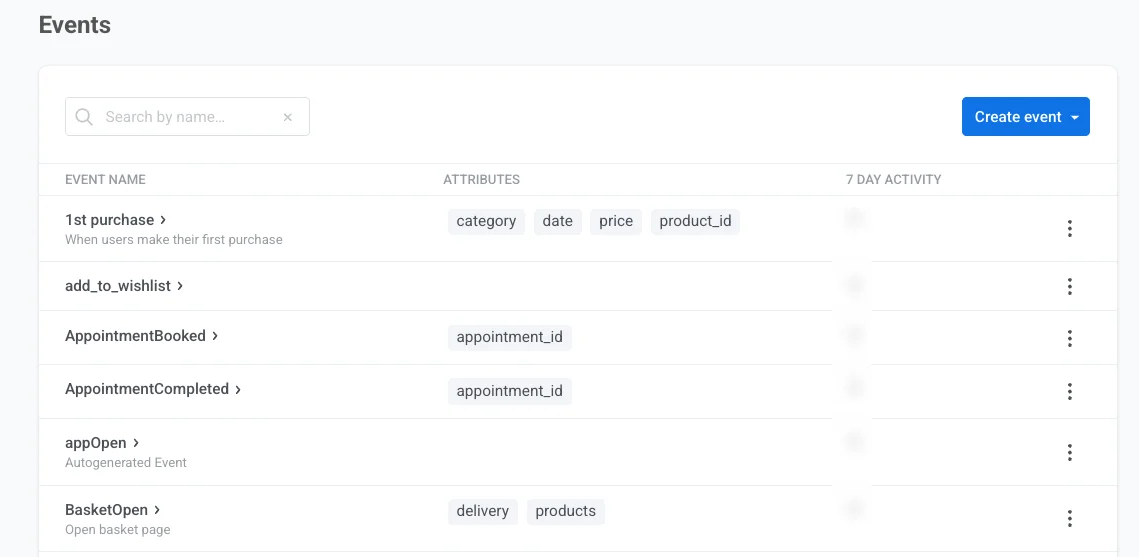
#### Events
**Events** — это действия, которые пользователи совершают в приложении или на сайте. Они записываются с помощью Pushwoosh SDK и могут запускать различные коммуникации, основанные на поведении. Каждое настроенное Event может быть использовано в следующих элементах Journey:
* [Trigger-based Entry](/ru/product/customer-journey/journey-elements#trigger-based-entry)
* [Wait for Trigger](/ru/product/customer-journey/journey-elements#wait-for-trigger)
* [Conversion Goals](/ru/product/customer-journey/journey-settings#conversion-goals)
[**Подробнее об Events**](/ru/product/audience-data-and-segmentation/events)
#### Tags и Segments
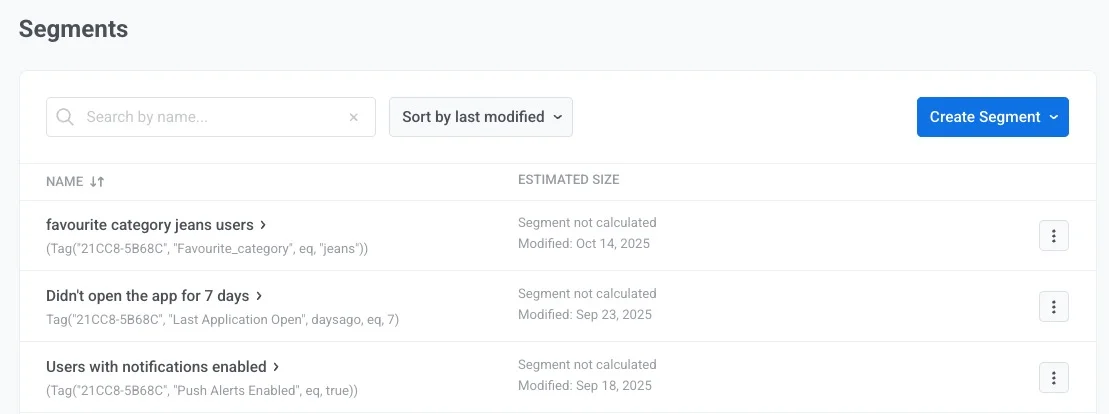
**Tags** содержат данные, которые вы связываете с конкретным пользователем или устройством: имя пользователя, ID, город, предпочтения и т.д. Используя Tags, вы можете создавать Segments и [обновлять профили пользователей](/ru/product/customer-journey/journey-elements#update-user-profile) в Journey.
[**Подробнее о Tags**](/ru/product/audience-data-and-segmentation/user-data-tags/tags/)
**Segments** (ранее назывались Filters) — это группы подписчиков, соответствующие заданным вами условиям. Вы можете создавать Segments на основе значений Tag, сработавших Events или и того, и другого. Вы также можете использовать автоматическую [RFM-сегментацию](/ru/product/audience-data-and-segmentation/segmentation/rfm-segmentation). Segments помогут вам нацеливать конкретные сообщения на конкретных пользователей, повышая релевантность коммуникации и, таким образом, увеличивая показатели открытий.
Segments можно использовать в следующих элементах Journey:
* [Audience-based Entry](/ru/product/customer-journey/journey-elements/#audience-based-entry)
* [Condition split](/ru/product/customer-journey/journey-elements/flow-controls/segment-split/)
[**Подробнее о Segments**](/ru/product/audience-data-and-segmentation/segmentation/)
#### Контент для Push-уведомлений и Email
Pushwoosh позволяет создавать многоразовый **контент для push-уведомлений**. Вы можете составить текст и настроить параметры с помощью нашего редактора контента для push-уведомлений, а затем либо немедленно отправить push-уведомление, либо сохранить его для будущих кампаний. [Узнать больше о создании контента для push-уведомлений](/ru/product/content/push-presets)
Вы можете создавать **контент для email-сообщений**, используя редактор, который лучше всего подходит для ваших нужд:
- Редактор Drag & drop, идеально подходящий для маркетологов без навыков программирования. [Узнайте, как создавать контент с помощью редактора Drag & drop](/ru/product/content/email-content/drag-and-drop-email-editor/create-email-content-with-drag-and-drop-editor/).
- Редактор HTML-кода, предлагающий возможность создавать email-сообщения с помощью кода и предоставляющий больший контроль над кастомизацией email. [Узнайте, как создавать контент с помощью редактора HTML-кода.](/ru/product/content/email-content/html-code-editor)
#### In-apps (Rich media)
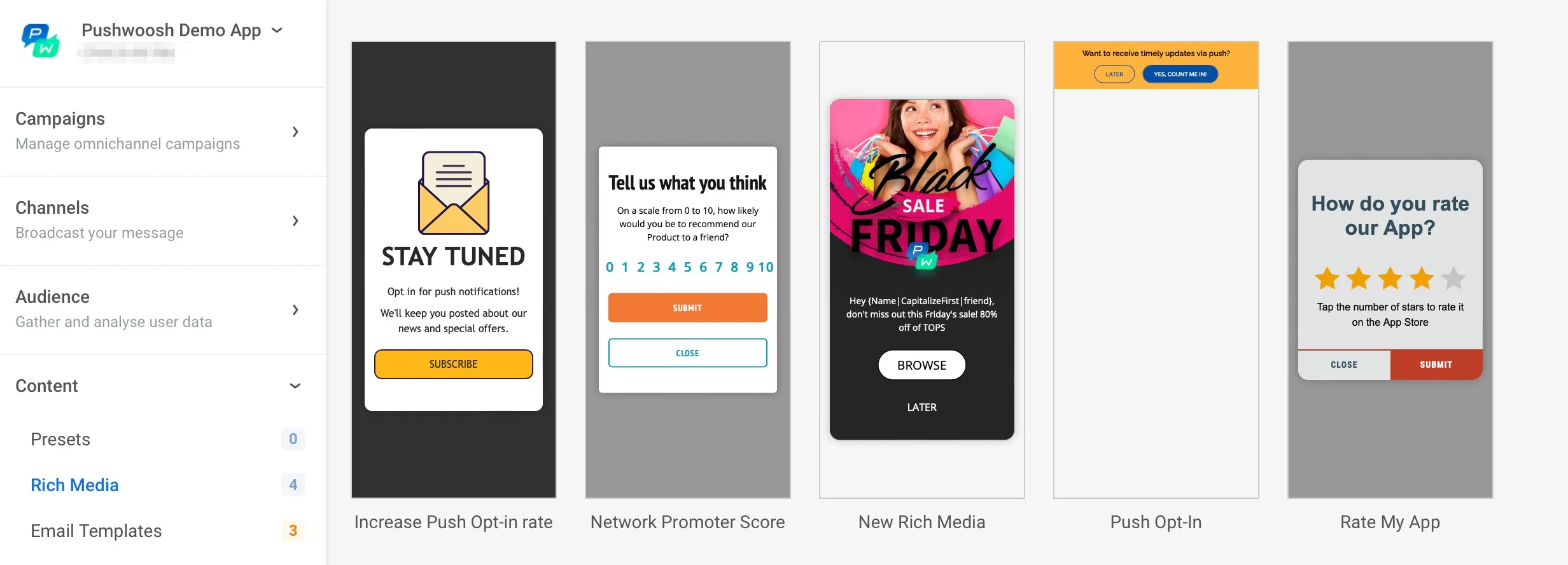
**In-apps (Rich media)** — это интерактивные страницы с контентом, которые вы можете полностью настроить в соответствии с потребностями вашего бизнеса и опытом использования приложения. Pushwoosh предоставляет стандартные шаблоны In-App, которые вы можете персонализировать или использовать в качестве отправной точки для создания собственных.
In-apps необходимы для [отображения страниц с контентом внутри вашего приложения](/ru/product/messaging-channels/in-apps) вашим пользователям.
[**Подробнее о In-App сообщениях**](/ru/product/content/in-apps)
### Проверьте, все ли работает
После того как все настроено, проверьте, работает ли все так, как должно. Существует несколько вариантов тестирования отправки сообщений подписчикам вашего приложения или сайта. [Узнать больше](/ru/product/first-steps/start-with-your-project/test-your-integration)
### Начните создавать свое первое Journey
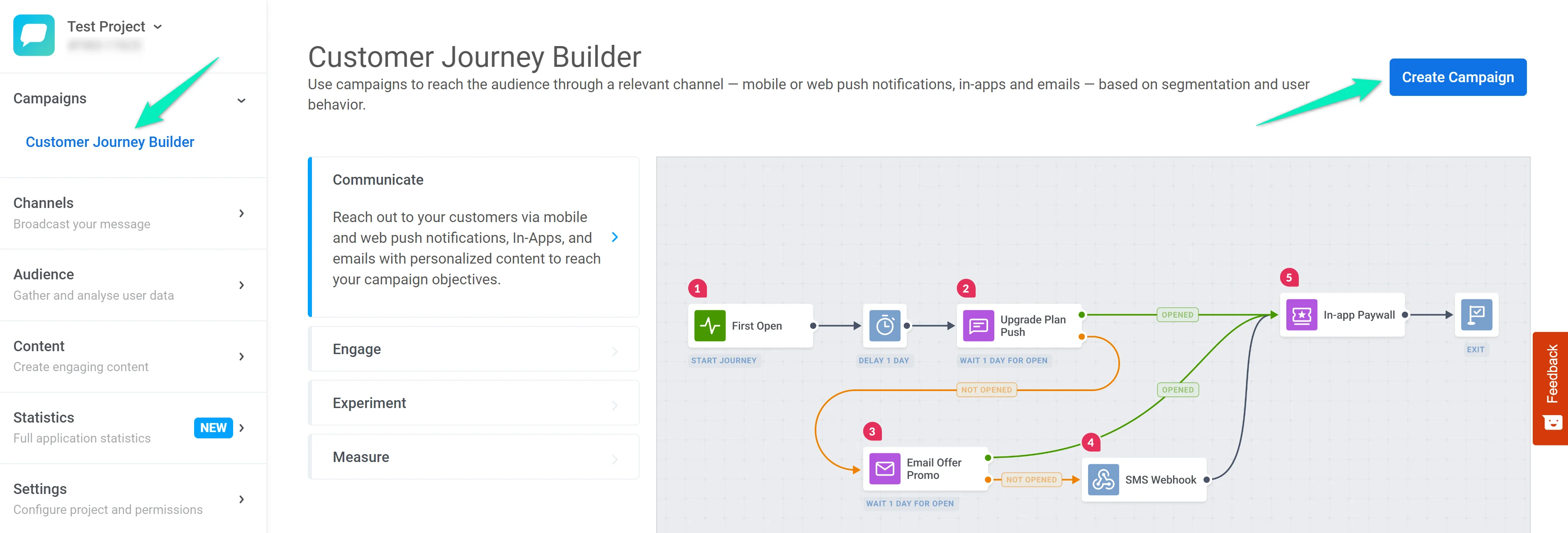
Теперь вы готовы создать свое первое customer journey! Перейдите в раздел **Customer Journey Builder** и нажмите **Create Campaign**:
Ознакомьтесь с этим [пошаговым руководством](/ru/product/customer-journey/how-to-try-it-out) по созданию тестового Journey с помощью нашего демо-приложения.
 #### Настройка платформ
Настройте платформы, на которые вы хотите отправлять уведомления:
* Чтобы настроить мобильные платформы, следуйте руководствам по [настройке iOS](/ru/developer/first-steps/connect-messaging-services/ios-configuration) и [настройке Android](/ru/developer/first-steps/connect-messaging-services/android-configuration/).
* Чтобы настроить web push-уведомления, обратитесь к руководству по [настройке Web push](/ru/developer/first-steps/connect-messaging-services/web-push-configuration/).
* Если вы хотите отправлять email-сообщения, подтвердите свой адрес электронной почты и домен, следуя руководству по [настройке Email](/ru/product/first-steps/start-with-your-project/configure-platforms/email-verification).
* Чтобы отправлять сообщения WhatsApp, убедитесь, что [платформа WhatsApp](/ru/product/first-steps/start-with-your-project/configure-platforms/whatsapp-configuration) настроена правильно.
* Чтобы отправлять SMS, подключите своего SMS-провайдера, следуя руководству по [настройке SMS](/ru/product/first-steps/start-with-your-project/configure-platforms/sms-configuration).
[Подробнее о настройке платформ](/ru/product/first-steps/start-with-your-project/configure-platforms)
### Интегрируйте Pushwoosh SDK
Убедитесь, что соответствующий SDK интегрирован в ваше приложение или на сайт:
* [iOS SDK](/ru/developer/pushwoosh-sdk/ios-sdk)
* [Android SDK](/ru/developer/pushwoosh-sdk/android-sdk)
* [Web SDK](/ru/developer/pushwoosh-sdk/web-push-notifications/web-push-sdk-30/)
[Узнать больше о Pushwoosh SDK](/ru/developer/pushwoosh-sdk/pushwoosh-sdk-overview)
### Подпишите пользователей
Пользователи должны иметь возможность подписываться на уведомления вашего приложения или сайта — в противном случае вы не сможете отправлять им сообщения.
[Узнать больше](/ru/product/first-steps/start-with-your-project/subscribe-users)
### Подготовьте сегментацию и контент
В зависимости от элементов, которые вы планируете использовать, подготовьте в своем проекте **Events**, **Tags**, **Segments**, **Push Presets**, **Email Presets** и **Rich Media**.
#### Events
**Events** — это действия, которые пользователи совершают в приложении или на сайте. Они записываются с помощью Pushwoosh SDK и могут запускать различные коммуникации, основанные на поведении. Каждое настроенное Event может быть использовано в следующих элементах Journey:
* [Trigger-based Entry](/ru/product/customer-journey/journey-elements#trigger-based-entry)
* [Wait for Trigger](/ru/product/customer-journey/journey-elements#wait-for-trigger)
* [Conversion Goals](/ru/product/customer-journey/journey-settings#conversion-goals)
[**Подробнее об Events**](/ru/product/audience-data-and-segmentation/events)
#### Настройка платформ
Настройте платформы, на которые вы хотите отправлять уведомления:
* Чтобы настроить мобильные платформы, следуйте руководствам по [настройке iOS](/ru/developer/first-steps/connect-messaging-services/ios-configuration) и [настройке Android](/ru/developer/first-steps/connect-messaging-services/android-configuration/).
* Чтобы настроить web push-уведомления, обратитесь к руководству по [настройке Web push](/ru/developer/first-steps/connect-messaging-services/web-push-configuration/).
* Если вы хотите отправлять email-сообщения, подтвердите свой адрес электронной почты и домен, следуя руководству по [настройке Email](/ru/product/first-steps/start-with-your-project/configure-platforms/email-verification).
* Чтобы отправлять сообщения WhatsApp, убедитесь, что [платформа WhatsApp](/ru/product/first-steps/start-with-your-project/configure-platforms/whatsapp-configuration) настроена правильно.
* Чтобы отправлять SMS, подключите своего SMS-провайдера, следуя руководству по [настройке SMS](/ru/product/first-steps/start-with-your-project/configure-platforms/sms-configuration).
[Подробнее о настройке платформ](/ru/product/first-steps/start-with-your-project/configure-platforms)
### Интегрируйте Pushwoosh SDK
Убедитесь, что соответствующий SDK интегрирован в ваше приложение или на сайт:
* [iOS SDK](/ru/developer/pushwoosh-sdk/ios-sdk)
* [Android SDK](/ru/developer/pushwoosh-sdk/android-sdk)
* [Web SDK](/ru/developer/pushwoosh-sdk/web-push-notifications/web-push-sdk-30/)
[Узнать больше о Pushwoosh SDK](/ru/developer/pushwoosh-sdk/pushwoosh-sdk-overview)
### Подпишите пользователей
Пользователи должны иметь возможность подписываться на уведомления вашего приложения или сайта — в противном случае вы не сможете отправлять им сообщения.
[Узнать больше](/ru/product/first-steps/start-with-your-project/subscribe-users)
### Подготовьте сегментацию и контент
В зависимости от элементов, которые вы планируете использовать, подготовьте в своем проекте **Events**, **Tags**, **Segments**, **Push Presets**, **Email Presets** и **Rich Media**.
#### Events
**Events** — это действия, которые пользователи совершают в приложении или на сайте. Они записываются с помощью Pushwoosh SDK и могут запускать различные коммуникации, основанные на поведении. Каждое настроенное Event может быть использовано в следующих элементах Journey:
* [Trigger-based Entry](/ru/product/customer-journey/journey-elements#trigger-based-entry)
* [Wait for Trigger](/ru/product/customer-journey/journey-elements#wait-for-trigger)
* [Conversion Goals](/ru/product/customer-journey/journey-settings#conversion-goals)
[**Подробнее об Events**](/ru/product/audience-data-and-segmentation/events)
 #### Tags и Segments
**Tags** содержат данные, которые вы связываете с конкретным пользователем или устройством: имя пользователя, ID, город, предпочтения и т.д. Используя Tags, вы можете создавать Segments и [обновлять профили пользователей](/ru/product/customer-journey/journey-elements#update-user-profile) в Journey.
[**Подробнее о Tags**](/ru/product/audience-data-and-segmentation/user-data-tags/tags/)
**Segments** (ранее назывались Filters) — это группы подписчиков, соответствующие заданным вами условиям. Вы можете создавать Segments на основе значений Tag, сработавших Events или и того, и другого. Вы также можете использовать автоматическую [RFM-сегментацию](/ru/product/audience-data-and-segmentation/segmentation/rfm-segmentation). Segments помогут вам нацеливать конкретные сообщения на конкретных пользователей, повышая релевантность коммуникации и, таким образом, увеличивая показатели открытий.
Segments можно использовать в следующих элементах Journey:
* [Audience-based Entry](/ru/product/customer-journey/journey-elements/#audience-based-entry)
* [Condition split](/ru/product/customer-journey/journey-elements/flow-controls/segment-split/)
[**Подробнее о Segments**](/ru/product/audience-data-and-segmentation/segmentation/)
#### Tags и Segments
**Tags** содержат данные, которые вы связываете с конкретным пользователем или устройством: имя пользователя, ID, город, предпочтения и т.д. Используя Tags, вы можете создавать Segments и [обновлять профили пользователей](/ru/product/customer-journey/journey-elements#update-user-profile) в Journey.
[**Подробнее о Tags**](/ru/product/audience-data-and-segmentation/user-data-tags/tags/)
**Segments** (ранее назывались Filters) — это группы подписчиков, соответствующие заданным вами условиям. Вы можете создавать Segments на основе значений Tag, сработавших Events или и того, и другого. Вы также можете использовать автоматическую [RFM-сегментацию](/ru/product/audience-data-and-segmentation/segmentation/rfm-segmentation). Segments помогут вам нацеливать конкретные сообщения на конкретных пользователей, повышая релевантность коммуникации и, таким образом, увеличивая показатели открытий.
Segments можно использовать в следующих элементах Journey:
* [Audience-based Entry](/ru/product/customer-journey/journey-elements/#audience-based-entry)
* [Condition split](/ru/product/customer-journey/journey-elements/flow-controls/segment-split/)
[**Подробнее о Segments**](/ru/product/audience-data-and-segmentation/segmentation/)
 #### Контент для Push-уведомлений и Email
Pushwoosh позволяет создавать многоразовый **контент для push-уведомлений**. Вы можете составить текст и настроить параметры с помощью нашего редактора контента для push-уведомлений, а затем либо немедленно отправить push-уведомление, либо сохранить его для будущих кампаний. [Узнать больше о создании контента для push-уведомлений](/ru/product/content/push-presets)
Вы можете создавать **контент для email-сообщений**, используя редактор, который лучше всего подходит для ваших нужд:
- Редактор Drag & drop, идеально подходящий для маркетологов без навыков программирования. [Узнайте, как создавать контент с помощью редактора Drag & drop](/ru/product/content/email-content/drag-and-drop-email-editor/create-email-content-with-drag-and-drop-editor/).
- Редактор HTML-кода, предлагающий возможность создавать email-сообщения с помощью кода и предоставляющий больший контроль над кастомизацией email. [Узнайте, как создавать контент с помощью редактора HTML-кода.](/ru/product/content/email-content/html-code-editor)
#### In-apps (Rich media)
**In-apps (Rich media)** — это интерактивные страницы с контентом, которые вы можете полностью настроить в соответствии с потребностями вашего бизнеса и опытом использования приложения. Pushwoosh предоставляет стандартные шаблоны In-App, которые вы можете персонализировать или использовать в качестве отправной точки для создания собственных.
In-apps необходимы для [отображения страниц с контентом внутри вашего приложения](/ru/product/messaging-channels/in-apps) вашим пользователям.
[**Подробнее о In-App сообщениях**](/ru/product/content/in-apps)
#### Контент для Push-уведомлений и Email
Pushwoosh позволяет создавать многоразовый **контент для push-уведомлений**. Вы можете составить текст и настроить параметры с помощью нашего редактора контента для push-уведомлений, а затем либо немедленно отправить push-уведомление, либо сохранить его для будущих кампаний. [Узнать больше о создании контента для push-уведомлений](/ru/product/content/push-presets)
Вы можете создавать **контент для email-сообщений**, используя редактор, который лучше всего подходит для ваших нужд:
- Редактор Drag & drop, идеально подходящий для маркетологов без навыков программирования. [Узнайте, как создавать контент с помощью редактора Drag & drop](/ru/product/content/email-content/drag-and-drop-email-editor/create-email-content-with-drag-and-drop-editor/).
- Редактор HTML-кода, предлагающий возможность создавать email-сообщения с помощью кода и предоставляющий больший контроль над кастомизацией email. [Узнайте, как создавать контент с помощью редактора HTML-кода.](/ru/product/content/email-content/html-code-editor)
#### In-apps (Rich media)
**In-apps (Rich media)** — это интерактивные страницы с контентом, которые вы можете полностью настроить в соответствии с потребностями вашего бизнеса и опытом использования приложения. Pushwoosh предоставляет стандартные шаблоны In-App, которые вы можете персонализировать или использовать в качестве отправной точки для создания собственных.
In-apps необходимы для [отображения страниц с контентом внутри вашего приложения](/ru/product/messaging-channels/in-apps) вашим пользователям.
[**Подробнее о In-App сообщениях**](/ru/product/content/in-apps)
 ### Проверьте, все ли работает
После того как все настроено, проверьте, работает ли все так, как должно. Существует несколько вариантов тестирования отправки сообщений подписчикам вашего приложения или сайта. [Узнать больше](/ru/product/first-steps/start-with-your-project/test-your-integration)
### Начните создавать свое первое Journey
Теперь вы готовы создать свое первое customer journey! Перейдите в раздел **Customer Journey Builder** и нажмите **Create Campaign**:
### Проверьте, все ли работает
После того как все настроено, проверьте, работает ли все так, как должно. Существует несколько вариантов тестирования отправки сообщений подписчикам вашего приложения или сайта. [Узнать больше](/ru/product/first-steps/start-with-your-project/test-your-integration)
### Начните создавать свое первое Journey
Теперь вы готовы создать свое первое customer journey! Перейдите в раздел **Customer Journey Builder** и нажмите **Create Campaign**:
 Ознакомьтесь с этим [пошаговым руководством](/ru/product/customer-journey/how-to-try-it-out) по созданию тестового Journey с помощью нашего демо-приложения.