# Контент веб-попапа
**Контент веб-попапа** — это визуальный макет, который посетители видят, когда на вашем сайте появляется веб-попап. Создайте его в разделе **«Контент»**, а затем прикрепите к [кампании веб-попапов](/ru/product/messaging-channels/web-popups/create-web-popups-campaigns/).
## Создание контента веб-попапа
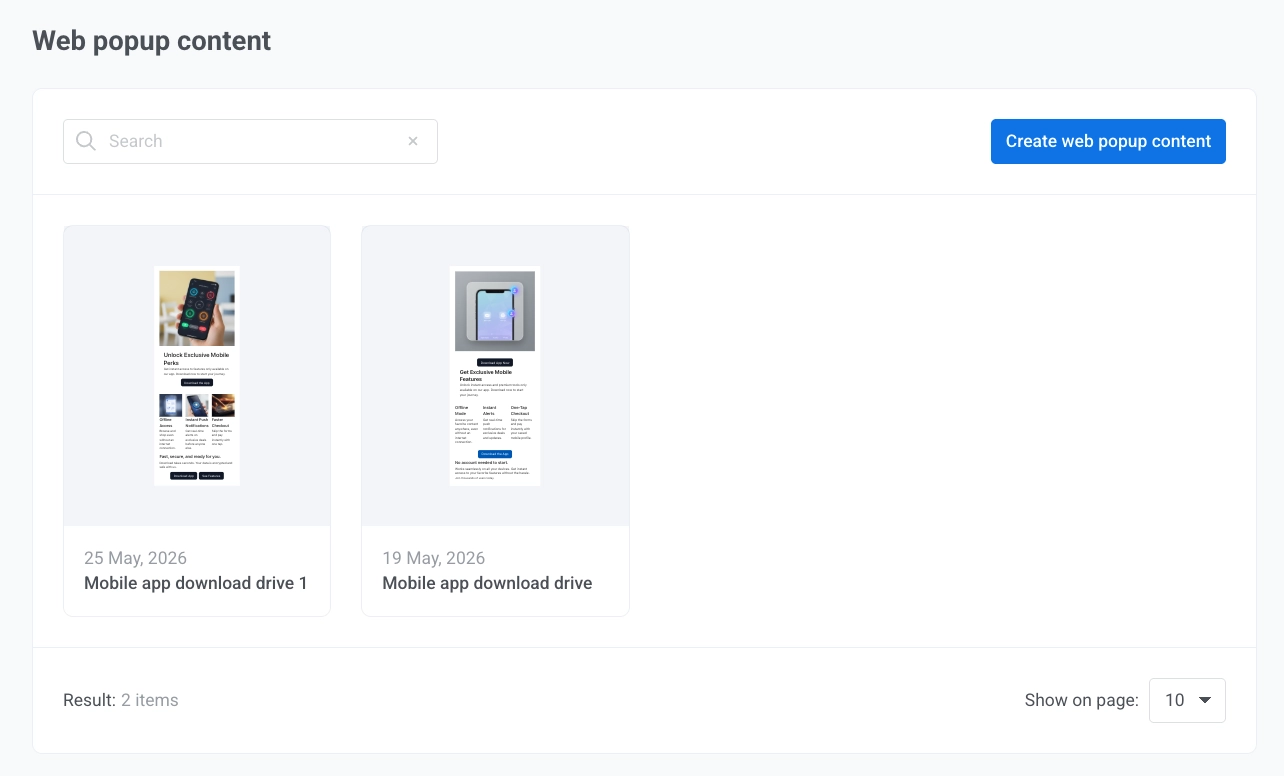
1. Перейдите в **Контент** → **Контент веб-попапа**.
2. Нажмите **«Создать контент веб-попапа»**.
3. Выберите стартовый шаблон из галереи.
4. После выбора шаблона настройте попап в редакторе.
### Название попапа
Нажмите на название попапа в верхней панели, чтобы его отредактировать. Это название идентифицирует данный контент в Pushwoosh, в списке контента и в мастере кампаний. Посетители сайта его не видят.
### Редактирование настроек попапа
Настройте внешний вид и положение попапа в панели настроек слева от холста:
#### Изображения
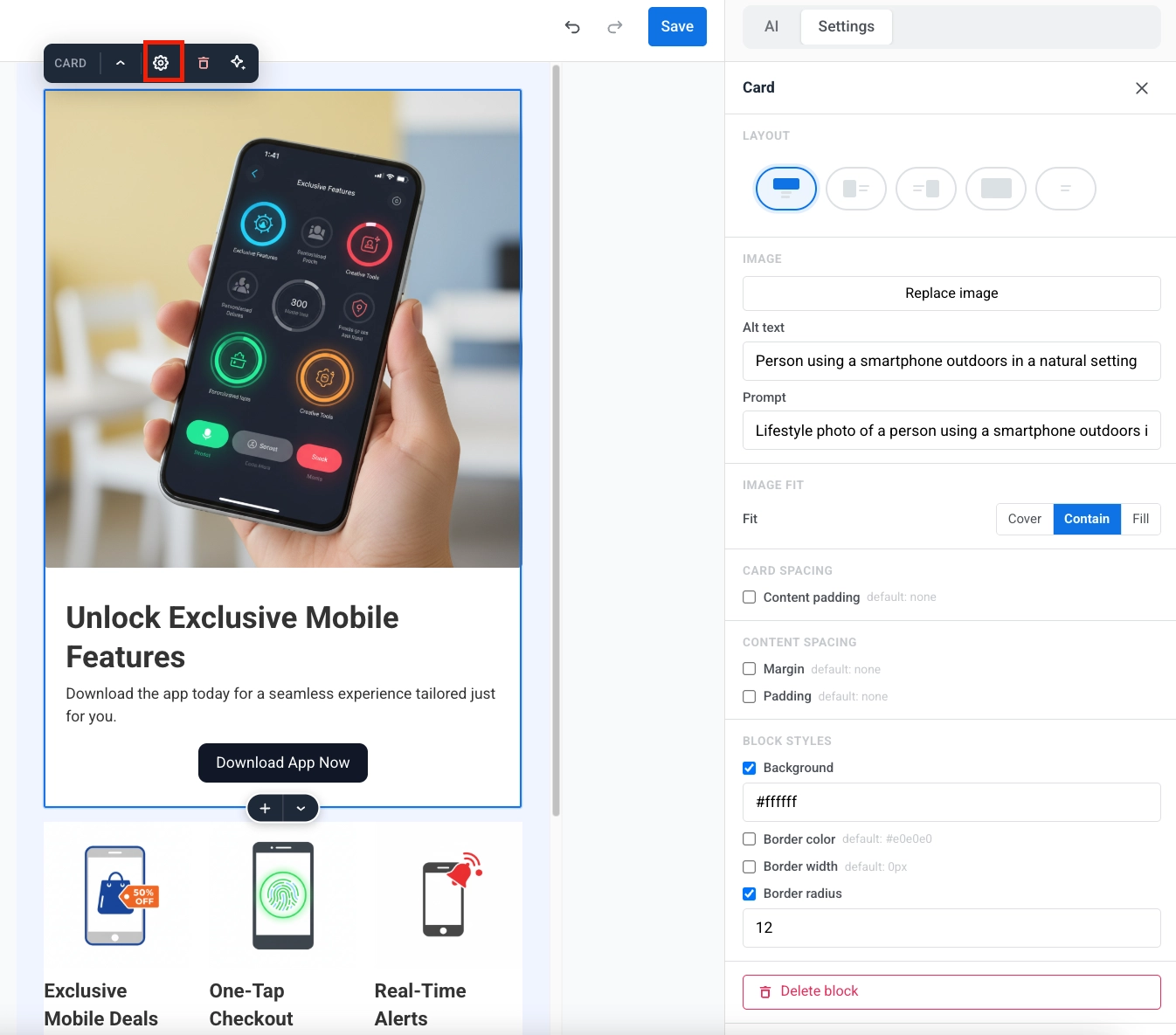
Если макет содержит одно или несколько изображений, каждое из них получает свой собственный блок в верхней части панели с предпросмотром и элементами управления.
Нажмите **«Изменить изображение»**, чтобы выбрать файл из [хранилища медиафайлов](/ru/product/content/media-store/) вашего проекта.
Под предпросмотром:
- **Как вписать:** как изображение заполняет свой фрейм: **Естественный**, **Покрытие** или **Вместить**. Не отображается для фонового изображения, которое всегда покрывает свою область.
- **Размытие:** смягчение изображения, от 0 до 20 пикселей.
- **Затемнение:** только для фоновых изображений. Добавляет темное затемнение поверх фотографии, чтобы текст, размещенный на ней, оставался читаемым, от 0 до 100%.
Некоторые макеты также добавляют раздел **Макет** с настройками размещения изображения:
- **Ширина изображения:** доля ширины попапа в процентах.
- **Позиция изображения:** **Слева** или **Справа**, для макетов с изображением рядом с текстом.
Раздел **Макет** появляется только тогда, когда текущий макет имеет подобные настройки. В макете с нижней панелью он предлагает **Ширину кнопок** вместо элементов управления изображением.
#### Размер и стиль попапа
В разделе **Попап**:
- **Ширина, Высота (пусто = авто):** оставьте оба поля пустыми, чтобы попап подстраивался под свой контент, или установите фиксированный размер в пикселях. В попапе с несколькими страницами каждая страница имеет свой собственный размер.
- **Радиус скругления, Тень:** скругление углов и тень попапа.
- **Анимация:** как появляется попап: **Нет**, **Появление** или **Выдвижение**.
#### Цвета
Нажмите **Цвета**, чтобы развернуть цветовую палитру попапа:
- **Фон, Акцент (кнопки):** фон попапа и акцентный цвет, применяемый к кнопкам.
- **Текст, Второстепенный текст:** цвет основного текста и второстепенного текста, такого как подписи и надзаголовки.
- **Текст поверх изображения:** отображается только для макетов с текстом поверх фонового изображения. Устанавливает цвет, используемый для этого текста.
#### Размещение и наложение
В разделе **РАЗМЕЩЕНИЕ**:
- **Позиция:** выберите, где попап будет закреплен на странице, используя сетку 3×3.
- **Отступ от края:** установите расстояние в пикселях от выбранного края.
В разделе **НАЛОЖЕНИЕ**:
- **Затемнить страницу позади:** включите, чтобы затемнить остальную часть страницы во время отображения попапа.
- **Цвет, Непрозрачность:** установите цвет и непрозрачность наложения от 0 до 1.
### Редактирование текста
Нажмите на любой текстовый блок в попапе, чтобы редактировать его на месте. Над ним появится панель инструментов:
- Примените **полужирный**, *курсивный* или подчеркнутый формат.
- Добавьте или удалите ссылку.
- Установите выравнивание по левому краю, по центру или по правому краю.
- Выберите стиль текста: **Иконка**, **Надзаголовок**, **Заголовок 1–3**, **Основной текст** или **Подпись**.
### Редактирование кнопок
Нажмите на кнопку, чтобы открыть ее панель инструментов:
- Выберите стиль кнопки: **Основная** или **Второстепенная**.
- Выберите действие кнопки:
- **Открыть ссылку:** введите целевой URL.
- **Закрыть попап**.
- **Перейти на страницу:** выберите другую страницу попапа для перехода. Эта опция появляется, когда у попапа больше одной страницы. См. [Работа с несколькими страницами](#work-with-multiple-pages).
## Работа с несколькими страницами
Веб-попап может иметь несколько страниц, например, чтобы провести посетителей через короткое многошаговое предложение.
### Добавление страницы
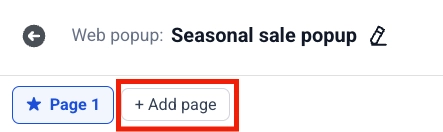
Нажмите **+ Добавить страницу**, чтобы открыть меню добавления страницы:
- **Дублировать текущую страницу:** копирует активную страницу, включая все внесенные вами изменения, как новую страницу.
- Выберите один из одностраничных макетов, чтобы добавить новую страницу с демонстрационным контентом этого макета. Новая страница независима от других, поэтому она может использовать другой макет.
Каждая вкладка — это одна страница. Нажмите на вкладку, чтобы переключиться на нее.
### Установка стартовой страницы
Вкладка, отмеченная ★, является **стартовой страницей**, которую посетители видят первой. Чтобы изменить ее, откройте другую вкладку и нажмите ☆ на этой вкладке.
### Удаление страницы
На активной вкладке нажмите **✕**. Откроется диалоговое окно подтверждения. Нажмите **Удалить**, чтобы удалить страницу. Это действие нельзя отменить.
## Сохранение контента
Проверьте контент, изображения и действия кнопок. Когда закончите, нажмите **Сохранить** в верхней панели.
## Использование контента в кампании
После сохранения контент появится в разделе **Контент** → **Контент веб-попапа**. Откройте его из списка, чтобы продолжить редактирование.
Чтобы показать его на сайте, перейдите в **Кампании** → **Веб-попапы**, создайте или отредактируйте кампанию и выберите этот контент на шаге **«Контент»**.
Затем настройте аудиторию, параметры отображения, частоту и опции запуска. Полный процесс описан в разделе [Создание кампаний веб-попапов](/ru/product/messaging-channels/web-popups/create-web-popups-campaigns/).
 4. После выбора шаблона настройте попап в редакторе.
### Название попапа
Нажмите на название попапа в верхней панели, чтобы его отредактировать. Это название идентифицирует данный контент в Pushwoosh, в списке контента и в мастере кампаний. Посетители сайта его не видят.
### Редактирование настроек попапа
Настройте внешний вид и положение попапа в панели настроек слева от холста:
#### Изображения
Если макет содержит одно или несколько изображений, каждое из них получает свой собственный блок в верхней части панели с предпросмотром и элементами управления.
Нажмите **«Изменить изображение»**, чтобы выбрать файл из [хранилища медиафайлов](/ru/product/content/media-store/) вашего проекта.
4. После выбора шаблона настройте попап в редакторе.
### Название попапа
Нажмите на название попапа в верхней панели, чтобы его отредактировать. Это название идентифицирует данный контент в Pushwoosh, в списке контента и в мастере кампаний. Посетители сайта его не видят.
### Редактирование настроек попапа
Настройте внешний вид и положение попапа в панели настроек слева от холста:
#### Изображения
Если макет содержит одно или несколько изображений, каждое из них получает свой собственный блок в верхней части панели с предпросмотром и элементами управления.
Нажмите **«Изменить изображение»**, чтобы выбрать файл из [хранилища медиафайлов](/ru/product/content/media-store/) вашего проекта.
 Под предпросмотром:
- **Как вписать:** как изображение заполняет свой фрейм: **Естественный**, **Покрытие** или **Вместить**. Не отображается для фонового изображения, которое всегда покрывает свою область.
- **Размытие:** смягчение изображения, от 0 до 20 пикселей.
- **Затемнение:** только для фоновых изображений. Добавляет темное затемнение поверх фотографии, чтобы текст, размещенный на ней, оставался читаемым, от 0 до 100%.
Некоторые макеты также добавляют раздел **Макет** с настройками размещения изображения:
- **Ширина изображения:** доля ширины попапа в процентах.
- **Позиция изображения:** **Слева** или **Справа**, для макетов с изображением рядом с текстом.
Раздел **Макет** появляется только тогда, когда текущий макет имеет подобные настройки. В макете с нижней панелью он предлагает **Ширину кнопок** вместо элементов управления изображением.
#### Размер и стиль попапа
В разделе **Попап**:
- **Ширина, Высота (пусто = авто):** оставьте оба поля пустыми, чтобы попап подстраивался под свой контент, или установите фиксированный размер в пикселях. В попапе с несколькими страницами каждая страница имеет свой собственный размер.
- **Радиус скругления, Тень:** скругление углов и тень попапа.
- **Анимация:** как появляется попап: **Нет**, **Появление** или **Выдвижение**.
Под предпросмотром:
- **Как вписать:** как изображение заполняет свой фрейм: **Естественный**, **Покрытие** или **Вместить**. Не отображается для фонового изображения, которое всегда покрывает свою область.
- **Размытие:** смягчение изображения, от 0 до 20 пикселей.
- **Затемнение:** только для фоновых изображений. Добавляет темное затемнение поверх фотографии, чтобы текст, размещенный на ней, оставался читаемым, от 0 до 100%.
Некоторые макеты также добавляют раздел **Макет** с настройками размещения изображения:
- **Ширина изображения:** доля ширины попапа в процентах.
- **Позиция изображения:** **Слева** или **Справа**, для макетов с изображением рядом с текстом.
Раздел **Макет** появляется только тогда, когда текущий макет имеет подобные настройки. В макете с нижней панелью он предлагает **Ширину кнопок** вместо элементов управления изображением.
#### Размер и стиль попапа
В разделе **Попап**:
- **Ширина, Высота (пусто = авто):** оставьте оба поля пустыми, чтобы попап подстраивался под свой контент, или установите фиксированный размер в пикселях. В попапе с несколькими страницами каждая страница имеет свой собственный размер.
- **Радиус скругления, Тень:** скругление углов и тень попапа.
- **Анимация:** как появляется попап: **Нет**, **Появление** или **Выдвижение**.
 #### Цвета
Нажмите **Цвета**, чтобы развернуть цветовую палитру попапа:
- **Фон, Акцент (кнопки):** фон попапа и акцентный цвет, применяемый к кнопкам.
- **Текст, Второстепенный текст:** цвет основного текста и второстепенного текста, такого как подписи и надзаголовки.
- **Текст поверх изображения:** отображается только для макетов с текстом поверх фонового изображения. Устанавливает цвет, используемый для этого текста.
#### Цвета
Нажмите **Цвета**, чтобы развернуть цветовую палитру попапа:
- **Фон, Акцент (кнопки):** фон попапа и акцентный цвет, применяемый к кнопкам.
- **Текст, Второстепенный текст:** цвет основного текста и второстепенного текста, такого как подписи и надзаголовки.
- **Текст поверх изображения:** отображается только для макетов с текстом поверх фонового изображения. Устанавливает цвет, используемый для этого текста.
 #### Размещение и наложение
В разделе **РАЗМЕЩЕНИЕ**:
- **Позиция:** выберите, где попап будет закреплен на странице, используя сетку 3×3.
- **Отступ от края:** установите расстояние в пикселях от выбранного края.
В разделе **НАЛОЖЕНИЕ**:
- **Затемнить страницу позади:** включите, чтобы затемнить остальную часть страницы во время отображения попапа.
- **Цвет, Непрозрачность:** установите цвет и непрозрачность наложения от 0 до 1.
#### Размещение и наложение
В разделе **РАЗМЕЩЕНИЕ**:
- **Позиция:** выберите, где попап будет закреплен на странице, используя сетку 3×3.
- **Отступ от края:** установите расстояние в пикселях от выбранного края.
В разделе **НАЛОЖЕНИЕ**:
- **Затемнить страницу позади:** включите, чтобы затемнить остальную часть страницы во время отображения попапа.
- **Цвет, Непрозрачность:** установите цвет и непрозрачность наложения от 0 до 1.
 ### Редактирование текста
Нажмите на любой текстовый блок в попапе, чтобы редактировать его на месте. Над ним появится панель инструментов:
- Примените **полужирный**, *курсивный* или подчеркнутый формат.
- Добавьте или удалите ссылку.
- Установите выравнивание по левому краю, по центру или по правому краю.
- Выберите стиль текста: **Иконка**, **Надзаголовок**, **Заголовок 1–3**, **Основной текст** или **Подпись**.
### Редактирование текста
Нажмите на любой текстовый блок в попапе, чтобы редактировать его на месте. Над ним появится панель инструментов:
- Примените **полужирный**, *курсивный* или подчеркнутый формат.
- Добавьте или удалите ссылку.
- Установите выравнивание по левому краю, по центру или по правому краю.
- Выберите стиль текста: **Иконка**, **Надзаголовок**, **Заголовок 1–3**, **Основной текст** или **Подпись**.
 ### Редактирование кнопок
Нажмите на кнопку, чтобы открыть ее панель инструментов:
- Выберите стиль кнопки: **Основная** или **Второстепенная**.
- Выберите действие кнопки:
- **Открыть ссылку:** введите целевой URL.
- **Закрыть попап**.
- **Перейти на страницу:** выберите другую страницу попапа для перехода. Эта опция появляется, когда у попапа больше одной страницы. См. [Работа с несколькими страницами](#work-with-multiple-pages).
### Редактирование кнопок
Нажмите на кнопку, чтобы открыть ее панель инструментов:
- Выберите стиль кнопки: **Основная** или **Второстепенная**.
- Выберите действие кнопки:
- **Открыть ссылку:** введите целевой URL.
- **Закрыть попап**.
- **Перейти на страницу:** выберите другую страницу попапа для перехода. Эта опция появляется, когда у попапа больше одной страницы. См. [Работа с несколькими страницами](#work-with-multiple-pages).
 ## Работа с несколькими страницами
Веб-попап может иметь несколько страниц, например, чтобы провести посетителей через короткое многошаговое предложение.
### Добавление страницы
Нажмите **+ Добавить страницу**, чтобы открыть меню добавления страницы:
- **Дублировать текущую страницу:** копирует активную страницу, включая все внесенные вами изменения, как новую страницу.
- Выберите один из одностраничных макетов, чтобы добавить новую страницу с демонстрационным контентом этого макета. Новая страница независима от других, поэтому она может использовать другой макет.
## Работа с несколькими страницами
Веб-попап может иметь несколько страниц, например, чтобы провести посетителей через короткое многошаговое предложение.
### Добавление страницы
Нажмите **+ Добавить страницу**, чтобы открыть меню добавления страницы:
- **Дублировать текущую страницу:** копирует активную страницу, включая все внесенные вами изменения, как новую страницу.
- Выберите один из одностраничных макетов, чтобы добавить новую страницу с демонстрационным контентом этого макета. Новая страница независима от других, поэтому она может использовать другой макет.
 Каждая вкладка — это одна страница. Нажмите на вкладку, чтобы переключиться на нее.
### Установка стартовой страницы
Вкладка, отмеченная ★, является **стартовой страницей**, которую посетители видят первой. Чтобы изменить ее, откройте другую вкладку и нажмите ☆ на этой вкладке.
Каждая вкладка — это одна страница. Нажмите на вкладку, чтобы переключиться на нее.
### Установка стартовой страницы
Вкладка, отмеченная ★, является **стартовой страницей**, которую посетители видят первой. Чтобы изменить ее, откройте другую вкладку и нажмите ☆ на этой вкладке.
 ### Удаление страницы
На активной вкладке нажмите **✕**. Откроется диалоговое окно подтверждения. Нажмите **Удалить**, чтобы удалить страницу. Это действие нельзя отменить.
## Сохранение контента
Проверьте контент, изображения и действия кнопок. Когда закончите, нажмите **Сохранить** в верхней панели.
## Использование контента в кампании
После сохранения контент появится в разделе **Контент** → **Контент веб-попапа**. Откройте его из списка, чтобы продолжить редактирование.
Чтобы показать его на сайте, перейдите в **Кампании** → **Веб-попапы**, создайте или отредактируйте кампанию и выберите этот контент на шаге **«Контент»**.
Затем настройте аудиторию, параметры отображения, частоту и опции запуска. Полный процесс описан в разделе [Создание кампаний веб-попапов](/ru/product/messaging-channels/web-popups/create-web-popups-campaigns/).
### Удаление страницы
На активной вкладке нажмите **✕**. Откроется диалоговое окно подтверждения. Нажмите **Удалить**, чтобы удалить страницу. Это действие нельзя отменить.
## Сохранение контента
Проверьте контент, изображения и действия кнопок. Когда закончите, нажмите **Сохранить** в верхней панели.
## Использование контента в кампании
После сохранения контент появится в разделе **Контент** → **Контент веб-попапа**. Откройте его из списка, чтобы продолжить редактирование.
Чтобы показать его на сайте, перейдите в **Кампании** → **Веб-попапы**, создайте или отредактируйте кампанию и выберите этот контент на шаге **«Контент»**.
Затем настройте аудиторию, параметры отображения, частоту и опции запуска. Полный процесс описан в разделе [Создание кампаний веб-попапов](/ru/product/messaging-channels/web-popups/create-web-popups-campaigns/).