# Веб-контент
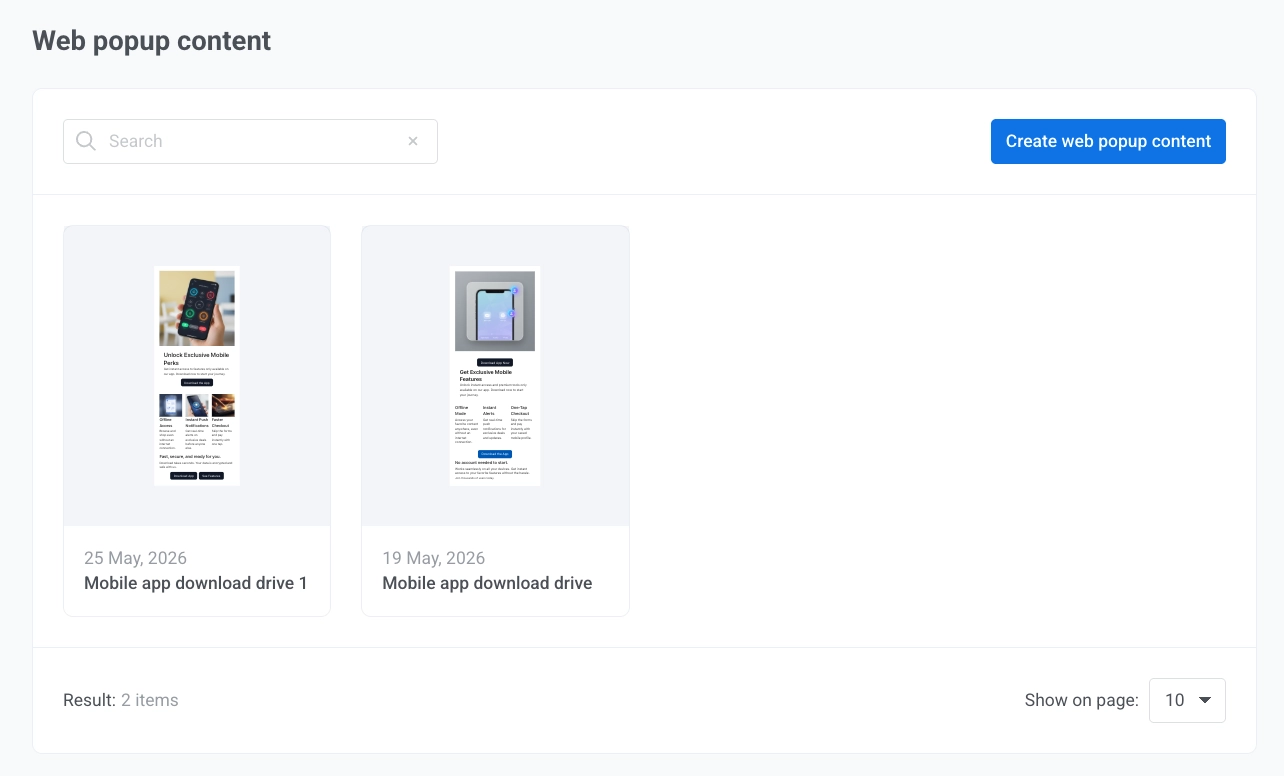
Используйте веб-контент, чтобы показать сообщение на вашем сайте, например предложение, анонс или тур по продукту. Выберите стартовый шаблон, отредактируйте его в редакторе и прикрепите к [веб-кампании](/ru/product/messaging-channels/web-popups/create-web-popups-campaigns/). Чтобы собирать email-адреса или ответы посетителей, создайте вместо этого [веб-форму](/ru/product/content/web-popup-content/web-forms/).
## Начните с шаблона
1. Перейдите в **Контент → Веб-контент**.
2. Нажмите **Создать** и выберите тип **Веб-контент**.
3. Выберите стартовый шаблон из галереи.
- Используйте выпадающий список категорий в правом верхнем углу, чтобы отфильтровать шаблоны по сценарию использования (например, **Акции и предложения**, **Игры и маркетплейсы** или **Отзывы и опросы**), или оставьте **Все шаблоны**.
- Чтобы начать с минималистичного макета, откройте **Пустые макеты**.
- Каждая категория и каждый шаблон описаны на странице [Галерея шаблонов веб-контента](/ru/product/content/web-popup-content/web-content-templates/).
4. [Соберите контент](#build-the-content) в редакторе.
### Назовите контент
Нажмите на название контента в верхней панели, чтобы его отредактировать. Это название идентифицирует контент внутри Pushwoosh: в списке контента и в мастере создания кампании. Посетители сайта его не видят.
## Сборка контента
1. Откройте вкладку **Elements** справа. Перетащите блок на контент или кликните по нему, чтобы добавить его на страницу. Описание всех блоков — на странице [Блоки](/ru/product/content/web-popup-content/blocks/).
2. Выделите блок на контенте. Во вкладке **Settings** задайте его опции и положение или удалите его.
3. Чтобы изменить внешний вид всего контента и его расположение на странице, используйте **Настройки попапа** слева: медиафайлы, размер, цвета и [темная тема](/ru/product/content/web-popup-content/popup-settings/#dark-mode). См. [Настройки веб-попапа](/ru/product/content/web-popup-content/popup-settings/).
4. Чтобы добавить страницы, см. [Несколько страниц](/ru/product/content/web-popup-content/multi-page/).
## Сохранение контента
1. Откройте **Предпросмотр**, чтобы проверить контент в полном размере.
2. Если включена темная тема, используйте переключатель солнце/луна рядом с **Закрыть предпросмотр**, чтобы проверить обе палитры. См. [Темная тема](/ru/product/content/web-popup-content/popup-settings/#dark-mode).
3. Проверьте изображения, видео и действия кнопок.
4. Используйте **Закрыть предпросмотр (Esc)**, чтобы вернуться в редактор.
5. Нажмите **Сохранить** в верхней панели.
 4. [Соберите контент](#build-the-content) в редакторе.
### Назовите контент
Нажмите на название контента в верхней панели, чтобы его отредактировать. Это название идентифицирует контент внутри Pushwoosh: в списке контента и в мастере создания кампании. Посетители сайта его не видят.
## Сборка контента
1. Откройте вкладку **Elements** справа. Перетащите блок на контент или кликните по нему, чтобы добавить его на страницу. Описание всех блоков — на странице [Блоки](/ru/product/content/web-popup-content/blocks/).
2. Выделите блок на контенте. Во вкладке **Settings** задайте его опции и положение или удалите его.
3. Чтобы изменить внешний вид всего контента и его расположение на странице, используйте **Настройки попапа** слева: медиафайлы, размер, цвета и [темная тема](/ru/product/content/web-popup-content/popup-settings/#dark-mode). См. [Настройки веб-попапа](/ru/product/content/web-popup-content/popup-settings/).
4. Чтобы добавить страницы, см. [Несколько страниц](/ru/product/content/web-popup-content/multi-page/).
## Сохранение контента
1. Откройте **Предпросмотр**, чтобы проверить контент в полном размере.
2. Если включена темная тема, используйте переключатель солнце/луна рядом с **Закрыть предпросмотр**, чтобы проверить обе палитры. См. [Темная тема](/ru/product/content/web-popup-content/popup-settings/#dark-mode).
3. Проверьте изображения, видео и действия кнопок.
4. Используйте **Закрыть предпросмотр (Esc)**, чтобы вернуться в редактор.
5. Нажмите **Сохранить** в верхней панели.
4. [Соберите контент](#build-the-content) в редакторе.
### Назовите контент
Нажмите на название контента в верхней панели, чтобы его отредактировать. Это название идентифицирует контент внутри Pushwoosh: в списке контента и в мастере создания кампании. Посетители сайта его не видят.
## Сборка контента
1. Откройте вкладку **Elements** справа. Перетащите блок на контент или кликните по нему, чтобы добавить его на страницу. Описание всех блоков — на странице [Блоки](/ru/product/content/web-popup-content/blocks/).
2. Выделите блок на контенте. Во вкладке **Settings** задайте его опции и положение или удалите его.
3. Чтобы изменить внешний вид всего контента и его расположение на странице, используйте **Настройки попапа** слева: медиафайлы, размер, цвета и [темная тема](/ru/product/content/web-popup-content/popup-settings/#dark-mode). См. [Настройки веб-попапа](/ru/product/content/web-popup-content/popup-settings/).
4. Чтобы добавить страницы, см. [Несколько страниц](/ru/product/content/web-popup-content/multi-page/).
## Сохранение контента
1. Откройте **Предпросмотр**, чтобы проверить контент в полном размере.
2. Если включена темная тема, используйте переключатель солнце/луна рядом с **Закрыть предпросмотр**, чтобы проверить обе палитры. См. [Темная тема](/ru/product/content/web-popup-content/popup-settings/#dark-mode).
3. Проверьте изображения, видео и действия кнопок.
4. Используйте **Закрыть предпросмотр (Esc)**, чтобы вернуться в редактор.
5. Нажмите **Сохранить** в верхней панели.