# Настройки веб-всплывающего окна
Используйте панель **Настройки всплывающего окна**, чтобы задать, как выглядит всплывающее окно и где оно появляется. Панель доступна и в [веб-контенте](/ru/product/content/web-popup-content/web-content/), и в [веб-формах](/ru/product/content/web-popup-content/web-forms/).
Панель состоит из двух частей:
- **Общие настройки:** внешний вид и расположение всего всплывающего окна.
- **Текущая страница:** медиа и размер для редактируемой страницы.
Вкладки страниц и кнопка **+ Добавить страницу** находятся в верхней части панели. См. [Несколько страниц](/ru/product/content/web-popup-content/multi-page/).
## Изображения и видео
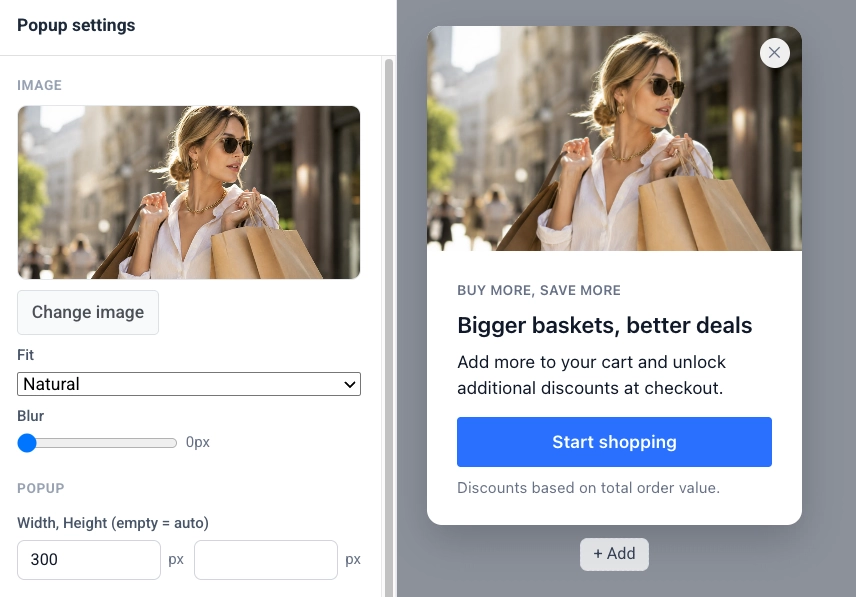
Используйте эти настройки, чтобы выбрать изображения и видео всплывающего окна, а также подогнать и смягчить их.
Если макет включает один или несколько медиаблоков, откройте **Текущая страница**. Каждый медиаблок имеет предварительный просмотр и элементы управления.
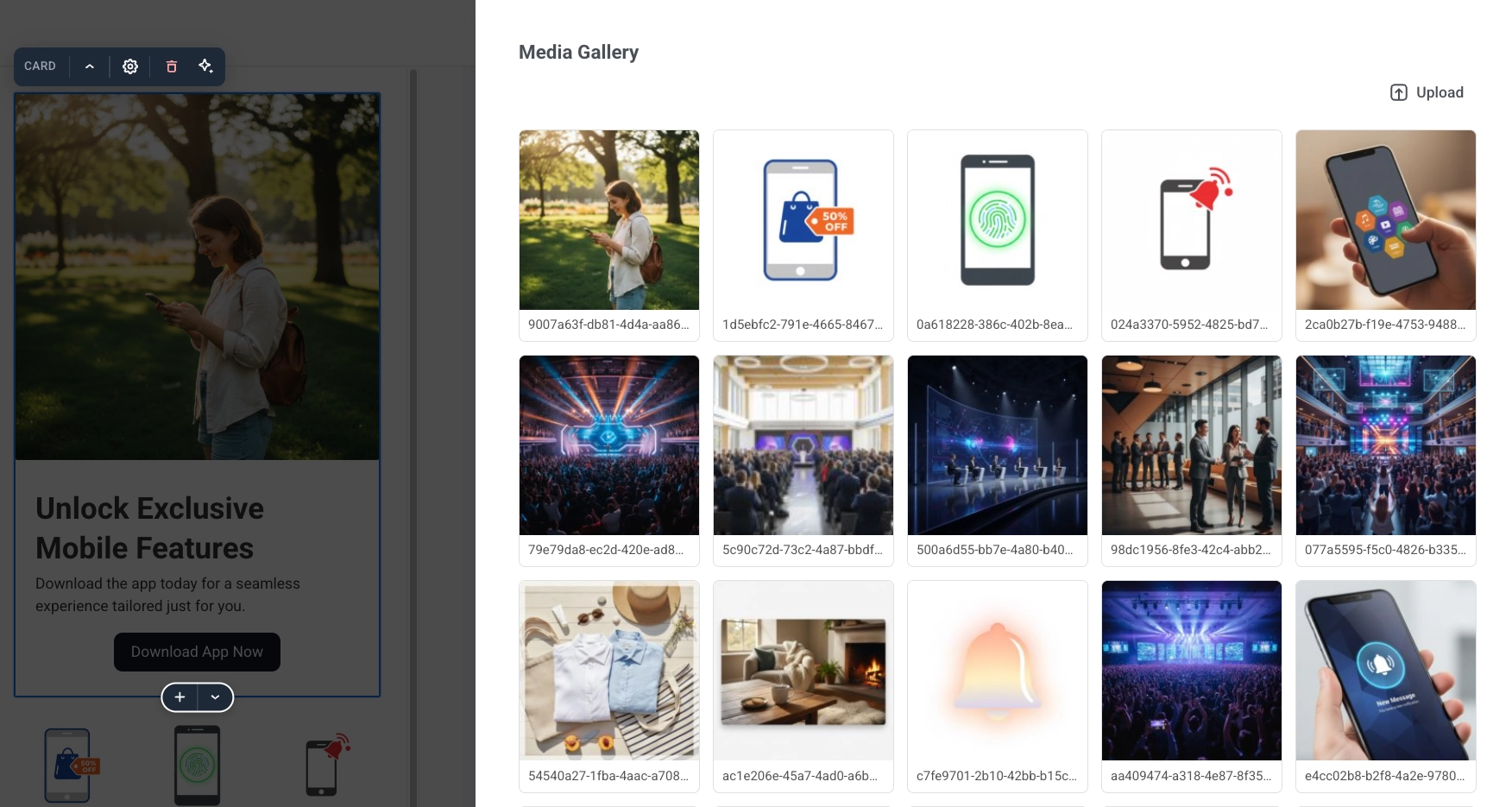
1. Нажмите **Изменить изображение**, чтобы выбрать файл из [Медиахранилища](/ru/product/content/media-store/) вашего проекта, или вставьте или отредактируйте **URL изображения** напрямую.
2. Установите, как изображение заполняет свою рамку, с помощью **Вписать** (**Естественный**, **Заполнить** или **По размеру**). **Вписать** не отображается для фонового изображения, которое всегда покрывает свою область.
3. При желании смягчите изображение с помощью **Размытие** (от 0 до 20 пикселей).
4. Только для фоновых медиа используйте **Затемнение** (от 0 до 100%), чтобы добавить темный слой, чтобы текст поверх изображения оставался читаемым.
### Изображение для темной темы
Всплывающее окно с темной темой может показывать в темном режиме другое изображение, например логотип с темными чернилами.
При включенной [темной теме](#dark-mode) каждый блок изображения добавляет строку **Изображение для темной темы**.
1. Нажмите **Изменить изображение** или установите **URL изображения (темная тема)**, чтобы выбрать другое изображение для темного режима (например, логотип с темными чернилами).
2. Оставьте поле пустым, чтобы в обеих схемах отображался светлый **URL изображения**.
Изображение для темной темы применяется везде, где отображается изображение этого блока, включая фоновое изображение или постер видео.
### Видео
Используйте видео вместо изображения в медиаблоке.
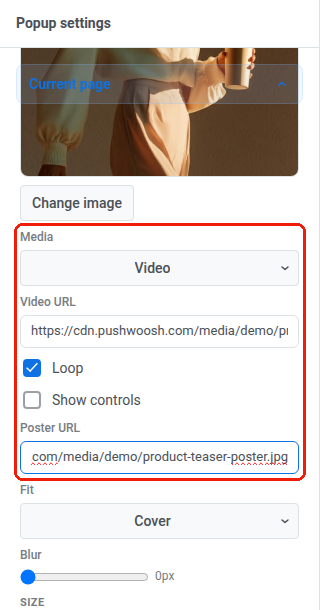
1. Установите **Медиа** в **Видео**.
2. Введите **URL видео**: прямую ссылку на видеофайл. Видео принимает только внешний URL. Вы не можете загрузить видео в Медиахранилище. Экспортируйте его как MP4 (видео H.264, аудио AAC) с включенным "быстрым стартом" (иногда называемым "веб-оптимизированным"), чтобы браузер мог начать воспроизведение до полной загрузки файла. Если URL не загружается, посетители увидят только постер.
3. **Зациклить** включено по умолчанию, поэтому видео воспроизводится непрерывно. Отключите его, чтобы остановить после одного воспроизведения.
4. Включите **Показывать элементы управления**, чтобы отобразить встроенные в браузер элементы управления воспроизведением, паузой и громкостью. Видео всегда начинается без звука. Без этой опции у посетителей не будет возможности включить звук.
5. При желании установите **URL постера**: изображение, которое отображается во время загрузки видео. Рекомендуется. В старом скрипте всплывающих окон, который не поддерживает видео, постер — это единственное, что отображается. Если оставить поле пустым, посетитель ничего не увидит там, где должно быть видео.
### Макет медиа
Некоторые макеты добавляют раздел **Переменные шаблона** с настройками размещения для медиаблока. Раздел появляется только тогда, когда текущий макет имеет подобные настройки.
Когда в макете медиа находится рядом с текстом, установите:
- **Ширина изображения:** доля ширины всплывающего окна в процентах.
- **Позиция изображения:** **Слева** или **Справа**.
В макете нижней панели раздел предлагает **Ширина кнопок** вместо элементов управления изображением.
## Размер и стиль всплывающего окна
Задайте размер всплывающего окна, скругление его углов, тень и то, как оно появляется.
1. В разделе **Текущая страница** → **РАЗМЕР** оставьте **Ширина** и **Высота** пустыми для всплывающего окна, которое подстраивается под свой контент, или установите фиксированный размер в пикселях. Во всплывающем окне с несколькими страницами каждая страница имеет свой собственный размер.
2. Включите **Полная высота**, когда страница должна заполнять доступную высоту.
3. В **Общих настройках** установите **Радиус скругления углов** и **Тень** для скругления углов и тени всплывающего окна.
4. Выберите **Анимация**: как появляется всплывающее окно (**По умолчанию**, **Нет**, **Появление** или **Сдвиг**).
При включенной [темной теме](#dark-mode) **Тень** следует переключателю схем солнце/луна. Тень, настроенная для светлой страницы, часто невидима на темной, поэтому для них обычно требуются разные значения.
Чтобы редактировать тень для темной палитры отдельно от светлой:
1. Установите переключатель солнце/луна в положение **Темная**.
2. Отредактируйте **Тень**.
Если оставить темную тень без изменений, в обеих схемах используется значение **Тень** для светлой темы.
## Цвета
Задайте цвета всплывающего окна: фон, акцентный цвет кнопок и цвет текста.
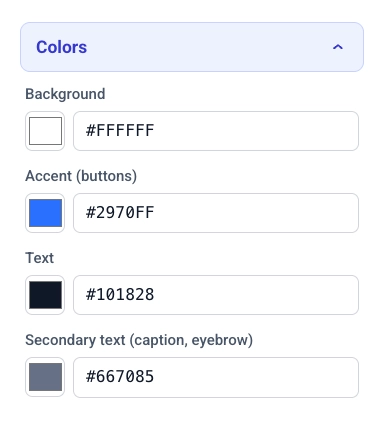
1. Нажмите **Цвета**, чтобы развернуть цветовую палитру всплывающего окна.
2. Установите **Фон** и **Акцент (кнопки)** для фона всплывающего окна и акцентного цвета, применяемого к кнопкам.
3. Установите **Текст** и **Вторичный текст** для основного текста и для вторичного текста, такого как подписи и заголовки.
4. Если в макете есть текст поверх фонового изображения, установите **Текст поверх изображения** для этого текста. В веб-форме этого цвета нет.
## Темный режим
Темный режим дает всплывающему окну вторую палитру для посетителей, у которых устройство настроено на темную цветовую схему.
1. В **Цветах** включите **Включить темную тему**. Если эта опция отключена, всплывающее окно всегда будет отображаться с использованием светлой палитры, указанной выше, для каждого посетителя.
2. Используйте переключатель солнце/луна над полями цветов, чтобы выбрать, какую палитру вы редактируете. Холст перерисовывается в этой схеме.
3. Нажмите **Авто из светлой**, чтобы (пере)создать темную палитру из текущих светлых цветов. Фоны и поверхности становятся темными, а текст — светлым. **Акцент** и **Текст поверх изображения** переносятся без изменений. После этого отредактируйте любое из пяти полей для точной настройки.
Отключение **Включить темную тему** сохраняет темную палитру. Повторное включение восстанавливает ваши изменения, а не генерирует их заново.
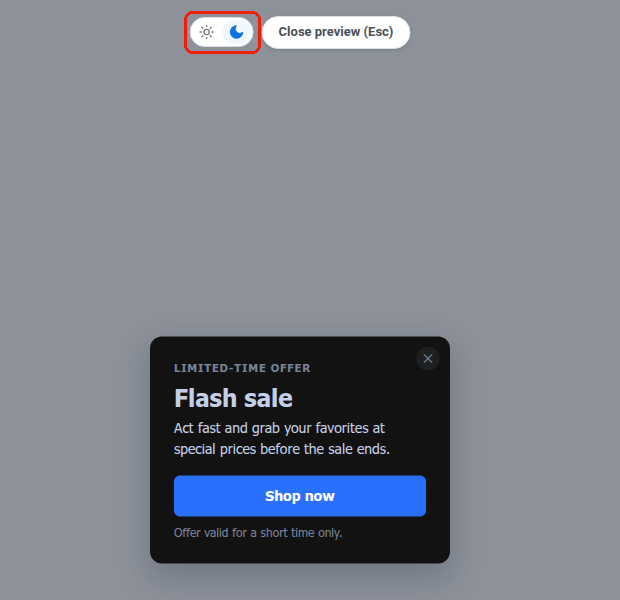
Тот же переключатель солнце/луна появляется рядом с **Закрыть предпросмотр (Esc)**, когда вы открываете **Предпросмотр** на всплывающем окне с включенной темной темой. Вы можете проверить обе палитры и в полноразмерном предпросмотре.
Браузер посетителя решает, какую палитру он увидит, основываясь на настройке темного режима на уровне ОС. На самом всплывающем окне нет переключателя темного/светлого режима. Сайт может принудительно установить одну схему для всех, независимо от настроек ОС. См. [webPopups.colorScheme](/ru/developer/pushwoosh-sdk/web-push-notifications/web-push-sdk-30/#web-popups) в документации Web SDK.
Темная тема также влияет на [изображения](#images), [тень](#popup-size-and-style) и [наложение](#placement-and-overlay) на этой панели. Каждое из них следует тому же переключателю схем солнце/луна после включения.
## Размещение и наложение
Выберите, где на странице появляется всплывающее окно и затемняется ли страница позади него.
1. В **РАЗМЕЩЕНИИ** выберите, где всплывающее окно будет привязано на странице, используя сетку **Позиция** 3×3.
2. Установите **Отступ от края** на расстояние в пикселях от выбранного края.
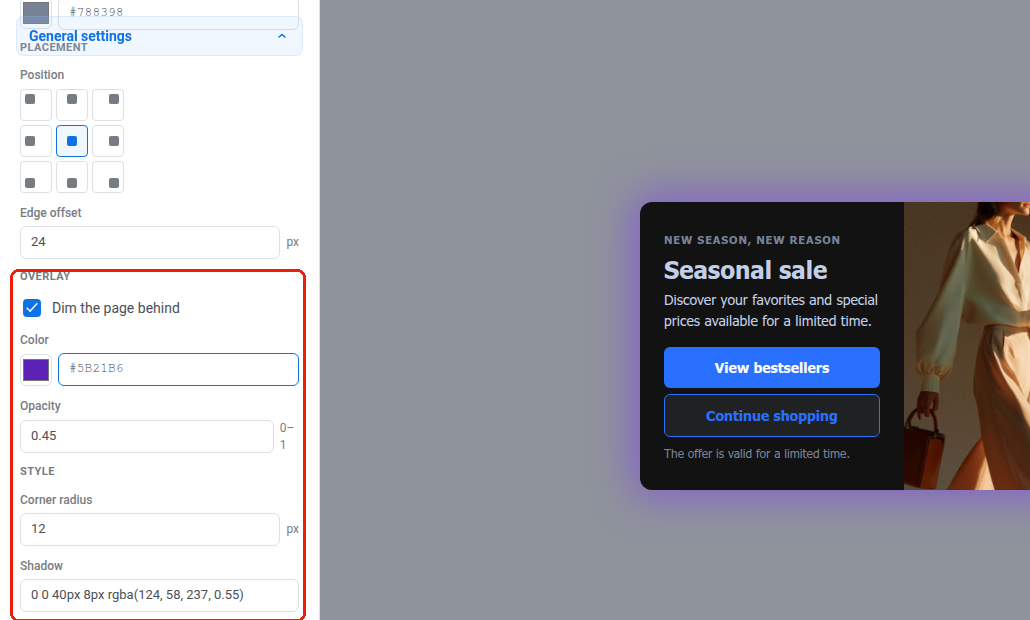
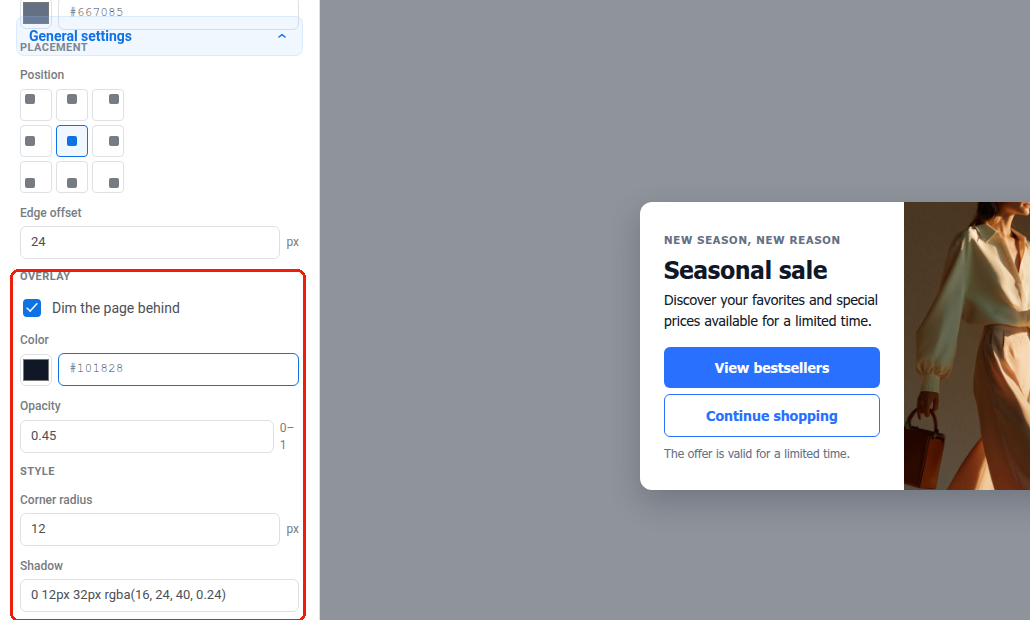
3. В **НАЛОЖЕНИИ** включите **Затемнять страницу позади**, чтобы затемнить остальную часть страницы, пока отображается всплывающее окно, в обеих схемах. Отключение этой опции полностью убирает затемнение, включая любые значения для темной схемы, установленные ниже.
4. Установите **Цвет** и **Непрозрачность** для наложения (непрозрачность от 0 до 1).
При включенной [темной теме](#dark-mode) **Цвет** и **Непрозрачность** также следуют переключателю схем солнце/луна. Установите переключатель в положение **Темная**, чтобы задать затемнению свой цвет и интенсивность для темной палитры. Пока вы не отредактируете их там, темная схема будет отображать те же **Цвет** и **Непрозрачность**, что и светлая.
 ### Изображение для темной темы
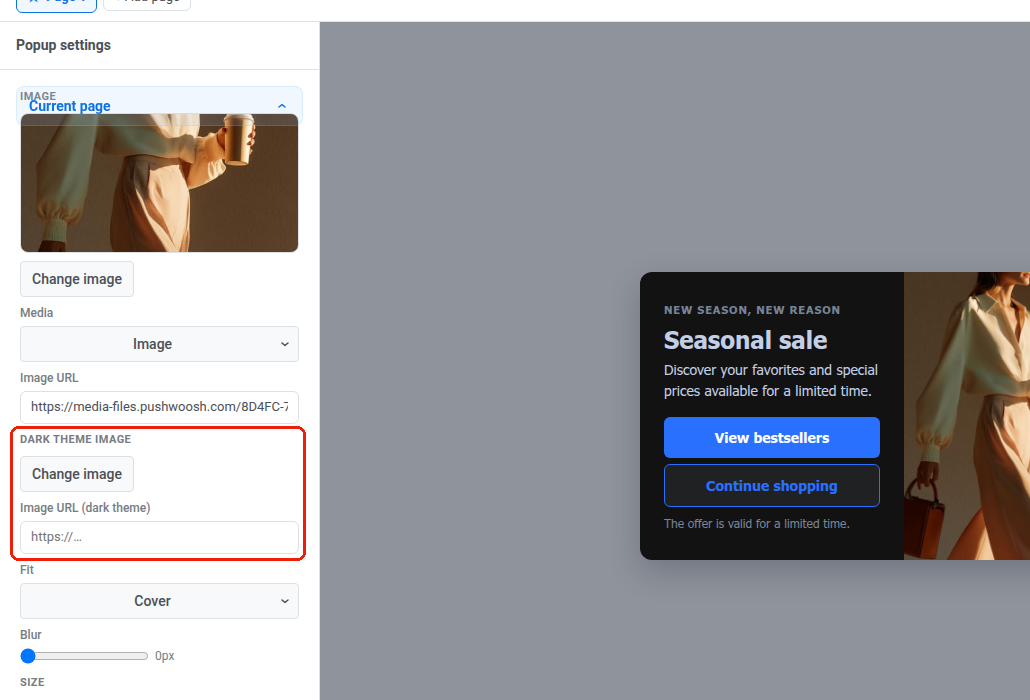
Всплывающее окно с темной темой может показывать в темном режиме другое изображение, например логотип с темными чернилами.
При включенной [темной теме](#dark-mode) каждый блок изображения добавляет строку **Изображение для темной темы**.
1. Нажмите **Изменить изображение** или установите **URL изображения (темная тема)**, чтобы выбрать другое изображение для темного режима (например, логотип с темными чернилами).
2. Оставьте поле пустым, чтобы в обеих схемах отображался светлый **URL изображения**.
Изображение для темной темы применяется везде, где отображается изображение этого блока, включая фоновое изображение или постер видео.
 ### Видео
Используйте видео вместо изображения в медиаблоке.
1. Установите **Медиа** в **Видео**.
2. Введите **URL видео**: прямую ссылку на видеофайл. Видео принимает только внешний URL. Вы не можете загрузить видео в Медиахранилище. Экспортируйте его как MP4 (видео H.264, аудио AAC) с включенным "быстрым стартом" (иногда называемым "веб-оптимизированным"), чтобы браузер мог начать воспроизведение до полной загрузки файла. Если URL не загружается, посетители увидят только постер.
3. **Зациклить** включено по умолчанию, поэтому видео воспроизводится непрерывно. Отключите его, чтобы остановить после одного воспроизведения.
4. Включите **Показывать элементы управления**, чтобы отобразить встроенные в браузер элементы управления воспроизведением, паузой и громкостью. Видео всегда начинается без звука. Без этой опции у посетителей не будет возможности включить звук.
5. При желании установите **URL постера**: изображение, которое отображается во время загрузки видео. Рекомендуется. В старом скрипте всплывающих окон, который не поддерживает видео, постер — это единственное, что отображается. Если оставить поле пустым, посетитель ничего не увидит там, где должно быть видео.
 ### Макет медиа
Некоторые макеты добавляют раздел **Переменные шаблона** с настройками размещения для медиаблока. Раздел появляется только тогда, когда текущий макет имеет подобные настройки.
Когда в макете медиа находится рядом с текстом, установите:
- **Ширина изображения:** доля ширины всплывающего окна в процентах.
- **Позиция изображения:** **Слева** или **Справа**.
В макете нижней панели раздел предлагает **Ширина кнопок** вместо элементов управления изображением.
## Размер и стиль всплывающего окна
Задайте размер всплывающего окна, скругление его углов, тень и то, как оно появляется.
1. В разделе **Текущая страница** → **РАЗМЕР** оставьте **Ширина** и **Высота** пустыми для всплывающего окна, которое подстраивается под свой контент, или установите фиксированный размер в пикселях. Во всплывающем окне с несколькими страницами каждая страница имеет свой собственный размер.
2. Включите **Полная высота**, когда страница должна заполнять доступную высоту.
3. В **Общих настройках** установите **Радиус скругления углов** и **Тень** для скругления углов и тени всплывающего окна.
4. Выберите **Анимация**: как появляется всплывающее окно (**По умолчанию**, **Нет**, **Появление** или **Сдвиг**).
 При включенной [темной теме](#dark-mode) **Тень** следует переключателю схем солнце/луна. Тень, настроенная для светлой страницы, часто невидима на темной, поэтому для них обычно требуются разные значения.
Чтобы редактировать тень для темной палитры отдельно от светлой:
1. Установите переключатель солнце/луна в положение **Темная**.
2. Отредактируйте **Тень**.
Если оставить темную тень без изменений, в обеих схемах используется значение **Тень** для светлой темы.
## Цвета
Задайте цвета всплывающего окна: фон, акцентный цвет кнопок и цвет текста.
1. Нажмите **Цвета**, чтобы развернуть цветовую палитру всплывающего окна.
2. Установите **Фон** и **Акцент (кнопки)** для фона всплывающего окна и акцентного цвета, применяемого к кнопкам.
3. Установите **Текст** и **Вторичный текст** для основного текста и для вторичного текста, такого как подписи и заголовки.
4. Если в макете есть текст поверх фонового изображения, установите **Текст поверх изображения** для этого текста. В веб-форме этого цвета нет.
 ## Темный режим
Темный режим дает всплывающему окну вторую палитру для посетителей, у которых устройство настроено на темную цветовую схему.
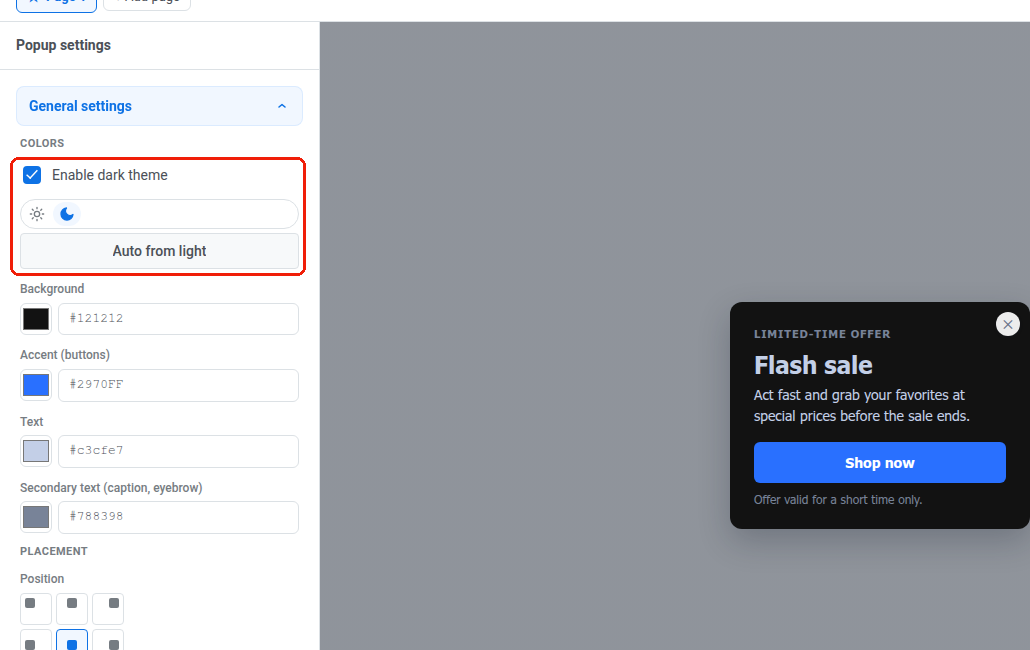
1. В **Цветах** включите **Включить темную тему**. Если эта опция отключена, всплывающее окно всегда будет отображаться с использованием светлой палитры, указанной выше, для каждого посетителя.
2. Используйте переключатель солнце/луна над полями цветов, чтобы выбрать, какую палитру вы редактируете. Холст перерисовывается в этой схеме.
3. Нажмите **Авто из светлой**, чтобы (пере)создать темную палитру из текущих светлых цветов. Фоны и поверхности становятся темными, а текст — светлым. **Акцент** и **Текст поверх изображения** переносятся без изменений. После этого отредактируйте любое из пяти полей для точной настройки.
 Отключение **Включить темную тему** сохраняет темную палитру. Повторное включение восстанавливает ваши изменения, а не генерирует их заново.
Тот же переключатель солнце/луна появляется рядом с **Закрыть предпросмотр (Esc)**, когда вы открываете **Предпросмотр** на всплывающем окне с включенной темной темой. Вы можете проверить обе палитры и в полноразмерном предпросмотре.
 Браузер посетителя решает, какую палитру он увидит, основываясь на настройке темного режима на уровне ОС. На самом всплывающем окне нет переключателя темного/светлого режима. Сайт может принудительно установить одну схему для всех, независимо от настроек ОС. См. [webPopups.colorScheme](/ru/developer/pushwoosh-sdk/web-push-notifications/web-push-sdk-30/#web-popups) в документации Web SDK.
Темная тема также влияет на [изображения](#images), [тень](#popup-size-and-style) и [наложение](#placement-and-overlay) на этой панели. Каждое из них следует тому же переключателю схем солнце/луна после включения.
## Размещение и наложение
Выберите, где на странице появляется всплывающее окно и затемняется ли страница позади него.
1. В **РАЗМЕЩЕНИИ** выберите, где всплывающее окно будет привязано на странице, используя сетку **Позиция** 3×3.
2. Установите **Отступ от края** на расстояние в пикселях от выбранного края.
3. В **НАЛОЖЕНИИ** включите **Затемнять страницу позади**, чтобы затемнить остальную часть страницы, пока отображается всплывающее окно, в обеих схемах. Отключение этой опции полностью убирает затемнение, включая любые значения для темной схемы, установленные ниже.
4. Установите **Цвет** и **Непрозрачность** для наложения (непрозрачность от 0 до 1).
 При включенной [темной теме](#dark-mode) **Цвет** и **Непрозрачность** также следуют переключателю схем солнце/луна. Установите переключатель в положение **Темная**, чтобы задать затемнению свой цвет и интенсивность для темной палитры. Пока вы не отредактируете их там, темная схема будет отображать те же **Цвет** и **Непрозрачность**, что и светлая.