# Шаблоны SMS
**Шаблоны SMS** позволяют создавать многоразовые и настраиваемые SMS-сообщения для различных кампаний.
Pushwoosh позволяет вам:
* Легко адаптировать сообщения для глобальной аудитории, переводя и персонализируя контент на нескольких языках. Это гарантирует, что ваши сообщения останутся актуальными и будут соответствовать культурному контексту вашей аудитории.
* Включать длинные URL-адреса в SMS-сообщения, не беспокоясь об ограничении по количеству символов. Pushwoosh автоматически сокращает ссылки, делая ваше сообщение кратким и отслеживая эффективность ссылок для повышения коэффициента конверсии.
## Создание SMS-контента
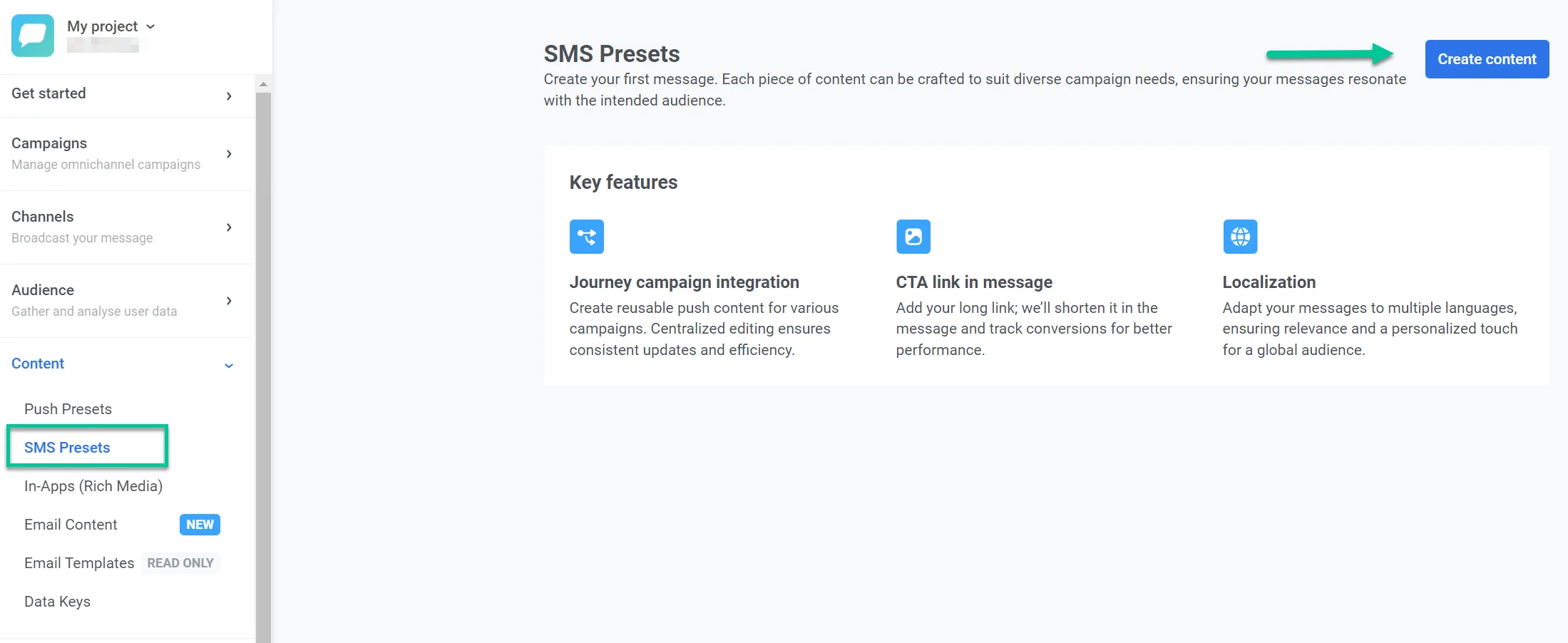
Чтобы начать создание шаблона SMS, перейдите в **Контент > Шаблоны SMS > Создать контент.**
Убедитесь, что у вашего SMS-контента есть понятное и описательное название для легкой идентификации.
## Определите языки, которые вы хотите использовать в SMS
Начните с создания сообщения по умолчанию, которое будет отправлено всем пользователям, если для них не доступна более подходящая языковая версия.
Затем добавьте дополнительные языки для персонализации SMS-контента в соответствии с языковыми предпочтениями пользователей.
Вы можете включить:
* Языки, которые в настоящее время использует ваша аудитория
* Новые языки для поддержки будущего расширения в новые регионы
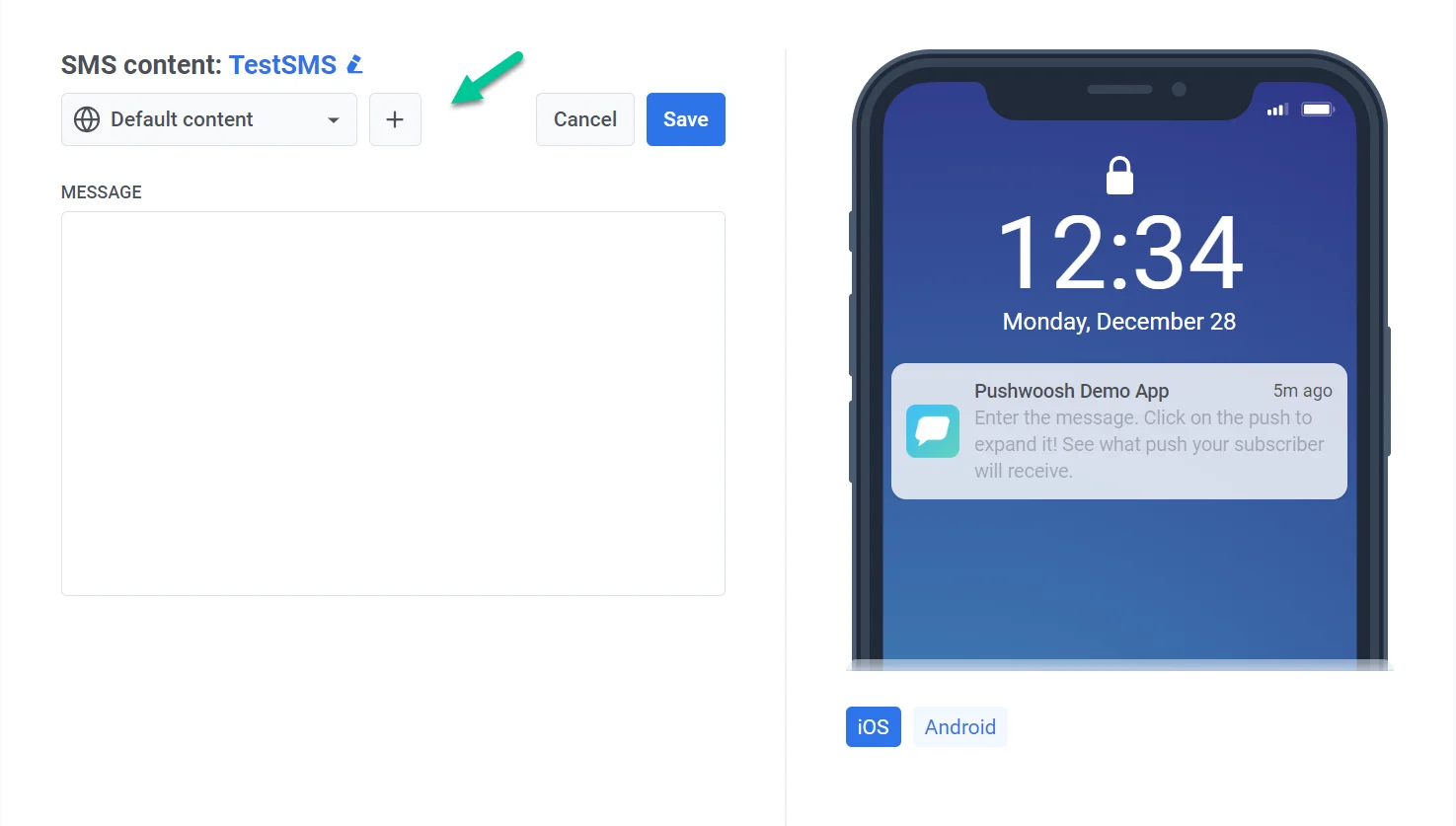
Чтобы добавить дополнительные языки, нажмите на знак **«Плюс»** (+) в верхней части редактора. Появится список доступных языков, из которого вы сможете выбрать те, которые вам нужны для ваших SMS-сообщений.
*Например, если ваш язык по умолчанию — английский, но вы также хотите ориентироваться на испано- и немецкоговорящих пользователей, просто добавьте эти языки в ваше SMS-сообщение. Пользователи с испанскими или немецкими настройками телефона получат сообщение на предпочитаемом языке, а остальные — на английском языке по умолчанию.*
## Составьте ваше сообщение
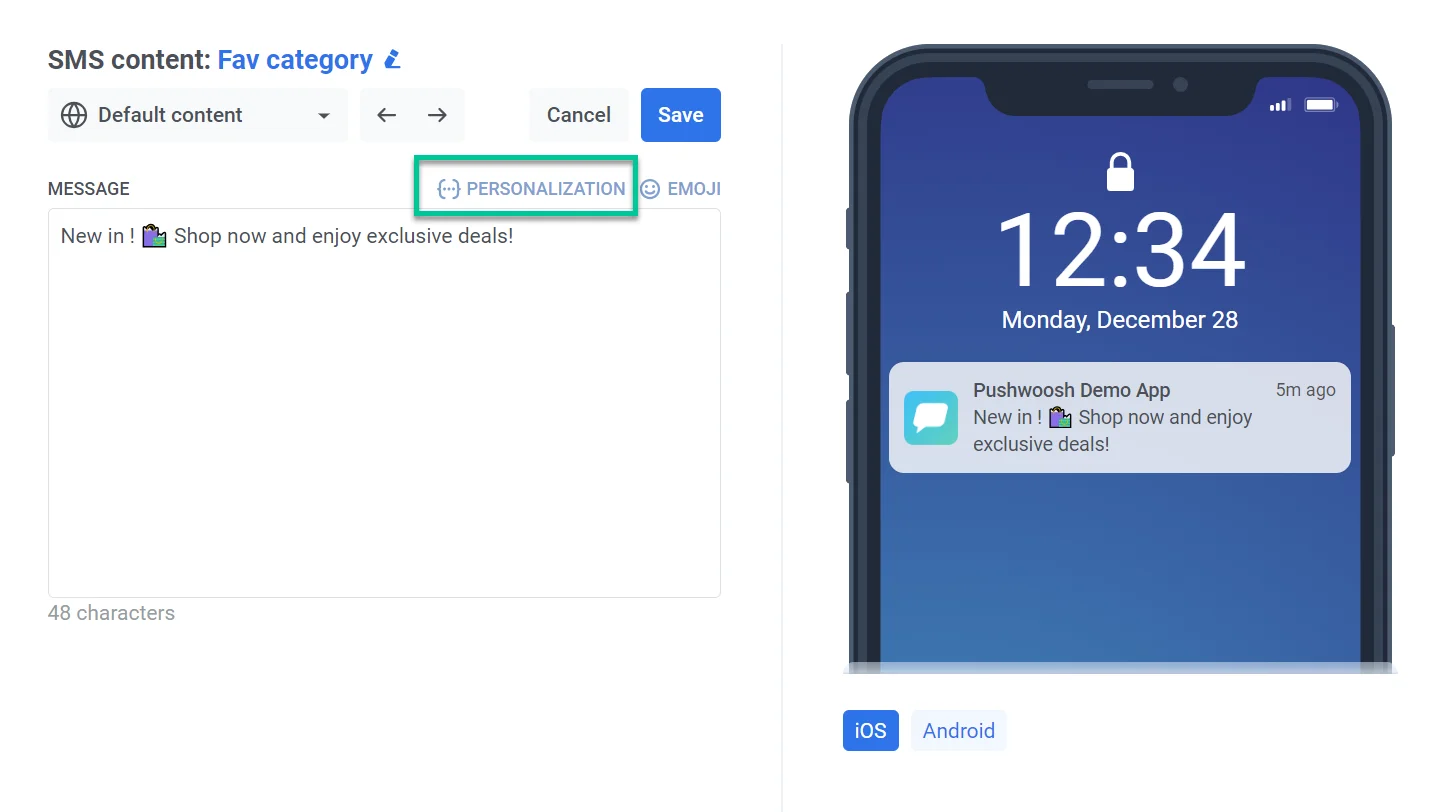
В поле **«Сообщение»** введите текст вашего SMS. Вы можете добавлять эмодзи с помощью кнопки **«Эмодзи»** и персонализированные данные с помощью опции **«Персонализация»**.
### Персонализация SMS-контента
Pushwoosh позволяет персонализировать SMS-контент и адаптировать его для отдельных пользователей, чтобы сделать его более привлекательным. Чтобы персонализировать сообщения, выполните следующие действия:
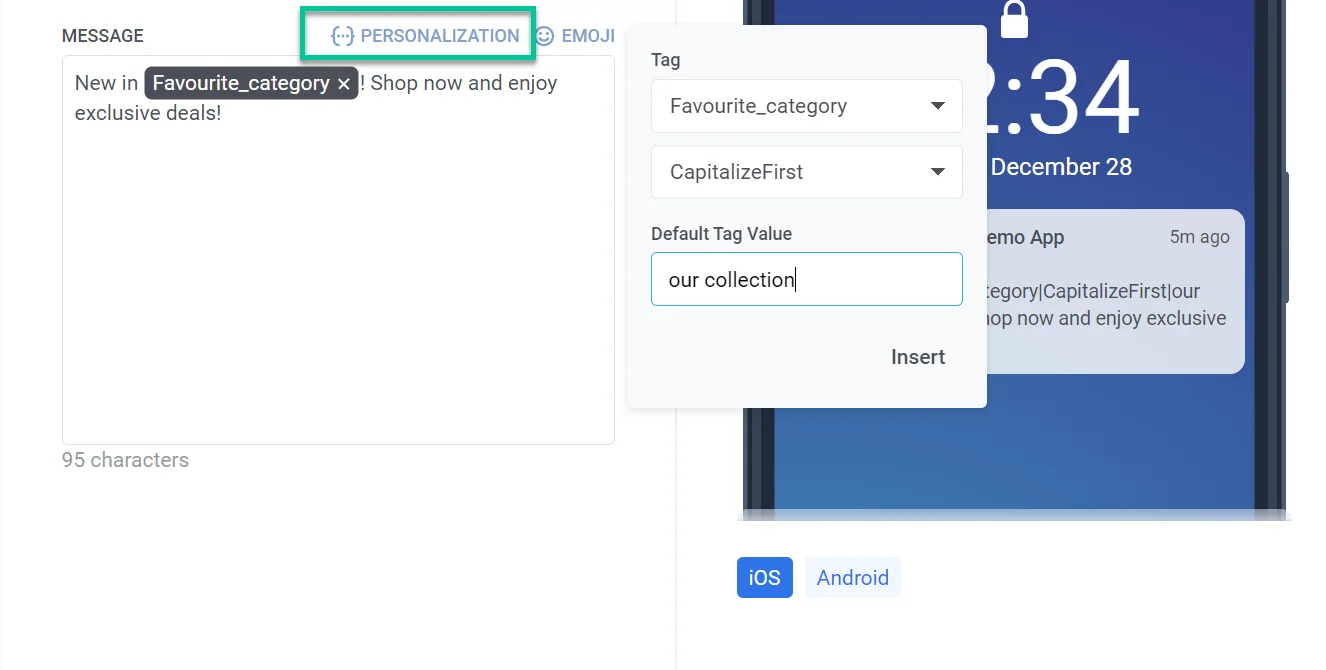
1. Нажмите на ссылку **«Персонализация»** над полем сообщения. Появится выпадающее меню с доступными тегами пользовательских данных. Выберите тег, который соответствует вашей цели персонализации (например, имя пользователя, город и т. д.). Имейте в виду, что доступные теги зависят от собранных вами данных о пользователях. [Подробнее о тегах](/ru/product/audience-data-and-segmentation/user-data-tags/tags)
2. Выберите один из следующих модификаторов формата, чтобы управлять отображением значения тега:
* **CapitalizeFirst.** Первая буква значения тега будет написана в верхнем регистре, а остальные — в нижнем. Например: "john doe" становится "John doe".
* **CapitalizeAllFirst.** Первая буква каждого слова в значении тега будет написана в верхнем регистре. Например: "john doe" становится "John Doe".
* **UPPERCASE.** Преобразует все буквы в значении тега в верхний регистр. Например: "john doe" становится "JOHN DOE".
* **Lowercase.** Преобразует все буквы в значении тега в нижний регистр. Например: "JOHN DOE" становится "john doe".
* **Regular.** Сохраняет форматирование текста таким, каким оно было в исходных данных. Например, если пользователь указал свое имя как "john doe" в настройках аккаунта вашего приложения, оно останется "john doe" в персонализированном тексте пуша.
3. В поле **«Значение тега по умолчанию»** введите текст, который будет использоваться, если данные тега для пользователя недоступны. Например, если тег — `{City}`, вы можете ввести "ваш город" в качестве значения по умолчанию.
4. Нажмите **«Вставить».**
Вот пример использования тега **FavoriteCategory** для SMS-сообщения в сфере электронной коммерции со значением по умолчанию "наша коллекция":
* **Если данные FavoriteCategory доступны**:
"Новинки в \[FavoriteCategory\]\! Покупайте сейчас и получайте эксклюзивные предложения\!"
* **Если данные FavoriteCategory недоступны**:
"Новинки в нашей коллекции\! Покупайте сейчас и получайте эксклюзивные предложения\!"
## Создайте отдельную копию на всех выбранных языках
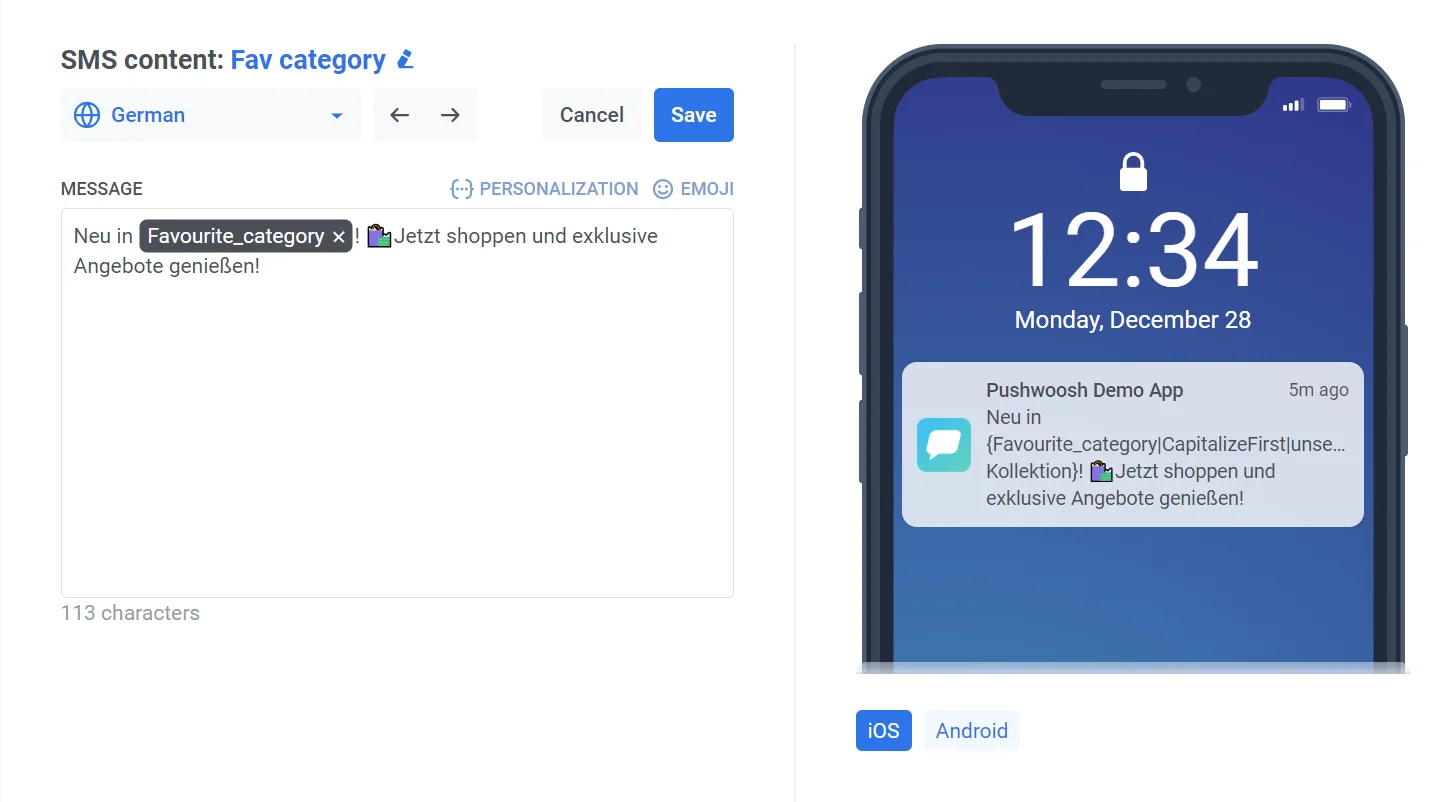
Если вы планируете отправлять SMS-контент на нескольких языках, вам нужно будет создать отдельное сообщение для каждого языка.
Выберите язык из выпадающего меню и составьте текст сообщения, как описано выше.
## Добавьте ссылку в ваше SMS-сообщение
**Редактор SMS-контента** позволяет автоматически сокращать ссылки и отслеживать клики пользователей, гарантируя, что ваши сообщения не превысят лимит символов SMS и предоставят информацию о вовлеченности. Для этого вставьте ваш URL в раздел **«Ссылка под сообщением»**.
Pushwoosh автоматически сократит ссылку, делая ваше сообщение кратким. Сокращенная ссылка также будет отслеживать клики пользователей, помогая вам контролировать вовлеченность и эффективность кампании.
Если вы не хотите сокращать или отслеживать ссылку, вставьте исходный URL непосредственно в основное поле сообщения.
## Предпросмотр и сохранение SMS-контента
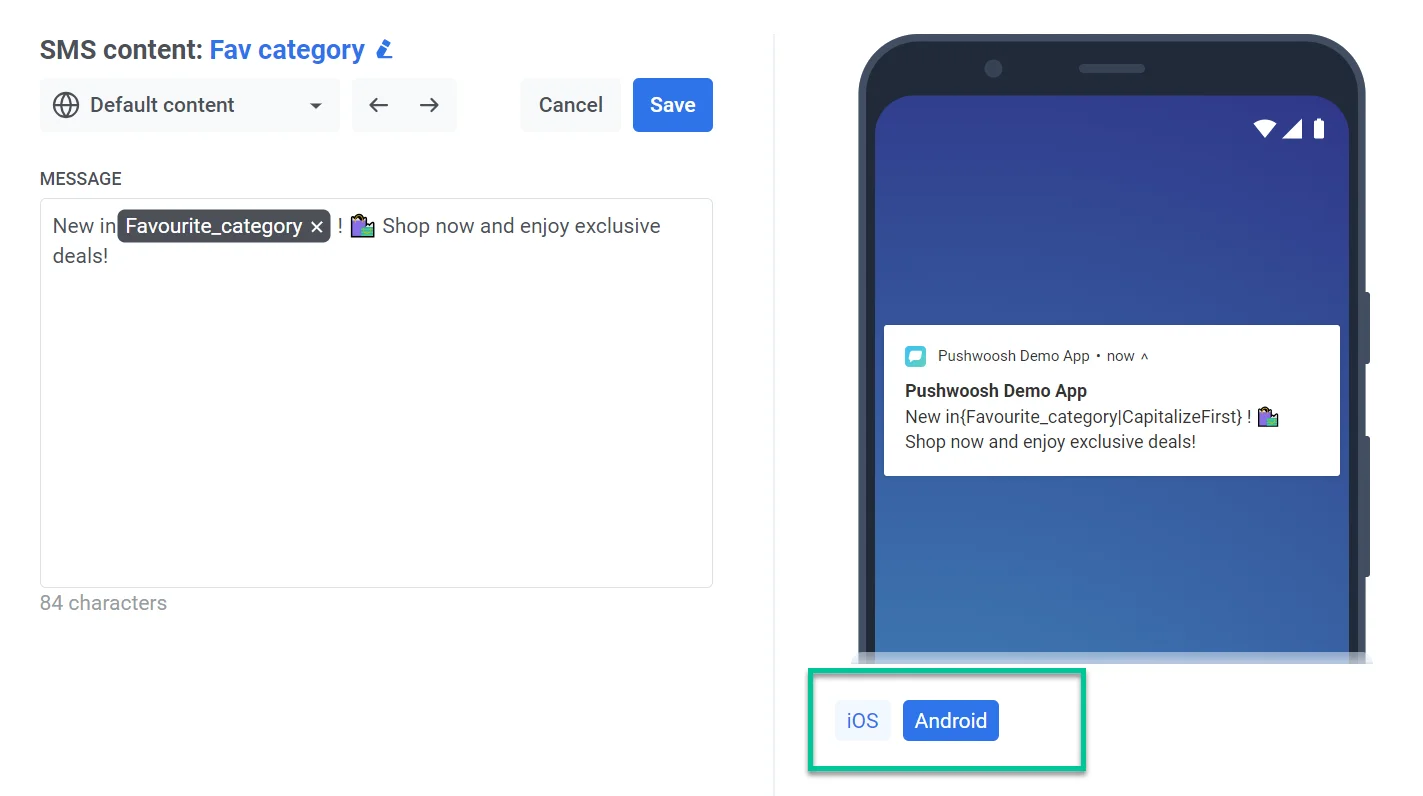
Редактор SMS-контента позволяет легко предварительно просмотреть, как ваше сообщение будет выглядеть на устройствах получателей. Просто выберите целевую платформу для предпросмотра.
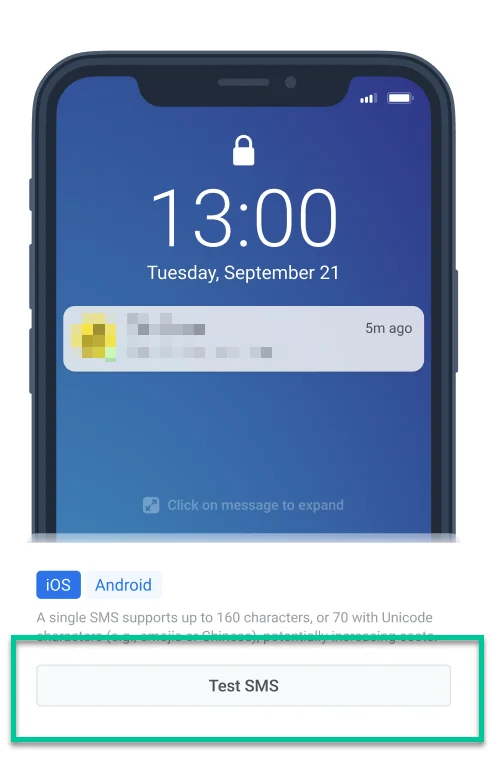
Чтобы отправить SMS-сообщение на тестовое устройство, нажмите кнопку **«Тестовое SMS»**. Это позволит вам просмотреть сообщение именно в том виде, в котором оно будет отображаться у получателей, перед запуском кампании.
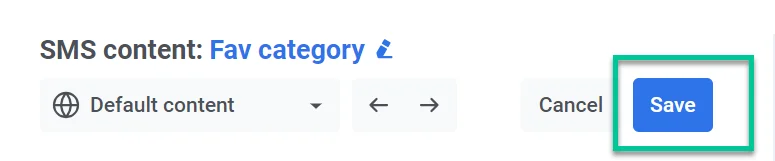
После завершения работы над контентом не забудьте нажать кнопку **«Сохранить»** в верхней части редактора.
После создания и сохранения шаблона SMS вы можете использовать его для отправки SMS-сообщений через Customer Journey Builder. [Узнать больше](/ru/product/messaging-channels/sms)
## Управление вашим SMS-контентом
После сохранения ваш SMS-контент будет добавлен в список доступных шаблонов SMS, что упростит доступ к нему и его использование в будущих кампаниях.
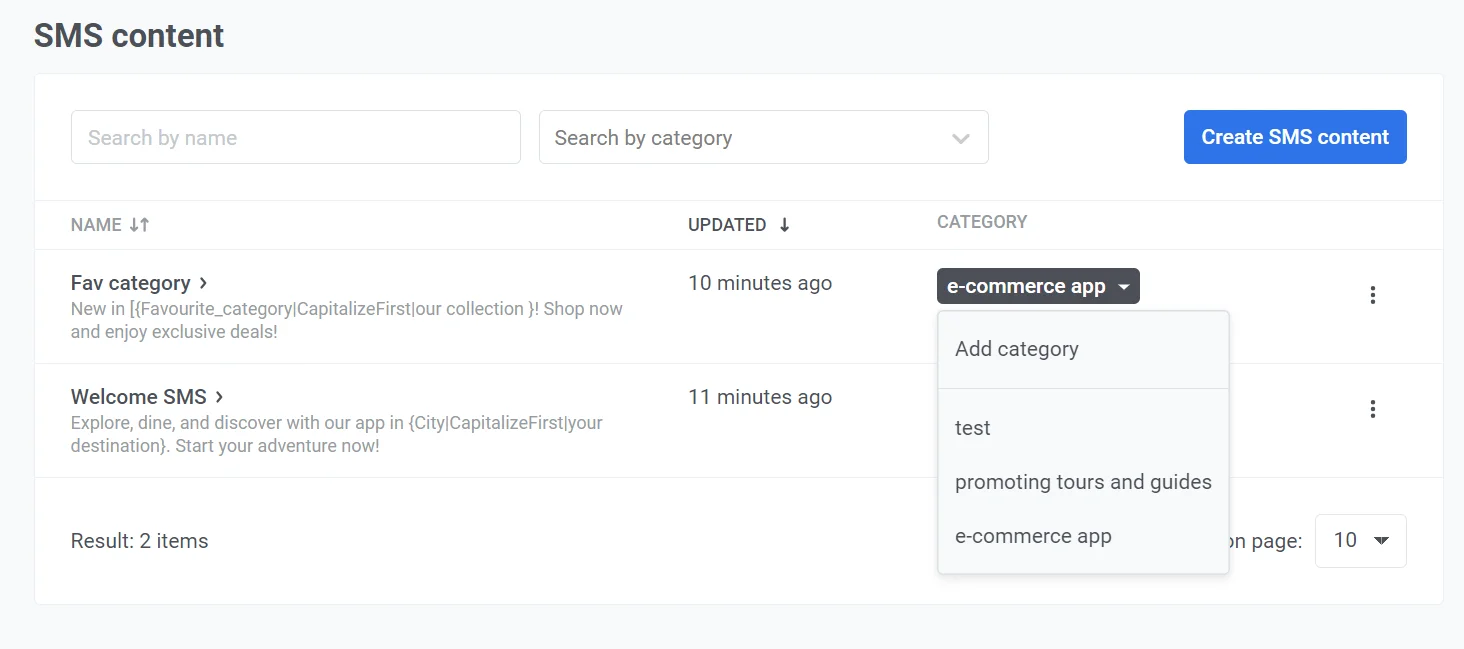
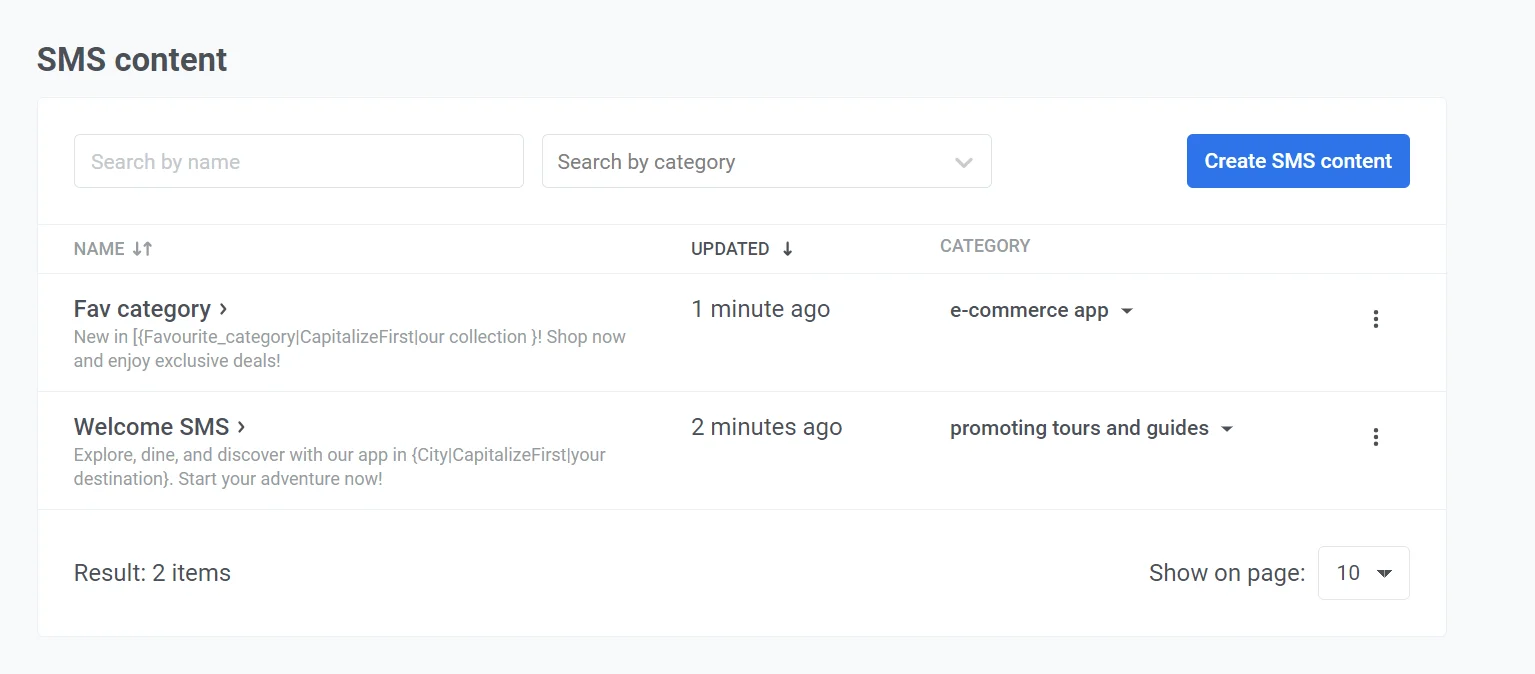
Чтобы просмотреть список шаблонов SMS, перейдите в **Контент > Шаблоны SMS**. Здесь вы найдете все созданные вами SMS-сообщения, включая их название, категорию и дату последнего обновления. Также вы можете искать определенный SMS-контент по названию или категории, используя строки поиска вверху. В этом разделе вы также можете редактировать, удалять или создавать новый SMS-контент по мере необходимости.
#### Категории SMS
Каждому SMS-сообщению присваивается категория, которая отображается в столбце **«Категория»**. Чтобы изменить категорию SMS-сообщения:
1. Нажмите на текущую категорию рядом с названием SMS.
2. Появится выпадающее меню с доступными категориями, позволяющее выбрать другую или создать новую категорию.
 Убедитесь, что у вашего SMS-контента есть понятное и описательное название для легкой идентификации.
## Определите языки, которые вы хотите использовать в SMS
Начните с создания сообщения по умолчанию, которое будет отправлено всем пользователям, если для них не доступна более подходящая языковая версия.
Затем добавьте дополнительные языки для персонализации SMS-контента в соответствии с языковыми предпочтениями пользователей.
Вы можете включить:
* Языки, которые в настоящее время использует ваша аудитория
* Новые языки для поддержки будущего расширения в новые регионы
Чтобы добавить дополнительные языки, нажмите на знак **«Плюс»** (+) в верхней части редактора. Появится список доступных языков, из которого вы сможете выбрать те, которые вам нужны для ваших SMS-сообщений.
Убедитесь, что у вашего SMS-контента есть понятное и описательное название для легкой идентификации.
## Определите языки, которые вы хотите использовать в SMS
Начните с создания сообщения по умолчанию, которое будет отправлено всем пользователям, если для них не доступна более подходящая языковая версия.
Затем добавьте дополнительные языки для персонализации SMS-контента в соответствии с языковыми предпочтениями пользователей.
Вы можете включить:
* Языки, которые в настоящее время использует ваша аудитория
* Новые языки для поддержки будущего расширения в новые регионы
Чтобы добавить дополнительные языки, нажмите на знак **«Плюс»** (+) в верхней части редактора. Появится список доступных языков, из которого вы сможете выбрать те, которые вам нужны для ваших SMS-сообщений.
 *Например, если ваш язык по умолчанию — английский, но вы также хотите ориентироваться на испано- и немецкоговорящих пользователей, просто добавьте эти языки в ваше SMS-сообщение. Пользователи с испанскими или немецкими настройками телефона получат сообщение на предпочитаемом языке, а остальные — на английском языке по умолчанию.*
## Составьте ваше сообщение
В поле **«Сообщение»** введите текст вашего SMS. Вы можете добавлять эмодзи с помощью кнопки **«Эмодзи»** и персонализированные данные с помощью опции **«Персонализация»**.
### Персонализация SMS-контента
Pushwoosh позволяет персонализировать SMS-контент и адаптировать его для отдельных пользователей, чтобы сделать его более привлекательным. Чтобы персонализировать сообщения, выполните следующие действия:
1. Нажмите на ссылку **«Персонализация»** над полем сообщения. Появится выпадающее меню с доступными тегами пользовательских данных. Выберите тег, который соответствует вашей цели персонализации (например, имя пользователя, город и т. д.). Имейте в виду, что доступные теги зависят от собранных вами данных о пользователях. [Подробнее о тегах](/ru/product/audience-data-and-segmentation/user-data-tags/tags)
*Например, если ваш язык по умолчанию — английский, но вы также хотите ориентироваться на испано- и немецкоговорящих пользователей, просто добавьте эти языки в ваше SMS-сообщение. Пользователи с испанскими или немецкими настройками телефона получат сообщение на предпочитаемом языке, а остальные — на английском языке по умолчанию.*
## Составьте ваше сообщение
В поле **«Сообщение»** введите текст вашего SMS. Вы можете добавлять эмодзи с помощью кнопки **«Эмодзи»** и персонализированные данные с помощью опции **«Персонализация»**.
### Персонализация SMS-контента
Pushwoosh позволяет персонализировать SMS-контент и адаптировать его для отдельных пользователей, чтобы сделать его более привлекательным. Чтобы персонализировать сообщения, выполните следующие действия:
1. Нажмите на ссылку **«Персонализация»** над полем сообщения. Появится выпадающее меню с доступными тегами пользовательских данных. Выберите тег, который соответствует вашей цели персонализации (например, имя пользователя, город и т. д.). Имейте в виду, что доступные теги зависят от собранных вами данных о пользователях. [Подробнее о тегах](/ru/product/audience-data-and-segmentation/user-data-tags/tags)
 2. Выберите один из следующих модификаторов формата, чтобы управлять отображением значения тега:
* **CapitalizeFirst.** Первая буква значения тега будет написана в верхнем регистре, а остальные — в нижнем. Например: "john doe" становится "John doe".
* **CapitalizeAllFirst.** Первая буква каждого слова в значении тега будет написана в верхнем регистре. Например: "john doe" становится "John Doe".
* **UPPERCASE.** Преобразует все буквы в значении тега в верхний регистр. Например: "john doe" становится "JOHN DOE".
* **Lowercase.** Преобразует все буквы в значении тега в нижний регистр. Например: "JOHN DOE" становится "john doe".
* **Regular.** Сохраняет форматирование текста таким, каким оно было в исходных данных. Например, если пользователь указал свое имя как "john doe" в настройках аккаунта вашего приложения, оно останется "john doe" в персонализированном тексте пуша.
3. В поле **«Значение тега по умолчанию»** введите текст, который будет использоваться, если данные тега для пользователя недоступны. Например, если тег — `{City}`, вы можете ввести "ваш город" в качестве значения по умолчанию.
4. Нажмите **«Вставить».**
Вот пример использования тега **FavoriteCategory** для SMS-сообщения в сфере электронной коммерции со значением по умолчанию "наша коллекция":
* **Если данные FavoriteCategory доступны**:
"Новинки в \[FavoriteCategory\]\! Покупайте сейчас и получайте эксклюзивные предложения\!"
* **Если данные FavoriteCategory недоступны**:
"Новинки в нашей коллекции\! Покупайте сейчас и получайте эксклюзивные предложения\!"
2. Выберите один из следующих модификаторов формата, чтобы управлять отображением значения тега:
* **CapitalizeFirst.** Первая буква значения тега будет написана в верхнем регистре, а остальные — в нижнем. Например: "john doe" становится "John doe".
* **CapitalizeAllFirst.** Первая буква каждого слова в значении тега будет написана в верхнем регистре. Например: "john doe" становится "John Doe".
* **UPPERCASE.** Преобразует все буквы в значении тега в верхний регистр. Например: "john doe" становится "JOHN DOE".
* **Lowercase.** Преобразует все буквы в значении тега в нижний регистр. Например: "JOHN DOE" становится "john doe".
* **Regular.** Сохраняет форматирование текста таким, каким оно было в исходных данных. Например, если пользователь указал свое имя как "john doe" в настройках аккаунта вашего приложения, оно останется "john doe" в персонализированном тексте пуша.
3. В поле **«Значение тега по умолчанию»** введите текст, который будет использоваться, если данные тега для пользователя недоступны. Например, если тег — `{City}`, вы можете ввести "ваш город" в качестве значения по умолчанию.
4. Нажмите **«Вставить».**
Вот пример использования тега **FavoriteCategory** для SMS-сообщения в сфере электронной коммерции со значением по умолчанию "наша коллекция":
* **Если данные FavoriteCategory доступны**:
"Новинки в \[FavoriteCategory\]\! Покупайте сейчас и получайте эксклюзивные предложения\!"
* **Если данные FavoriteCategory недоступны**:
"Новинки в нашей коллекции\! Покупайте сейчас и получайте эксклюзивные предложения\!"
 ## Создайте отдельную копию на всех выбранных языках
Если вы планируете отправлять SMS-контент на нескольких языках, вам нужно будет создать отдельное сообщение для каждого языка.
Выберите язык из выпадающего меню и составьте текст сообщения, как описано выше.
## Создайте отдельную копию на всех выбранных языках
Если вы планируете отправлять SMS-контент на нескольких языках, вам нужно будет создать отдельное сообщение для каждого языка.
Выберите язык из выпадающего меню и составьте текст сообщения, как описано выше.
 ## Добавьте ссылку в ваше SMS-сообщение
**Редактор SMS-контента** позволяет автоматически сокращать ссылки и отслеживать клики пользователей, гарантируя, что ваши сообщения не превысят лимит символов SMS и предоставят информацию о вовлеченности. Для этого вставьте ваш URL в раздел **«Ссылка под сообщением»**.
Pushwoosh автоматически сократит ссылку, делая ваше сообщение кратким. Сокращенная ссылка также будет отслеживать клики пользователей, помогая вам контролировать вовлеченность и эффективность кампании.
Если вы не хотите сокращать или отслеживать ссылку, вставьте исходный URL непосредственно в основное поле сообщения.
## Предпросмотр и сохранение SMS-контента
Редактор SMS-контента позволяет легко предварительно просмотреть, как ваше сообщение будет выглядеть на устройствах получателей. Просто выберите целевую платформу для предпросмотра.
## Добавьте ссылку в ваше SMS-сообщение
**Редактор SMS-контента** позволяет автоматически сокращать ссылки и отслеживать клики пользователей, гарантируя, что ваши сообщения не превысят лимит символов SMS и предоставят информацию о вовлеченности. Для этого вставьте ваш URL в раздел **«Ссылка под сообщением»**.
Pushwoosh автоматически сократит ссылку, делая ваше сообщение кратким. Сокращенная ссылка также будет отслеживать клики пользователей, помогая вам контролировать вовлеченность и эффективность кампании.
Если вы не хотите сокращать или отслеживать ссылку, вставьте исходный URL непосредственно в основное поле сообщения.
## Предпросмотр и сохранение SMS-контента
Редактор SMS-контента позволяет легко предварительно просмотреть, как ваше сообщение будет выглядеть на устройствах получателей. Просто выберите целевую платформу для предпросмотра.
 Чтобы отправить SMS-сообщение на тестовое устройство, нажмите кнопку **«Тестовое SMS»**. Это позволит вам просмотреть сообщение именно в том виде, в котором оно будет отображаться у получателей, перед запуском кампании.
 После завершения работы над контентом не забудьте нажать кнопку **«Сохранить»** в верхней части редактора.
 После создания и сохранения шаблона SMS вы можете использовать его для отправки SMS-сообщений через Customer Journey Builder. [Узнать больше](/ru/product/messaging-channels/sms)
## Управление вашим SMS-контентом
После сохранения ваш SMS-контент будет добавлен в список доступных шаблонов SMS, что упростит доступ к нему и его использование в будущих кампаниях.
Чтобы просмотреть список шаблонов SMS, перейдите в **Контент > Шаблоны SMS**. Здесь вы найдете все созданные вами SMS-сообщения, включая их название, категорию и дату последнего обновления. Также вы можете искать определенный SMS-контент по названию или категории, используя строки поиска вверху. В этом разделе вы также можете редактировать, удалять или создавать новый SMS-контент по мере необходимости.
После создания и сохранения шаблона SMS вы можете использовать его для отправки SMS-сообщений через Customer Journey Builder. [Узнать больше](/ru/product/messaging-channels/sms)
## Управление вашим SMS-контентом
После сохранения ваш SMS-контент будет добавлен в список доступных шаблонов SMS, что упростит доступ к нему и его использование в будущих кампаниях.
Чтобы просмотреть список шаблонов SMS, перейдите в **Контент > Шаблоны SMS**. Здесь вы найдете все созданные вами SMS-сообщения, включая их название, категорию и дату последнего обновления. Также вы можете искать определенный SMS-контент по названию или категории, используя строки поиска вверху. В этом разделе вы также можете редактировать, удалять или создавать новый SMS-контент по мере необходимости.
 #### Категории SMS
Каждому SMS-сообщению присваивается категория, которая отображается в столбце **«Категория»**. Чтобы изменить категорию SMS-сообщения:
1. Нажмите на текущую категорию рядом с названием SMS.
2. Появится выпадающее меню с доступными категориями, позволяющее выбрать другую или создать новую категорию.
#### Категории SMS
Каждому SMS-сообщению присваивается категория, которая отображается в столбце **«Категория»**. Чтобы изменить категорию SMS-сообщения:
1. Нажмите на текущую категорию рядом с названием SMS.
2. Появится выпадающее меню с доступными категориями, позволяющее выбрать другую или создать новую категорию.