# Пресеты LINE
Вы можете создавать и просматривать контент сообщений LINE прямо в **панели управления Pushwoosh**.
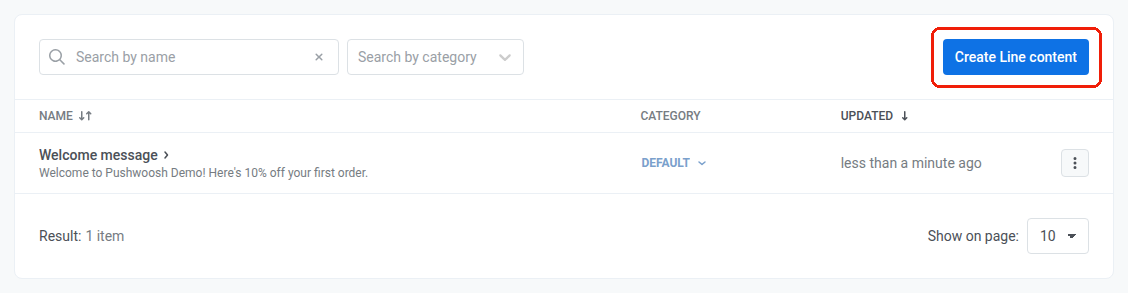
1. Перейдите в **Content > Messenger presets**.
2. Откройте вкладку **LINE**.
3. Нажмите **Create Line content**.
## Определение языков
Вы можете создавать локализованные сообщения LINE на нескольких языках, чтобы пользователи получали контент на предпочитаемом ими языке. О том, как работают многоязычные сообщения в разных каналах, читайте в разделе [Многоязычные сообщения](/ru/product/personalization/multi-language/).
Начните с создания сообщения по умолчанию, которое будет отправлено всем пользователям, если для них не доступна более конкретная языковая версия.
Затем вы можете добавить дополнительные языки для предоставления локализованного контента в зависимости от языковых настроек пользователей.
Чтобы настроить поддержку нескольких языков в пресете LINE:
1. В редакторе сообщений нажмите на **иконку плюса (+)** рядом с выпадающим списком **Язык по умолчанию**.
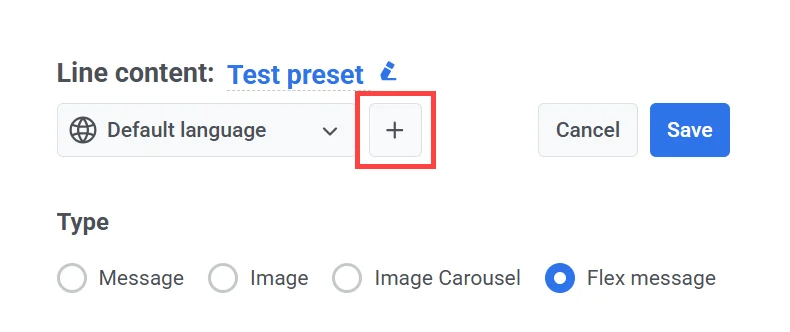
2. В появившемся списке выберите дополнительные языки, которые вы хотите включить.
3. Введите локализованный контент для каждого выбранного языка. Используйте стрелки влево и вправо рядом с выпадающим списком языков, чтобы переключаться между ними и заполнять соответствующие поля контента.
## Выбор типа сообщения
В редакторе в разделе **Тип** выберите формат сообщения, которое вы хотите отправить:
* **Сообщение**: простое текстовое сообщение.
* **Изображение**: сообщение, содержащее одно изображение.
* **Карусель изображений**: прокручиваемый набор из нескольких изображений.
* **Flex-сообщение**: полностью настраиваемое сообщение в формате rich media, определяемое с помощью JSON-схемы Flex Message от LINE.
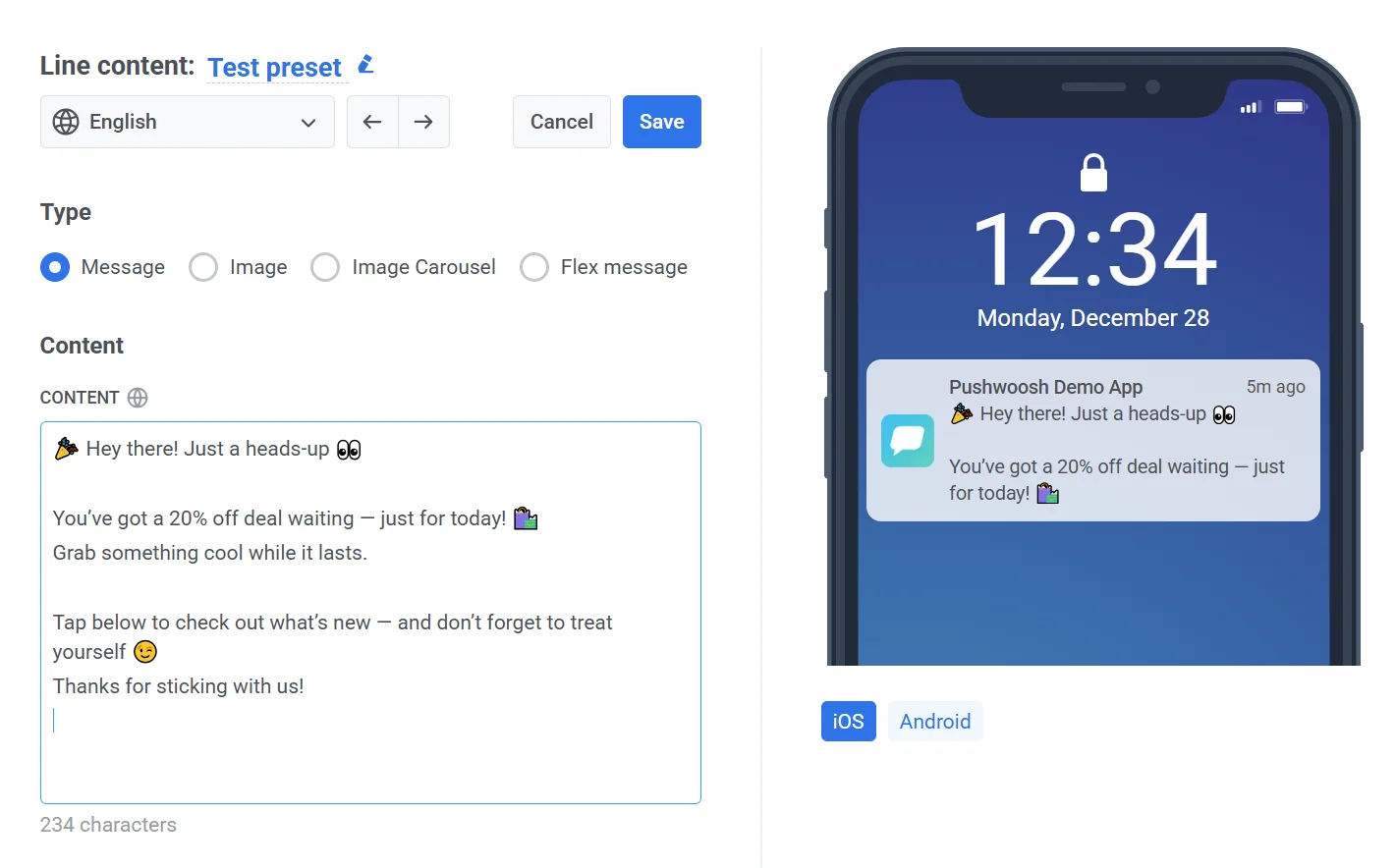
Вы можете предварительно просмотреть, как ваше сообщение будет выглядеть на устройствах iOS и Android, на панели справа.
### Создание пресета текстового сообщения
1. Выберите **Сообщение** в качестве типа сообщения.
2. Введите текст вашего сообщения в поле **Контент**.
[Узнать больше о текстовых сообщениях LINE](https://developers.line.biz/en/docs/messaging-api/message-types/#text-messages)
### Создание пресета сообщения с изображением
Сообщения с изображениями позволяют отправлять пользователям одно изображение. Для этого необходимо предоставить две ссылки: одну на полноразмерное изображение и одну на его уменьшенную версию для предварительного просмотра.
Изображение для предварительного просмотра — это то, что пользователи видят в чате перед открытием полного изображения, поэтому оно должно быть меньше и загружаться быстрее.
Чтобы создать сообщение с изображением:
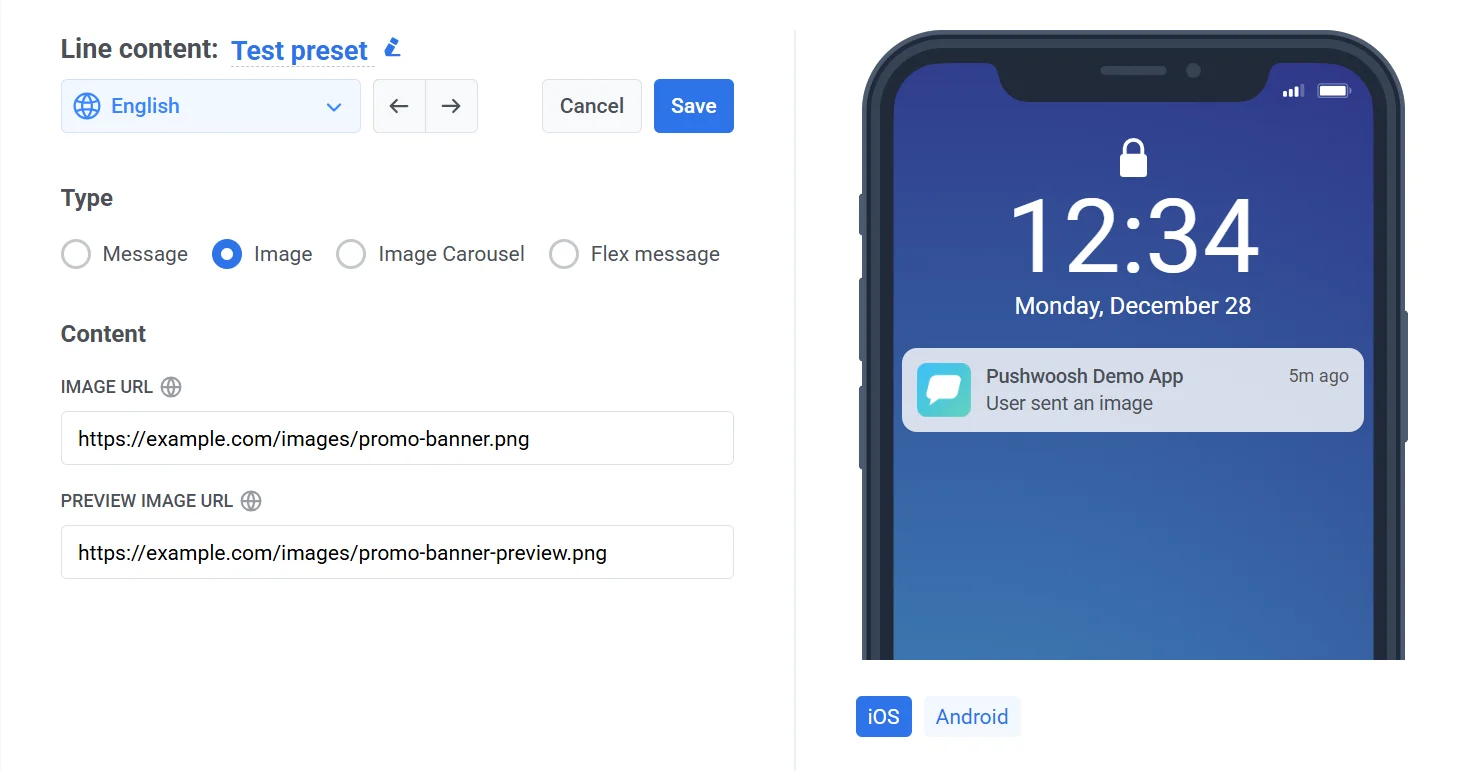
1. Выберите **Изображение** в разделе **Тип**.
2. В разделе **Контент** укажите следующее:
* **URL изображения:** полноразмерное изображение, которое будет отображаться в сообщении.
* **URL изображения для предпросмотра:** уменьшенная версия изображения, отображаемая в «пузыре» чата до того, как изображение будет развернуто.
##### Требования к изображениям
| Требование | URL изображения | URL изображения для предпросмотра |
| :---- | :---- | :---- |
| **Протокол** | HTTPS | HTTPS |
| **Максимальная длина** | 2000 символов | 2000 символов |
| **Поддерживаемые форматы** | JPEG, PNG | JPEG, PNG |
| **Максимальный размер файла** | 10 МБ | 1 МБ |
> **Важно:** Оба URL-адреса должны быть общедоступными, чтобы LINE мог правильно загружать и отображать изображения.
[Узнать больше о сообщениях с изображениями в LINE](https://developers.line.biz/en/docs/messaging-api/message-types/#image-messages)
### Создание пресета карусели изображений
Тип сообщения **Карусель изображений** позволяет отправлять несколько изображений в горизонтальном, прокручиваемом формате. Каждое изображение действует как интерактивная панель и может вызывать действие (например, открытие URL) при нажатии.
Чтобы создать контент для карусели изображений:
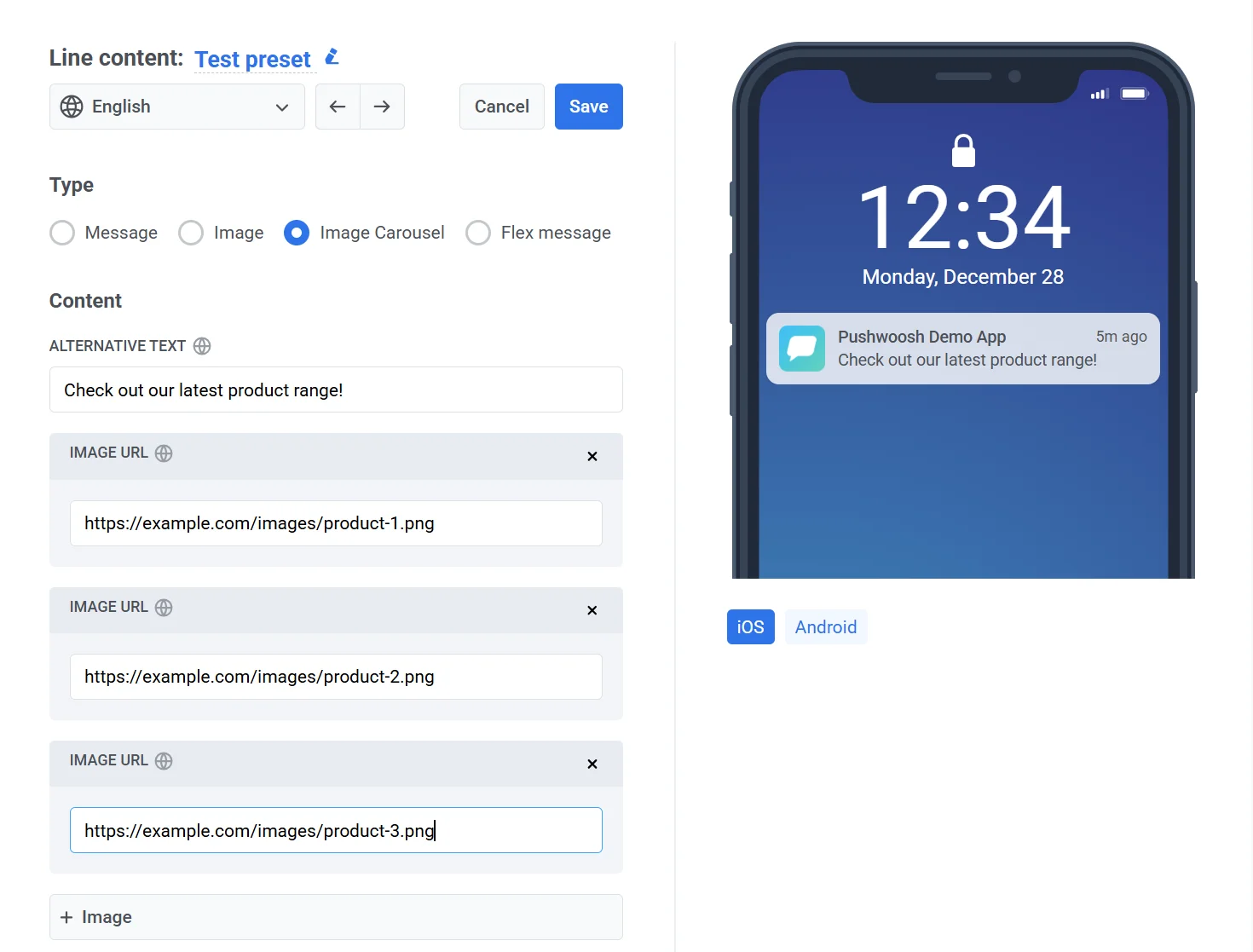
1. Выберите **Карусель изображений**.
2. В разделе **Контент** установите следующее:
* **Альтернативный текст**. Введите резервное сообщение, которое будет отображаться в клиентах, не поддерживающих rich-сообщения (например, «Посмотрите наши последние продукты»).
* **URL изображения.** Добавьте один или несколько URL-адресов изображений. Каждое изображение будет отображаться как отдельная панель в карусели.
3. Чтобы добавить больше изображений, нажмите кнопку **+ Изображение**. **Примечание:** вы можете добавить от 1 до 10 изображений.
##### Требования к изображениям
Каждое изображение должно соответствовать следующим критериям:
| | |
|------------------|------------------|
| **Протокол** | Только HTTPS |
| **Максимальная длина URL** | 2000 символов |
| **Формат** | JPEG или PNG |
| **Максимальный размер файла** | 10 МБ на изображение |
> **Важно:** Убедитесь, что все изображения общедоступны, чтобы LINE мог их получить и правильно отобразить.
Для получения дополнительной информации о форматировании и поддерживаемых действиях обратитесь к [документации по карусели изображений LINE.](https://developers.line.biz/en/docs/messaging-api/message-types/#carousel-template)
### Создание пресета Flex-сообщения
Flex-сообщения предлагают широкие возможности для настройки макетов сообщений в LINE с использованием JSON. Они идеально подходят для доставки структурированного контента, такого как информация о продуктах, рекламные акции или интерактивные меню.
Чтобы создать Flex-сообщение:
1. В разделе **Тип** выберите **Flex-сообщение**.
2. В разделе **Контент** заполните следующие поля:
* **Альтернативный текст:** введите резервный текст для отображения на устройствах, которые не поддерживают Flex-сообщения. Этот текст должен кратко описывать содержание сообщения.
* **Контент (JSON):** предоставьте действительную JSON-нагрузку Flex Message, которая определяет структуру и внешний вид сообщения.
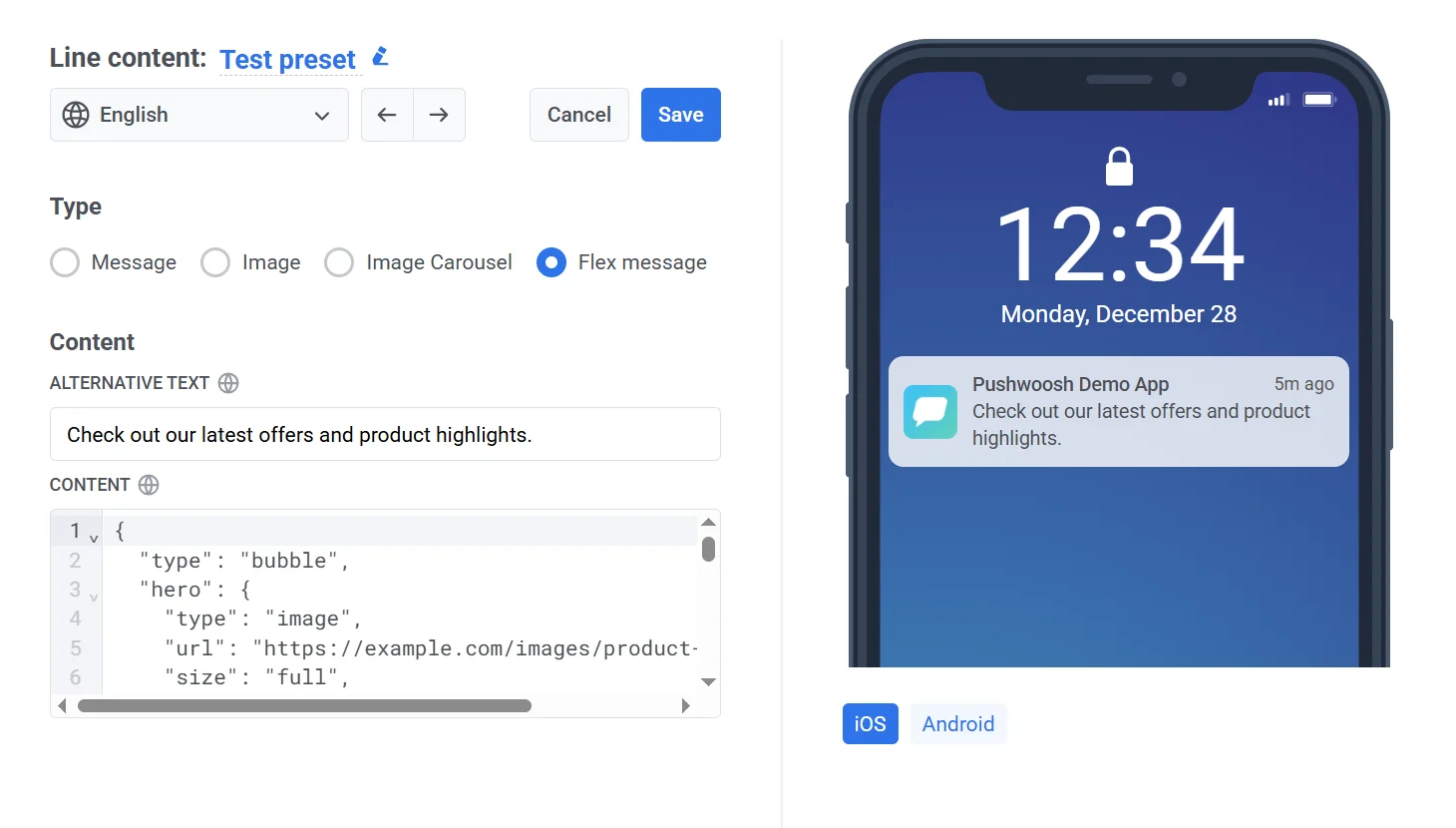
Для получения подробной информации о поддерживаемых свойствах и вариантах макета обратитесь к [справочнику по Flex-сообщениям LINE](https://developers.line.biz/en/docs/messaging-api/using-flex-messages/).
## Предварительный просмотр и сохранение сообщения
Когда вы будете удовлетворены контентом и форматом:
* Нажмите **Сохранить**, чтобы применить изменения.
* Нажмите **Отмена**, чтобы отменить изменения.
## Управление пресетами LINE
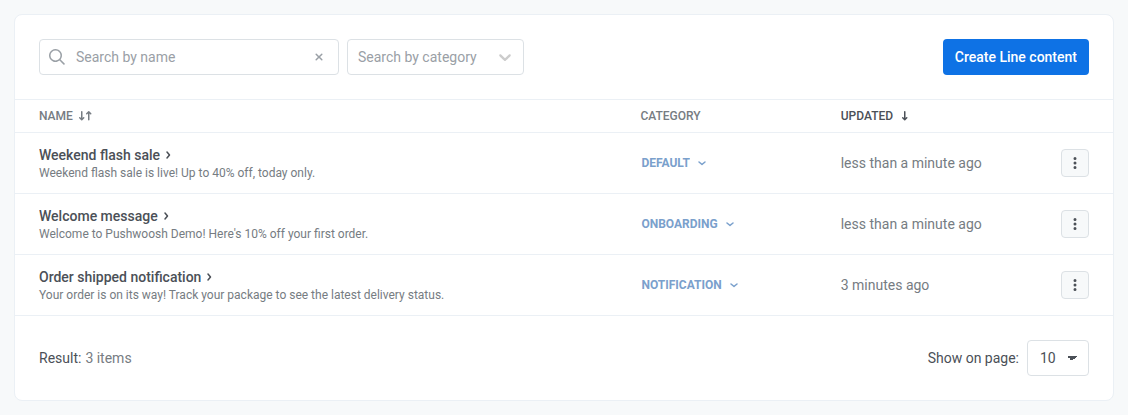
Сохраненные пресеты появляются в разделе **Content > Messenger presets** на вкладке **LINE**. В списке отображаются название, категория и дата последнего обновления каждого пресета. Используйте строки поиска вверху, чтобы найти контент по названию или категории. С этой страницы вы можете редактировать, удалять или создавать новый LINE-контент.
### Категории LINE
Каждое сообщение LINE имеет категорию, указанную в столбце **Category**. Чтобы изменить ее, нажмите на текущую категорию рядом с названием LINE, затем:
* **Назначить категорию:** выберите ее из выпадающего списка или создайте новую.
* **Удалить категорию:** выберите **Default**.
 ## Определение языков
Вы можете создавать локализованные сообщения LINE на нескольких языках, чтобы пользователи получали контент на предпочитаемом ими языке. О том, как работают многоязычные сообщения в разных каналах, читайте в разделе [Многоязычные сообщения](/ru/product/personalization/multi-language/).
Начните с создания сообщения по умолчанию, которое будет отправлено всем пользователям, если для них не доступна более конкретная языковая версия.
Затем вы можете добавить дополнительные языки для предоставления локализованного контента в зависимости от языковых настроек пользователей.
Чтобы настроить поддержку нескольких языков в пресете LINE:
1. В редакторе сообщений нажмите на **иконку плюса (+)** рядом с выпадающим списком **Язык по умолчанию**.

2. В появившемся списке выберите дополнительные языки, которые вы хотите включить.
3. Введите локализованный контент для каждого выбранного языка. Используйте стрелки влево и вправо рядом с выпадающим списком языков, чтобы переключаться между ними и заполнять соответствующие поля контента.
## Выбор типа сообщения
В редакторе в разделе **Тип** выберите формат сообщения, которое вы хотите отправить:
* **Сообщение**: простое текстовое сообщение.
* **Изображение**: сообщение, содержащее одно изображение.
* **Карусель изображений**: прокручиваемый набор из нескольких изображений.
* **Flex-сообщение**: полностью настраиваемое сообщение в формате rich media, определяемое с помощью JSON-схемы Flex Message от LINE.
Вы можете предварительно просмотреть, как ваше сообщение будет выглядеть на устройствах iOS и Android, на панели справа.
### Создание пресета текстового сообщения
1. Выберите **Сообщение** в качестве типа сообщения.
2. Введите текст вашего сообщения в поле **Контент**.

[Узнать больше о текстовых сообщениях LINE](https://developers.line.biz/en/docs/messaging-api/message-types/#text-messages)
### Создание пресета сообщения с изображением
Сообщения с изображениями позволяют отправлять пользователям одно изображение. Для этого необходимо предоставить две ссылки: одну на полноразмерное изображение и одну на его уменьшенную версию для предварительного просмотра.
Изображение для предварительного просмотра — это то, что пользователи видят в чате перед открытием полного изображения, поэтому оно должно быть меньше и загружаться быстрее.
Чтобы создать сообщение с изображением:
1. Выберите **Изображение** в разделе **Тип**.
2. В разделе **Контент** укажите следующее:
* **URL изображения:** полноразмерное изображение, которое будет отображаться в сообщении.
* **URL изображения для предпросмотра:** уменьшенная версия изображения, отображаемая в «пузыре» чата до того, как изображение будет развернуто.
##### Требования к изображениям
| Требование | URL изображения | URL изображения для предпросмотра |
| :---- | :---- | :---- |
| **Протокол** | HTTPS | HTTPS |
| **Максимальная длина** | 2000 символов | 2000 символов |
| **Поддерживаемые форматы** | JPEG, PNG | JPEG, PNG |
| **Максимальный размер файла** | 10 МБ | 1 МБ |
> **Важно:** Оба URL-адреса должны быть общедоступными, чтобы LINE мог правильно загружать и отображать изображения.

[Узнать больше о сообщениях с изображениями в LINE](https://developers.line.biz/en/docs/messaging-api/message-types/#image-messages)
### Создание пресета карусели изображений
Тип сообщения **Карусель изображений** позволяет отправлять несколько изображений в горизонтальном, прокручиваемом формате. Каждое изображение действует как интерактивная панель и может вызывать действие (например, открытие URL) при нажатии.
Чтобы создать контент для карусели изображений:
1. Выберите **Карусель изображений**.
2. В разделе **Контент** установите следующее:
* **Альтернативный текст**. Введите резервное сообщение, которое будет отображаться в клиентах, не поддерживающих rich-сообщения (например, «Посмотрите наши последние продукты»).
* **URL изображения.** Добавьте один или несколько URL-адресов изображений. Каждое изображение будет отображаться как отдельная панель в карусели.
3. Чтобы добавить больше изображений, нажмите кнопку **+ Изображение**. **Примечание:** вы можете добавить от 1 до 10 изображений.
##### Требования к изображениям
Каждое изображение должно соответствовать следующим критериям:
| | |
|------------------|------------------|
| **Протокол** | Только HTTPS |
| **Максимальная длина URL** | 2000 символов |
| **Формат** | JPEG или PNG |
| **Максимальный размер файла** | 10 МБ на изображение |
> **Важно:** Убедитесь, что все изображения общедоступны, чтобы LINE мог их получить и правильно отобразить.

Для получения дополнительной информации о форматировании и поддерживаемых действиях обратитесь к [документации по карусели изображений LINE.](https://developers.line.biz/en/docs/messaging-api/message-types/#carousel-template)
### Создание пресета Flex-сообщения
Flex-сообщения предлагают широкие возможности для настройки макетов сообщений в LINE с использованием JSON. Они идеально подходят для доставки структурированного контента, такого как информация о продуктах, рекламные акции или интерактивные меню.
Чтобы создать Flex-сообщение:
1. В разделе **Тип** выберите **Flex-сообщение**.
2. В разделе **Контент** заполните следующие поля:
* **Альтернативный текст:** введите резервный текст для отображения на устройствах, которые не поддерживают Flex-сообщения. Этот текст должен кратко описывать содержание сообщения.
* **Контент (JSON):** предоставьте действительную JSON-нагрузку Flex Message, которая определяет структуру и внешний вид сообщения.

Для получения подробной информации о поддерживаемых свойствах и вариантах макета обратитесь к [справочнику по Flex-сообщениям LINE](https://developers.line.biz/en/docs/messaging-api/using-flex-messages/).
## Предварительный просмотр и сохранение сообщения
Когда вы будете удовлетворены контентом и форматом:
* Нажмите **Сохранить**, чтобы применить изменения.
* Нажмите **Отмена**, чтобы отменить изменения.
## Управление пресетами LINE
Сохраненные пресеты появляются в разделе **Content > Messenger presets** на вкладке **LINE**. В списке отображаются название, категория и дата последнего обновления каждого пресета. Используйте строки поиска вверху, чтобы найти контент по названию или категории. С этой страницы вы можете редактировать, удалять или создавать новый LINE-контент.
## Определение языков
Вы можете создавать локализованные сообщения LINE на нескольких языках, чтобы пользователи получали контент на предпочитаемом ими языке. О том, как работают многоязычные сообщения в разных каналах, читайте в разделе [Многоязычные сообщения](/ru/product/personalization/multi-language/).
Начните с создания сообщения по умолчанию, которое будет отправлено всем пользователям, если для них не доступна более конкретная языковая версия.
Затем вы можете добавить дополнительные языки для предоставления локализованного контента в зависимости от языковых настроек пользователей.
Чтобы настроить поддержку нескольких языков в пресете LINE:
1. В редакторе сообщений нажмите на **иконку плюса (+)** рядом с выпадающим списком **Язык по умолчанию**.

2. В появившемся списке выберите дополнительные языки, которые вы хотите включить.
3. Введите локализованный контент для каждого выбранного языка. Используйте стрелки влево и вправо рядом с выпадающим списком языков, чтобы переключаться между ними и заполнять соответствующие поля контента.
## Выбор типа сообщения
В редакторе в разделе **Тип** выберите формат сообщения, которое вы хотите отправить:
* **Сообщение**: простое текстовое сообщение.
* **Изображение**: сообщение, содержащее одно изображение.
* **Карусель изображений**: прокручиваемый набор из нескольких изображений.
* **Flex-сообщение**: полностью настраиваемое сообщение в формате rich media, определяемое с помощью JSON-схемы Flex Message от LINE.
Вы можете предварительно просмотреть, как ваше сообщение будет выглядеть на устройствах iOS и Android, на панели справа.
### Создание пресета текстового сообщения
1. Выберите **Сообщение** в качестве типа сообщения.
2. Введите текст вашего сообщения в поле **Контент**.

[Узнать больше о текстовых сообщениях LINE](https://developers.line.biz/en/docs/messaging-api/message-types/#text-messages)
### Создание пресета сообщения с изображением
Сообщения с изображениями позволяют отправлять пользователям одно изображение. Для этого необходимо предоставить две ссылки: одну на полноразмерное изображение и одну на его уменьшенную версию для предварительного просмотра.
Изображение для предварительного просмотра — это то, что пользователи видят в чате перед открытием полного изображения, поэтому оно должно быть меньше и загружаться быстрее.
Чтобы создать сообщение с изображением:
1. Выберите **Изображение** в разделе **Тип**.
2. В разделе **Контент** укажите следующее:
* **URL изображения:** полноразмерное изображение, которое будет отображаться в сообщении.
* **URL изображения для предпросмотра:** уменьшенная версия изображения, отображаемая в «пузыре» чата до того, как изображение будет развернуто.
##### Требования к изображениям
| Требование | URL изображения | URL изображения для предпросмотра |
| :---- | :---- | :---- |
| **Протокол** | HTTPS | HTTPS |
| **Максимальная длина** | 2000 символов | 2000 символов |
| **Поддерживаемые форматы** | JPEG, PNG | JPEG, PNG |
| **Максимальный размер файла** | 10 МБ | 1 МБ |
> **Важно:** Оба URL-адреса должны быть общедоступными, чтобы LINE мог правильно загружать и отображать изображения.

[Узнать больше о сообщениях с изображениями в LINE](https://developers.line.biz/en/docs/messaging-api/message-types/#image-messages)
### Создание пресета карусели изображений
Тип сообщения **Карусель изображений** позволяет отправлять несколько изображений в горизонтальном, прокручиваемом формате. Каждое изображение действует как интерактивная панель и может вызывать действие (например, открытие URL) при нажатии.
Чтобы создать контент для карусели изображений:
1. Выберите **Карусель изображений**.
2. В разделе **Контент** установите следующее:
* **Альтернативный текст**. Введите резервное сообщение, которое будет отображаться в клиентах, не поддерживающих rich-сообщения (например, «Посмотрите наши последние продукты»).
* **URL изображения.** Добавьте один или несколько URL-адресов изображений. Каждое изображение будет отображаться как отдельная панель в карусели.
3. Чтобы добавить больше изображений, нажмите кнопку **+ Изображение**. **Примечание:** вы можете добавить от 1 до 10 изображений.
##### Требования к изображениям
Каждое изображение должно соответствовать следующим критериям:
| | |
|------------------|------------------|
| **Протокол** | Только HTTPS |
| **Максимальная длина URL** | 2000 символов |
| **Формат** | JPEG или PNG |
| **Максимальный размер файла** | 10 МБ на изображение |
> **Важно:** Убедитесь, что все изображения общедоступны, чтобы LINE мог их получить и правильно отобразить.

Для получения дополнительной информации о форматировании и поддерживаемых действиях обратитесь к [документации по карусели изображений LINE.](https://developers.line.biz/en/docs/messaging-api/message-types/#carousel-template)
### Создание пресета Flex-сообщения
Flex-сообщения предлагают широкие возможности для настройки макетов сообщений в LINE с использованием JSON. Они идеально подходят для доставки структурированного контента, такого как информация о продуктах, рекламные акции или интерактивные меню.
Чтобы создать Flex-сообщение:
1. В разделе **Тип** выберите **Flex-сообщение**.
2. В разделе **Контент** заполните следующие поля:
* **Альтернативный текст:** введите резервный текст для отображения на устройствах, которые не поддерживают Flex-сообщения. Этот текст должен кратко описывать содержание сообщения.
* **Контент (JSON):** предоставьте действительную JSON-нагрузку Flex Message, которая определяет структуру и внешний вид сообщения.

Для получения подробной информации о поддерживаемых свойствах и вариантах макета обратитесь к [справочнику по Flex-сообщениям LINE](https://developers.line.biz/en/docs/messaging-api/using-flex-messages/).
## Предварительный просмотр и сохранение сообщения
Когда вы будете удовлетворены контентом и форматом:
* Нажмите **Сохранить**, чтобы применить изменения.
* Нажмите **Отмена**, чтобы отменить изменения.
## Управление пресетами LINE
Сохраненные пресеты появляются в разделе **Content > Messenger presets** на вкладке **LINE**. В списке отображаются название, категория и дата последнего обновления каждого пресета. Используйте строки поиска вверху, чтобы найти контент по названию или категории. С этой страницы вы можете редактировать, удалять или создавать новый LINE-контент.
 ### Категории LINE
Каждое сообщение LINE имеет категорию, указанную в столбце **Category**. Чтобы изменить ее, нажмите на текущую категорию рядом с названием LINE, затем:
* **Назначить категорию:** выберите ее из выпадающего списка или создайте новую.
* **Удалить категорию:** выберите **Default**.
### Категории LINE
Каждое сообщение LINE имеет категорию, указанную в столбце **Category**. Чтобы изменить ее, нажмите на текущую категорию рядом с названием LINE, затем:
* **Назначить категорию:** выберите ее из выпадающего списка или создайте новую.
* **Удалить категорию:** выберите **Default**.