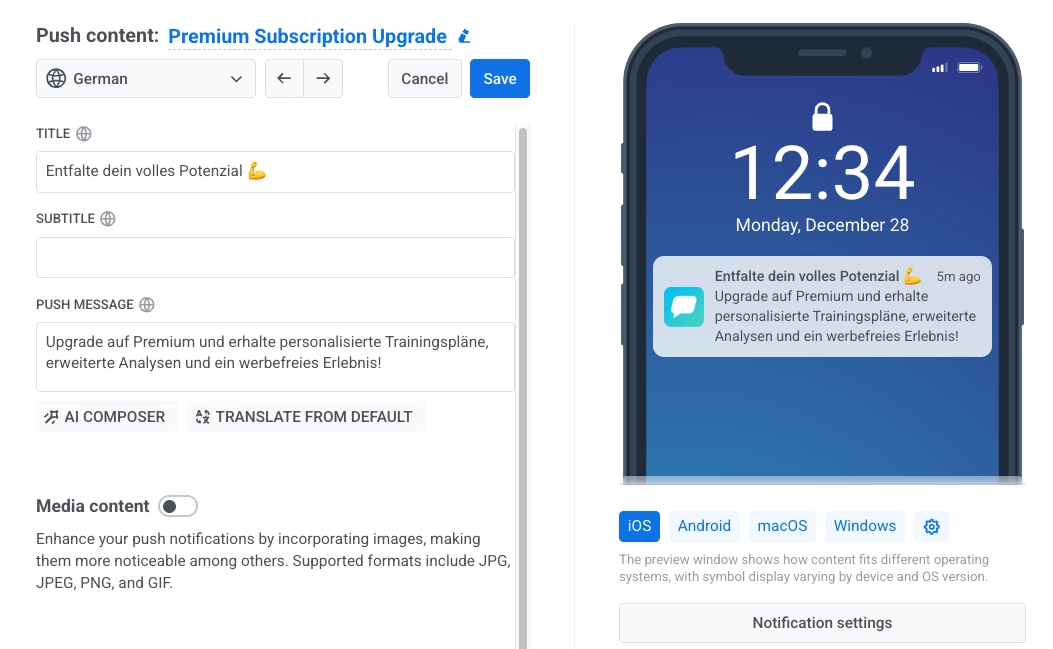
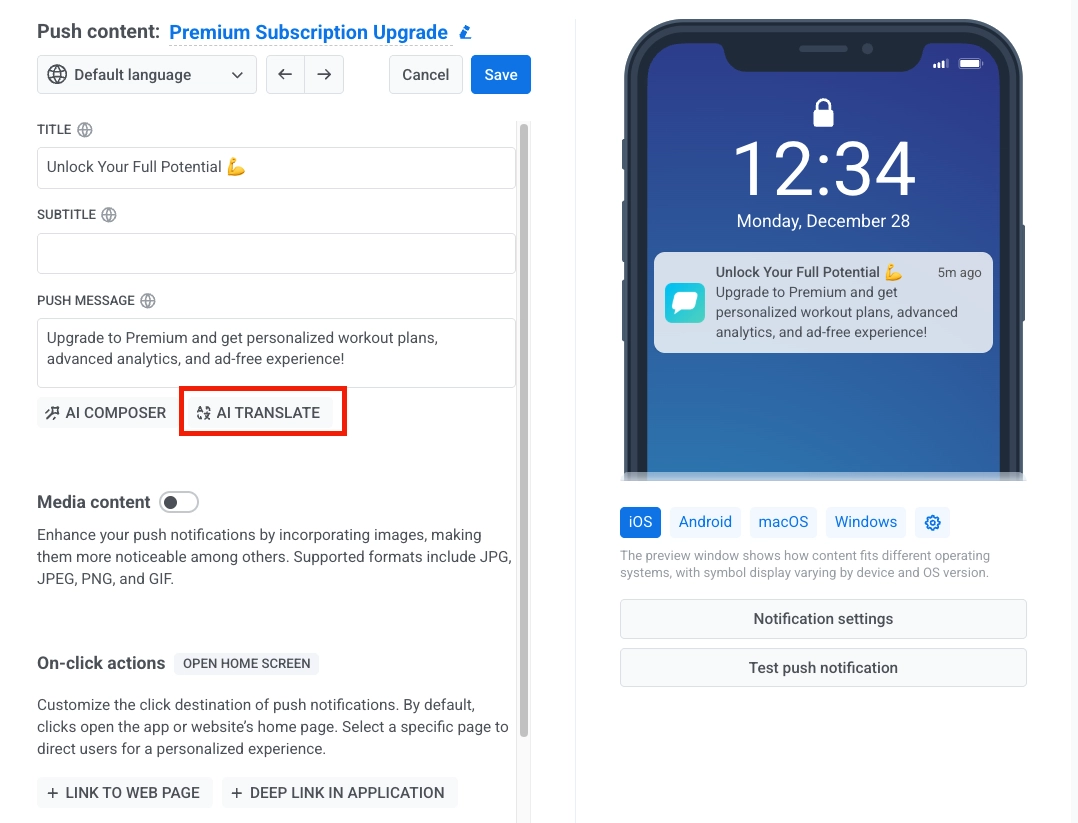
 Pushwoosh будет использовать текущий язык по умолчанию в качестве исходного и переведет контент на [выбранные вами целевые языки](/ru/product/content/push-presets/#define-the-languages-you-want-to-use-in-your-push).
### Шаг 2: Настройте параметры перевода
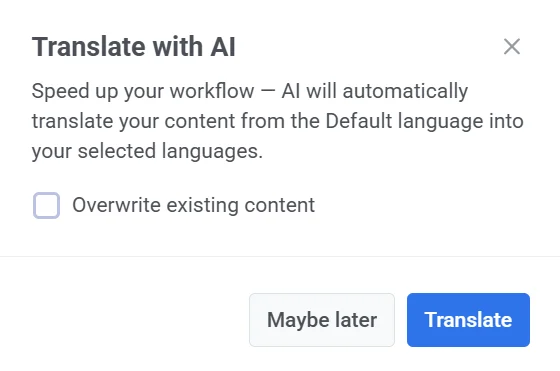
В открывшемся окне установите флажок **«Перезаписать существующий контент»**, если вы хотите, чтобы ИИ заменил любые существующие переводы на выбранных языках. Оставьте его снятым, чтобы сохранить те, которые у вас уже есть.
Pushwoosh будет использовать текущий язык по умолчанию в качестве исходного и переведет контент на [выбранные вами целевые языки](/ru/product/content/push-presets/#define-the-languages-you-want-to-use-in-your-push).
### Шаг 2: Настройте параметры перевода
В открывшемся окне установите флажок **«Перезаписать существующий контент»**, если вы хотите, чтобы ИИ заменил любые существующие переводы на выбранных языках. Оставьте его снятым, чтобы сохранить те, которые у вас уже есть.