# Создание пресетов пуш-уведомлений
Pushwoosh позволяет создавать многоразовый контент для пуш-уведомлений. Вы можете создавать текст и настраивать параметры с помощью нашего редактора контента пуш-уведомлений. Затем вы можете либо немедленно отправить пуш-уведомление, либо сохранить его для будущих кампаний.
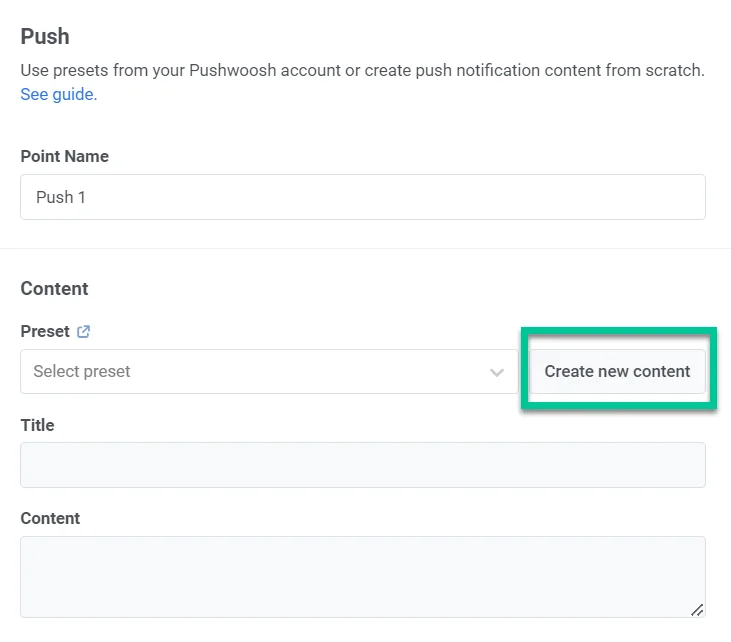
Чтобы создать контент для пуш-уведомления, перейдите в **Контент > Контент пуш-уведомлений > Создать новый контент**. Вы также можете использовать опцию **Создать новый контент** в элементе Journey типа «пуш-уведомление».
## Определите языки, которые вы хотите использовать в пуш-уведомлении
Начните с создания контента сообщения по умолчанию, которое будет отправлено всем пользователям, если не предоставлена более конкретная языковая версия. Затем вы можете добавить контент для дополнительных языков, чтобы адаптировать сообщение к языковым настройкам устройства пользователя.
Чтобы добавить дополнительные языки, нажмите на знак **Плюс** в верхней части редактора. Появится список языков, позволяющий выбрать те, которые вам нужны для вашего пуш-уведомления.
_Например, если ваш язык по умолчанию — английский, но вы хотите охватить также испано- и немецкоговорящих пользователей, добавьте эти языки в ваше пуш-уведомление. Пользователи с испанскими или немецкими настройками телефона получат сообщение на предпочитаемом языке, в то время как остальные увидят версию по умолчанию на английском._
## Создайте контент пуш-уведомления
Далее начните создавать контент для вашего пуш-уведомления.
### Добавьте заголовок пуш-уведомления
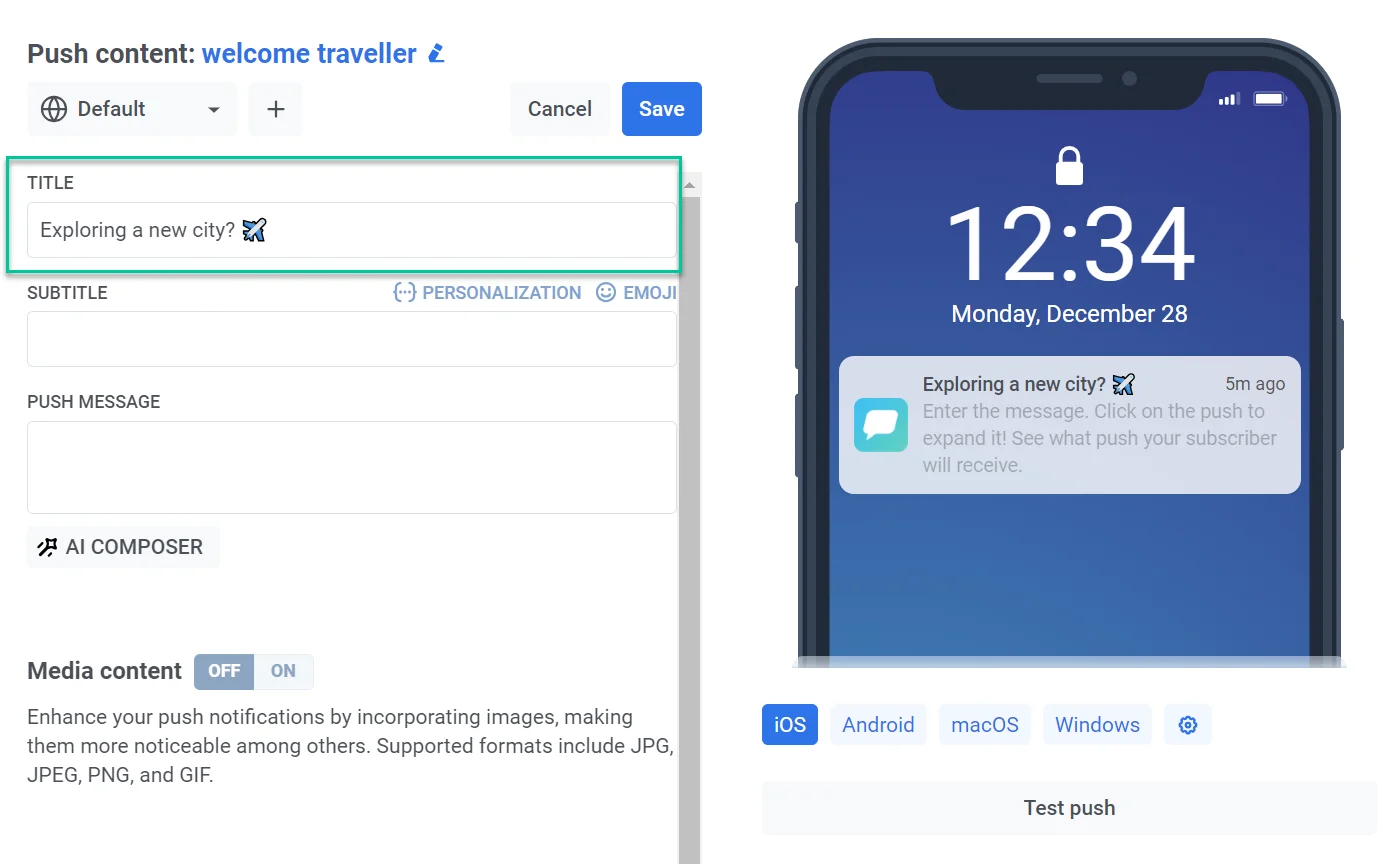
Заголовки пуш-уведомлений не являются обязательными, но вы можете использовать их, если предпочитаете отображать уникальную фразу вместо названия вашего приложения в каждом пуш-уведомлении.
Чтобы добавить заголовок, просто введите текст в соответствующее поле. Вы также можете добавить [персонализацию](#personalize-push-content) и эмодзи.
### Добавьте подзаголовок
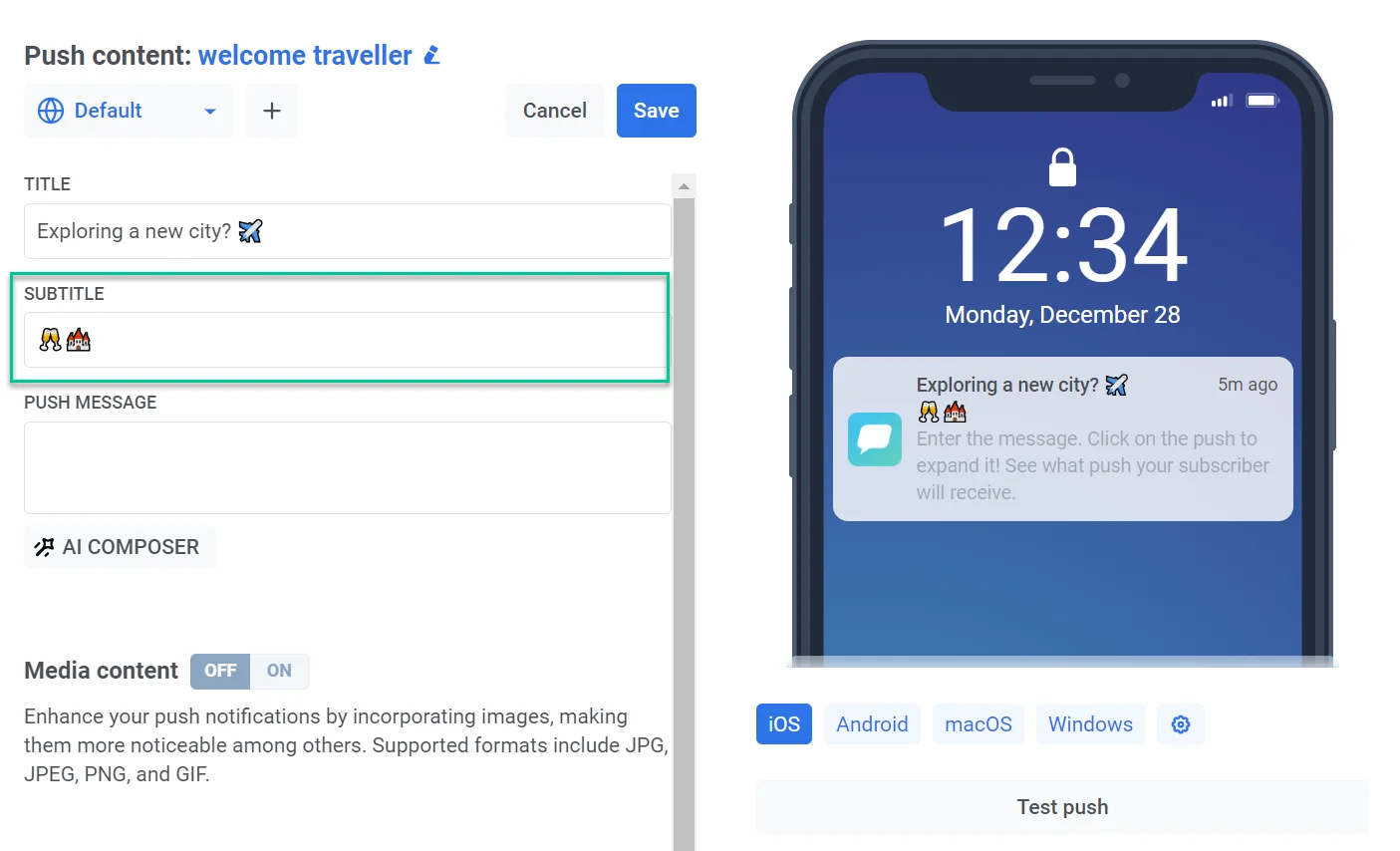
Введите текст подзаголовка, чтобы предоставить дополнительный контекст, детали или сделать ваше уведомление более привлекательным. Обратите внимание, что функциональность подзаголовков в настоящее время ограничена устройствами iOS. Если пуш-уведомление с подзаголовком будет получено на устройстве Android или любой другой платформе, подзаголовок не будет отображаться.
### Добавьте сообщение пуш-уведомления
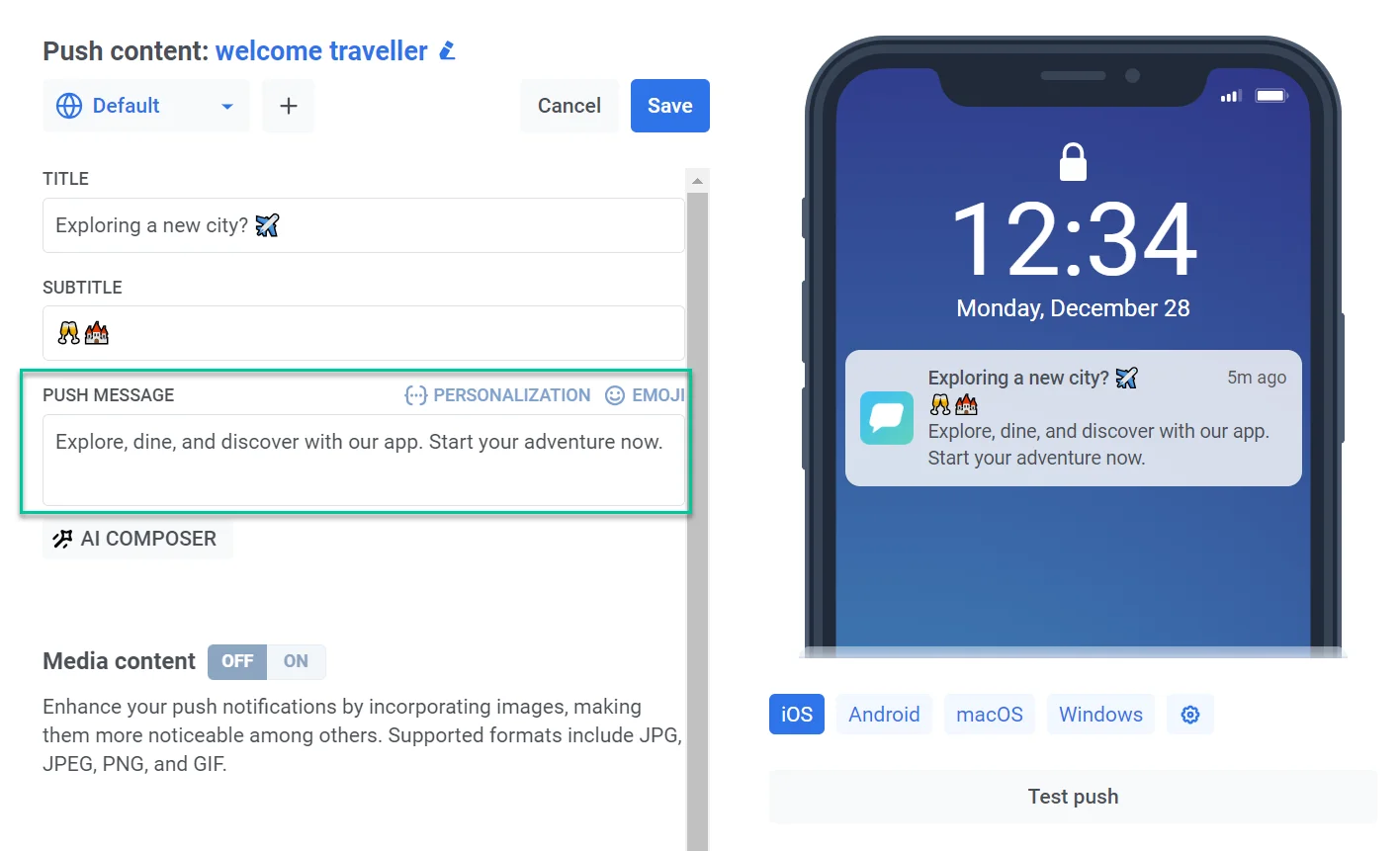
Введите текст, который вы хотите, чтобы ваши пользователи увидели в пуш-уведомлении. Это основной контент, который они получат на свои устройства. Вы также можете добавлять эмодзи и использовать элементы [персонализации](#personalize-push-content), чтобы сделать ваше сообщение более релевантным для каждого пользователя. Предварительный просмотр помогает убедиться, что ваш текст полностью отображается на разных устройствах.
### Персонализируйте контент пуш-уведомления
Pushwoosh позволяет персонализировать элементы пуш-уведомлений, такие как заголовки, подзаголовки и сообщения. Это означает, что вы можете адаптировать свой контент для отдельных пользователей для более привлекательного опыта. Для этого:
1. Нажмите на ссылку **Персонализировать** над полем заголовка, подзаголовка или сообщения, которое вы хотите персонализировать.
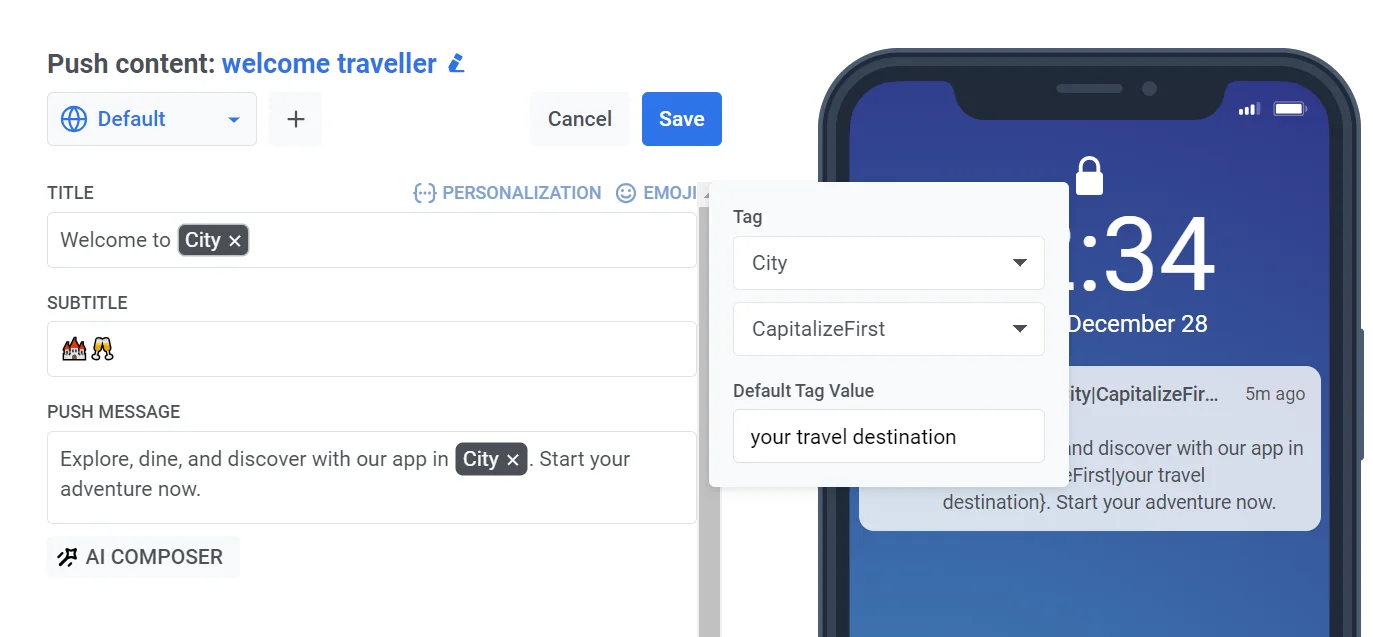
2. Появится выпадающее меню с доступными тегами данных пользователя. Выберите тег, который лучше всего соответствует вашей цели персонализации (например, имя пользователя, город и т. д.).
3. Выберите желаемый модификатор формата:
* **CapitalizeFirst.** Первая буква значения тега будет написана в верхнем регистре, а остальные — в нижнем. Например: «_john doe_» становится «_John doe_».
* **CapitalizeAllFirst.** Первая буква каждого слова в значении тега будет написана в верхнем регистре. Например: «_john doe_» становится «_John Doe_».
* **UPPERCASE.** Преобразует все буквы в значении тега в верхний регистр. Например: «_john doe_» становится «_JOHN DOE_».
* **Lowercase.** Преобразует все буквы в значении тега в нижний регистр. Например: «_JOHN DOE_» становится «_john doe_».
* **Regular.** Сохраняет форматирование текста таким, каким оно было в исходных данных. Например, если пользователь указал свое имя как «_john doe_» в настройках аккаунта вашего приложения, оно останется «_john doe_» в персонализированном тексте пуш-уведомления.
4. В поле **Значение тега по умолчанию** введите текст, который должен использоваться, если данные тега недоступны для пользователя. Например, для тега `City` вы можете ввести «ваше место назначения» в качестве значения по умолчанию.
5. Нажмите **Вставить**.
_Например, представьте, что у вас есть приложение для путешествий, и вы хотите нацелиться на пользователей, исследующих новый город, с помощью пуш-уведомления, продвигающего туры и гиды. Чтобы персонализировать сообщение, выберите тег City и примените модификатор формата **CapitalizeFirst**._
Помните, что доступные теги зависят от данных пользователя, которые вы собираете. [Узнайте больше о тегах ](/ru/product/audience-data-and-segmentation/user-data-tags/tags)
### Проверка синтаксиса Liquid
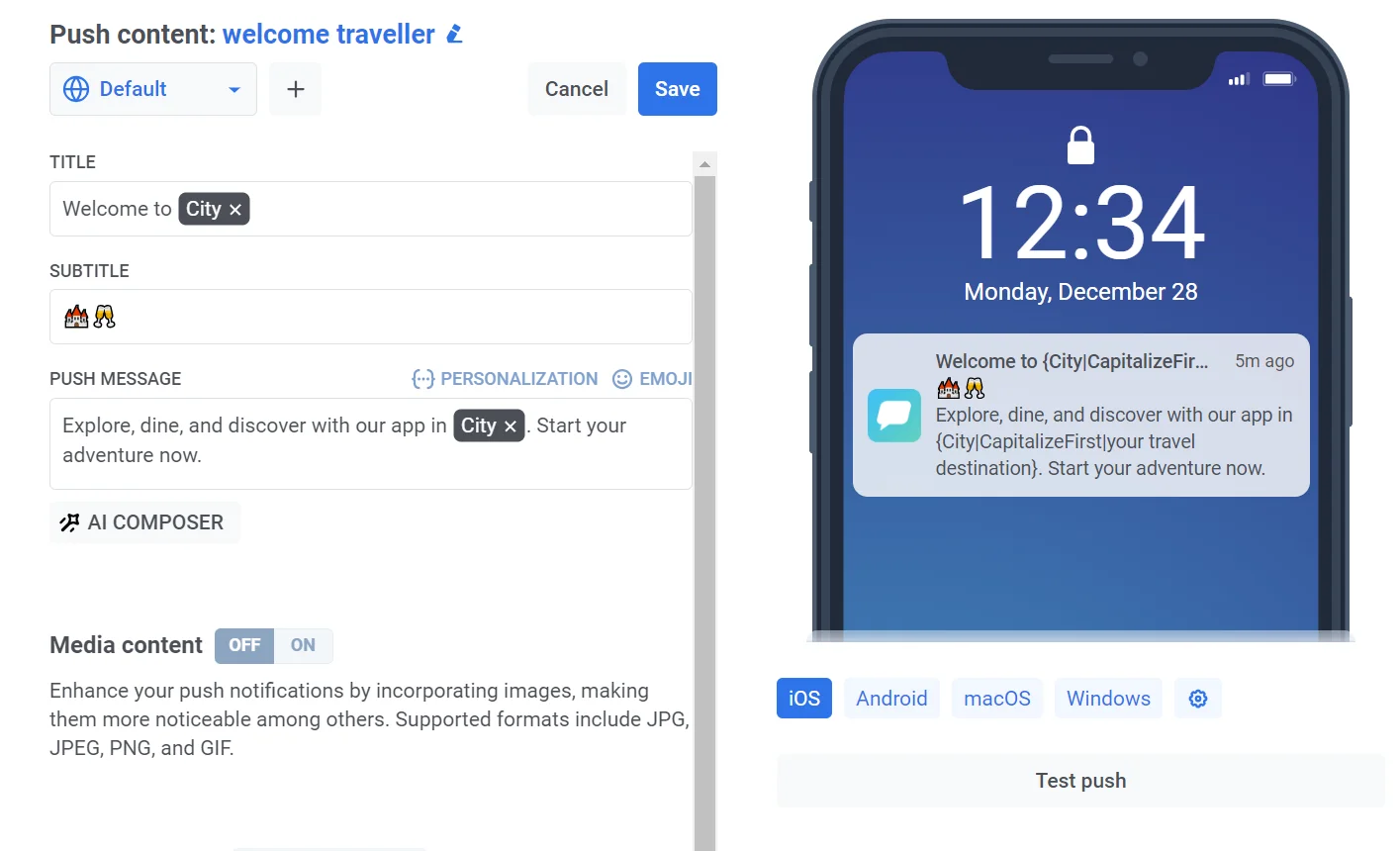
Если вы используете [шаблоны Liquid](/ru/product/personalization/liquid-templates/) в заголовке, подзаголовке или сообщении пуш-уведомления, вы можете проверить их на наличие синтаксических ошибок перед сохранением. Это поможет вам заранее выявить такие проблемы, как незакрытые теги или опечатки, чтобы ваша персонализация отображалась корректно при отправке пуш-уведомления.
Чтобы запустить проверку, нажмите кнопку **Проверить синтаксис Liquid**.
Pushwoosh проверяет заголовок, подзаголовок и сообщение на каждом добавленном вами языке. Если обнаруживается синтаксическая ошибка, появляется уведомление с указанием проблемы.
### Создайте отдельный текст на всех выбранных языках
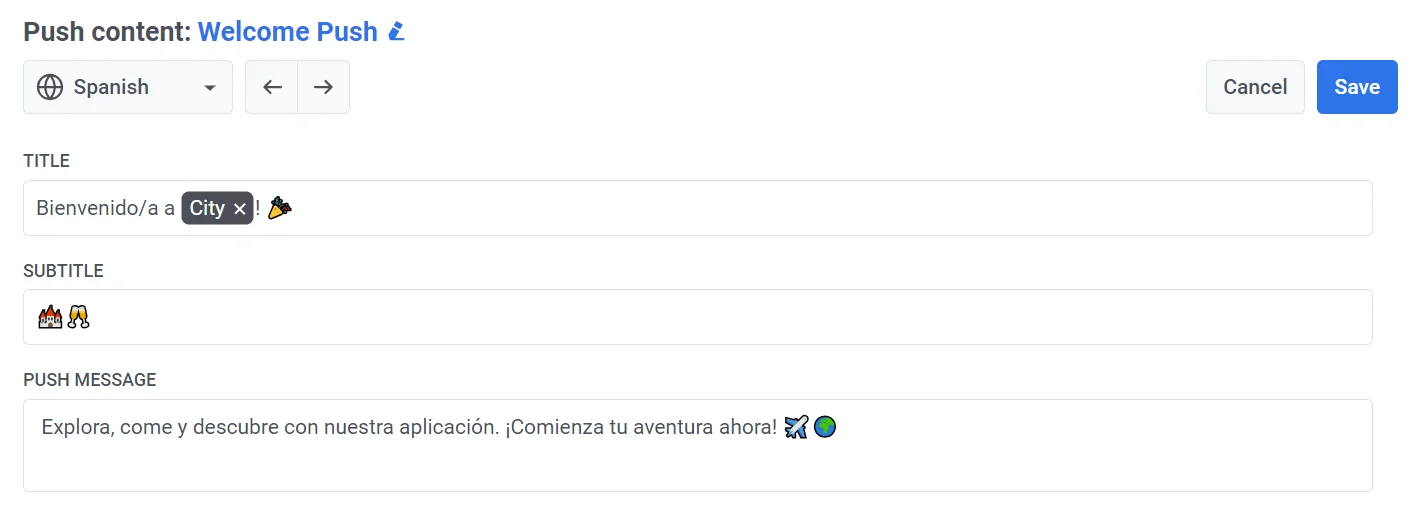
Если вы хотите отправлять контент пуш-уведомлений на нескольких языках, вам нужно будет создать контент для каждого выбранного языка.
Выберите язык из выпадающего меню и заполните все поля, как описано выше.
### Добавьте медиаконтент
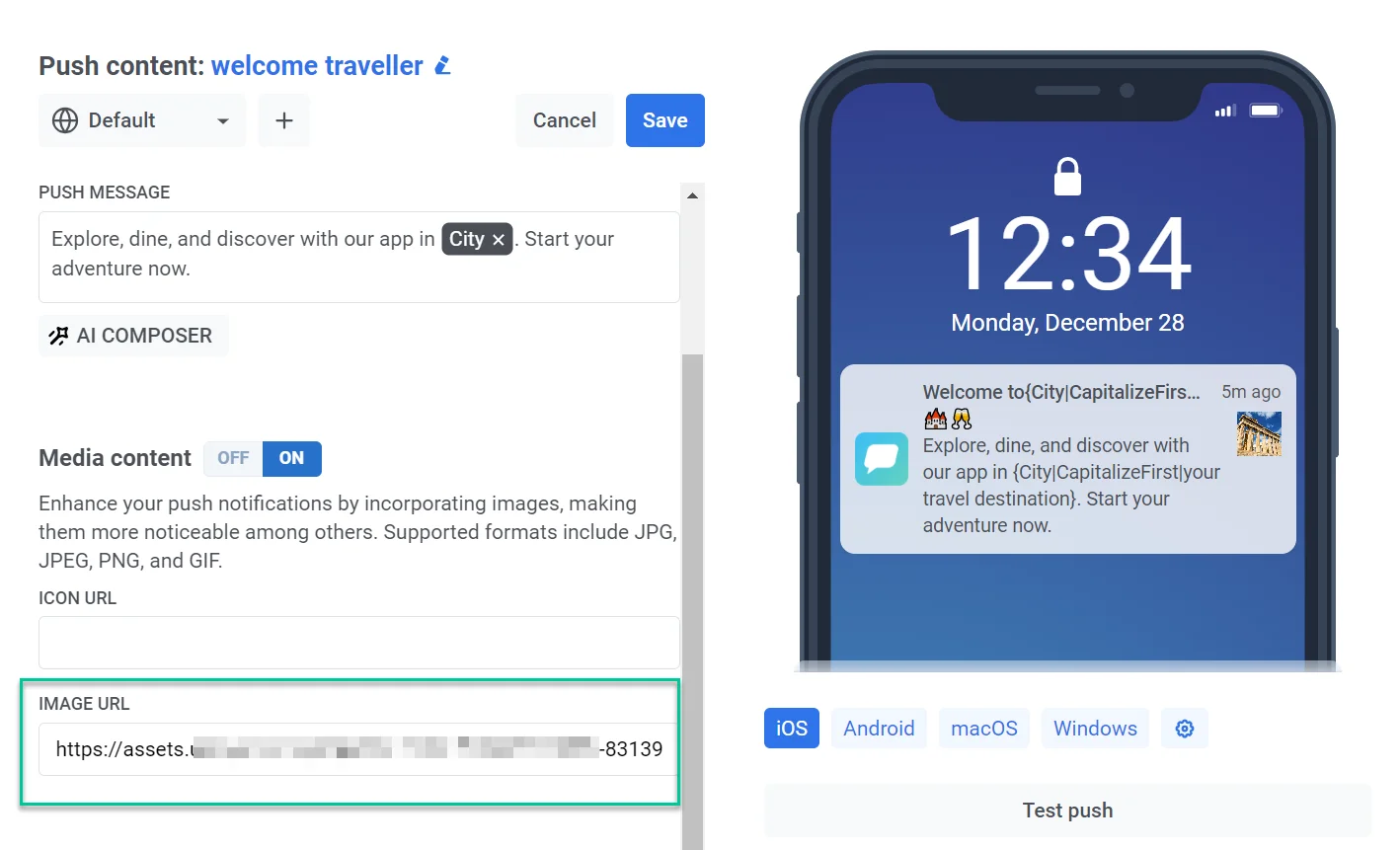
Вы можете по желанию добавлять изображения в свои пуш-уведомления, чтобы улучшить их визуальную привлекательность и потенциально повысить вовлеченность пользователей. Поддерживаемые форматы включают JPG, JPEG, PNG и GIF.
Чтобы добавить медиаконтент, включите переключатель **Медиаконтент**. Вы можете вставить URL иконки или URL изображения напрямую, или нажать на иконку изображения рядом с полем, чтобы открыть [Хранилище медиа](/ru/product/content/media-store/) и выбрать уже загруженное изображение.
### Определите следующий шаг для пользователей, которые нажимают на уведомление
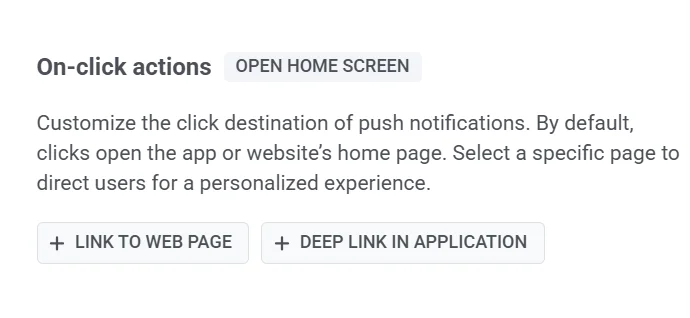
По умолчанию, когда пользователи нажимают на пуш-уведомления, они перенаправляются на главный экран вашего приложения или на домашнюю страницу вашего веб-сайта. Однако вы можете настроить уведомление так, чтобы перенаправлять пользователей на определенную страницу в вашем приложении или в их браузере.
Для этого выполните следующие шаги:
1. Перейдите в раздел **Действия по клику** пресета пуш-уведомления.
2. Выберите тип ссылки:
* Deep link в приложении.
* Ссылка на веб-страницу для веб-подписчиков.
#### Ссылка на веб-страницу
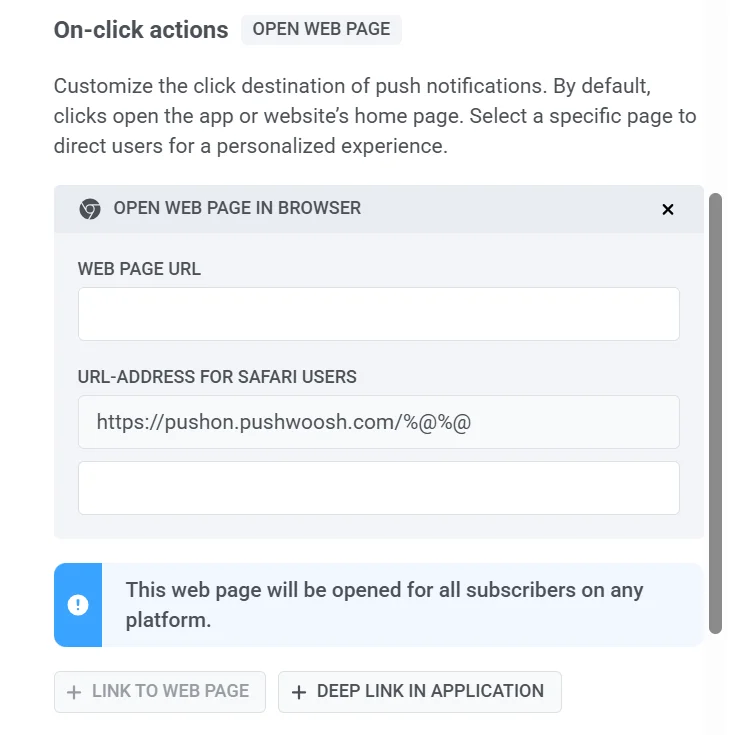
Чтобы открыть веб-страницу в браузере, просто добавьте желаемую ссылку в поле URL веб-страницы. По желанию, укажите **URL специально для Safari**.
#### Deep link в приложении
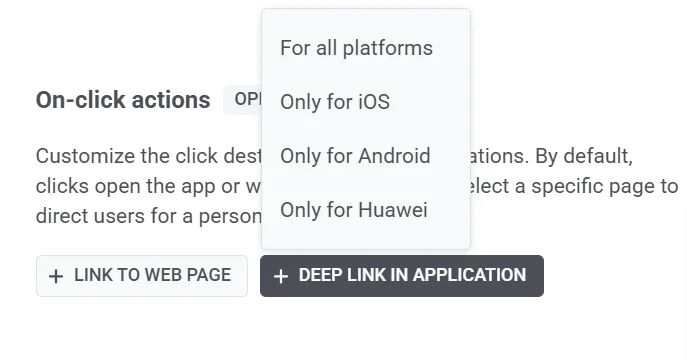
1. Выберите целевые платформы:
* Для всех платформ
* Только для iOS
* Только для Android
* Только для Huawei
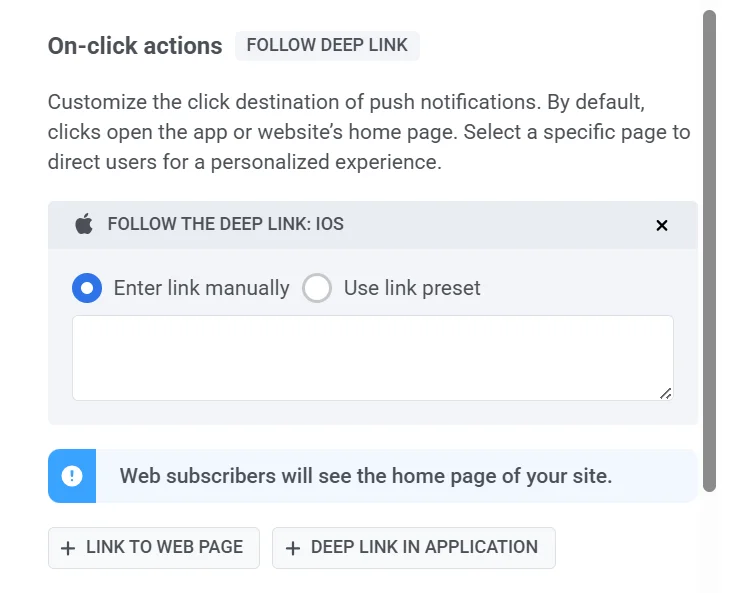
2. Введите URL deep-линка. Есть 2 способа это сделать:
* **Вручную.** Введите конкретный URL deep-линка для страницы или функции, к которой вы хотите предоставить доступ пользователям в вашем приложении.
* **Используя пресеты deep-линков.** Если у вас есть предопределенные пресеты deep-линков, вы можете выбрать один из доступного списка. Пресетами можно управлять в **Настройки \> Deep Links**, если это необходимо. [Узнать больше](/ru/product/messaging-channels/push-notifications/advanced-push-features/deep-linking)
### Добавьте Custom Data
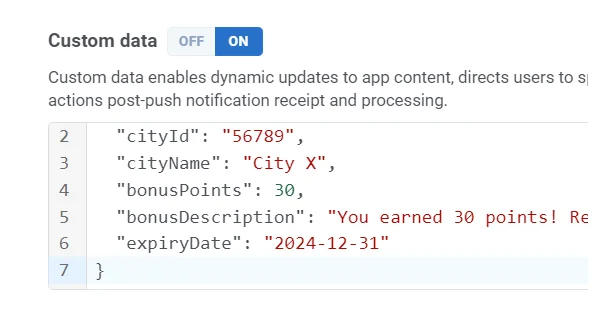
**Custom Data** позволяет включать дополнительную информацию в ваши пуш-уведомления. Эта информация структурирована как объект JSON, содержащий пары ключ-значение. Используя Custom Data, вы можете динамически обновлять контент вашего приложения, направлять пользователей в определенные разделы приложения и управлять действиями после получения и обработки пуш-уведомления. [Узнать больше](/ru/product/messaging-channels/push-notifications/advanced-push-features/using-custom-data)
Чтобы включить Custom Data в ваше пуш-уведомление, просто включите переключатель **Custom Data** и вставьте ваши данные JSON в поле Custom data.
## Настройте параметры уведомлений
Параметры уведомлений в пресетах пуш-уведомлений позволяют настраивать, как пользователи получают уведомления и взаимодействуют с ними. Вы можете определить количество значков, предпочтения звука и приоритет доставки, чтобы уведомления соответствовали требованиям вашего приложения.
Чтобы настроить эти параметры, нажмите **Параметры уведомлений** под предварительным просмотром пуш-уведомления.

### Установите количество значков
Количество значков — это число, отображаемое на иконке приложения, обычно указывающее на непрочитанные сообщения или уведомления. Использование количества значков в пресетах пуш-уведомлений гарантирует, что уведомления будут последовательно обновлять значок на иконке приложения, помогая пользователям отслеживать непрочитанные сообщения, задачи или оповещения.

**Увеличить (+1):** Добавляет 1 к текущему количеству значков.
*Пример:* Пуш-уведомление о новом сообщении увеличивает количество значков с 2 до 3, указывая на 3 непрочитанных сообщения.
**Уменьшить (-1):** Вычитает 1 из текущего количества значков.
*Пример:* Пуш-уведомление подтверждает выполненную задачу, уменьшая количество значков с 5 до 4, показывая 4 ожидающие задачи.
**Установить конкретное число:** Назначает точное количество значков.
*Пример:* Пуш-уведомление от новостного приложения устанавливает количество значков на 10, когда доступно 10 непрочитанных статей.
### Настройки для конкретных платформ
Вы можете настраивать параметры уведомлений отдельно для платформ **iOS** и **Android**, переключаясь между соответствующими вкладками.
#### Настройки уведомлений для iOS

##### Звук
Выберите звук уведомления из выпадающего меню.
* **Default**: Воспроизводит звук уведомления по умолчанию в системе.
* **Mute**: Отключает звук для этого уведомления.
* **bubble.wav**.
##### Приоритет доставки
Приоритет доставки определяет, как пуш-уведомления обрабатываются на устройстве пользователя, обеспечивая доставку важных сообщений в соответствии с их срочностью. Вы можете выбрать один из следующих уровней приоритета:
* **Critical**: Доставляется немедленно, даже если включен режим «Не беспокоить». Эти уведомления включают экран, обходят беззвучный режим и воспроизводят звук. Требует одобренного Apple разрешения и должен использоваться для экстренных оповещений (например, о суровой погоде, предупреждениях о безопасности).
* **Active**: Стандартные пуш-уведомления, которые появляются мгновенно, включают экран и воспроизводят звуки или вибрацию. Блокируются режимом «Фокусирование», что означает, что пользователи не получат их, если настройки их устройства ограничивают уведомления. Лучше всего подходит для сообщений в чате или важных обновлений.
* **Time-sensitive**: Доставляется немедленно, даже если включен режим «Фокусирование», с желтым баннером «Срочно». Пользователи могут отключить этот уровень прерывания. Идеально подходит для срочных оповещений, таких как предупреждения о безопасности аккаунта или обновления о доставке посылок.
* **Passive**: Добавляется в центр уведомлений, не включая экран и не воспроизводя звук. Эти уведомления не обходят режим «Фокусирование» и лучше всего подходят для несрочных обновлений, рекомендаций или рекламных предложений.
#### Настройки уведомлений для Android

##### Настройки звука
Выберите, как уведомления воспроизводят звуки при получении:
* **Default**: Использует звук уведомления по умолчанию в системе.
* **Mute**: Доставляет уведомление беззвучно.
##### Приоритет доставки
Приоритет доставки определяет, как пуш-уведомления обрабатываются на устройстве пользователя, обеспечивая доставку важных сообщений в соответствии с их срочностью. Вы можете выбрать один из следующих уровней приоритета:
* **High**: Обеспечивает немедленную доставку уведомления со звуковыми и визуальными оповещениями. Подходит для срочных сообщений, таких как уведомления в чате или оповещения.
* **Normal**: Эффективно доставляет уведомления, не переопределяя системные настройки. Стандартный приоритет для большинства уведомлений.
##### Видимый для пользователя уровень важности
Видимый для пользователя уровень важности контролирует, как уведомления отображаются для пользователей, включая звук, визуальные эффекты и прерывания. Выберите соответствующий уровень, чтобы соответствовать срочности ваших уведомлений:
* **None**: Доставляется беззвучно, без звуковых или визуальных оповещений.
* **Low**: Без звука; не появляется в строке состояния.
* **Medium**: Без звука; появляется в строке состояния.
* **High**: Воспроизводит звук и появляется в строке состояния.
* **Urgent**: Воспроизводит звук и появляется как всплывающее уведомление.
## Предварительный просмотр и сохранение контента пуш-уведомления
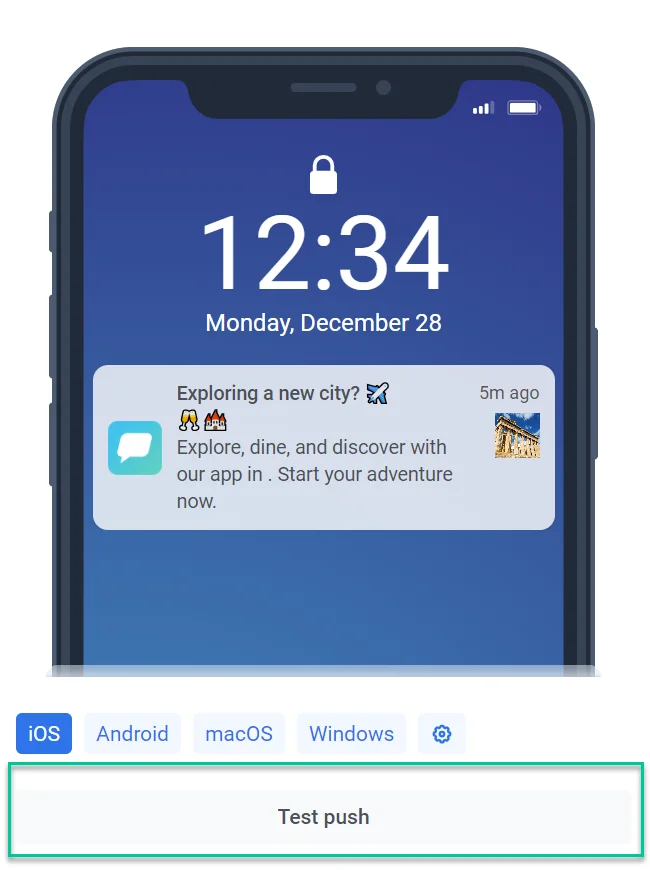
Редактор контента пуш-уведомлений предоставляет удобный способ визуализировать, как ваше уведомление будет выглядеть на устройствах получателей. Просто выберите целевую платформу, для которой вы хотите предварительно просмотреть уведомление (например, Android, iOS).
Чтобы убедиться, что ваши пуш-уведомления настроены правильно и отображаются как ожидалось, отправьте тестовое пуш-уведомление на специальное устройство с помощью функции **Тестовый пуш**. [Узнайте больше о тестовых устройствах](/ru/developer/first-steps/test-your-integration/test-devices/)
После того как вы завершили работу над контентом пуш-уведомления, обязательно нажмите кнопку **Сохранить**, расположенную в верхней части редактора.
После сохранения ваше пуш-уведомление будет добавлено в список доступного контента пуш-уведомлений. Затем вы сможете легко получить к нему доступ и использовать его в своих будущих кампаниях. [Узнать больше ](/ru/product/messaging-channels/push-notifications)
## Понимание поведения контента пуш-уведомлений в клонированных точках Journey
Когда вы клонируете элемент Journey типа «пуш-уведомление», его контент остается общим между оригиналом и копией. Любые изменения, внесенные в контент в одной точке, автоматически обновят другую.
Если вам нужен уникальный контент для новой точки, создайте новый контент для пуш-уведомления вместо изменения существующего.
## Пресет пуш-уведомления (устаревший)
Для устаревшей формы пресета пуш-уведомления, включая вкладки «Сообщение» и «Действие», а также настройки для конкретных платформ, см. [Пресет пуш-уведомления (устаревшая форма)](/ru/product/content/push-presets/push-preset-legacy-form/).
 ## Определите языки, которые вы хотите использовать в пуш-уведомлении
Начните с создания контента сообщения по умолчанию, которое будет отправлено всем пользователям, если не предоставлена более конкретная языковая версия. Затем вы можете добавить контент для дополнительных языков, чтобы адаптировать сообщение к языковым настройкам устройства пользователя.
Чтобы добавить дополнительные языки, нажмите на знак **Плюс** в верхней части редактора. Появится список языков, позволяющий выбрать те, которые вам нужны для вашего пуш-уведомления.
## Определите языки, которые вы хотите использовать в пуш-уведомлении
Начните с создания контента сообщения по умолчанию, которое будет отправлено всем пользователям, если не предоставлена более конкретная языковая версия. Затем вы можете добавить контент для дополнительных языков, чтобы адаптировать сообщение к языковым настройкам устройства пользователя.
Чтобы добавить дополнительные языки, нажмите на знак **Плюс** в верхней части редактора. Появится список языков, позволяющий выбрать те, которые вам нужны для вашего пуш-уведомления.
 _Например, если ваш язык по умолчанию — английский, но вы хотите охватить также испано- и немецкоговорящих пользователей, добавьте эти языки в ваше пуш-уведомление. Пользователи с испанскими или немецкими настройками телефона получат сообщение на предпочитаемом языке, в то время как остальные увидят версию по умолчанию на английском._
## Создайте контент пуш-уведомления
Далее начните создавать контент для вашего пуш-уведомления.
### Добавьте заголовок пуш-уведомления
Заголовки пуш-уведомлений не являются обязательными, но вы можете использовать их, если предпочитаете отображать уникальную фразу вместо названия вашего приложения в каждом пуш-уведомлении.
Чтобы добавить заголовок, просто введите текст в соответствующее поле. Вы также можете добавить [персонализацию](#personalize-push-content) и эмодзи.
_Например, если ваш язык по умолчанию — английский, но вы хотите охватить также испано- и немецкоговорящих пользователей, добавьте эти языки в ваше пуш-уведомление. Пользователи с испанскими или немецкими настройками телефона получат сообщение на предпочитаемом языке, в то время как остальные увидят версию по умолчанию на английском._
## Создайте контент пуш-уведомления
Далее начните создавать контент для вашего пуш-уведомления.
### Добавьте заголовок пуш-уведомления
Заголовки пуш-уведомлений не являются обязательными, но вы можете использовать их, если предпочитаете отображать уникальную фразу вместо названия вашего приложения в каждом пуш-уведомлении.
Чтобы добавить заголовок, просто введите текст в соответствующее поле. Вы также можете добавить [персонализацию](#personalize-push-content) и эмодзи.
 ### Добавьте подзаголовок
Введите текст подзаголовка, чтобы предоставить дополнительный контекст, детали или сделать ваше уведомление более привлекательным. Обратите внимание, что функциональность подзаголовков в настоящее время ограничена устройствами iOS. Если пуш-уведомление с подзаголовком будет получено на устройстве Android или любой другой платформе, подзаголовок не будет отображаться.
### Добавьте подзаголовок
Введите текст подзаголовка, чтобы предоставить дополнительный контекст, детали или сделать ваше уведомление более привлекательным. Обратите внимание, что функциональность подзаголовков в настоящее время ограничена устройствами iOS. Если пуш-уведомление с подзаголовком будет получено на устройстве Android или любой другой платформе, подзаголовок не будет отображаться.
 ### Добавьте сообщение пуш-уведомления
Введите текст, который вы хотите, чтобы ваши пользователи увидели в пуш-уведомлении. Это основной контент, который они получат на свои устройства. Вы также можете добавлять эмодзи и использовать элементы [персонализации](#personalize-push-content), чтобы сделать ваше сообщение более релевантным для каждого пользователя. Предварительный просмотр помогает убедиться, что ваш текст полностью отображается на разных устройствах.
### Добавьте сообщение пуш-уведомления
Введите текст, который вы хотите, чтобы ваши пользователи увидели в пуш-уведомлении. Это основной контент, который они получат на свои устройства. Вы также можете добавлять эмодзи и использовать элементы [персонализации](#personalize-push-content), чтобы сделать ваше сообщение более релевантным для каждого пользователя. Предварительный просмотр помогает убедиться, что ваш текст полностью отображается на разных устройствах.
 ### Персонализируйте контент пуш-уведомления
Pushwoosh позволяет персонализировать элементы пуш-уведомлений, такие как заголовки, подзаголовки и сообщения. Это означает, что вы можете адаптировать свой контент для отдельных пользователей для более привлекательного опыта. Для этого:
1. Нажмите на ссылку **Персонализировать** над полем заголовка, подзаголовка или сообщения, которое вы хотите персонализировать.
2. Появится выпадающее меню с доступными тегами данных пользователя. Выберите тег, который лучше всего соответствует вашей цели персонализации (например, имя пользователя, город и т. д.).
3. Выберите желаемый модификатор формата:
* **CapitalizeFirst.** Первая буква значения тега будет написана в верхнем регистре, а остальные — в нижнем. Например: «_john doe_» становится «_John doe_».
* **CapitalizeAllFirst.** Первая буква каждого слова в значении тега будет написана в верхнем регистре. Например: «_john doe_» становится «_John Doe_».
* **UPPERCASE.** Преобразует все буквы в значении тега в верхний регистр. Например: «_john doe_» становится «_JOHN DOE_».
* **Lowercase.** Преобразует все буквы в значении тега в нижний регистр. Например: «_JOHN DOE_» становится «_john doe_».
* **Regular.** Сохраняет форматирование текста таким, каким оно было в исходных данных. Например, если пользователь указал свое имя как «_john doe_» в настройках аккаунта вашего приложения, оно останется «_john doe_» в персонализированном тексте пуш-уведомления.
4. В поле **Значение тега по умолчанию** введите текст, который должен использоваться, если данные тега недоступны для пользователя. Например, для тега `City` вы можете ввести «ваше место назначения» в качестве значения по умолчанию.
5. Нажмите **Вставить**.
### Персонализируйте контент пуш-уведомления
Pushwoosh позволяет персонализировать элементы пуш-уведомлений, такие как заголовки, подзаголовки и сообщения. Это означает, что вы можете адаптировать свой контент для отдельных пользователей для более привлекательного опыта. Для этого:
1. Нажмите на ссылку **Персонализировать** над полем заголовка, подзаголовка или сообщения, которое вы хотите персонализировать.
2. Появится выпадающее меню с доступными тегами данных пользователя. Выберите тег, который лучше всего соответствует вашей цели персонализации (например, имя пользователя, город и т. д.).
3. Выберите желаемый модификатор формата:
* **CapitalizeFirst.** Первая буква значения тега будет написана в верхнем регистре, а остальные — в нижнем. Например: «_john doe_» становится «_John doe_».
* **CapitalizeAllFirst.** Первая буква каждого слова в значении тега будет написана в верхнем регистре. Например: «_john doe_» становится «_John Doe_».
* **UPPERCASE.** Преобразует все буквы в значении тега в верхний регистр. Например: «_john doe_» становится «_JOHN DOE_».
* **Lowercase.** Преобразует все буквы в значении тега в нижний регистр. Например: «_JOHN DOE_» становится «_john doe_».
* **Regular.** Сохраняет форматирование текста таким, каким оно было в исходных данных. Например, если пользователь указал свое имя как «_john doe_» в настройках аккаунта вашего приложения, оно останется «_john doe_» в персонализированном тексте пуш-уведомления.
4. В поле **Значение тега по умолчанию** введите текст, который должен использоваться, если данные тега недоступны для пользователя. Например, для тега `City` вы можете ввести «ваше место назначения» в качестве значения по умолчанию.
5. Нажмите **Вставить**.
 _Например, представьте, что у вас есть приложение для путешествий, и вы хотите нацелиться на пользователей, исследующих новый город, с помощью пуш-уведомления, продвигающего туры и гиды. Чтобы персонализировать сообщение, выберите тег City и примените модификатор формата **CapitalizeFirst**._
Помните, что доступные теги зависят от данных пользователя, которые вы собираете. [Узнайте больше о тегах ](/ru/product/audience-data-and-segmentation/user-data-tags/tags)
_Например, представьте, что у вас есть приложение для путешествий, и вы хотите нацелиться на пользователей, исследующих новый город, с помощью пуш-уведомления, продвигающего туры и гиды. Чтобы персонализировать сообщение, выберите тег City и примените модификатор формата **CapitalizeFirst**._
Помните, что доступные теги зависят от данных пользователя, которые вы собираете. [Узнайте больше о тегах ](/ru/product/audience-data-and-segmentation/user-data-tags/tags)
 ### Проверка синтаксиса Liquid
Если вы используете [шаблоны Liquid](/ru/product/personalization/liquid-templates/) в заголовке, подзаголовке или сообщении пуш-уведомления, вы можете проверить их на наличие синтаксических ошибок перед сохранением. Это поможет вам заранее выявить такие проблемы, как незакрытые теги или опечатки, чтобы ваша персонализация отображалась корректно при отправке пуш-уведомления.
Чтобы запустить проверку, нажмите кнопку **Проверить синтаксис Liquid**.
Pushwoosh проверяет заголовок, подзаголовок и сообщение на каждом добавленном вами языке. Если обнаруживается синтаксическая ошибка, появляется уведомление с указанием проблемы.
### Создайте отдельный текст на всех выбранных языках
Если вы хотите отправлять контент пуш-уведомлений на нескольких языках, вам нужно будет создать контент для каждого выбранного языка.
Выберите язык из выпадающего меню и заполните все поля, как описано выше.
### Проверка синтаксиса Liquid
Если вы используете [шаблоны Liquid](/ru/product/personalization/liquid-templates/) в заголовке, подзаголовке или сообщении пуш-уведомления, вы можете проверить их на наличие синтаксических ошибок перед сохранением. Это поможет вам заранее выявить такие проблемы, как незакрытые теги или опечатки, чтобы ваша персонализация отображалась корректно при отправке пуш-уведомления.
Чтобы запустить проверку, нажмите кнопку **Проверить синтаксис Liquid**.
Pushwoosh проверяет заголовок, подзаголовок и сообщение на каждом добавленном вами языке. Если обнаруживается синтаксическая ошибка, появляется уведомление с указанием проблемы.
### Создайте отдельный текст на всех выбранных языках
Если вы хотите отправлять контент пуш-уведомлений на нескольких языках, вам нужно будет создать контент для каждого выбранного языка.
Выберите язык из выпадающего меню и заполните все поля, как описано выше.
 ### Добавьте медиаконтент
Вы можете по желанию добавлять изображения в свои пуш-уведомления, чтобы улучшить их визуальную привлекательность и потенциально повысить вовлеченность пользователей. Поддерживаемые форматы включают JPG, JPEG, PNG и GIF.
Чтобы добавить медиаконтент, включите переключатель **Медиаконтент**. Вы можете вставить URL иконки или URL изображения напрямую, или нажать на иконку изображения рядом с полем, чтобы открыть [Хранилище медиа](/ru/product/content/media-store/) и выбрать уже загруженное изображение.
### Добавьте медиаконтент
Вы можете по желанию добавлять изображения в свои пуш-уведомления, чтобы улучшить их визуальную привлекательность и потенциально повысить вовлеченность пользователей. Поддерживаемые форматы включают JPG, JPEG, PNG и GIF.
Чтобы добавить медиаконтент, включите переключатель **Медиаконтент**. Вы можете вставить URL иконки или URL изображения напрямую, или нажать на иконку изображения рядом с полем, чтобы открыть [Хранилище медиа](/ru/product/content/media-store/) и выбрать уже загруженное изображение.
 ### Определите следующий шаг для пользователей, которые нажимают на уведомление
По умолчанию, когда пользователи нажимают на пуш-уведомления, они перенаправляются на главный экран вашего приложения или на домашнюю страницу вашего веб-сайта. Однако вы можете настроить уведомление так, чтобы перенаправлять пользователей на определенную страницу в вашем приложении или в их браузере.
Для этого выполните следующие шаги:
1. Перейдите в раздел **Действия по клику** пресета пуш-уведомления.
2. Выберите тип ссылки:
* Deep link в приложении.
* Ссылка на веб-страницу для веб-подписчиков.
### Определите следующий шаг для пользователей, которые нажимают на уведомление
По умолчанию, когда пользователи нажимают на пуш-уведомления, они перенаправляются на главный экран вашего приложения или на домашнюю страницу вашего веб-сайта. Однако вы можете настроить уведомление так, чтобы перенаправлять пользователей на определенную страницу в вашем приложении или в их браузере.
Для этого выполните следующие шаги:
1. Перейдите в раздел **Действия по клику** пресета пуш-уведомления.
2. Выберите тип ссылки:
* Deep link в приложении.
* Ссылка на веб-страницу для веб-подписчиков.
 #### Ссылка на веб-страницу
Чтобы открыть веб-страницу в браузере, просто добавьте желаемую ссылку в поле URL веб-страницы. По желанию, укажите **URL специально для Safari**.
#### Ссылка на веб-страницу
Чтобы открыть веб-страницу в браузере, просто добавьте желаемую ссылку в поле URL веб-страницы. По желанию, укажите **URL специально для Safari**.
 #### Deep link в приложении
1. Выберите целевые платформы:
* Для всех платформ
* Только для iOS
* Только для Android
* Только для Huawei
#### Deep link в приложении
1. Выберите целевые платформы:
* Для всех платформ
* Только для iOS
* Только для Android
* Только для Huawei
 2. Введите URL deep-линка. Есть 2 способа это сделать:
* **Вручную.** Введите конкретный URL deep-линка для страницы или функции, к которой вы хотите предоставить доступ пользователям в вашем приложении.
* **Используя пресеты deep-линков.** Если у вас есть предопределенные пресеты deep-линков, вы можете выбрать один из доступного списка. Пресетами можно управлять в **Настройки \> Deep Links**, если это необходимо. [Узнать больше](/ru/product/messaging-channels/push-notifications/advanced-push-features/deep-linking)
2. Введите URL deep-линка. Есть 2 способа это сделать:
* **Вручную.** Введите конкретный URL deep-линка для страницы или функции, к которой вы хотите предоставить доступ пользователям в вашем приложении.
* **Используя пресеты deep-линков.** Если у вас есть предопределенные пресеты deep-линков, вы можете выбрать один из доступного списка. Пресетами можно управлять в **Настройки \> Deep Links**, если это необходимо. [Узнать больше](/ru/product/messaging-channels/push-notifications/advanced-push-features/deep-linking)
 ### Добавьте Custom Data
**Custom Data** позволяет включать дополнительную информацию в ваши пуш-уведомления. Эта информация структурирована как объект JSON, содержащий пары ключ-значение. Используя Custom Data, вы можете динамически обновлять контент вашего приложения, направлять пользователей в определенные разделы приложения и управлять действиями после получения и обработки пуш-уведомления. [Узнать больше](/ru/product/messaging-channels/push-notifications/advanced-push-features/using-custom-data)
Чтобы включить Custom Data в ваше пуш-уведомление, просто включите переключатель **Custom Data** и вставьте ваши данные JSON в поле Custom data.
### Добавьте Custom Data
**Custom Data** позволяет включать дополнительную информацию в ваши пуш-уведомления. Эта информация структурирована как объект JSON, содержащий пары ключ-значение. Используя Custom Data, вы можете динамически обновлять контент вашего приложения, направлять пользователей в определенные разделы приложения и управлять действиями после получения и обработки пуш-уведомления. [Узнать больше](/ru/product/messaging-channels/push-notifications/advanced-push-features/using-custom-data)
Чтобы включить Custom Data в ваше пуш-уведомление, просто включите переключатель **Custom Data** и вставьте ваши данные JSON в поле Custom data.
 ## Настройте параметры уведомлений
Параметры уведомлений в пресетах пуш-уведомлений позволяют настраивать, как пользователи получают уведомления и взаимодействуют с ними. Вы можете определить количество значков, предпочтения звука и приоритет доставки, чтобы уведомления соответствовали требованиям вашего приложения.
Чтобы настроить эти параметры, нажмите **Параметры уведомлений** под предварительным просмотром пуш-уведомления.

### Установите количество значков
Количество значков — это число, отображаемое на иконке приложения, обычно указывающее на непрочитанные сообщения или уведомления. Использование количества значков в пресетах пуш-уведомлений гарантирует, что уведомления будут последовательно обновлять значок на иконке приложения, помогая пользователям отслеживать непрочитанные сообщения, задачи или оповещения.

**Увеличить (+1):** Добавляет 1 к текущему количеству значков.
*Пример:* Пуш-уведомление о новом сообщении увеличивает количество значков с 2 до 3, указывая на 3 непрочитанных сообщения.
**Уменьшить (-1):** Вычитает 1 из текущего количества значков.
*Пример:* Пуш-уведомление подтверждает выполненную задачу, уменьшая количество значков с 5 до 4, показывая 4 ожидающие задачи.
**Установить конкретное число:** Назначает точное количество значков.
*Пример:* Пуш-уведомление от новостного приложения устанавливает количество значков на 10, когда доступно 10 непрочитанных статей.
### Настройки для конкретных платформ
Вы можете настраивать параметры уведомлений отдельно для платформ **iOS** и **Android**, переключаясь между соответствующими вкладками.
#### Настройки уведомлений для iOS

##### Звук
Выберите звук уведомления из выпадающего меню.
* **Default**: Воспроизводит звук уведомления по умолчанию в системе.
* **Mute**: Отключает звук для этого уведомления.
* **bubble.wav**.
##### Приоритет доставки
Приоритет доставки определяет, как пуш-уведомления обрабатываются на устройстве пользователя, обеспечивая доставку важных сообщений в соответствии с их срочностью. Вы можете выбрать один из следующих уровней приоритета:
* **Critical**: Доставляется немедленно, даже если включен режим «Не беспокоить». Эти уведомления включают экран, обходят беззвучный режим и воспроизводят звук. Требует одобренного Apple разрешения и должен использоваться для экстренных оповещений (например, о суровой погоде, предупреждениях о безопасности).
* **Active**: Стандартные пуш-уведомления, которые появляются мгновенно, включают экран и воспроизводят звуки или вибрацию. Блокируются режимом «Фокусирование», что означает, что пользователи не получат их, если настройки их устройства ограничивают уведомления. Лучше всего подходит для сообщений в чате или важных обновлений.
* **Time-sensitive**: Доставляется немедленно, даже если включен режим «Фокусирование», с желтым баннером «Срочно». Пользователи могут отключить этот уровень прерывания. Идеально подходит для срочных оповещений, таких как предупреждения о безопасности аккаунта или обновления о доставке посылок.
* **Passive**: Добавляется в центр уведомлений, не включая экран и не воспроизводя звук. Эти уведомления не обходят режим «Фокусирование» и лучше всего подходят для несрочных обновлений, рекомендаций или рекламных предложений.
#### Настройки уведомлений для Android

##### Настройки звука
Выберите, как уведомления воспроизводят звуки при получении:
* **Default**: Использует звук уведомления по умолчанию в системе.
* **Mute**: Доставляет уведомление беззвучно.
##### Приоритет доставки
Приоритет доставки определяет, как пуш-уведомления обрабатываются на устройстве пользователя, обеспечивая доставку важных сообщений в соответствии с их срочностью. Вы можете выбрать один из следующих уровней приоритета:
* **High**: Обеспечивает немедленную доставку уведомления со звуковыми и визуальными оповещениями. Подходит для срочных сообщений, таких как уведомления в чате или оповещения.
* **Normal**: Эффективно доставляет уведомления, не переопределяя системные настройки. Стандартный приоритет для большинства уведомлений.
##### Видимый для пользователя уровень важности
Видимый для пользователя уровень важности контролирует, как уведомления отображаются для пользователей, включая звук, визуальные эффекты и прерывания. Выберите соответствующий уровень, чтобы соответствовать срочности ваших уведомлений:
* **None**: Доставляется беззвучно, без звуковых или визуальных оповещений.
* **Low**: Без звука; не появляется в строке состояния.
* **Medium**: Без звука; появляется в строке состояния.
* **High**: Воспроизводит звук и появляется в строке состояния.
* **Urgent**: Воспроизводит звук и появляется как всплывающее уведомление.
## Предварительный просмотр и сохранение контента пуш-уведомления
Редактор контента пуш-уведомлений предоставляет удобный способ визуализировать, как ваше уведомление будет выглядеть на устройствах получателей. Просто выберите целевую платформу, для которой вы хотите предварительно просмотреть уведомление (например, Android, iOS).
Чтобы убедиться, что ваши пуш-уведомления настроены правильно и отображаются как ожидалось, отправьте тестовое пуш-уведомление на специальное устройство с помощью функции **Тестовый пуш**. [Узнайте больше о тестовых устройствах](/ru/developer/first-steps/test-your-integration/test-devices/)
## Настройте параметры уведомлений
Параметры уведомлений в пресетах пуш-уведомлений позволяют настраивать, как пользователи получают уведомления и взаимодействуют с ними. Вы можете определить количество значков, предпочтения звука и приоритет доставки, чтобы уведомления соответствовали требованиям вашего приложения.
Чтобы настроить эти параметры, нажмите **Параметры уведомлений** под предварительным просмотром пуш-уведомления.

### Установите количество значков
Количество значков — это число, отображаемое на иконке приложения, обычно указывающее на непрочитанные сообщения или уведомления. Использование количества значков в пресетах пуш-уведомлений гарантирует, что уведомления будут последовательно обновлять значок на иконке приложения, помогая пользователям отслеживать непрочитанные сообщения, задачи или оповещения.

**Увеличить (+1):** Добавляет 1 к текущему количеству значков.
*Пример:* Пуш-уведомление о новом сообщении увеличивает количество значков с 2 до 3, указывая на 3 непрочитанных сообщения.
**Уменьшить (-1):** Вычитает 1 из текущего количества значков.
*Пример:* Пуш-уведомление подтверждает выполненную задачу, уменьшая количество значков с 5 до 4, показывая 4 ожидающие задачи.
**Установить конкретное число:** Назначает точное количество значков.
*Пример:* Пуш-уведомление от новостного приложения устанавливает количество значков на 10, когда доступно 10 непрочитанных статей.
### Настройки для конкретных платформ
Вы можете настраивать параметры уведомлений отдельно для платформ **iOS** и **Android**, переключаясь между соответствующими вкладками.
#### Настройки уведомлений для iOS

##### Звук
Выберите звук уведомления из выпадающего меню.
* **Default**: Воспроизводит звук уведомления по умолчанию в системе.
* **Mute**: Отключает звук для этого уведомления.
* **bubble.wav**.
##### Приоритет доставки
Приоритет доставки определяет, как пуш-уведомления обрабатываются на устройстве пользователя, обеспечивая доставку важных сообщений в соответствии с их срочностью. Вы можете выбрать один из следующих уровней приоритета:
* **Critical**: Доставляется немедленно, даже если включен режим «Не беспокоить». Эти уведомления включают экран, обходят беззвучный режим и воспроизводят звук. Требует одобренного Apple разрешения и должен использоваться для экстренных оповещений (например, о суровой погоде, предупреждениях о безопасности).
* **Active**: Стандартные пуш-уведомления, которые появляются мгновенно, включают экран и воспроизводят звуки или вибрацию. Блокируются режимом «Фокусирование», что означает, что пользователи не получат их, если настройки их устройства ограничивают уведомления. Лучше всего подходит для сообщений в чате или важных обновлений.
* **Time-sensitive**: Доставляется немедленно, даже если включен режим «Фокусирование», с желтым баннером «Срочно». Пользователи могут отключить этот уровень прерывания. Идеально подходит для срочных оповещений, таких как предупреждения о безопасности аккаунта или обновления о доставке посылок.
* **Passive**: Добавляется в центр уведомлений, не включая экран и не воспроизводя звук. Эти уведомления не обходят режим «Фокусирование» и лучше всего подходят для несрочных обновлений, рекомендаций или рекламных предложений.
#### Настройки уведомлений для Android

##### Настройки звука
Выберите, как уведомления воспроизводят звуки при получении:
* **Default**: Использует звук уведомления по умолчанию в системе.
* **Mute**: Доставляет уведомление беззвучно.
##### Приоритет доставки
Приоритет доставки определяет, как пуш-уведомления обрабатываются на устройстве пользователя, обеспечивая доставку важных сообщений в соответствии с их срочностью. Вы можете выбрать один из следующих уровней приоритета:
* **High**: Обеспечивает немедленную доставку уведомления со звуковыми и визуальными оповещениями. Подходит для срочных сообщений, таких как уведомления в чате или оповещения.
* **Normal**: Эффективно доставляет уведомления, не переопределяя системные настройки. Стандартный приоритет для большинства уведомлений.
##### Видимый для пользователя уровень важности
Видимый для пользователя уровень важности контролирует, как уведомления отображаются для пользователей, включая звук, визуальные эффекты и прерывания. Выберите соответствующий уровень, чтобы соответствовать срочности ваших уведомлений:
* **None**: Доставляется беззвучно, без звуковых или визуальных оповещений.
* **Low**: Без звука; не появляется в строке состояния.
* **Medium**: Без звука; появляется в строке состояния.
* **High**: Воспроизводит звук и появляется в строке состояния.
* **Urgent**: Воспроизводит звук и появляется как всплывающее уведомление.
## Предварительный просмотр и сохранение контента пуш-уведомления
Редактор контента пуш-уведомлений предоставляет удобный способ визуализировать, как ваше уведомление будет выглядеть на устройствах получателей. Просто выберите целевую платформу, для которой вы хотите предварительно просмотреть уведомление (например, Android, iOS).
Чтобы убедиться, что ваши пуш-уведомления настроены правильно и отображаются как ожидалось, отправьте тестовое пуш-уведомление на специальное устройство с помощью функции **Тестовый пуш**. [Узнайте больше о тестовых устройствах](/ru/developer/first-steps/test-your-integration/test-devices/)
 После того как вы завершили работу над контентом пуш-уведомления, обязательно нажмите кнопку **Сохранить**, расположенную в верхней части редактора.
 После сохранения ваше пуш-уведомление будет добавлено в список доступного контента пуш-уведомлений. Затем вы сможете легко получить к нему доступ и использовать его в своих будущих кампаниях. [Узнать больше ](/ru/product/messaging-channels/push-notifications)
## Понимание поведения контента пуш-уведомлений в клонированных точках Journey
Когда вы клонируете элемент Journey типа «пуш-уведомление», его контент остается общим между оригиналом и копией. Любые изменения, внесенные в контент в одной точке, автоматически обновят другую.
Если вам нужен уникальный контент для новой точки, создайте новый контент для пуш-уведомления вместо изменения существующего.
## Пресет пуш-уведомления (устаревший)
Для устаревшей формы пресета пуш-уведомления, включая вкладки «Сообщение» и «Действие», а также настройки для конкретных платформ, см. [Пресет пуш-уведомления (устаревшая форма)](/ru/product/content/push-presets/push-preset-legacy-form/).
После сохранения ваше пуш-уведомление будет добавлено в список доступного контента пуш-уведомлений. Затем вы сможете легко получить к нему доступ и использовать его в своих будущих кампаниях. [Узнать больше ](/ru/product/messaging-channels/push-notifications)
## Понимание поведения контента пуш-уведомлений в клонированных точках Journey
Когда вы клонируете элемент Journey типа «пуш-уведомление», его контент остается общим между оригиналом и копией. Любые изменения, внесенные в контент в одной точке, автоматически обновят другую.
Если вам нужен уникальный контент для новой точки, создайте новый контент для пуш-уведомления вместо изменения существующего.
## Пресет пуш-уведомления (устаревший)
Для устаревшей формы пресета пуш-уведомления, включая вкладки «Сообщение» и «Действие», а также настройки для конкретных платформ, см. [Пресет пуш-уведомления (устаревшая форма)](/ru/product/content/push-presets/push-preset-legacy-form/).