# Новостные ленты
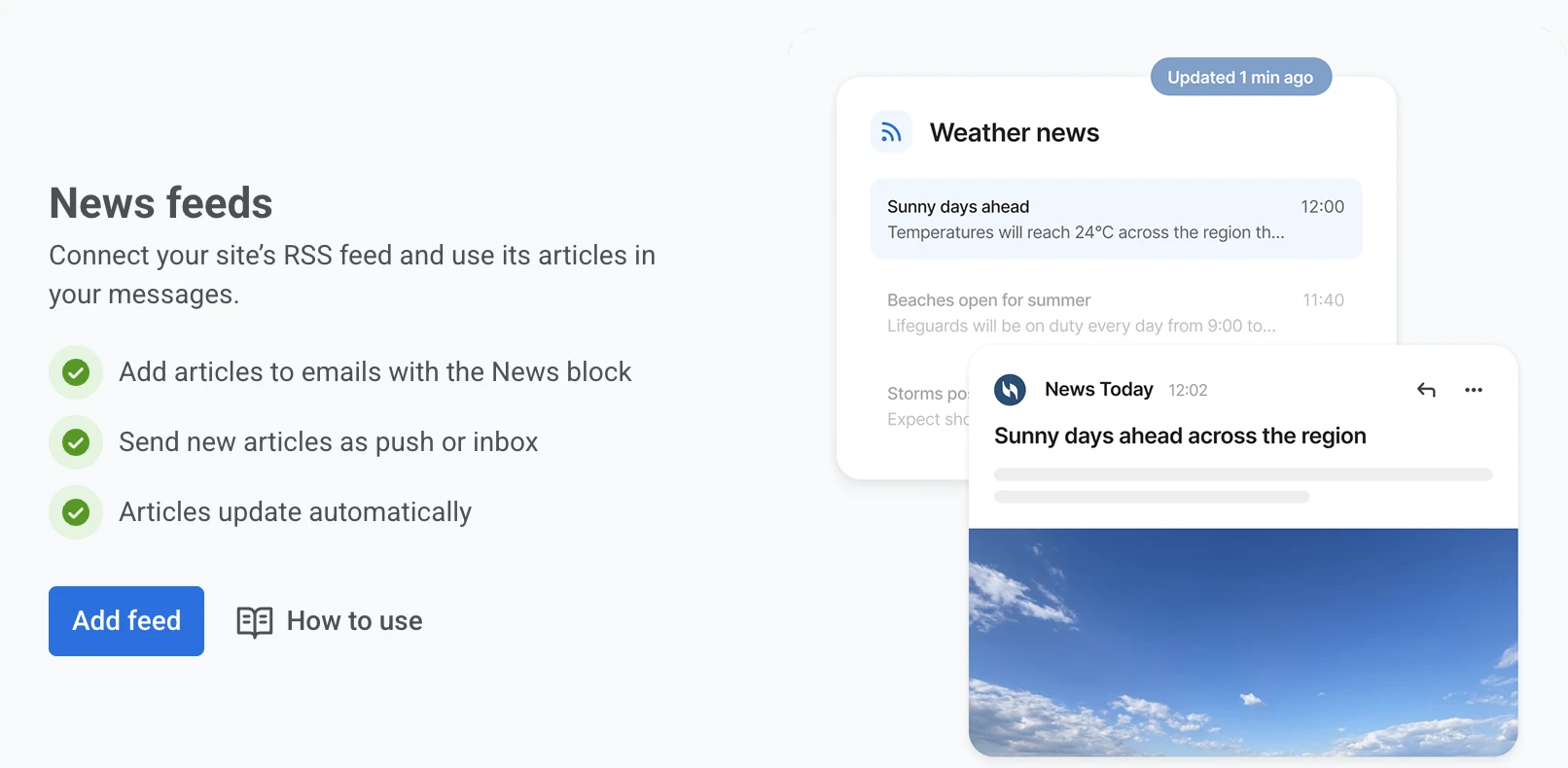
Новостные ленты хранят список RSS- или Atom-лент для вашего приложения. После регистрации ленты Pushwoosh проверяет ее на наличие новых статей с заданной вами периодичностью, поэтому [блок новостей в email](/ru/product/content/email-content/drag-and-drop-email-editor/blocks/#pull-articles-from-a-live-feed), [пресет push-уведомлений «Новостная лента»](/ru/product/content/push-presets/build-push-content-from-a-feed/#news-feed) или [пресет SMS «Новостные ленты»](/ru/product/content/sms-and-messenger-presets/sms-presets/#news-feeds) могут получать самые свежие статьи во время отправки, а не устаревать между кампаниями.
Чтобы открыть этот раздел, перейдите в **Контент → Новостные ленты** для приложения в Панели управления Pushwoosh.
## Предварительные требования
* URL-адрес общедоступной RSS 2.0- или Atom-ленты, к которой Pushwoosh может получить доступ без входа в систему.
## Регистрация ленты
1. Нажмите **Добавить ленту**.
2. Введите URL-адрес ленты в поле **URL ленты**.
3. Нажмите **Проверить ленту**. Pushwoosh считывает URL-адрес, пока ничего не сохраняя.
4. При необходимости измените **Название**. Оно заполняется из собственного заголовка ленты после успешной проверки и будет отображаться при выборе этой ленты в блоке новостей или пресете «Новостные ленты».
5. В поле **Проверять новые статьи каждые** выберите, как часто Pushwoosh будет искать новые статьи: каждые 1, 15 или 30 минут либо каждый час. Для новых лент по умолчанию задано 15 минут.
6. Нажмите **Добавить ленту**.
Проверьте ленту, прежде чем задавать ей название, выбирать интервал или добавлять ее. Проверка сообщает одно из следующего:
* **Найдены статьи:** сколько статей вернула лента, и заголовки трех последних.
* **Не удалось прочитать эту ленту:** URL-адрес недоступен или не возвращает корректные данные RSS или Atom. Откройте URL-адрес в браузере, чтобы убедиться, что он возвращает ленту, исправьте его и снова нажмите **Проверить ленту**.
* **URL-адрес отвечает, но не содержит статей:** лента доступна, но пуста, поэтому ее нельзя сохранить. Используйте URL-адрес ленты, в которой уже есть статьи, или опубликуйте статью и проверьте снова.
После добавления ленты Pushwoosh сразу импортирует ее статьи, а затем проверяет наличие новых статей с выбранным вами интервалом.
Если зарегистрированная лента позже становится недоступной или перестает возвращать статьи, контент, который ее считывает, все равно отправляется. [Блок новостей в email](/ru/product/content/email-content/drag-and-drop-email-editor/blocks/#pull-articles-from-a-live-feed) скрывает свою сетку карточек для затронутых получателей, а [пресет push-уведомлений «Новостная лента»](/ru/product/content/push-presets/build-push-content-from-a-feed/#set-a-fallback-for-when-theres-nothing-to-send) и [пресет SMS «Новостные ленты»](/ru/product/content/sms-and-messenger-presets/sms-presets/#choose-a-content-source-1) используют резервный вариант, который вы установили в разделе **Если лента ничего не возвращает**.
## Отслеживание лент
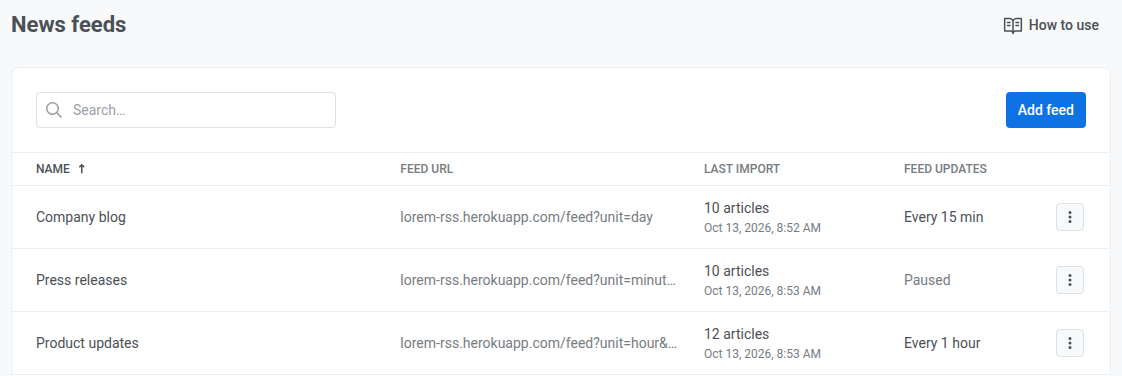
Когда зарегистрирована хотя бы одна лента, страница показывает ваши ленты в таблице. Используйте **Поиск**, чтобы найти ленту по названию или URL-адресу, и нажмите на заголовок столбца **Название**, чтобы отсортировать список.
Для каждой ленты таблица показывает:
* **Последний импорт:** сколько статей прочитал последний импорт и когда он выполнялся, или **Еще не импортировано** для ленты, которая еще не импортировалась.
* **Обновления ленты:** как часто Pushwoosh проверяет ленту, например **Каждые 15 мин**, или **Приостановлено** для деактивированной ленты.
Если последний импорт завершился ошибкой, под названием ленты появляется **Ошибка: не удалось прочитать эту ленту**. Наведите на нее курсор, чтобы увидеть причину, например «лента вернула HTTP 404».
## Управление лентой
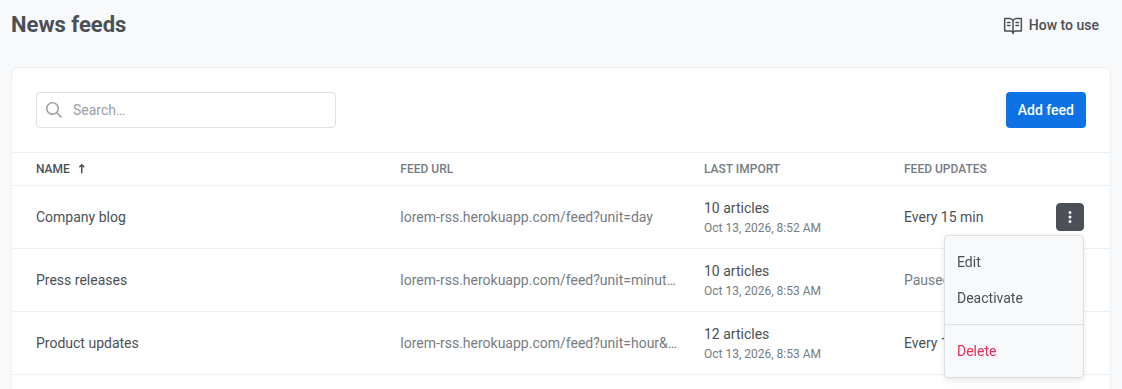
Нажмите на меню строки (**⋮**), чтобы управлять лентой:
* Нажмите **Редактировать** или на название ленты, чтобы изменить ее URL-адрес, название или интервал проверки. Если вы меняете URL-адрес, перед сохранением снова нажмите **Проверить ленту**.
* Нажмите **Деактивировать**, чтобы перестать проверять ленту на наличие новых статей. Лента и уже импортированные статьи сохраняются. Нажмите **Активировать**, чтобы возобновить проверку: лента сразу импортируется, а затем снова проверяется с заданным интервалом.
* Нажмите **Удалить**, чтобы удалить ленту и ее статьи из писем, которые ее считывают. Это действие нельзя отменить, поэтому, если вы хотите только приостановить ленту, лучше деактивируйте ее. Ленту, которую использует [кампания на основе ленты](/ru/product/messaging-channels/feed-campaigns/), удалить нельзя. Сначала удалите эти кампании.
 1. Нажмите **Добавить ленту**.
2. Введите URL-адрес ленты в поле **URL ленты**.
3. Нажмите **Проверить ленту**. Pushwoosh считывает URL-адрес, пока ничего не сохраняя.
4. При необходимости измените **Название**. Оно заполняется из собственного заголовка ленты после успешной проверки и будет отображаться при выборе этой ленты в блоке новостей или пресете «Новостные ленты».
5. В поле **Проверять новые статьи каждые** выберите, как часто Pushwoosh будет искать новые статьи: каждые 1, 15 или 30 минут либо каждый час. Для новых лент по умолчанию задано 15 минут.
6. Нажмите **Добавить ленту**.
Проверьте ленту, прежде чем задавать ей название, выбирать интервал или добавлять ее. Проверка сообщает одно из следующего:
* **Найдены статьи:** сколько статей вернула лента, и заголовки трех последних.
* **Не удалось прочитать эту ленту:** URL-адрес недоступен или не возвращает корректные данные RSS или Atom. Откройте URL-адрес в браузере, чтобы убедиться, что он возвращает ленту, исправьте его и снова нажмите **Проверить ленту**.
* **URL-адрес отвечает, но не содержит статей:** лента доступна, но пуста, поэтому ее нельзя сохранить. Используйте URL-адрес ленты, в которой уже есть статьи, или опубликуйте статью и проверьте снова.
После добавления ленты Pushwoosh сразу импортирует ее статьи, а затем проверяет наличие новых статей с выбранным вами интервалом.
Если зарегистрированная лента позже становится недоступной или перестает возвращать статьи, контент, который ее считывает, все равно отправляется. [Блок новостей в email](/ru/product/content/email-content/drag-and-drop-email-editor/blocks/#pull-articles-from-a-live-feed) скрывает свою сетку карточек для затронутых получателей, а [пресет push-уведомлений «Новостная лента»](/ru/product/content/push-presets/build-push-content-from-a-feed/#set-a-fallback-for-when-theres-nothing-to-send) и [пресет SMS «Новостные ленты»](/ru/product/content/sms-and-messenger-presets/sms-presets/#choose-a-content-source-1) используют резервный вариант, который вы установили в разделе **Если лента ничего не возвращает**.
## Отслеживание лент
Когда зарегистрирована хотя бы одна лента, страница показывает ваши ленты в таблице. Используйте **Поиск**, чтобы найти ленту по названию или URL-адресу, и нажмите на заголовок столбца **Название**, чтобы отсортировать список.
 Для каждой ленты таблица показывает:
* **Последний импорт:** сколько статей прочитал последний импорт и когда он выполнялся, или **Еще не импортировано** для ленты, которая еще не импортировалась.
* **Обновления ленты:** как часто Pushwoosh проверяет ленту, например **Каждые 15 мин**, или **Приостановлено** для деактивированной ленты.
Если последний импорт завершился ошибкой, под названием ленты появляется **Ошибка: не удалось прочитать эту ленту**. Наведите на нее курсор, чтобы увидеть причину, например «лента вернула HTTP 404».
## Управление лентой
 Нажмите на меню строки (**⋮**), чтобы управлять лентой:
* Нажмите **Редактировать** или на название ленты, чтобы изменить ее URL-адрес, название или интервал проверки. Если вы меняете URL-адрес, перед сохранением снова нажмите **Проверить ленту**.
* Нажмите **Деактивировать**, чтобы перестать проверять ленту на наличие новых статей. Лента и уже импортированные статьи сохраняются. Нажмите **Активировать**, чтобы возобновить проверку: лента сразу импортируется, а затем снова проверяется с заданным интервалом.
* Нажмите **Удалить**, чтобы удалить ленту и ее статьи из писем, которые ее считывают. Это действие нельзя отменить, поэтому, если вы хотите только приостановить ленту, лучше деактивируйте ее. Ленту, которую использует [кампания на основе ленты](/ru/product/messaging-channels/feed-campaigns/), удалить нельзя. Сначала удалите эти кампании.