# Медиахранилище
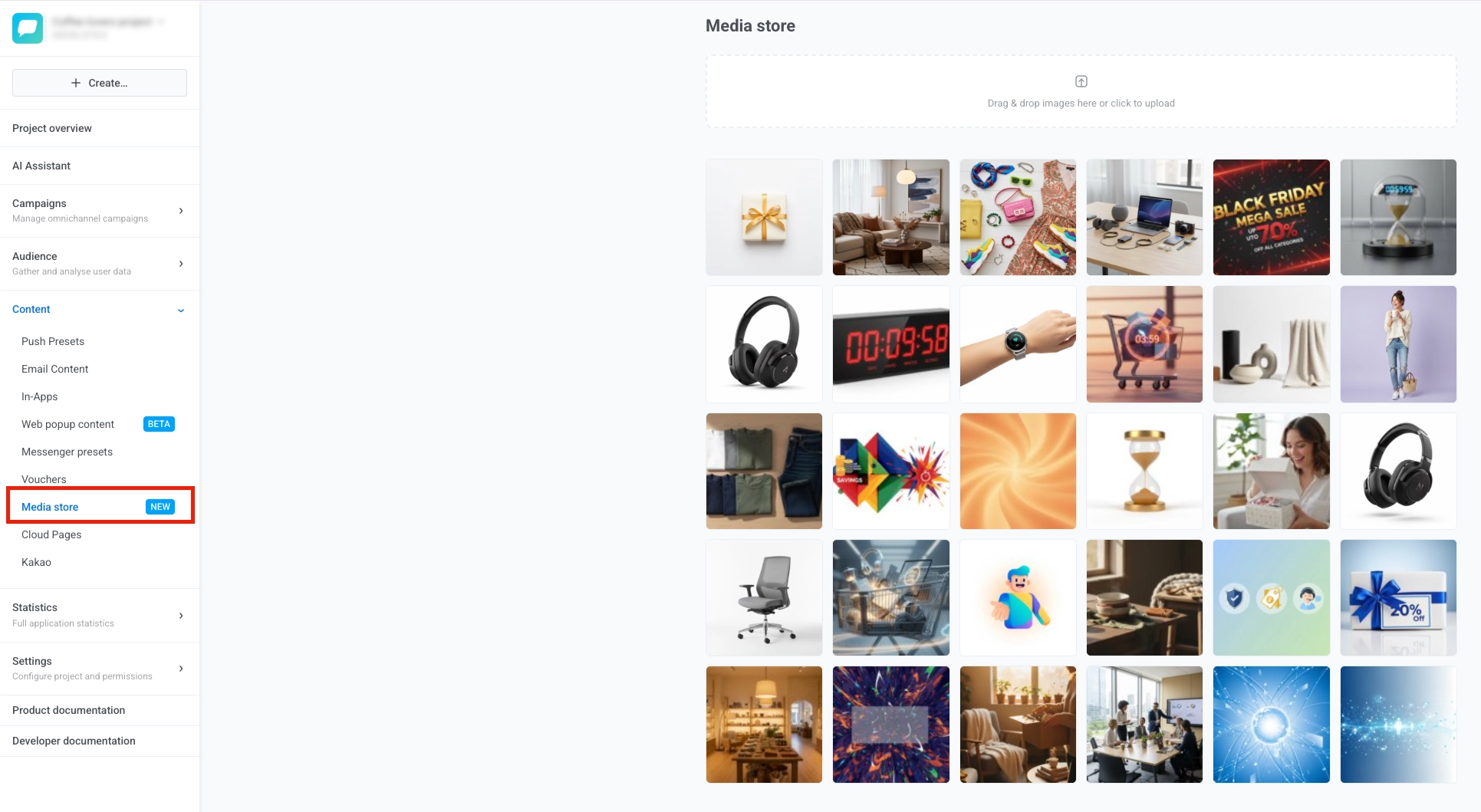
Медиахранилище — это встроенная библиотека изображений вашего проекта. Загружайте изображения один раз и повторно используйте их в push-уведомлениях, web push, email-рассылках, in-app сообщениях, Cloud Pages и другом контенте прямо в редакторе или по стабильному URL.
Чтобы открыть Медиахранилище, перейдите в **Content > Media store** в Pushwoosh Control Panel.
## Загрузка изображений
Чтобы загрузить изображения в Медиахранилище:
* **Перетащите** один или несколько файлов изображений в область загрузки.
* **Нажмите на область загрузки**, чтобы открыть окно выбора файлов и выбрать изображения с вашего устройства.
Когда загрузка завершится, ваши изображения появятся в сетке ниже, начиная с самых последних. При необходимости вы можете нажимать **Previous** (Назад) или **Next** (Вперед) для просмотра более старых страниц.
## Создание вариантов изображений
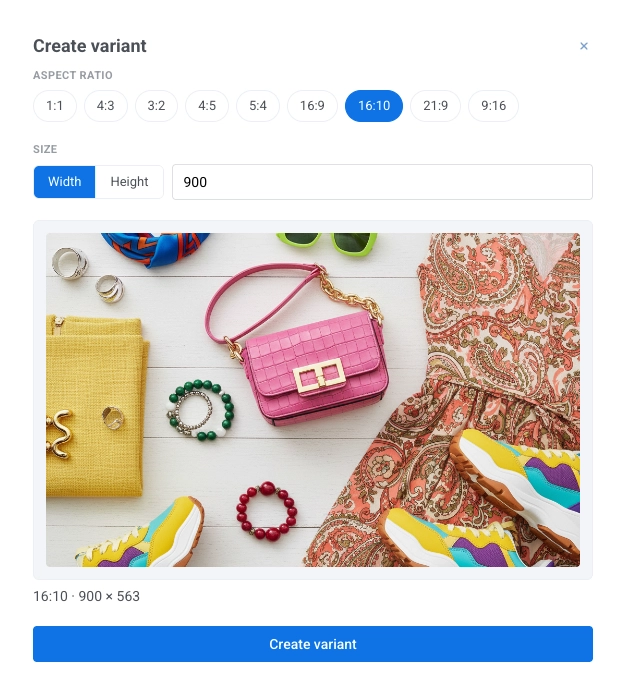
**Вариант** — это обрезанная копия исходного изображения с измененным размером и определенным соотношением сторон. Варианты полезны, когда одно и то же изображение требует разных пропорций для разных каналов или мест размещения.
Чтобы создать вариант:
1. Наведите курсор на изображение и нажмите кнопку **Edit** (Редактировать). Откроется панель **Create variant** (Создать вариант).
2. Выберите **Aspect ratio** (Соотношение сторон), чтобы задать форму обрезанного изображения в соответствии с местом, где вы будете его использовать.
3. Установите **Size** (Размер). Выберите, определяет ли ваше значение **Width** (Ширину) или **Height** (Высоту), затем введите количество пикселей. Pushwoosh рассчитает другой параметр на основе выбранного соотношения сторон.
4. Для изображений в формате JPEG установите значение **JPEG quality** (Качество JPEG) от 1 до 100. Более высокое значение сохраняет больше деталей, но создает файл большего размера.
5. Нажмите **Create variant** (Создать вариант).
Новый вариант сохраняется вместе с оригиналом. Для каждого изображения можно создать по одному варианту на каждое соотношение сторон. Если вариант с выбранным соотношением уже существует, Pushwoosh сообщит вам об этом, чтобы вы не создавали дубликат.
## Удаление изображений
Вы можете удалять изображения, которые вам больше не нужны: либо оригинал вместе со всеми его вариантами, либо отдельный вариант.
#### Удаление исходного изображения
1. Наведите курсор на изображение в сетке и нажмите иконку **Delete** (Удалить).
2. В окне подтверждения нажмите **Delete** (Удалить).
#### Удаление одного варианта без удаления оригинала
1. Наведите курсор на изображение и нажмите кнопку **Edit** (Редактировать), чтобы открыть панель **Create variant** (Создать вариант).
2. В списке существующих вариантов найдите тот, который хотите удалить, и нажмите его кнопку **Delete** (Удалить).
3. В окне подтверждения нажмите **Delete** (Удалить).
## Использование изображений в контенте
Способ добавления изображения из Медиахранилища зависит от типа контента.
### Выбор изображения в редакторе
Некоторые типы контента позволяют выбрать изображение из Медиахранилища прямо в редакторе, без копирования URL. Шаги различаются в зависимости от типа контента:
* **Контент push-уведомлений и web push:** см. [Добавление медиаконтента](/ru/product/content/push-presets/#add-media-content) в пресетах push-уведомлений.
* **Веб-попапы:** см. [Изображения](/ru/product/content/web-popups-content/#images) в контенте веб-попапов.
* **Email-рассылки, созданные с помощью AI Email Builder**
### Копирование URL изображения
Скопируйте URL из Медиахранилища и вставьте его в редактор контента.
Чтобы скопировать URL:
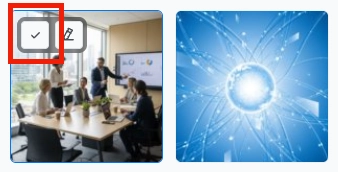
1. Наведите курсор на нужное изображение в сетке Медиахранилища.
2. Нажмите кнопку **Select** (иконка с галочкой) на изображении.
Когда URL будет скопирован в буфер обмена, вставьте его в используемый редактор.
Место вставки зависит от редактора:
* **Поле URL изображения:** [Drag & drop редактор — блок Image](/ru/product/content/email-content/drag-and-drop-email-editor/blocks/#image), [редактор in-app сообщений](/ru/product/content/in-apps/no-code-in-app-editor/built-in-editor-blocks-reference/#image) или [редактор Cloud Page](/ru/product/content/cloud-pages/create-and-publish-a-cloud-page/#add-images)
* **Атрибут `src` в HTML:** см. [Добавление изображений](/ru/product/content/email-content/html-code-editor/#add-images) в редакторе HTML-кода
#### Выбор оригинала или варианта
Чтобы скопировать URL оригинала или варианта:
1. Наведите курсор на изображение в сетке. Если у него есть варианты, на его плитке отобразится значок с их количеством (например, **2 var.**).
2. Нажмите кнопку **Select**, чтобы открыть меню.
3. Выберите **Original**, чтобы скопировать URL полноразмерного изображения, или выберите вариант, указанный по его соотношению сторон, чтобы скопировать URL этого варианта.
 ## Загрузка изображений
Чтобы загрузить изображения в Медиахранилище:
* **Перетащите** один или несколько файлов изображений в область загрузки.
* **Нажмите на область загрузки**, чтобы открыть окно выбора файлов и выбрать изображения с вашего устройства.
## Загрузка изображений
Чтобы загрузить изображения в Медиахранилище:
* **Перетащите** один или несколько файлов изображений в область загрузки.
* **Нажмите на область загрузки**, чтобы открыть окно выбора файлов и выбрать изображения с вашего устройства.
 Когда загрузка завершится, ваши изображения появятся в сетке ниже, начиная с самых последних. При необходимости вы можете нажимать **Previous** (Назад) или **Next** (Вперед) для просмотра более старых страниц.
## Создание вариантов изображений
**Вариант** — это обрезанная копия исходного изображения с измененным размером и определенным соотношением сторон. Варианты полезны, когда одно и то же изображение требует разных пропорций для разных каналов или мест размещения.
Чтобы создать вариант:
1. Наведите курсор на изображение и нажмите кнопку **Edit** (Редактировать). Откроется панель **Create variant** (Создать вариант).
2. Выберите **Aspect ratio** (Соотношение сторон), чтобы задать форму обрезанного изображения в соответствии с местом, где вы будете его использовать.
3. Установите **Size** (Размер). Выберите, определяет ли ваше значение **Width** (Ширину) или **Height** (Высоту), затем введите количество пикселей. Pushwoosh рассчитает другой параметр на основе выбранного соотношения сторон.
4. Для изображений в формате JPEG установите значение **JPEG quality** (Качество JPEG) от 1 до 100. Более высокое значение сохраняет больше деталей, но создает файл большего размера.
5. Нажмите **Create variant** (Создать вариант).
Когда загрузка завершится, ваши изображения появятся в сетке ниже, начиная с самых последних. При необходимости вы можете нажимать **Previous** (Назад) или **Next** (Вперед) для просмотра более старых страниц.
## Создание вариантов изображений
**Вариант** — это обрезанная копия исходного изображения с измененным размером и определенным соотношением сторон. Варианты полезны, когда одно и то же изображение требует разных пропорций для разных каналов или мест размещения.
Чтобы создать вариант:
1. Наведите курсор на изображение и нажмите кнопку **Edit** (Редактировать). Откроется панель **Create variant** (Создать вариант).
2. Выберите **Aspect ratio** (Соотношение сторон), чтобы задать форму обрезанного изображения в соответствии с местом, где вы будете его использовать.
3. Установите **Size** (Размер). Выберите, определяет ли ваше значение **Width** (Ширину) или **Height** (Высоту), затем введите количество пикселей. Pushwoosh рассчитает другой параметр на основе выбранного соотношения сторон.
4. Для изображений в формате JPEG установите значение **JPEG quality** (Качество JPEG) от 1 до 100. Более высокое значение сохраняет больше деталей, но создает файл большего размера.
5. Нажмите **Create variant** (Создать вариант).
 Новый вариант сохраняется вместе с оригиналом. Для каждого изображения можно создать по одному варианту на каждое соотношение сторон. Если вариант с выбранным соотношением уже существует, Pushwoosh сообщит вам об этом, чтобы вы не создавали дубликат.
## Удаление изображений
Вы можете удалять изображения, которые вам больше не нужны: либо оригинал вместе со всеми его вариантами, либо отдельный вариант.
#### Удаление исходного изображения
1. Наведите курсор на изображение в сетке и нажмите иконку **Delete** (Удалить).
2. В окне подтверждения нажмите **Delete** (Удалить).
#### Удаление одного варианта без удаления оригинала
1. Наведите курсор на изображение и нажмите кнопку **Edit** (Редактировать), чтобы открыть панель **Create variant** (Создать вариант).
2. В списке существующих вариантов найдите тот, который хотите удалить, и нажмите его кнопку **Delete** (Удалить).
3. В окне подтверждения нажмите **Delete** (Удалить).
## Использование изображений в контенте
Способ добавления изображения из Медиахранилища зависит от типа контента.
### Выбор изображения в редакторе
Некоторые типы контента позволяют выбрать изображение из Медиахранилища прямо в редакторе, без копирования URL. Шаги различаются в зависимости от типа контента:
* **Контент push-уведомлений и web push:** см. [Добавление медиаконтента](/ru/product/content/push-presets/#add-media-content) в пресетах push-уведомлений.
* **Веб-попапы:** см. [Изображения](/ru/product/content/web-popups-content/#images) в контенте веб-попапов.
* **Email-рассылки, созданные с помощью AI Email Builder**
### Копирование URL изображения
Скопируйте URL из Медиахранилища и вставьте его в редактор контента.
Чтобы скопировать URL:
1. Наведите курсор на нужное изображение в сетке Медиахранилища.
2. Нажмите кнопку **Select** (иконка с галочкой) на изображении.
Новый вариант сохраняется вместе с оригиналом. Для каждого изображения можно создать по одному варианту на каждое соотношение сторон. Если вариант с выбранным соотношением уже существует, Pushwoosh сообщит вам об этом, чтобы вы не создавали дубликат.
## Удаление изображений
Вы можете удалять изображения, которые вам больше не нужны: либо оригинал вместе со всеми его вариантами, либо отдельный вариант.
#### Удаление исходного изображения
1. Наведите курсор на изображение в сетке и нажмите иконку **Delete** (Удалить).
2. В окне подтверждения нажмите **Delete** (Удалить).
#### Удаление одного варианта без удаления оригинала
1. Наведите курсор на изображение и нажмите кнопку **Edit** (Редактировать), чтобы открыть панель **Create variant** (Создать вариант).
2. В списке существующих вариантов найдите тот, который хотите удалить, и нажмите его кнопку **Delete** (Удалить).
3. В окне подтверждения нажмите **Delete** (Удалить).
## Использование изображений в контенте
Способ добавления изображения из Медиахранилища зависит от типа контента.
### Выбор изображения в редакторе
Некоторые типы контента позволяют выбрать изображение из Медиахранилища прямо в редакторе, без копирования URL. Шаги различаются в зависимости от типа контента:
* **Контент push-уведомлений и web push:** см. [Добавление медиаконтента](/ru/product/content/push-presets/#add-media-content) в пресетах push-уведомлений.
* **Веб-попапы:** см. [Изображения](/ru/product/content/web-popups-content/#images) в контенте веб-попапов.
* **Email-рассылки, созданные с помощью AI Email Builder**
### Копирование URL изображения
Скопируйте URL из Медиахранилища и вставьте его в редактор контента.
Чтобы скопировать URL:
1. Наведите курсор на нужное изображение в сетке Медиахранилища.
2. Нажмите кнопку **Select** (иконка с галочкой) на изображении.
 Когда URL будет скопирован в буфер обмена, вставьте его в используемый редактор.
Место вставки зависит от редактора:
* **Поле URL изображения:** [Drag & drop редактор — блок Image](/ru/product/content/email-content/drag-and-drop-email-editor/blocks/#image), [редактор in-app сообщений](/ru/product/content/in-apps/no-code-in-app-editor/built-in-editor-blocks-reference/#image) или [редактор Cloud Page](/ru/product/content/cloud-pages/create-and-publish-a-cloud-page/#add-images)
* **Атрибут `src` в HTML:** см. [Добавление изображений](/ru/product/content/email-content/html-code-editor/#add-images) в редакторе HTML-кода
#### Выбор оригинала или варианта
Чтобы скопировать URL оригинала или варианта:
1. Наведите курсор на изображение в сетке. Если у него есть варианты, на его плитке отобразится значок с их количеством (например, **2 var.**).
2. Нажмите кнопку **Select**, чтобы открыть меню.
3. Выберите **Original**, чтобы скопировать URL полноразмерного изображения, или выберите вариант, указанный по его соотношению сторон, чтобы скопировать URL этого варианта.
Когда URL будет скопирован в буфер обмена, вставьте его в используемый редактор.
Место вставки зависит от редактора:
* **Поле URL изображения:** [Drag & drop редактор — блок Image](/ru/product/content/email-content/drag-and-drop-email-editor/blocks/#image), [редактор in-app сообщений](/ru/product/content/in-apps/no-code-in-app-editor/built-in-editor-blocks-reference/#image) или [редактор Cloud Page](/ru/product/content/cloud-pages/create-and-publish-a-cloud-page/#add-images)
* **Атрибут `src` в HTML:** см. [Добавление изображений](/ru/product/content/email-content/html-code-editor/#add-images) в редакторе HTML-кода
#### Выбор оригинала или варианта
Чтобы скопировать URL оригинала или варианта:
1. Наведите курсор на изображение в сетке. Если у него есть варианты, на его плитке отобразится значок с их количеством (например, **2 var.**).
2. Нажмите кнопку **Select**, чтобы открыть меню.
3. Выберите **Original**, чтобы скопировать URL полноразмерного изображения, или выберите вариант, указанный по его соотношению сторон, чтобы скопировать URL этого варианта.