# Загрузка и управление изображениями
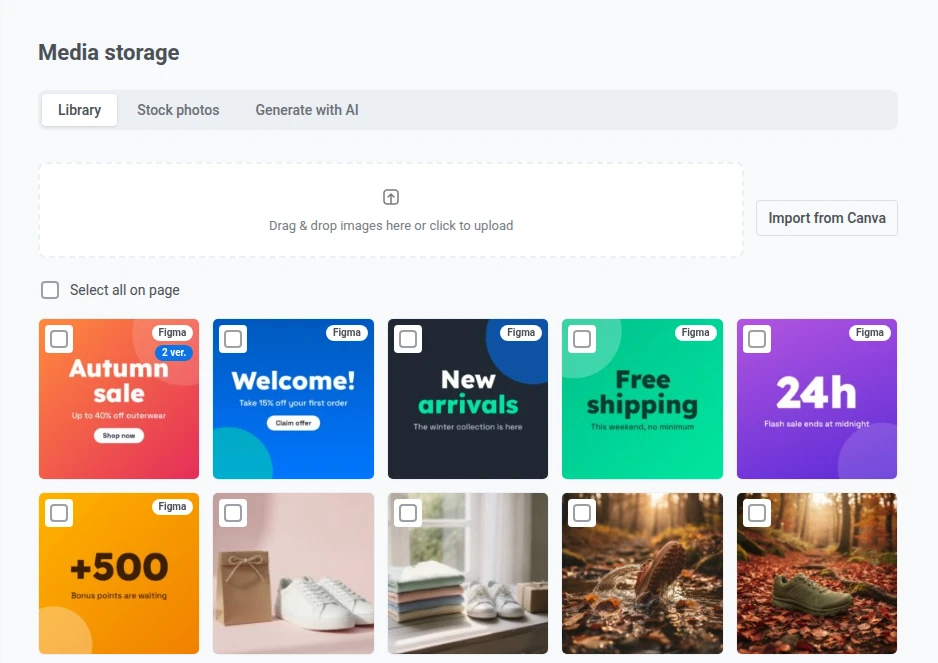
Медиахранилище — это встроенная библиотека изображений вашего проекта. Загружайте изображения, импортируйте бесплатные стоковые фото или генерируйте изображения с помощью AI. Затем повторно используйте их в push-уведомлениях, веб-пушах, электронных письмах, in-app сообщениях, Cloud Pages и другом контенте прямо в редакторе или по стабильному URL.
Чтобы открыть Медиахранилище, перейдите в **Контент > Медиахранилище** в Панели управления Pushwoosh.
На странице три вкладки:
* **Библиотека:** изображения, которые уже хранятся в проекте.
* **Стоковые фото:** поиск бесплатных фото на Pexels и сохранение их в библиотеку.
* **Сгенерировать с AI:** опишите изображение и сохраните результат в библиотеку.
## Кто может добавлять и удалять изображения
Чтобы добавлять изображения (загрузка, импорт стоковых фото, генерация с помощью AI), создавать кропы или удалять изображения, вам нужно разрешение **Modify applications** для проекта. С доступом только на просмотр вы можете просматривать библиотеку и выбирать изображения, но не изменять ее. См. [Управление доступом и разрешениями пользователей](/ru/product/account-management-and-security/multi-login-accounts/).
## Загрузка изображений
Чтобы загрузить изображения в Медиахранилище:
* **Перетащите** один или несколько файлов изображений в область загрузки.
* **Нажмите на область загрузки**, чтобы открыть окно выбора файлов и выбрать изображения с вашего устройства.
Когда загрузка завершится, ваши изображения появятся в сетке ниже, начиная с самых последних. Чтобы просмотреть более старые изображения, нажмите **Назад** или **Вперёд**.
### Сжатие PNG-изображений при загрузке
Сжатие PNG уменьшает размер PNG-изображений при добавлении в библиотеку:
* Pushwoosh сокращает количество цветов в изображении и сохраняет прозрачность.
* Сжатие выполняется с потерями, но разница обычно незаметна.
* По умолчанию оно выключено и настраивается отдельно для каждого проекта.
Чтобы изменить эту настройку, вам нужно разрешение **Modify applications** для проекта.
Чтобы включить сжатие PNG:
1. На странице Медиахранилища нажмите **Настройки** в правом верхнем углу, справа от заголовка страницы.
2. В окне **Настройки медиахранилища** включите **Сжимать PNG при загрузке**.
3. Нажмите **Сохранить**.
Когда настройка включена, Pushwoosh сжимает каждый новый PNG после проверки ограничений по размеру. Это касается:
* файлов PNG, которые вы загружаете со своего устройства;
* изображений PNG, [отправленных из Figma](#send-images-from-figma) и [импортированных из Canva](#import-designs-from-canva);
* [кропов](/ru/product/content/media-storage/create-image-crops/) изображений PNG и WebP, поскольку такие кропы сохраняются в формате PNG.
Pushwoosh хранит файлы JPG, WebP и GIF без изменений. Анимированные PNG и изображения, которые уже есть в библиотеке, не сжимаются.
Если PNG не удается сжать, Pushwoosh сохраняет исходный файл, и загрузка все равно проходит успешно.
После того как вы загрузите PNG со своего устройства или в [окне выбора изображения в редакторе](#select-an-image-in-the-editor), Pushwoosh покажет, сколько места сэкономило сжатие. При загрузке нескольких файлов цифры учитывают только те PNG, которые стали меньше.
### Отправка изображений из Figma
Чтобы отправить фреймы из файла Figma без предварительного экспорта, используйте плагин Pushwoosh для Figma. См. [Интеграция с Figma](/ru/product/integrations/figma-integration/).
### Импорт дизайнов из Canva
Чтобы импортировать страницы своих дизайнов Canva, нажмите **Импорт из Canva** рядом с областью загрузки. После подключения Canva вы также можете открывать сохраненные изображения в редакторе Canva с помощью **Редактировать в Canva** и начинать новые дизайны с помощью **Создать в Canva**. См. [Интеграция с Canva](/ru/product/integrations/canva-integration/).
## Поиск изображения по имени файла
Введите часть имени файла в поле **Поиск по имени файла** над сеткой и нажмите Enter. Поиск не учитывает регистр и охватывает всю библиотеку, а не только текущую страницу. Очистите поле, чтобы снова показать все изображения.
## Откуда появилось изображение
Значок на плитке показывает, как изображение попало в библиотеку:
* **AI:** сгенерировано на вкладке **Сгенерировать с AI**.
* **Pexels:** импортировано с вкладки **Стоковые фото**.
* **Canva:** импортировано или отредактировано с помощью [интеграции с Canva](#import-designs-from-canva).
* **Figma:** отправлено с помощью [плагина Pushwoosh для Figma](#send-images-from-figma).
У изображений, загруженных с вашего устройства, значка нет.
### Использование более старой версии изображения
Значок вида **2 вер.** на плитке означает, что у изображения несколько версий. Они появляются, когда фрейм Figma отправляют повторно или изображение редактируют в Canva. На плитке показана последняя версия. Контент, использующий более старую версию, продолжает показывать именно ее, потому что у каждой версии свой URL.
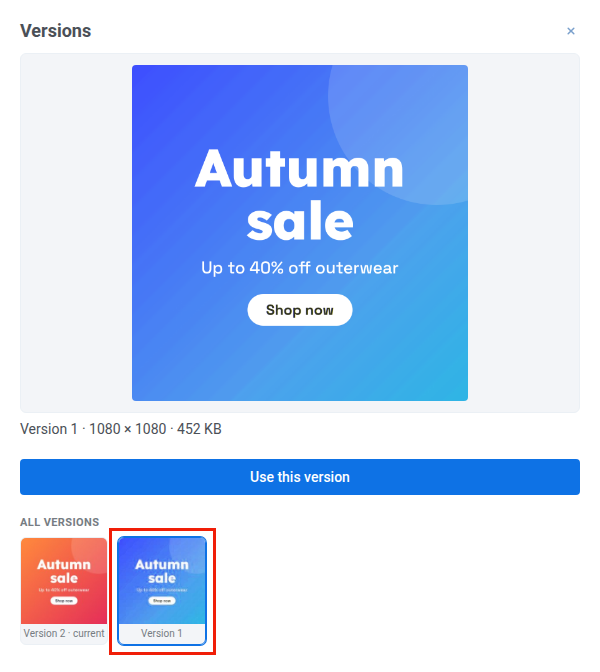
Чтобы просмотреть все версии изображения и выбрать одну из них:
1. Нажмите на значок **N вер.** на плитке. Откроется панель **Версии**, в области предпросмотра которой показана последняя версия с пометкой **текущая**.
2. В разделе **Все версии** нажмите нужную версию. Список начинается с самой новой версии. В области предпросмотра отображается выбранная версия с ее размером в пикселях и размером файла.
3. Нажмите **Использовать эту версию**.
На странице Медиахранилища кнопка **Использовать эту версию** копирует URL выбранной версии так же, как кнопка [Выбрать](#copy-an-image-url). В окне выбора изображения в редакторе она вставляет выбранную версию в поле.
## Добавление стокового фото с Pexels
Вкладка **Стоковые фото** ищет по бесплатной фотобиблиотеке [Pexels](https://www.pexels.com). Стоковые фото не учитываются в [дневном лимите AI-изображений](/ru/product/content/media-storage/generate-images-with-ai/#daily-limit-for-ai-images).
1. Откройте вкладку **Стоковые фото**.
2. Введите, что вы ищете, например `summer sale`, и нажмите **Найти**.
3. Нажмите на фото.
Pushwoosh копирует фото в вашу библиотеку со значком **Pexels**.
Под каждым результатом поиска имя фотографа ведет на его профиль Pexels, а вкладка показывает, что фото предоставлены Pexels.
Если по запросу ничего не найдено, на вкладке отображается **Ничего не нашли — попробуйте другой запрос**.
Если ваш тариф не включает AI-изображения, поиск стоковых фото тоже отключен. См. [Дневной лимит AI-изображений](/ru/product/content/media-storage/generate-images-with-ai/#daily-limit-for-ai-images).
## Генерация изображения с помощью AI
Вкладка **Сгенерировать с AI** создает изображение по текстовому описанию и сохраняет его в вашу библиотеку со значком **AI**. См. [Генерация изображений с помощью AI](/ru/product/content/media-storage/generate-images-with-ai/).
## Создание кропов изображений
Чтобы использовать одно и то же изображение в каналах или местах размещения с разными пропорциями, обрежьте его до определенного соотношения сторон. См. [Создание кропов изображений](/ru/product/content/media-storage/create-image-crops/).
## Удаление изображений
Вы можете удалять ненужные изображения: либо оригинал вместе со всеми его кропами, либо отдельный кроп.
### Удаление исходного изображения
1. Наведите курсор на изображение в сетке и нажмите значок **Удалить**.
2. В окне подтверждения нажмите **Удалить**.
Если у изображения несколько версий, удаляются только последняя версия и кропы этой версии, а на плитке отображается предыдущая версия. Чтобы удалить более старую версию, сначала удалите более новые.
Нельзя удалить изображение, которое используется в кампании Wallet Pass. Сначала уберите изображение из кампании.
### Удаление одного кропа без удаления оригинала
1. Наведите курсор на изображение и нажмите кнопку **Создать кропы**, чтобы открыть панель **Создание кропа**.
2. В разделе **Созданные кропы** найдите тот, который хотите удалить, и нажмите его кнопку **Удалить кроп**.
3. В окне подтверждения нажмите **Удалить**.
### Одновременное удаление нескольких изображений
Чтобы удалить несколько исходных изображений за одно действие:
1. Установите флажок на каждом изображении, которое вы хотите удалить, или нажмите **Выбрать все на странице**, чтобы выбрать все изображения на текущей странице.
2. Нажмите **Удалить выбранные**.
3. В окне подтверждения нажмите **Удалить**.
## Использование изображений в контенте
Способ добавления изображения из Медиахранилища зависит от типа контента.
### Выбор изображения в редакторе
В перечисленных ниже редакторах можно выбрать, найти или сгенерировать изображение, не выходя из редактора. В окне выбора изображения есть вкладки **Библиотека**, **Стоковые фото** и **Сгенерировать с AI**:
* **Push-уведомления и веб-пуши:** **Banner URL**, **Иконка**, **Stories** и изображения для Inbox. См. [Добавление медиаконтента](/ru/product/content/push-presets/#add-media-content) в пресетах пушей.
* **Пресеты SMS:** [вложения MMS](/ru/product/content/sms-and-messenger-presets/sms-presets/#add-mms-attachments). MMS принимает только JPG и GIF, поэтому в этом окне выбора есть только **Библиотека** и **Стоковые фото**.
* **Форма отправки пуша:** иконка для Inbox и медиафайлы WhatsApp.
* **Customer Journey:** изображения в элементах Viber и WhatsApp.
* **Нативные in-app сообщения**, **Wallet passes** и **рекламные креативы для email**.
* **AI Email Builder**, а также тот же конструктор для in-app сообщений и Cloud Pages: галерея изображений.
Вкладки окна выбора зависят от форматов изображений, которые принимает поле:
* **Сгенерировать с AI:** поля, которые принимают одновременно PNG и JPEG, поскольку сгенерированное изображение может быть в любом из этих форматов.
* **Стоковые фото:** поля, которые принимают JPEG.
### Копирование URL изображения
Скопируйте URL из Медиахранилища и вставьте его в редактор контента.
Чтобы скопировать URL:
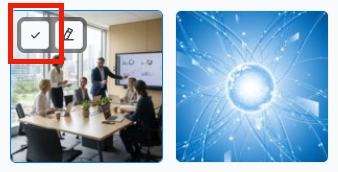
1. Наведите курсор на нужное изображение в сетке Медиахранилища.
2. Нажмите кнопку **Выбрать** (значок галочки) на изображении.
Вставьте URL в используемый редактор. Место вставки зависит от редактора:
* **Поле URL изображения:** [Блок «Изображение» в редакторе Drag & drop и редакторе Cloud Page](/ru/product/content/email-content/drag-and-drop-email-editor/blocks/#image) или [редактор in-app](/ru/product/content/in-apps/no-code-in-app-editor/built-in-editor-blocks-reference/#image)
* **Атрибут `src` в HTML:** см. [Добавление изображений](/ru/product/content/email-content/html-code-editor/#add-images) в редакторе HTML-кода
#### Выбор оригинала или кропа
Чтобы скопировать URL оригинала или кропа:
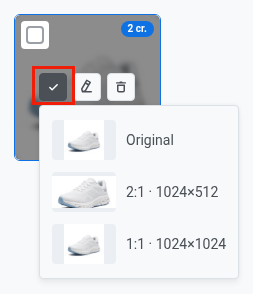
1. Наведите курсор на изображение в сетке. Если у него есть кропы, на его плитке отобразится значок с их количеством (например, **2 кр.**).
2. Нажмите кнопку **Выбрать**, чтобы открыть меню. У каждого пункта есть миниатюра оригинала или кропа.
3. Выберите **Оригинал**, чтобы скопировать URL полноразмерного изображения, или выберите кроп, указанный по его соотношению сторон и размеру, чтобы скопировать URL этого кропа.
 ## Кто может добавлять и удалять изображения
Чтобы добавлять изображения (загрузка, импорт стоковых фото, генерация с помощью AI), создавать кропы или удалять изображения, вам нужно разрешение **Modify applications** для проекта. С доступом только на просмотр вы можете просматривать библиотеку и выбирать изображения, но не изменять ее. См. [Управление доступом и разрешениями пользователей](/ru/product/account-management-and-security/multi-login-accounts/).
## Загрузка изображений
Чтобы загрузить изображения в Медиахранилище:
* **Перетащите** один или несколько файлов изображений в область загрузки.
* **Нажмите на область загрузки**, чтобы открыть окно выбора файлов и выбрать изображения с вашего устройства.
 Когда загрузка завершится, ваши изображения появятся в сетке ниже, начиная с самых последних. Чтобы просмотреть более старые изображения, нажмите **Назад** или **Вперёд**.
### Сжатие PNG-изображений при загрузке
Сжатие PNG уменьшает размер PNG-изображений при добавлении в библиотеку:
* Pushwoosh сокращает количество цветов в изображении и сохраняет прозрачность.
* Сжатие выполняется с потерями, но разница обычно незаметна.
* По умолчанию оно выключено и настраивается отдельно для каждого проекта.
Чтобы изменить эту настройку, вам нужно разрешение **Modify applications** для проекта.
Чтобы включить сжатие PNG:
1. На странице Медиахранилища нажмите **Настройки** в правом верхнем углу, справа от заголовка страницы.
2. В окне **Настройки медиахранилища** включите **Сжимать PNG при загрузке**.
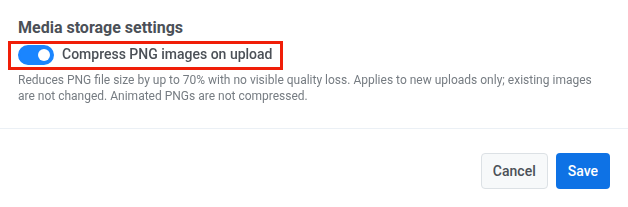 3. Нажмите **Сохранить**.
Когда настройка включена, Pushwoosh сжимает каждый новый PNG после проверки ограничений по размеру. Это касается:
* файлов PNG, которые вы загружаете со своего устройства;
* изображений PNG, [отправленных из Figma](#send-images-from-figma) и [импортированных из Canva](#import-designs-from-canva);
* [кропов](/ru/product/content/media-storage/create-image-crops/) изображений PNG и WebP, поскольку такие кропы сохраняются в формате PNG.
Pushwoosh хранит файлы JPG, WebP и GIF без изменений. Анимированные PNG и изображения, которые уже есть в библиотеке, не сжимаются.
Если PNG не удается сжать, Pushwoosh сохраняет исходный файл, и загрузка все равно проходит успешно.
После того как вы загрузите PNG со своего устройства или в [окне выбора изображения в редакторе](#select-an-image-in-the-editor), Pushwoosh покажет, сколько места сэкономило сжатие. При загрузке нескольких файлов цифры учитывают только те PNG, которые стали меньше.
### Отправка изображений из Figma
Чтобы отправить фреймы из файла Figma без предварительного экспорта, используйте плагин Pushwoosh для Figma. См. [Интеграция с Figma](/ru/product/integrations/figma-integration/).
### Импорт дизайнов из Canva
Чтобы импортировать страницы своих дизайнов Canva, нажмите **Импорт из Canva** рядом с областью загрузки. После подключения Canva вы также можете открывать сохраненные изображения в редакторе Canva с помощью **Редактировать в Canva** и начинать новые дизайны с помощью **Создать в Canva**. См. [Интеграция с Canva](/ru/product/integrations/canva-integration/).
## Поиск изображения по имени файла
Введите часть имени файла в поле **Поиск по имени файла** над сеткой и нажмите Enter. Поиск не учитывает регистр и охватывает всю библиотеку, а не только текущую страницу. Очистите поле, чтобы снова показать все изображения.
## Откуда появилось изображение
Значок на плитке показывает, как изображение попало в библиотеку:
* **AI:** сгенерировано на вкладке **Сгенерировать с AI**.
* **Pexels:** импортировано с вкладки **Стоковые фото**.
* **Canva:** импортировано или отредактировано с помощью [интеграции с Canva](#import-designs-from-canva).
* **Figma:** отправлено с помощью [плагина Pushwoosh для Figma](#send-images-from-figma).
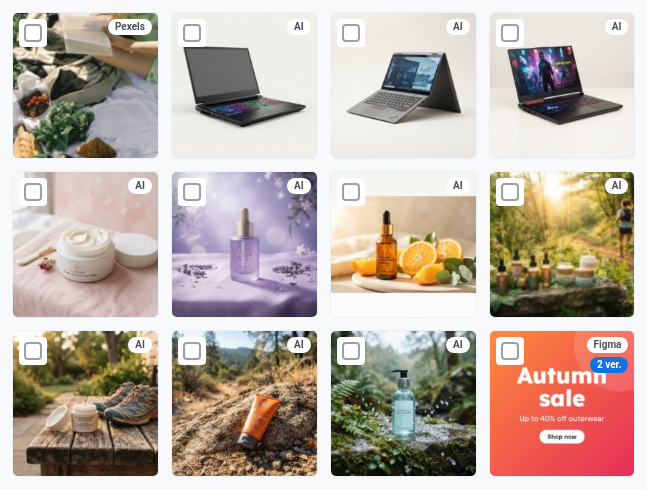 У изображений, загруженных с вашего устройства, значка нет.
### Использование более старой версии изображения
Значок вида **2 вер.** на плитке означает, что у изображения несколько версий. Они появляются, когда фрейм Figma отправляют повторно или изображение редактируют в Canva. На плитке показана последняя версия. Контент, использующий более старую версию, продолжает показывать именно ее, потому что у каждой версии свой URL.
Чтобы просмотреть все версии изображения и выбрать одну из них:
1. Нажмите на значок **N вер.** на плитке. Откроется панель **Версии**, в области предпросмотра которой показана последняя версия с пометкой **текущая**.
2. В разделе **Все версии** нажмите нужную версию. Список начинается с самой новой версии. В области предпросмотра отображается выбранная версия с ее размером в пикселях и размером файла.
3. Нажмите **Использовать эту версию**.
 На странице Медиахранилища кнопка **Использовать эту версию** копирует URL выбранной версии так же, как кнопка [Выбрать](#copy-an-image-url). В окне выбора изображения в редакторе она вставляет выбранную версию в поле.
## Добавление стокового фото с Pexels
Вкладка **Стоковые фото** ищет по бесплатной фотобиблиотеке [Pexels](https://www.pexels.com). Стоковые фото не учитываются в [дневном лимите AI-изображений](/ru/product/content/media-storage/generate-images-with-ai/#daily-limit-for-ai-images).
1. Откройте вкладку **Стоковые фото**.
2. Введите, что вы ищете, например `summer sale`, и нажмите **Найти**.
3. Нажмите на фото.
Pushwoosh копирует фото в вашу библиотеку со значком **Pexels**.
Под каждым результатом поиска имя фотографа ведет на его профиль Pexels, а вкладка показывает, что фото предоставлены Pexels.
Если по запросу ничего не найдено, на вкладке отображается **Ничего не нашли — попробуйте другой запрос**.
Если ваш тариф не включает AI-изображения, поиск стоковых фото тоже отключен. См. [Дневной лимит AI-изображений](/ru/product/content/media-storage/generate-images-with-ai/#daily-limit-for-ai-images).
## Генерация изображения с помощью AI
Вкладка **Сгенерировать с AI** создает изображение по текстовому описанию и сохраняет его в вашу библиотеку со значком **AI**. См. [Генерация изображений с помощью AI](/ru/product/content/media-storage/generate-images-with-ai/).
## Создание кропов изображений
Чтобы использовать одно и то же изображение в каналах или местах размещения с разными пропорциями, обрежьте его до определенного соотношения сторон. См. [Создание кропов изображений](/ru/product/content/media-storage/create-image-crops/).
## Удаление изображений
Вы можете удалять ненужные изображения: либо оригинал вместе со всеми его кропами, либо отдельный кроп.
### Удаление исходного изображения
1. Наведите курсор на изображение в сетке и нажмите значок **Удалить**.
2. В окне подтверждения нажмите **Удалить**.
Если у изображения несколько версий, удаляются только последняя версия и кропы этой версии, а на плитке отображается предыдущая версия. Чтобы удалить более старую версию, сначала удалите более новые.
Нельзя удалить изображение, которое используется в кампании Wallet Pass. Сначала уберите изображение из кампании.
### Удаление одного кропа без удаления оригинала
1. Наведите курсор на изображение и нажмите кнопку **Создать кропы**, чтобы открыть панель **Создание кропа**.
2. В разделе **Созданные кропы** найдите тот, который хотите удалить, и нажмите его кнопку **Удалить кроп**.
3. В окне подтверждения нажмите **Удалить**.
### Одновременное удаление нескольких изображений
Чтобы удалить несколько исходных изображений за одно действие:
1. Установите флажок на каждом изображении, которое вы хотите удалить, или нажмите **Выбрать все на странице**, чтобы выбрать все изображения на текущей странице.
2. Нажмите **Удалить выбранные**.
3. В окне подтверждения нажмите **Удалить**.
## Использование изображений в контенте
Способ добавления изображения из Медиахранилища зависит от типа контента.
### Выбор изображения в редакторе
В перечисленных ниже редакторах можно выбрать, найти или сгенерировать изображение, не выходя из редактора. В окне выбора изображения есть вкладки **Библиотека**, **Стоковые фото** и **Сгенерировать с AI**:
* **Push-уведомления и веб-пуши:** **Banner URL**, **Иконка**, **Stories** и изображения для Inbox. См. [Добавление медиаконтента](/ru/product/content/push-presets/#add-media-content) в пресетах пушей.
* **Пресеты SMS:** [вложения MMS](/ru/product/content/sms-and-messenger-presets/sms-presets/#add-mms-attachments). MMS принимает только JPG и GIF, поэтому в этом окне выбора есть только **Библиотека** и **Стоковые фото**.
* **Форма отправки пуша:** иконка для Inbox и медиафайлы WhatsApp.
* **Customer Journey:** изображения в элементах Viber и WhatsApp.
* **Нативные in-app сообщения**, **Wallet passes** и **рекламные креативы для email**.
* **AI Email Builder**, а также тот же конструктор для in-app сообщений и Cloud Pages: галерея изображений.
Вкладки окна выбора зависят от форматов изображений, которые принимает поле:
* **Сгенерировать с AI:** поля, которые принимают одновременно PNG и JPEG, поскольку сгенерированное изображение может быть в любом из этих форматов.
* **Стоковые фото:** поля, которые принимают JPEG.
### Копирование URL изображения
Скопируйте URL из Медиахранилища и вставьте его в редактор контента.
Чтобы скопировать URL:
1. Наведите курсор на нужное изображение в сетке Медиахранилища.
2. Нажмите кнопку **Выбрать** (значок галочки) на изображении.
 Вставьте URL в используемый редактор. Место вставки зависит от редактора:
* **Поле URL изображения:** [Блок «Изображение» в редакторе Drag & drop и редакторе Cloud Page](/ru/product/content/email-content/drag-and-drop-email-editor/blocks/#image) или [редактор in-app](/ru/product/content/in-apps/no-code-in-app-editor/built-in-editor-blocks-reference/#image)
* **Атрибут `src` в HTML:** см. [Добавление изображений](/ru/product/content/email-content/html-code-editor/#add-images) в редакторе HTML-кода
#### Выбор оригинала или кропа
Чтобы скопировать URL оригинала или кропа:
1. Наведите курсор на изображение в сетке. Если у него есть кропы, на его плитке отобразится значок с их количеством (например, **2 кр.**).
2. Нажмите кнопку **Выбрать**, чтобы открыть меню. У каждого пункта есть миниатюра оригинала или кропа.
3. Выберите **Оригинал**, чтобы скопировать URL полноразмерного изображения, или выберите кроп, указанный по его соотношению сторон и размеру, чтобы скопировать URL этого кропа.