# Генерация изображений с помощью AI
Вкладка **Сгенерировать с AI** в [Медиахранилище](/ru/product/content/media-storage/) создает изображение по текстовому описанию и сохраняет его в вашу библиотеку со значком **AI**.
Чтобы генерировать изображения, вам нужно разрешение **Modify applications** для проекта.
Если у проекта есть [Brand book](/ru/product/content/brand-book/), Pushwoosh добавляет в описание его цвета и тон коммуникации, чтобы сгенерированные изображения соответствовали стилю вашего бренда.
## Генерация изображения
Чтобы сгенерировать изображение по описанию:
1. В Медиахранилище откройте вкладку **Сгенерировать с AI**.
2. Опишите изображение, например `flat-lay of summer picnic essentials on a pastel background`.
3. Выберите соотношение сторон.
4. Выберите, сколько изображений сгенерировать: **1 × картинка**, **2 × картинка** или **4 × картинка**.
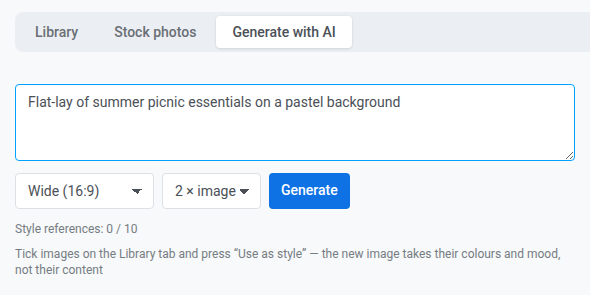 5. Нажмите **Сгенерировать**.
Если вы открыли вкладку из редактора, в списке соотношений сторон будут только соотношения, подходящие для поля, поэтому он может быть короче или отсутствовать.
Каждое сгенерированное изображение сохраняется в библиотеку со значком **AI** независимо от того, используете вы его или нет. Чтобы получить новый результат по тому же описанию, нажмите **Сгенерировать ещё раз**.
## Генерация изображения для push-уведомления
Чтобы сгенерировать изображение, подходящее к сообщению пуша:
1. В [пресете пуша](/ru/product/content/push-presets/#add-media-content), где уже есть заголовок или текст, откройте выбор изображения для **Banner URL**, **Иконки** или изображения для Inbox.
2. Откройте вкладку **Сгенерировать с AI**. Оставьте флажок **Под текст пуша** установленным.
3. Опишите изображение.
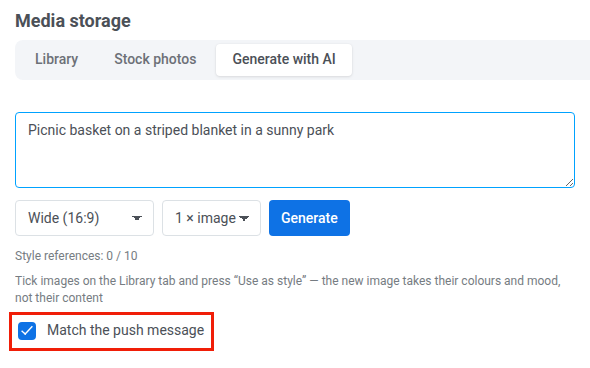 4. Нажмите **Сгенерировать**.
Когда флажок установлен, Pushwoosh генерирует изображение, иллюстрирующее сообщение. Чтобы текст сообщения появился на картинке, попросите об этом в описании. В мультиязычном пресете заголовок и текст берутся из языка по умолчанию или из первого языка, в котором они заполнены.
## Использование ваших изображений как референсов стиля
**Референс стиля** — это изображение из вашей библиотеки, которое показывает AI, какой визуальный стиль вам нужен. AI берет из референсов цвета, освещение, технику исполнения и настроение, а объект — из вашего описания. Люди, лица, логотипы, надписи и сцены из референсов не копируются.
1. Откройте вкладку **Библиотека**.
2. Установите флажок на каждом изображении, которое хотите использовать как референс. Можно использовать до 10 референсов.
3. Нажмите **Использовать как стиль**. Откроется вкладка **Сгенерировать с AI**, где выбранные изображения будут показаны в разделе **Референсы стиля**.
4. Опишите изображение и нажмите **Сгенерировать**.
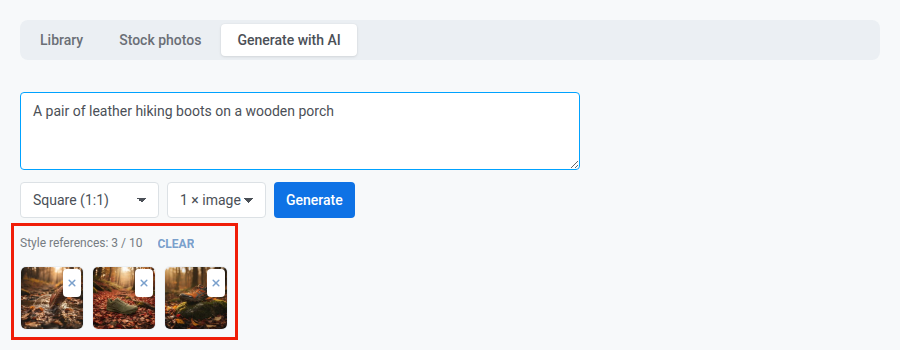 Чтобы изменить референсы перед генерацией:
* Чтобы убрать один референс, нажмите на крестик на его миниатюре.
* Чтобы убрать все, нажмите **Очистить**.
* Чтобы добавить еще, выберите изображения на других страницах библиотеки, пока их общее число не достигнет 10. Pushwoosh добавляет изображения до 10 и игнорирует остальные.
Используйте как референсы только исходные изображения из библиотеки этого проекта, а не кропы.
## Дневной лимит AI-изображений
На каждый аккаунт действуют два дневных лимита. По умолчанию:
| Лимит | Платные тарифы | Бесплатные тарифы |
|---|---|---|
| Сгенерированные изображения | 10 | 2 |
| Запросы с [референсами стиля](#use-your-images-as-a-style-reference) | 50 | 10 |
### Как учитываются лимиты
Лимиты учитываются так:
* Каждое сгенерированное изображение учитывается в лимите изображений, поэтому **4 × картинка** расходует четыре.
* Если осталось меньше изображений, чем вы запросили, Pushwoosh сгенерирует столько, сколько позволяет лимит.
* Запрос с референсами учитывается один раз, сколько бы референсов и изображений в нем ни было.
* Лимит запросов в пять раз больше лимита изображений.
### Когда лимит исчерпан
Генерация завершается ошибкой и показывает сообщение:
| Ситуация | Сообщение |
|---|---|
| Лимит изображений исчерпан | `daily limit of N AI images reached, try again tomorrow` |
| Лимит запросов исчерпан | `too many generations with style references today, try again tomorrow` |
| Ваш тариф не включает AI-изображения | `AI images and stock photos are not available on your plan` |
Когда лимит запросов исчерпан, генерация без референсов продолжает работать. Если ваш тариф не включает AI-изображения, поиск стоковых фото тоже завершается ошибкой. Чтобы изменить лимит, обратитесь к своему аккаунт-менеджеру Pushwoosh.