# Создание кропов изображений
**Кроп** — это обрезанная копия исходного изображения с измененным размером и определенным соотношением сторон. Кропы полезны, когда одно и то же изображение требует разных пропорций для разных каналов или мест размещения. Изображения GIF обрезать нельзя.
Чтобы создавать или удалять кропы, вам нужно разрешение **Modify applications** для проекта.
## Создание кропа
Чтобы создать кроп:
1. Наведите курсор на изображение и нажмите кнопку **Создать кропы**. Откроется панель **Создание кропа**.
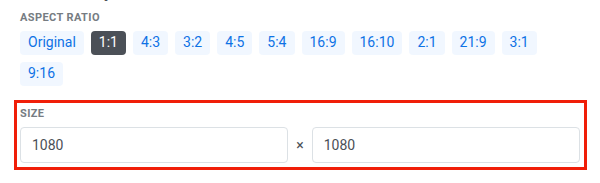
2. Выберите **Соотношение сторон**, подходящее для места, где вы будете использовать изображение. Например, используйте **2:1** для баннера big picture в Android и **3:1** для изображения strip или логотипа в Apple Wallet. Рамка с этим соотношением сторон, максимально большая для этого изображения, появится в центре изображения.
3. В разделе **Размер** введите ширину или высоту в пикселях. Pushwoosh заполнит другое поле на основе выбранного соотношения сторон.
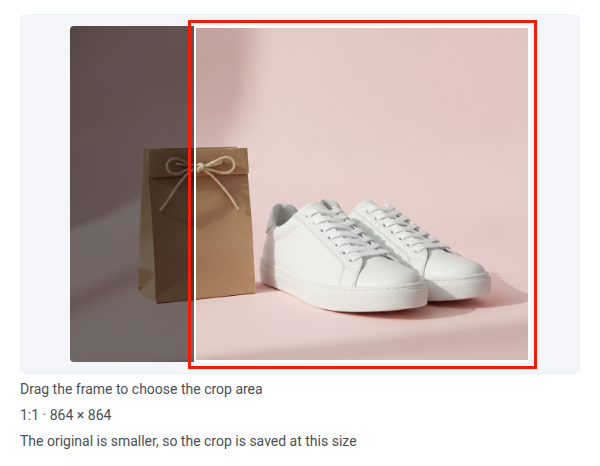
 4. Переместите рамку на ту часть изображения, которую хотите оставить. Перетащите ее мышью или пальцем на сенсорном экране либо нажмите на точку изображения, чтобы поместить центр рамки туда.
Чтобы перемещать рамку с клавиатуры, нажимайте Tab, пока она не окажется в фокусе, затем используйте клавиши со стрелками. Рамка останавливается у краев изображения.
 5. Для изображений JPEG установите значение **Качество JPEG** от 1 до 100. Более высокое значение сохраняет больше деталей, но создает файл большего размера.
6. Нажмите **Создать кроп**.
Pushwoosh вырезает кроп точно по рамке, сохраняет его рядом с оригиналом и переключает на него область предпросмотра. Если выбрать другое соотношение сторон, рамка вернется в центр.
К сохраненному кропу применяются такие правила:
* **Размер:** кроп никогда не бывает больше оригинала. Если для заданного размера при этом соотношении сторон нужно больше пикселей, чем есть в оригинале, Pushwoosh сохраняет кроп в максимальном размере, который позволяет оригинал. Например, кроп 1:1 шириной 1080 из изображения 1184×864 сохраняется в размере 864×864. В этом случае панель показывает размер, в котором будет сохранен кроп, и подсказку `Оригинал меньше, поэтому кроп сохранится в этом размере`.
* **Несколько кропов:** можно создать несколько кропов с одинаковым соотношением сторон, если у них разные размеры или положение рамки.
* **Без дубликатов:** если соотношение сторон, итоговый размер и положение рамки совпадают с существующим кропом, кнопка **Создать кроп** недоступна, а панель показывает `Кроп с таким соотношением сторон и размером уже существует`. Чтобы открыть этот кроп, нажмите на него в разделе **Созданные кропы**. Итоговый размер — это размер после уменьшения под оригинал.
### Просмотр созданных кропов
Список **Созданные кропы** внизу панели **Создание кропа** показывает все кропы изображения. Чтобы просмотреть кроп:
1. Наведите курсор на изображение и нажмите кнопку **Создать кропы**.
2. В разделе **Созданные кропы** нажмите на кроп. В области предпросмотра отобразится сохраненный кроп с его соотношением сторон и размером, например **2:1 · 1024×512**.
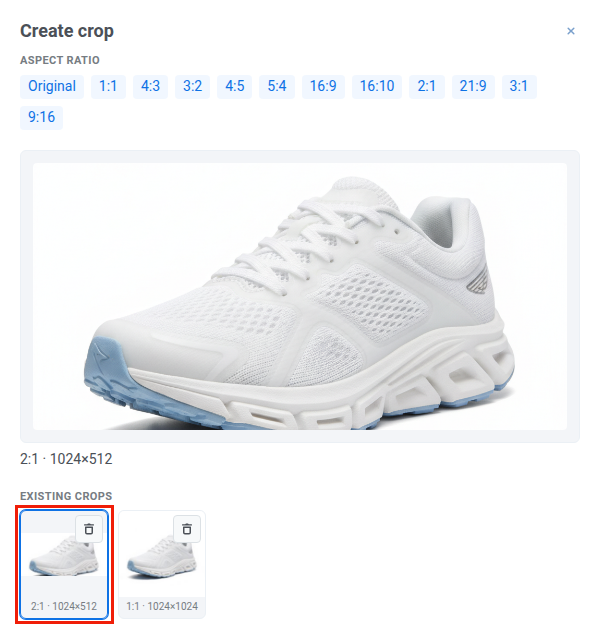 Чтобы вернуться к оригиналу, нажмите **Оригинал** в разделе **Соотношение сторон**.
Чтобы удалить кроп, см. [Удаление одного кропа без удаления оригинала](/ru/product/content/media-storage/#delete-a-single-crop-without-removing-the-original).