# Отображение контента In-App для определенных пользователей
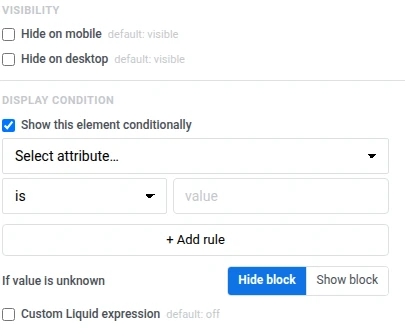
Каждый блок во [встроенном редакторе](/ru/product/content/in-apps/no-code-in-app-editor/create-rich-media-in-the-built-in-editor/) и каждый элемент внутри него имеют две настройки на правой панели для управления тем, кто его видит: **Visibility** (Видимость) и **Display condition** (Условие отображения).
## Показ или скрытие контента в зависимости от устройства
Откройте настройки блока или элемента и используйте опции **Скрыть на мобильных** или **Скрыть на десктопах** в разделе **Visibility**, чтобы показывать его только при одной ширине предварительного просмотра, соответствующей ширине телефона (360px) и планшета (768px) [переключателя телефон/десктоп](/ru/product/content/in-apps/no-code-in-app-editor/create-rich-media-in-the-built-in-editor/#top-bar) на верхней панели.
## Показ контента определенным пользователям
**Условие отображения** (display condition) показывает или скрывает блок для определенных пользователей на основе их [Tags](/ru/product/audience-data-and-segmentation/user-data-tags/tags/). Каждый пользователь получает один и тот же шаблон In-App, но видит только те блоки, которые предназначены для него.
Вы можете добавить условие отображения к любому блоку или элементу на холсте.
**Чтобы задать условие отображения:**
1. Выберите блок или элемент на холсте.
2. На правой панели в разделе **Display condition** включите опцию **Показывать этот блок по условию** (**Показывать этот элемент по условию**, если вы выбрали элемент внутри блока).
3. Выберите Tag, оператор и значение (например, **равно** и **true**).
4. Нажмите **+ Добавить правило**, чтобы добавить больше правил.
5. В разделе **Если значение неизвестно** выберите **Скрыть блок** или **Показать блок**. Это определяет, что произойдет, если у пользователя нет значения для данного Tag.
### Пример сценария: предложение по возврату для ушедших пользователей
Предложение по возврату, которое появляется только для пользователей, давно не совершавших покупок, чтобы активные покупатели не видели скидку, которая им не нужна.
| Условие | Что видит пользователь |
|---|---|
| `RFM Recency` **≥** `90` | Блок Card с предложением по возврату и скидкой |
| В любом другом случае | Блок Card остается скрытым |
**Чтобы настроить этот сценарий:**
1. Добавьте блок **Card** с предложением по возврату (изображение, заголовок и кнопка с промокодом).
2. Выберите Card на холсте и в разделе **Display condition** включите опцию **Показывать этот блок по условию**.
3. Установите правило `RFM Recency` **≥** `90`.
4. В разделе **Если значение неизвестно** выберите **Скрыть блок** — новые пользователи без истории покупок не должны видеть сообщение о возврате, предназначенное для ушедших.
Пользователь, который последний раз делал заказ 120 дней назад, увидит предложение. Пользователь, который делал заказ на прошлой неделе или еще не имеет истории заказов, никогда не увидит этот блок.
## Написание пользовательского условия на Liquid
Когда конструктора правил недостаточно, напишите условие самостоятельно на [Liquid](/ru/product/personalization/liquid-templates/).
1. Выберите блок или элемент на холсте.
2. В разделе **Display condition** включите опцию **Пользовательское выражение Liquid**.
3. Введите ваше условие. Например, чтобы показать блок пользователям из Германии или VIP-подписчикам:
```
Country == "DE" or VIP
```
Пользовательское выражение заменяет любые правила, установленные в конструкторе выше.
Имена Tag с пробелами преобразуются автоматически. Например, `Last Order` становится `LastOrder`.
 ### Пример сценария: предложение по возврату для ушедших пользователей
Предложение по возврату, которое появляется только для пользователей, давно не совершавших покупок, чтобы активные покупатели не видели скидку, которая им не нужна.
| Условие | Что видит пользователь |
|---|---|
| `RFM Recency` **≥** `90` | Блок Card с предложением по возврату и скидкой |
| В любом другом случае | Блок Card остается скрытым |
**Чтобы настроить этот сценарий:**
1. Добавьте блок **Card** с предложением по возврату (изображение, заголовок и кнопка с промокодом).
2. Выберите Card на холсте и в разделе **Display condition** включите опцию **Показывать этот блок по условию**.
3. Установите правило `RFM Recency` **≥** `90`.
4. В разделе **Если значение неизвестно** выберите **Скрыть блок** — новые пользователи без истории покупок не должны видеть сообщение о возврате, предназначенное для ушедших.
Пользователь, который последний раз делал заказ 120 дней назад, увидит предложение. Пользователь, который делал заказ на прошлой неделе или еще не имеет истории заказов, никогда не увидит этот блок.
## Написание пользовательского условия на Liquid
Когда конструктора правил недостаточно, напишите условие самостоятельно на [Liquid](/ru/product/personalization/liquid-templates/).
1. Выберите блок или элемент на холсте.
2. В разделе **Display condition** включите опцию **Пользовательское выражение Liquid**.
3. Введите ваше условие. Например, чтобы показать блок пользователям из Германии или VIP-подписчикам:
```
Country == "DE" or VIP
```
Пользовательское выражение заменяет любые правила, установленные в конструкторе выше.
Имена Tag с пробелами преобразуются автоматически. Например, `Last Order` становится `LastOrder`.
### Пример сценария: предложение по возврату для ушедших пользователей
Предложение по возврату, которое появляется только для пользователей, давно не совершавших покупок, чтобы активные покупатели не видели скидку, которая им не нужна.
| Условие | Что видит пользователь |
|---|---|
| `RFM Recency` **≥** `90` | Блок Card с предложением по возврату и скидкой |
| В любом другом случае | Блок Card остается скрытым |
**Чтобы настроить этот сценарий:**
1. Добавьте блок **Card** с предложением по возврату (изображение, заголовок и кнопка с промокодом).
2. Выберите Card на холсте и в разделе **Display condition** включите опцию **Показывать этот блок по условию**.
3. Установите правило `RFM Recency` **≥** `90`.
4. В разделе **Если значение неизвестно** выберите **Скрыть блок** — новые пользователи без истории покупок не должны видеть сообщение о возврате, предназначенное для ушедших.
Пользователь, который последний раз делал заказ 120 дней назад, увидит предложение. Пользователь, который делал заказ на прошлой неделе или еще не имеет истории заказов, никогда не увидит этот блок.
## Написание пользовательского условия на Liquid
Когда конструктора правил недостаточно, напишите условие самостоятельно на [Liquid](/ru/product/personalization/liquid-templates/).
1. Выберите блок или элемент на холсте.
2. В разделе **Display condition** включите опцию **Пользовательское выражение Liquid**.
3. Введите ваше условие. Например, чтобы показать блок пользователям из Германии или VIP-подписчикам:
```
Country == "DE" or VIP
```
Пользовательское выражение заменяет любые правила, установленные в конструкторе выше.
Имена Tag с пробелами преобразуются автоматически. Например, `Last Order` становится `LastOrder`.