# Как создавать и управлять контентом In-App
Pushwoosh предоставляет несколько гибких вариантов для создания шаблонов In-App (Rich Media), так что вы можете выбрать метод, который наилучшим образом соответствует вашим навыкам и потребностям:
#### Встроенный редактор In-App
Визуальный конструктор без кода, который позволяет создавать In-App сообщения с помощью контентных блоков, изображений, кнопок и форм. Идеально подходит для маркетологов и нетехнических пользователей.
#### Готовые шаблоны In-App
Выбирайте из готовых шаблонов для распространенных сценариев использования, а затем настраивайте текст, цвета и изображения.
#### Загрузка пользовательского шаблона (ZIP)
Встраивайте предварительно разработанные страницы In-App, загружая их в виде ZIP-файлов. Ваша команда разработчиков создает их, используя правильный синтаксис. Для отслеживания кликов по кнопкам, ссылкам и отправки форм см. [Мониторинг производительности пользовательских Rich Media](/ru/developer/guides/content/rich-media-templates-syntax#monitor-performance-of-custom-rich-media).
Вы можете получить доступ ко всем этим опциям из **Контент → In-App (Rich Media)** или при добавлении элемента In-App в кампанию.
## Руководства по созданию Opt-in попапов
Пошаговое руководство для конкретного сценария использования In-App:
* **Попапы для Opt-in и восстановления Opt-out**: создавайте попапы для запроса разрешения на push-уведомления и повторного вовлечения без программирования. [Создание попапов для Opt-in и Opt-out](/ru/product/content/in-apps/create-opt-in-and-opt-out-recovery-popups-in-pushwoosh-in-app-editor/)
Для получения информации о параметрах положения и анимации см. [Настройка внешнего вида In-App на устройстве](/ru/product/content/in-apps/create-rich-media-in-the-built-in-editor/#configure-how-the-in-app-looks-on-device) в руководстве по встроенному редактору.
## Просмотр и управление контентом In-App
Pushwoosh хранит ваши шаблоны In-App в одном месте, что позволяет легко редактировать, повторно использовать или клонировать их для будущих кампаний.
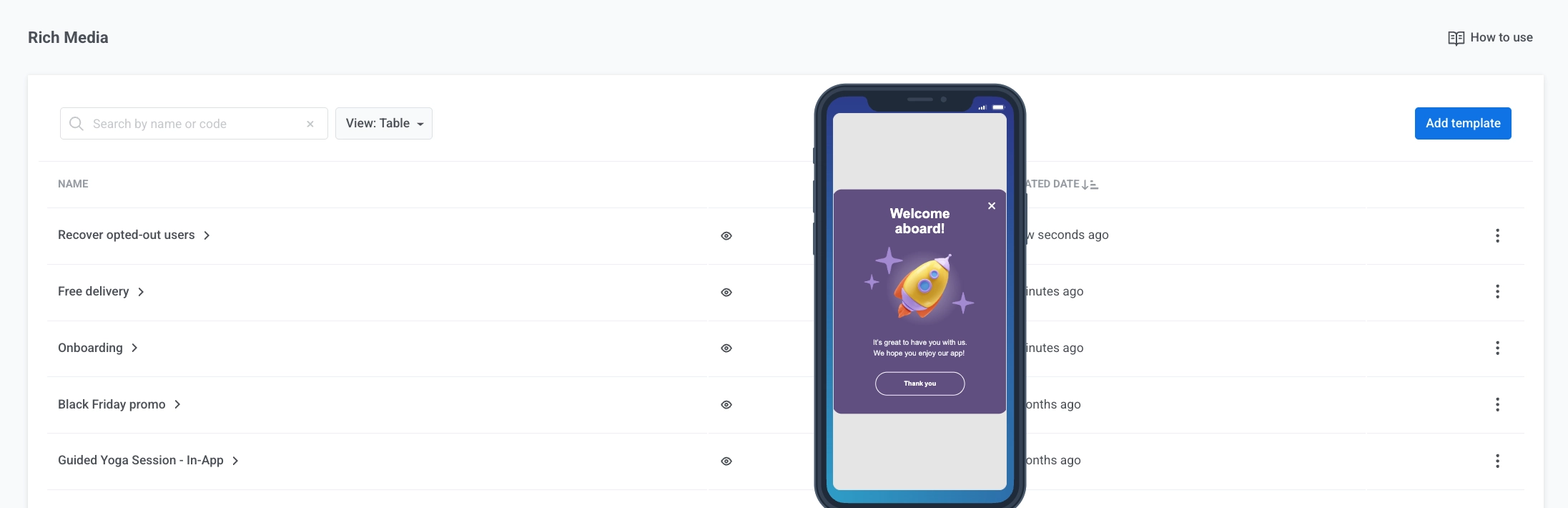
Чтобы просмотреть ваш контент In-App, перейдите в **Контент → In-App (Rich Media)**. Здесь вы найдете все созданные вами шаблоны In-App, организованные для удобного доступа.
Здесь вы можете:
* **Предпросмотр:** наведите курсор на иконку глаза, чтобы просмотреть шаблон.
* **Статистика:** открыть статистику по шаблону (показы, взаимодействия, аудитория). [Узнать больше о статистике In-App](/ru/product/statistics-and-analytics/messaging-statistics/in-app-statistics/)
* **Редактировать...:** открыть шаблон в редакторе. Вы также можете нажать на название шаблона. Шаблоны из предыдущего редактора открываются здесь автоматически, с дизайном, преобразованным для нового редактора.
* **Редактировать в старом конструкторе:** открыть шаблон в предыдущем редакторе. Эта опция появляется только для шаблонов, созданных до обновления. Новые шаблоны всегда открываются в новом редакторе.
* **Клонировать...:** создать копию шаблона.
* **Удалить:** удалить шаблон.
## Использование шаблонов In-App в кампаниях
Чтобы использовать существующие шаблоны In-App в кампаниях:
* **Customer Journey:** добавьте элемент In-App и выберите свой шаблон. [Узнать больше](/ru/product/messaging-channels/in-apps/send-in-apps/send-in-apps-via-customer-journey/)
* **Однократное In-App сообщение:** отправьте одно In-App сообщение вашей аудитории. [Узнать больше](/ru/product/messaging-channels/in-apps/send-in-apps/send-instant-in-apps/)
* **Push-уведомление, открывающее In-App:** отправьте push-уведомление, которое открывает In-App сообщение при нажатии пользователем. [Узнать больше](/ru/product/messaging-channels/push-notifications/send-push-notifications/one-time-push#define-what-happens-when-the-push-is-clicked)
 Здесь вы можете:
* **Предпросмотр:** наведите курсор на иконку глаза, чтобы просмотреть шаблон.
* **Статистика:** открыть статистику по шаблону (показы, взаимодействия, аудитория). [Узнать больше о статистике In-App](/ru/product/statistics-and-analytics/messaging-statistics/in-app-statistics/)
* **Редактировать...:** открыть шаблон в редакторе. Вы также можете нажать на название шаблона. Шаблоны из предыдущего редактора открываются здесь автоматически, с дизайном, преобразованным для нового редактора.
* **Редактировать в старом конструкторе:** открыть шаблон в предыдущем редакторе. Эта опция появляется только для шаблонов, созданных до обновления. Новые шаблоны всегда открываются в новом редакторе.
* **Клонировать...:** создать копию шаблона.
* **Удалить:** удалить шаблон.
## Использование шаблонов In-App в кампаниях
Чтобы использовать существующие шаблоны In-App в кампаниях:
* **Customer Journey:** добавьте элемент In-App и выберите свой шаблон. [Узнать больше](/ru/product/messaging-channels/in-apps/send-in-apps/send-in-apps-via-customer-journey/)
* **Однократное In-App сообщение:** отправьте одно In-App сообщение вашей аудитории. [Узнать больше](/ru/product/messaging-channels/in-apps/send-in-apps/send-instant-in-apps/)
* **Push-уведомление, открывающее In-App:** отправьте push-уведомление, которое открывает In-App сообщение при нажатии пользователем. [Узнать больше](/ru/product/messaging-channels/push-notifications/send-push-notifications/one-time-push#define-what-happens-when-the-push-is-clicked)
Здесь вы можете:
* **Предпросмотр:** наведите курсор на иконку глаза, чтобы просмотреть шаблон.
* **Статистика:** открыть статистику по шаблону (показы, взаимодействия, аудитория). [Узнать больше о статистике In-App](/ru/product/statistics-and-analytics/messaging-statistics/in-app-statistics/)
* **Редактировать...:** открыть шаблон в редакторе. Вы также можете нажать на название шаблона. Шаблоны из предыдущего редактора открываются здесь автоматически, с дизайном, преобразованным для нового редактора.
* **Редактировать в старом конструкторе:** открыть шаблон в предыдущем редакторе. Эта опция появляется только для шаблонов, созданных до обновления. Новые шаблоны всегда открываются в новом редакторе.
* **Клонировать...:** создать копию шаблона.
* **Удалить:** удалить шаблон.
## Использование шаблонов In-App в кампаниях
Чтобы использовать существующие шаблоны In-App в кампаниях:
* **Customer Journey:** добавьте элемент In-App и выберите свой шаблон. [Узнать больше](/ru/product/messaging-channels/in-apps/send-in-apps/send-in-apps-via-customer-journey/)
* **Однократное In-App сообщение:** отправьте одно In-App сообщение вашей аудитории. [Узнать больше](/ru/product/messaging-channels/in-apps/send-in-apps/send-instant-in-apps/)
* **Push-уведомление, открывающее In-App:** отправьте push-уведомление, которое открывает In-App сообщение при нажатии пользователем. [Узнать больше](/ru/product/messaging-channels/push-notifications/send-push-notifications/one-time-push#define-what-happens-when-the-push-is-clicked)