 3. Введите название шаблона.
4. Выберите способ создания шаблона:
* **Загрузить ZIP:** [загрузите ZIP-файл](/ru/developer/guides/content/rich-media-templates-syntax) с вашим HTML In-App сообщением.
* **Создать новый шаблон:** соберите шаблон во встроенном редакторе.
5. Выберите **Создать новый шаблон**.
6. Нажмите **Добавить шаблон**.
3. Введите название шаблона.
4. Выберите способ создания шаблона:
* **Загрузить ZIP:** [загрузите ZIP-файл](/ru/developer/guides/content/rich-media-templates-syntax) с вашим HTML In-App сообщением.
* **Создать новый шаблон:** соберите шаблон во встроенном редакторе.
5. Выберите **Создать новый шаблон**.
6. Нажмите **Добавить шаблон**.
 ### Изучение интерфейса редактора
Встроенный редактор состоит из четырех областей. Каждая из них имеет свое четкое предназначение.
**Верхняя панель**
Используйте верхнюю панель, чтобы переименовать шаблон, отменить ошибки, сохранить работу или открыть **Настройки In-App**, когда нужно изменить, как сообщение отображается на устройстве. См. [Настройка внешнего вида In-App на устройстве](#configure-how-the-in-app-looks-on-device).
### Изучение интерфейса редактора
Встроенный редактор состоит из четырех областей. Каждая из них имеет свое четкое предназначение.
**Верхняя панель**
Используйте верхнюю панель, чтобы переименовать шаблон, отменить ошибки, сохранить работу или открыть **Настройки In-App**, когда нужно изменить, как сообщение отображается на устройстве. См. [Настройка внешнего вида In-App на устройстве](#configure-how-the-in-app-looks-on-device).
 **Холст**
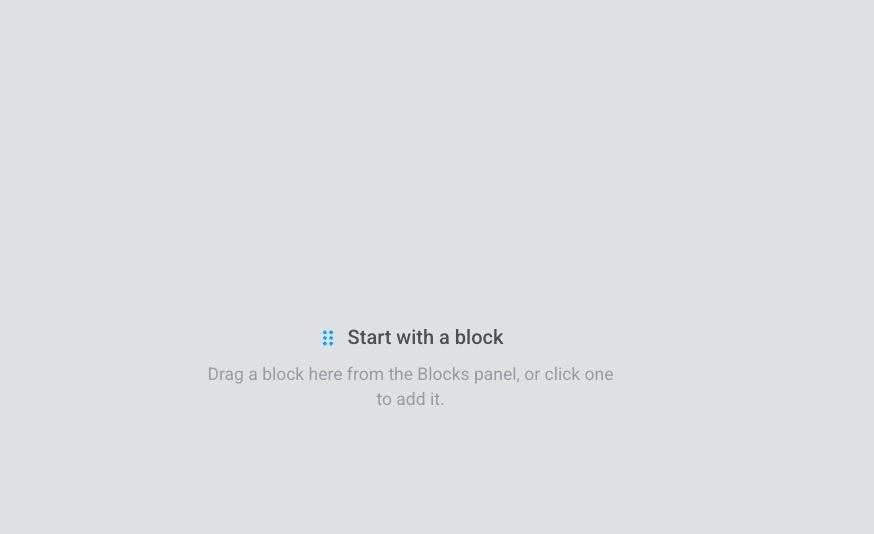
Используйте холст, чтобы видеть сообщение таким, каким его увидят пользователи, и редактировать текст, изображения и кнопки прямо на макете. Пустой шаблон показывает **Начните с блока**. Над холстом переключатель телефон/планшет изменяет ширину предварительного просмотра — это не меняет ваш макет, а только ширину экрана, на котором вы его просматриваете.
**Холст**
Используйте холст, чтобы видеть сообщение таким, каким его увидят пользователи, и редактировать текст, изображения и кнопки прямо на макете. Пустой шаблон показывает **Начните с блока**. Над холстом переключатель телефон/планшет изменяет ширину предварительного просмотра — это не меняет ваш макет, а только ширину экрана, на котором вы его просматриваете.
 **Слои**
Панель «Слои» отображает каждый блок в вашем шаблоне в виде дерева, в том же порядке, что и на холсте. Откройте ее с левого края, когда хотите выбрать вложенный блок (например, кнопку внутри группы) или перетащить строки, чтобы изменить порядок контента.
**Слои**
Панель «Слои» отображает каждый блок в вашем шаблоне в виде дерева, в том же порядке, что и на холсте. Откройте ее с левого края, когда хотите выбрать вложенный блок (например, кнопку внутри группы) или перетащить строки, чтобы изменить порядок контента.
 **Правая панель**
Используйте **Блоки** на правой панели для добавления контента в сообщение и **Настройки**, когда хотите применить стили ко всему шаблону сразу. См. [Настройка стилей для всего шаблона](#configure-template-wide-styling).
**Правая панель**
Используйте **Блоки** на правой панели для добавления контента в сообщение и **Настройки**, когда хотите применить стили ко всему шаблону сразу. См. [Настройка стилей для всего шаблона](#configure-template-wide-styling).
 ### Начало сборки шаблона
После создания шаблона редактор открывается с пустым холстом и вкладкой **Блоки** справа.
1. Перетащите блок с панели **Блоки** на холст или нажмите на блок на панели, чтобы добавить его.
2. Продолжайте добавлять блоки таким же образом, пока макет не будет готов.
3. Откройте вкладку **Настройки**, когда вам понадобятся стили для всего шаблона.
### Начало сборки шаблона
После создания шаблона редактор открывается с пустым холстом и вкладкой **Блоки** справа.
1. Перетащите блок с панели **Блоки** на холст или нажмите на блок на панели, чтобы добавить его.
2. Продолжайте добавлять блоки таким же образом, пока макет не будет готов.
3. Откройте вкладку **Настройки**, когда вам понадобятся стили для всего шаблона.
 ### Добавление блоков контента
Блоки контента — это строительные элементы шаблона In-App во встроенном редакторе. Вы комбинируете заголовки, текст, изображения, кнопки и другие блоки в один макет.
Откройте вкладку **Блоки** и перетащите блок на холст или нажмите на блок, чтобы добавить его. Доступные блоки:
* **[Заголовок](#heading-and-text):** заголовки и короткие подзаголовки в сообщении
* **[Текст](#heading-and-text):** основной текст и длинные описания
* **[Кнопка](#button):** кликабельный призыв к действию
* **[Изображение](#image):** картинки из [Медиахранилища](/ru/product/content/media-store/), загруженные или по URL
* **[Разделитель](#divider):** линия, визуально разделяющая секции
* **[2 колонки](#columns):** две равные колонки рядом
* **[3 колонки](#columns):** три равные колонки рядом
* **[4 колонки](#columns):** четыре равные колонки рядом
* **[33 / 67](#columns):** две колонки, где левая занимает около 33% ширины, а правая — около 67%
* **[67 / 33](#columns):** две колонки, где левая занимает около 67% ширины, а правая — около 33%
* **[Таймер](#countdown-timer):** обратный отсчет для предложений и сроков
* **[Меню](#menu):** ряд или колонка ссылок, например, навигация или контакты
* **[Соцсети](#social):** иконки со ссылками на ваши профили в социальных сетях
* **[HTML](#html):** пользовательский HTML, например, форма или встроенное видео
### Заголовок и текст
Блоки **Заголовок** и **Текст** содержат текст, который пользователи читают в In-App сообщении. Редактируйте текст на холсте и форматируйте его с помощью панели инструментов.
Нажмите на блок **Заголовок** или **Текст**, чтобы отредактировать его содержимое на холсте. Выделите часть текста, чтобы появилась панель форматирования: полужирный, курсив, подчеркнутый, выравнивание, кнопка ссылки и выпадающий список **стилей текста**.
### Добавление блоков контента
Блоки контента — это строительные элементы шаблона In-App во встроенном редакторе. Вы комбинируете заголовки, текст, изображения, кнопки и другие блоки в один макет.
Откройте вкладку **Блоки** и перетащите блок на холст или нажмите на блок, чтобы добавить его. Доступные блоки:
* **[Заголовок](#heading-and-text):** заголовки и короткие подзаголовки в сообщении
* **[Текст](#heading-and-text):** основной текст и длинные описания
* **[Кнопка](#button):** кликабельный призыв к действию
* **[Изображение](#image):** картинки из [Медиахранилища](/ru/product/content/media-store/), загруженные или по URL
* **[Разделитель](#divider):** линия, визуально разделяющая секции
* **[2 колонки](#columns):** две равные колонки рядом
* **[3 колонки](#columns):** три равные колонки рядом
* **[4 колонки](#columns):** четыре равные колонки рядом
* **[33 / 67](#columns):** две колонки, где левая занимает около 33% ширины, а правая — около 67%
* **[67 / 33](#columns):** две колонки, где левая занимает около 67% ширины, а правая — около 33%
* **[Таймер](#countdown-timer):** обратный отсчет для предложений и сроков
* **[Меню](#menu):** ряд или колонка ссылок, например, навигация или контакты
* **[Соцсети](#social):** иконки со ссылками на ваши профили в социальных сетях
* **[HTML](#html):** пользовательский HTML, например, форма или встроенное видео
### Заголовок и текст
Блоки **Заголовок** и **Текст** содержат текст, который пользователи читают в In-App сообщении. Редактируйте текст на холсте и форматируйте его с помощью панели инструментов.
Нажмите на блок **Заголовок** или **Текст**, чтобы отредактировать его содержимое на холсте. Выделите часть текста, чтобы появилась панель форматирования: полужирный, курсив, подчеркнутый, выравнивание, кнопка ссылки и выпадающий список **стилей текста**.
 Merge Tags — это плейсхолдеры, которые вставляют значение [тега (Tag)](/ru/product/audience-data-and-segmentation/user-data-tags/tags/) из профиля пользователя в сообщение, чтобы каждый подписчик видел персонализированный текст. Чтобы добавить его, выделите текст, нажмите **Merge Tags** на панели инструментов и выберите тег из вашего аккаунта. [Узнайте больше о персонализированных In-App сообщениях](/ru/product/how-to-guides/how-to-send-a-personalized-message/how-to-send-a-personalized-in-app-message/)
### Изображение
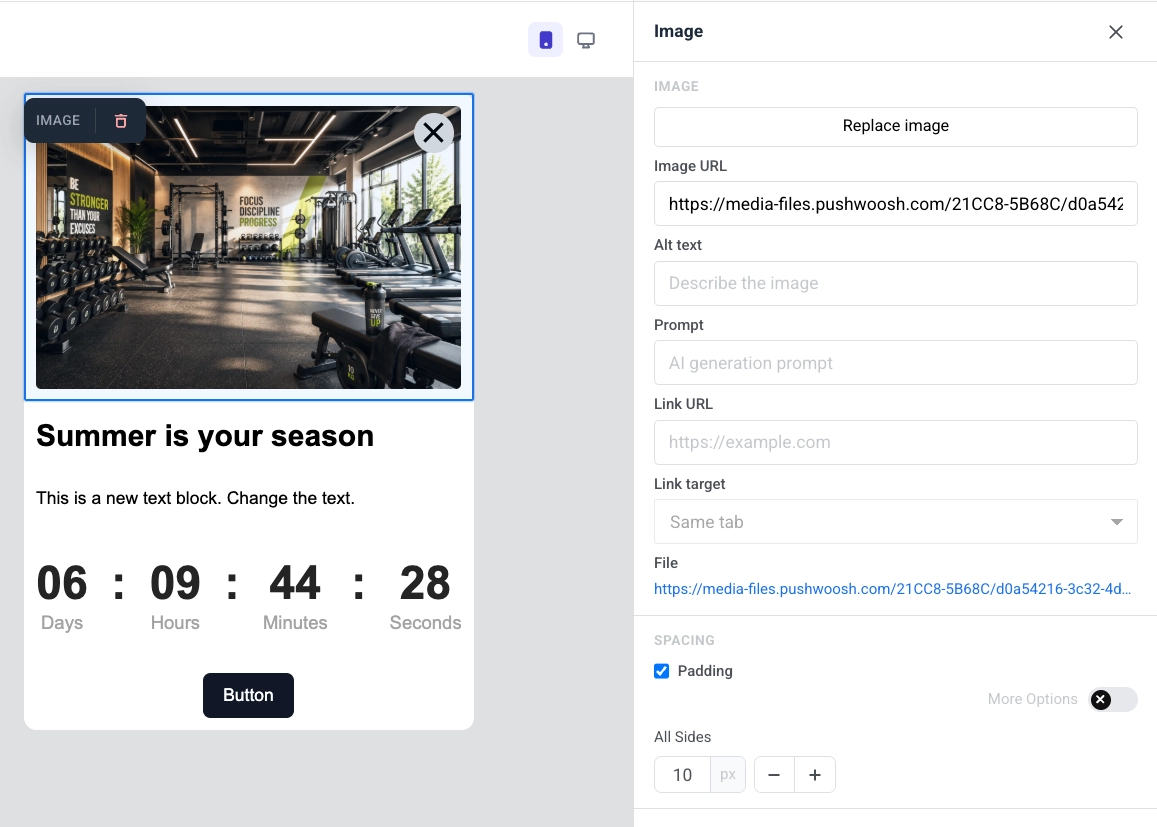
Блок **Изображение** отображает картинку в шаблоне In-App. Выберите его на холсте, чтобы открыть настройки **Изображения** на правой панели.
* **Добавить изображение** / **Заменить изображение:** нажмите **Добавить изображение**, когда блок пуст, или **Заменить изображение**, когда картинка уже установлена. Вы можете загрузить файл или выбрать его из вашего [Медиахранилища](/ru/product/content/media-store/).
* **URL изображения:** вставьте ссылку на размещенное изображение.
* **Alt текст:** опишите изображение для доступности.
* **URL ссылки:** откройте веб-сайт при нажатии на изображение.
* **Цель ссылки:** откройте ссылку в той же вкладке или в новой.
* **Файл:** после добавления изображения показывает путь к используемому файлу.
В разделе **Отступы** включите **Внутренний отступ**, чтобы добавить пространство вокруг изображения. Используйте **Все стороны** для одинакового отступа с каждой стороны или включите **Больше опций**, чтобы установить каждую сторону отдельно.
Merge Tags — это плейсхолдеры, которые вставляют значение [тега (Tag)](/ru/product/audience-data-and-segmentation/user-data-tags/tags/) из профиля пользователя в сообщение, чтобы каждый подписчик видел персонализированный текст. Чтобы добавить его, выделите текст, нажмите **Merge Tags** на панели инструментов и выберите тег из вашего аккаунта. [Узнайте больше о персонализированных In-App сообщениях](/ru/product/how-to-guides/how-to-send-a-personalized-message/how-to-send-a-personalized-in-app-message/)
### Изображение
Блок **Изображение** отображает картинку в шаблоне In-App. Выберите его на холсте, чтобы открыть настройки **Изображения** на правой панели.
* **Добавить изображение** / **Заменить изображение:** нажмите **Добавить изображение**, когда блок пуст, или **Заменить изображение**, когда картинка уже установлена. Вы можете загрузить файл или выбрать его из вашего [Медиахранилища](/ru/product/content/media-store/).
* **URL изображения:** вставьте ссылку на размещенное изображение.
* **Alt текст:** опишите изображение для доступности.
* **URL ссылки:** откройте веб-сайт при нажатии на изображение.
* **Цель ссылки:** откройте ссылку в той же вкладке или в новой.
* **Файл:** после добавления изображения показывает путь к используемому файлу.
В разделе **Отступы** включите **Внутренний отступ**, чтобы добавить пространство вокруг изображения. Используйте **Все стороны** для одинакового отступа с каждой стороны или включите **Больше опций**, чтобы установить каждую сторону отдельно.
 ### Кнопка
**Кнопка** — это кликабельный призыв к действию в In-App сообщении. Используйте ее, чтобы открыть URL, запустить пользовательский JavaScript или закрыть сообщение.
Нажмите на блок **Кнопка**, чтобы отредактировать его надпись на холсте. Используйте панель инструментов для изменения размера шрифта, цвета текста, полужирного, курсивного, подчеркнутого начертания и выравнивания.
Чтобы настроить, что происходит при нажатии пользователем на кнопку:
1. Нажмите на иконку ссылки на панели инструментов, чтобы открыть **Вставить/Редактировать ссылку**.
2. Выберите **Тип действия**.
3. Заполните поля для этого действия (см. ниже).
4. Нажмите **Сохранить**.
#### Открыть веб-сайт
**Открыть веб-сайт** открывает ссылку, когда пользователь нажимает на кнопку. Введите адрес в поле **URL**. Что можно ввести:
* Веб-сайт: `https://example.com`
* Ссылка на приложение, которая открывает экран внутри вашего приложения: `myapp://promo`
* Закрыть In-App без JavaScript: `pushwoosh://close`
### Кнопка
**Кнопка** — это кликабельный призыв к действию в In-App сообщении. Используйте ее, чтобы открыть URL, запустить пользовательский JavaScript или закрыть сообщение.
Нажмите на блок **Кнопка**, чтобы отредактировать его надпись на холсте. Используйте панель инструментов для изменения размера шрифта, цвета текста, полужирного, курсивного, подчеркнутого начертания и выравнивания.
Чтобы настроить, что происходит при нажатии пользователем на кнопку:
1. Нажмите на иконку ссылки на панели инструментов, чтобы открыть **Вставить/Редактировать ссылку**.
2. Выберите **Тип действия**.
3. Заполните поля для этого действия (см. ниже).
4. Нажмите **Сохранить**.
#### Открыть веб-сайт
**Открыть веб-сайт** открывает ссылку, когда пользователь нажимает на кнопку. Введите адрес в поле **URL**. Что можно ввести:
* Веб-сайт: `https://example.com`
* Ссылка на приложение, которая открывает экран внутри вашего приложения: `myapp://promo`
* Закрыть In-App без JavaScript: `pushwoosh://close`
 #### Запустить пользовательский JavaScript
**Пользовательский Javascript** запускает код, когда пользователь нажимает на кнопку. Введите код в поле **onClick**.
Используйте его, когда нажатие должно выполнить какое-то действие в Pushwoosh, а не просто открыть ссылку. Человек в приложении по-прежнему видит обычную кнопку. Он не видит теги или события. Вы решаете, что произойдет на экране дальше: оставить сообщение открытым или закрыть его в том же **onClick**.
#### Запустить пользовательский JavaScript
**Пользовательский Javascript** запускает код, когда пользователь нажимает на кнопку. Введите код в поле **onClick**.
Используйте его, когда нажатие должно выполнить какое-то действие в Pushwoosh, а не просто открыть ссылку. Человек в приложении по-прежнему видит обычную кнопку. Он не видит теги или события. Вы решаете, что произойдет на экране дальше: оставить сообщение открытым или закрыть его в том же **onClick**.
 **Доступные методы в onClick**
* `pushwoosh.closeInApp()`: закрыть In-App сообщение. Опустите его, чтобы сообщение осталось открытым после нажатия.
* `pushwoosh.sendTags({...})`: сохранить значения как [теги устройства](/ru/product/audience-data-and-segmentation/user-data-tags/tags/) для последующих кампаний.
* `pushwoosh.postEvent(...)`: отправить [пользовательское событие](/ru/product/audience-data-and-segmentation/events/custom-events/), например, для запуска Customer Journey.
* `pushwoosh.getTags(...)`: прочитать текущие теги. Полезно в пользовательском HTML для изменения того, что показывает сообщение.
* `pushwoosh.getCustomData()`: прочитать пользовательские данные, переданные из push-уведомления, которое открыло это In-App сообщение.
##### Пример: позвольте пользователям выбрать интерес и сохранить его для будущих кампаний
1. Добавьте вопрос в блок **Текст** или **Заголовок**, например: «Каким спортом вы увлекаетесь?»
2. Добавьте по одной **Кнопке** на каждый вариант, например: **Йога** и **Тренажерный зал**.
**Доступные методы в onClick**
* `pushwoosh.closeInApp()`: закрыть In-App сообщение. Опустите его, чтобы сообщение осталось открытым после нажатия.
* `pushwoosh.sendTags({...})`: сохранить значения как [теги устройства](/ru/product/audience-data-and-segmentation/user-data-tags/tags/) для последующих кампаний.
* `pushwoosh.postEvent(...)`: отправить [пользовательское событие](/ru/product/audience-data-and-segmentation/events/custom-events/), например, для запуска Customer Journey.
* `pushwoosh.getTags(...)`: прочитать текущие теги. Полезно в пользовательском HTML для изменения того, что показывает сообщение.
* `pushwoosh.getCustomData()`: прочитать пользовательские данные, переданные из push-уведомления, которое открыло это In-App сообщение.
##### Пример: позвольте пользователям выбрать интерес и сохранить его для будущих кампаний
1. Добавьте вопрос в блок **Текст** или **Заголовок**, например: «Каким спортом вы увлекаетесь?»
2. Добавьте по одной **Кнопке** на каждый вариант, например: **Йога** и **Тренажерный зал**.
 3. Установите **Тип действия** на **Пользовательский Javascript** для каждой кнопки.
4. Для кнопки **Йога** вставьте это в **onClick**:
```js
pushwoosh.sendTags({ interest: "yoga" });
pushwoosh.closeInApp();
```
5. Для кнопки **Тренажерный зал** вставьте это в **onClick**:
```js
pushwoosh.sendTags({ interest: "gym" });
pushwoosh.closeInApp();
```
Когда пользователь нажимает **Йога**, Pushwoosh записывает тег `interest` на его устройство и закрывает In-App. Затем вы можете таргетировать этого пользователя в [сегменте](/ru/product/audience-data-and-segmentation/segmentation/) или [Customer Journey](/ru/product/customer-journey/journey-elements/#in-app).
3. Установите **Тип действия** на **Пользовательский Javascript** для каждой кнопки.
4. Для кнопки **Йога** вставьте это в **onClick**:
```js
pushwoosh.sendTags({ interest: "yoga" });
pushwoosh.closeInApp();
```
5. Для кнопки **Тренажерный зал** вставьте это в **onClick**:
```js
pushwoosh.sendTags({ interest: "gym" });
pushwoosh.closeInApp();
```
Когда пользователь нажимает **Йога**, Pushwoosh записывает тег `interest` на его устройство и закрывает In-App. Затем вы можете таргетировать этого пользователя в [сегменте](/ru/product/audience-data-and-segmentation/segmentation/) или [Customer Journey](/ru/product/customer-journey/journey-elements/#in-app).

HTML-код
```htmlGet your 20% discount
Leave your name and email — we'll send the promo code right away.
🎉 Done! Check your inbox for the promo code.
```

HTML-код
```htmlWhen do you prefer to work out?
Help us schedule the best classes for you
Got it! We'll send you the best schedule 💪
```
 ### Таймер обратного отсчета
Блок **Таймер** — это обратный отсчет в In-App сообщении. Используйте его для ограниченных по времени предложений, срочных распродаж и напоминаний о событиях.
Чтобы его настроить:
1. В разделе **Обратный отсчет** установите **Дату окончания** и **Время окончания**, затем выберите **Часовой пояс** и **Язык** для надписей таймера.
2. Включите **Надписи**, чтобы показывать подписи «дни / часы / минуты / секунды» под цифрами, или выключите для отображения только чисел.
3. В разделе **Внешний вид** установите **Фон**, **Цвет цифр**, **Цвет надписей** и размер шрифта для цифр (по умолчанию 40px) и надписей (по умолчанию 16px).
4. При необходимости настройте **Отступы** (внутренние отступы).
### Таймер обратного отсчета
Блок **Таймер** — это обратный отсчет в In-App сообщении. Используйте его для ограниченных по времени предложений, срочных распродаж и напоминаний о событиях.
Чтобы его настроить:
1. В разделе **Обратный отсчет** установите **Дату окончания** и **Время окончания**, затем выберите **Часовой пояс** и **Язык** для надписей таймера.
2. Включите **Надписи**, чтобы показывать подписи «дни / часы / минуты / секунды» под цифрами, или выключите для отображения только чисел.
3. В разделе **Внешний вид** установите **Фон**, **Цвет цифр**, **Цвет надписей** и размер шрифта для цифр (по умолчанию 40px) и надписей (по умолчанию 16px).
4. При необходимости настройте **Отступы** (внутренние отступы).
 ### Колонки
**Колонки** разделяют холст на расположенные рядом секции, чтобы вы могли размещать контент друг с другом в одном ряду.
Перетащите один из этих блоков на холст:
* **2 колонки:** две равные колонки
* **3 колонки:** три равные колонки
* **4 колонки:** четыре равные колонки
* **33 / 67:** левая колонка шириной около 33%, правая — около 67%
* **67 / 33:** левая колонка шириной около 67%, правая — около 33%
Затем добавьте контент в каждую колонку. Чтобы изменить отступы для всех колонок в шаблоне, откройте **Настройки** → **Настройки колонок по умолчанию** и настройте внешние отступы, внутренние отступы колонок и расстояние между колонками.
## Настройка стилей для всего шаблона
Настройки шаблона управляют стилями для всего In-App шаблона: размер и фон документа, внешний вид всплывающего окна и стили по умолчанию для блоков.
Откройте вкладку **Настройки** на правой панели.
### Колонки
**Колонки** разделяют холст на расположенные рядом секции, чтобы вы могли размещать контент друг с другом в одном ряду.
Перетащите один из этих блоков на холст:
* **2 колонки:** две равные колонки
* **3 колонки:** три равные колонки
* **4 колонки:** четыре равные колонки
* **33 / 67:** левая колонка шириной около 33%, правая — около 67%
* **67 / 33:** левая колонка шириной около 67%, правая — около 33%
Затем добавьте контент в каждую колонку. Чтобы изменить отступы для всех колонок в шаблоне, откройте **Настройки** → **Настройки колонок по умолчанию** и настройте внешние отступы, внутренние отступы колонок и расстояние между колонками.
## Настройка стилей для всего шаблона
Настройки шаблона управляют стилями для всего In-App шаблона: размер и фон документа, внешний вид всплывающего окна и стили по умолчанию для блоков.
Откройте вкладку **Настройки** на правой панели.
 Доступные разделы:
* **Документ:** размер и внешний вид всей области сообщения: ширина, внутренние отступы, цвет фона или изображение, цвет текста, семейство шрифтов и расстояние между блоками.
* **Всплывающее окно:** как сообщение располагается на затемненном фоне: радиус скругления углов, а также цвет и прозрачность наложения.
* **Настройки блоков по умолчанию:** общие начальные стили для блоков, которые вы добавите позже, чтобы новый контент соответствовал шаблону, пока вы не переопределите стиль блока на холсте.
* **Настройки колонок по умолчанию:** отступы для всех макетов с колонками: внешние отступы, внутренние отступы в каждой колонке и расстояние между колонками.
* **Настройки карточек по умолчанию:** начальный вид для контейнеров «Карточка», которые группируют контент в макете, применяется до тех пор, пока вы не стилизуете карточку индивидуально.
* **Настройки группы кнопок по умолчанию:** отступы и выравнивание, когда несколько кнопок расположены вместе как группа.
* **Настройки кнопок по умолчанию:** начальный вид для новых блоков «Кнопка», чтобы призывы к действию оставались единообразными по всему шаблону, пока вы не стилизуете одну из них отдельно.
* **Настройки разделителей по умолчанию:** начальный стиль линии, цвет, толщина и ширина для новых блоков «Разделитель».
Настройки по умолчанию применяются везде, где они не переопределены индивидуальным блоком.
## Локализация шаблона
Многоязычный шаблон хранит локализованный текст для каждого языка в одном дизайне In-App. Используйте переключатель языков над холстом, чтобы добавлять языки и редактировать контент для каждого языка. О том, как работает многоязычная рассылка по разным каналам, см. в [Многоязычные сообщения](/ru/product/personalization/multi-language/).
Контент, который вы еще не перевели для текущего языка, отображается затемненным. Начните печатать, чтобы создать перевод. Язык по умолчанию будет отображаться до тех пор, пока вы этого не сделаете.
## Настройка внешнего вида In-App на устройстве
**Настройки In-App** управляют тем, как сообщение появляется и ведет себя на устройстве: положение, анимация, жесты смахивания и кнопка закрытия. Эти настройки применяются только к iOS и Android Native.
Нажмите **Настройки In-App** на верхней панели:
* **Положение на экране:** Полноэкранный, Сверху, По центру или Снизу.
* **Анимация появления** / **Анимация закрытия:** Нет, Затухание, Слева, Справа, Вверх или Вниз, или По умолчанию, чтобы использовать значение по умолчанию из SDK вашего приложения.
* **Длительность анимации (МС):** от 100 до 3000 миллисекунд. Оставьте пустым, чтобы использовать время по умолчанию из SDK.
* **Смахнуть для закрытия:** включите любую комбинацию: Влево, Вправо, Вверх и Вниз.
* **Показывать кнопку закрытия:** включите или выключите элемент управления закрытием. Если включено, установите **Положение** (Сверху справа, Сверху слева, Снизу справа, Снизу слева), **Фон** (цвет или **Прозрачный**) и **Цвет иконки**. В отличие от других настроек в этом модальном окне, внешний вид кнопки закрытия рендерится в самом сообщении и отображается на всех платформах, а не только на iOS и Android Native.
Доступные разделы:
* **Документ:** размер и внешний вид всей области сообщения: ширина, внутренние отступы, цвет фона или изображение, цвет текста, семейство шрифтов и расстояние между блоками.
* **Всплывающее окно:** как сообщение располагается на затемненном фоне: радиус скругления углов, а также цвет и прозрачность наложения.
* **Настройки блоков по умолчанию:** общие начальные стили для блоков, которые вы добавите позже, чтобы новый контент соответствовал шаблону, пока вы не переопределите стиль блока на холсте.
* **Настройки колонок по умолчанию:** отступы для всех макетов с колонками: внешние отступы, внутренние отступы в каждой колонке и расстояние между колонками.
* **Настройки карточек по умолчанию:** начальный вид для контейнеров «Карточка», которые группируют контент в макете, применяется до тех пор, пока вы не стилизуете карточку индивидуально.
* **Настройки группы кнопок по умолчанию:** отступы и выравнивание, когда несколько кнопок расположены вместе как группа.
* **Настройки кнопок по умолчанию:** начальный вид для новых блоков «Кнопка», чтобы призывы к действию оставались единообразными по всему шаблону, пока вы не стилизуете одну из них отдельно.
* **Настройки разделителей по умолчанию:** начальный стиль линии, цвет, толщина и ширина для новых блоков «Разделитель».
Настройки по умолчанию применяются везде, где они не переопределены индивидуальным блоком.
## Локализация шаблона
Многоязычный шаблон хранит локализованный текст для каждого языка в одном дизайне In-App. Используйте переключатель языков над холстом, чтобы добавлять языки и редактировать контент для каждого языка. О том, как работает многоязычная рассылка по разным каналам, см. в [Многоязычные сообщения](/ru/product/personalization/multi-language/).
Контент, который вы еще не перевели для текущего языка, отображается затемненным. Начните печатать, чтобы создать перевод. Язык по умолчанию будет отображаться до тех пор, пока вы этого не сделаете.
## Настройка внешнего вида In-App на устройстве
**Настройки In-App** управляют тем, как сообщение появляется и ведет себя на устройстве: положение, анимация, жесты смахивания и кнопка закрытия. Эти настройки применяются только к iOS и Android Native.
Нажмите **Настройки In-App** на верхней панели:
* **Положение на экране:** Полноэкранный, Сверху, По центру или Снизу.
* **Анимация появления** / **Анимация закрытия:** Нет, Затухание, Слева, Справа, Вверх или Вниз, или По умолчанию, чтобы использовать значение по умолчанию из SDK вашего приложения.
* **Длительность анимации (МС):** от 100 до 3000 миллисекунд. Оставьте пустым, чтобы использовать время по умолчанию из SDK.
* **Смахнуть для закрытия:** включите любую комбинацию: Влево, Вправо, Вверх и Вниз.
* **Показывать кнопку закрытия:** включите или выключите элемент управления закрытием. Если включено, установите **Положение** (Сверху справа, Сверху слева, Снизу справа, Снизу слева), **Фон** (цвет или **Прозрачный**) и **Цвет иконки**. В отличие от других настроек в этом модальном окне, внешний вид кнопки закрытия рендерится в самом сообщении и отображается на всех платформах, а не только на iOS и Android Native.
 Нажмите **Применить**, чтобы сохранить ваш выбор, или **Отмена**, чтобы отменить его.
## Сохранение шаблона
Нажмите **Сохранить** на верхней панели, чтобы сохранить изменения. Используйте **Отменить**/**Повторить** на верхней панели, чтобы перемещаться вперед и назад по вашим правкам.
## Использование сохраненного шаблона
После сохранения шаблона In-App вы можете показывать его пользователям в Customer Journey, как разовое In-App сообщение или когда пользователь нажимает на push-уведомление.
* [Показать In-App как часть Customer Journey](/ru/product/customer-journey/journey-elements/#in-app)
* [Отправить push-уведомление, которое открывает In-App при нажатии](/ru/product/messaging-channels/push-notifications/send-push-notifications/one-time-push)
* [Показать одно In-App сообщение вашим пользователям](/ru/product/messaging-channels/in-apps/)
Нажмите **Применить**, чтобы сохранить ваш выбор, или **Отмена**, чтобы отменить его.
## Сохранение шаблона
Нажмите **Сохранить** на верхней панели, чтобы сохранить изменения. Используйте **Отменить**/**Повторить** на верхней панели, чтобы перемещаться вперед и назад по вашим правкам.
## Использование сохраненного шаблона
После сохранения шаблона In-App вы можете показывать его пользователям в Customer Journey, как разовое In-App сообщение или когда пользователь нажимает на push-уведомление.
* [Показать In-App как часть Customer Journey](/ru/product/customer-journey/journey-elements/#in-app)
* [Отправить push-уведомление, которое открывает In-App при нажатии](/ru/product/messaging-channels/push-notifications/send-push-notifications/one-time-push)
* [Показать одно In-App сообщение вашим пользователям](/ru/product/messaging-channels/in-apps/)