# Создание всплывающих окон для подписки и отписки
In-App сообщения играют ключевую роль в получении согласия пользователя на отправку push-уведомлений. Вы также можете использовать их для восстановления тех, кто отписался от ваших push-уведомлений по какой-либо причине. Повторное вовлечение этих пользователей может помочь улучшить общее удержание и увеличить их пожизненную ценность для вашего бизнеса.
[In-App редактор Pushwoosh](/ru/product/content/in-apps/no-code-in-app-editor/create-rich-media-in-the-built-in-editor/) позволяет легко создавать In-App сообщения без навыков разработчика и дизайнера. Вы можете добавлять на холст заголовки, тексты, изображения (включая сгенерированные ИИ и стоковые фотографии), кнопки, формы и другие элементы и настраивать их в несколько кликов. Вы можете встраивать In-App сообщения в омниканальный Customer Journey, чтобы извлечь максимум пользы из коммуникации с пользователями.
## Создание шаблонов для подписки и восстановления отписавшихся в In-App редакторе Pushwoosh
Вы можете создавать отдельные In-App сообщения для запросов на подписку и восстановление отписавшихся или использовать одно и то же. Вот пример всплывающего окна, которое поможет вам достичь обеих целей в зависимости от контекста:
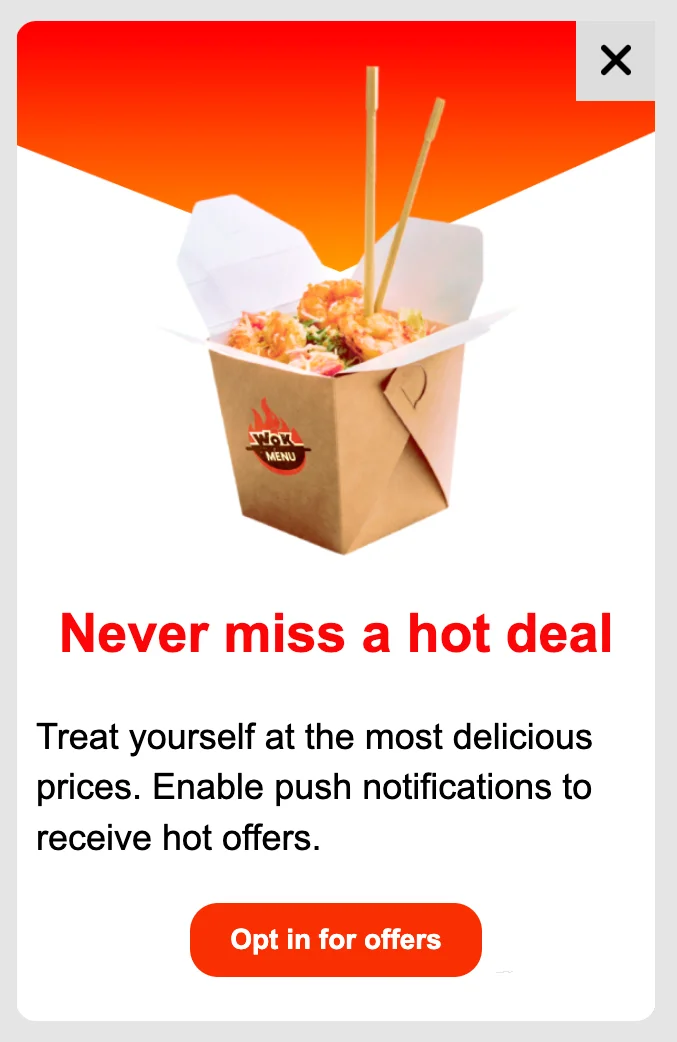 [Создайте всплывающее окно на часть экрана в In-App редакторе](/ru/product/content/in-apps/no-code-in-app-editor/configure-in-app-template-settings/#configure-how-the-in-app-looks-on-device), а затем вернитесь сюда, чтобы автоматизировать его появление в вашем приложении.
## Автоматизация показа вашего In-App сообщения в Customer Journey Builder
После создания In-App сообщения вам также необходимо настроить его отображение в приложении, чтобы пользователи видели его в нужный момент. Чтобы настроить всплывающие окна для **подписки** и **восстановления отписавшихся**, вам нужно создать две отдельные кампании в [Customer Journey Builder](/ru/product/customer-journey/journey-elements) Pushwoosh.
### Всплывающее окно для подписки
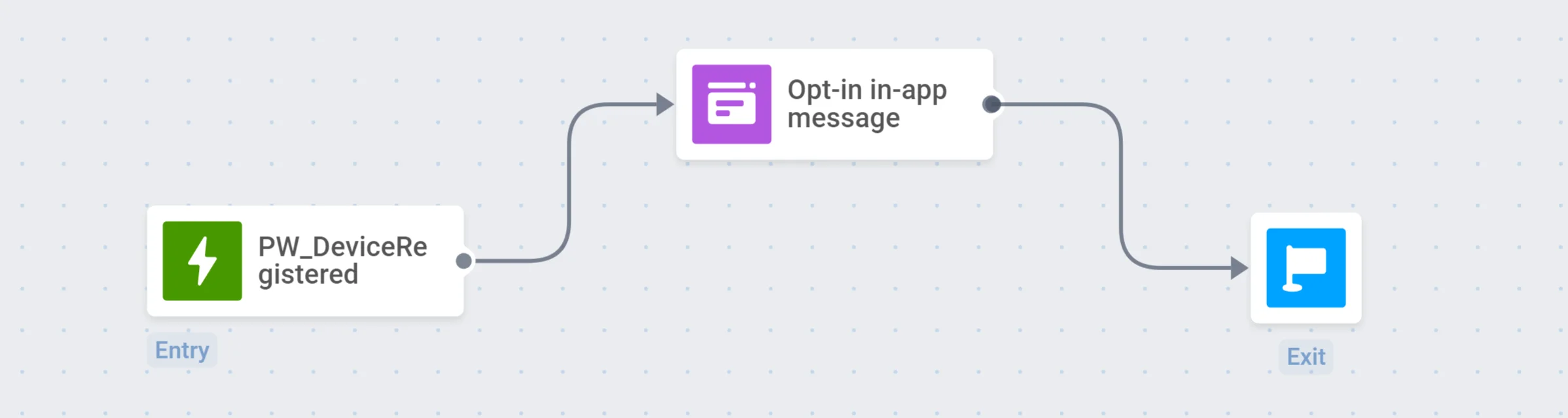
Чтобы автоматизировать показ всплывающего окна для подписки, вы можете создать Customer Journey, начинающееся с элемента [Trigger-based Entry](/ru/product/customer-journey/journey-elements/#trigger-based-entry). Событие (Event) по умолчанию [PW\_DeviceRegistered](/ru/product/audience-data-and-segmentation/events/default-events/#pw_deviceregistered) идеально подходит для настройки кампании по подписке, так как оно срабатывает, когда пользователь впервые запускает приложение.
В примере ниже пользователи увидят всплывающее окно для подписки сразу после первого запуска приложения:
[Создайте всплывающее окно на часть экрана в In-App редакторе](/ru/product/content/in-apps/no-code-in-app-editor/configure-in-app-template-settings/#configure-how-the-in-app-looks-on-device), а затем вернитесь сюда, чтобы автоматизировать его появление в вашем приложении.
## Автоматизация показа вашего In-App сообщения в Customer Journey Builder
После создания In-App сообщения вам также необходимо настроить его отображение в приложении, чтобы пользователи видели его в нужный момент. Чтобы настроить всплывающие окна для **подписки** и **восстановления отписавшихся**, вам нужно создать две отдельные кампании в [Customer Journey Builder](/ru/product/customer-journey/journey-elements) Pushwoosh.
### Всплывающее окно для подписки
Чтобы автоматизировать показ всплывающего окна для подписки, вы можете создать Customer Journey, начинающееся с элемента [Trigger-based Entry](/ru/product/customer-journey/journey-elements/#trigger-based-entry). Событие (Event) по умолчанию [PW\_DeviceRegistered](/ru/product/audience-data-and-segmentation/events/default-events/#pw_deviceregistered) идеально подходит для настройки кампании по подписке, так как оно срабатывает, когда пользователь впервые запускает приложение.
В примере ниже пользователи увидят всплывающее окно для подписки сразу после первого запуска приложения:
 ### Всплывающее окно для восстановления отписавшихся
Что касается кампании по восстановлению отписавшихся, мы рекомендуем создать Customer Journey для сегмента пользователей, которые отключили или никогда не включали уведомления в приложении.
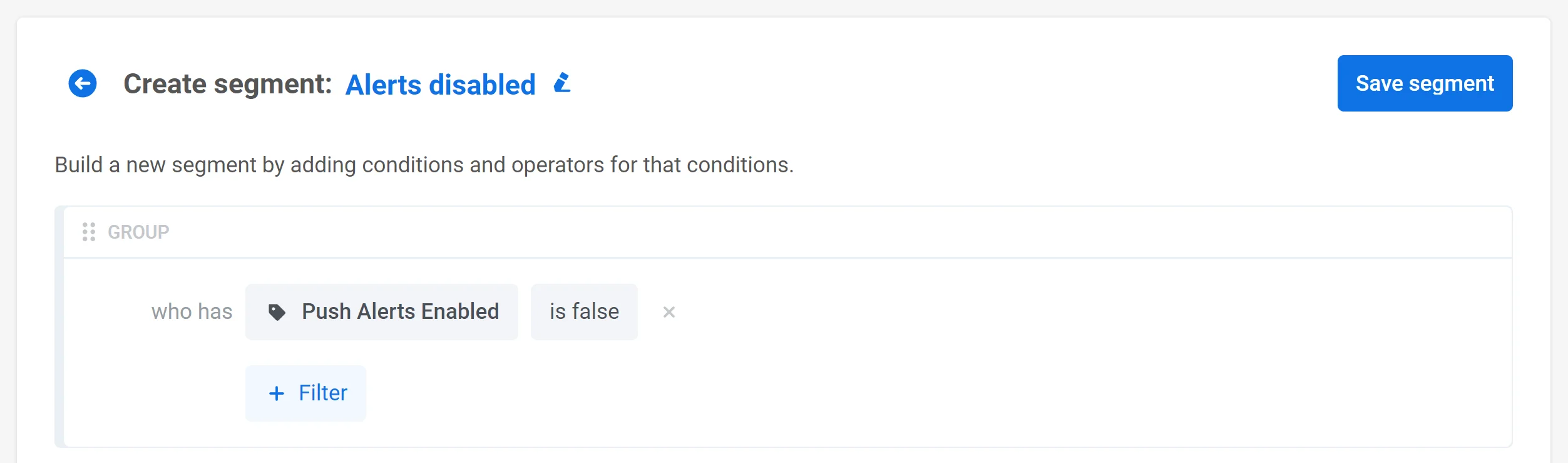
Сначала вам нужно настроить пользовательский тег (Tag) _Push Alerts Enabled_ и создать [сегмент (Segment)](/ru/product/audience-data-and-segmentation/segmentation/) пользователей, у которых оповещения отключены:
### Всплывающее окно для восстановления отписавшихся
Что касается кампании по восстановлению отписавшихся, мы рекомендуем создать Customer Journey для сегмента пользователей, которые отключили или никогда не включали уведомления в приложении.
Сначала вам нужно настроить пользовательский тег (Tag) _Push Alerts Enabled_ и создать [сегмент (Segment)](/ru/product/audience-data-and-segmentation/segmentation/) пользователей, у которых оповещения отключены:
 После этого вы можете создать Customer Journey, начинающееся с элемента [Audience-based Entry](/ru/product/customer-journey/journey-elements/#audience-based-entry). Выберите созданный вами сегмент и установите **Entry schedule** → **Recurring entry** → **Periodically** (например, раз в месяц):
 Вы также можете добавить шаг [Wait for Trigger](/ru/product/customer-journey/journey-elements/#wait-for-trigger) с событием (Event) по умолчанию [PW\_ApplicationOpen](/ru/product/audience-data-and-segmentation/events/default-events/#pw_applicationopen) в качестве триггера, чтобы всплывающее окно появлялось, как только пользователь открывает приложение. В результате Journey будет выглядеть так:
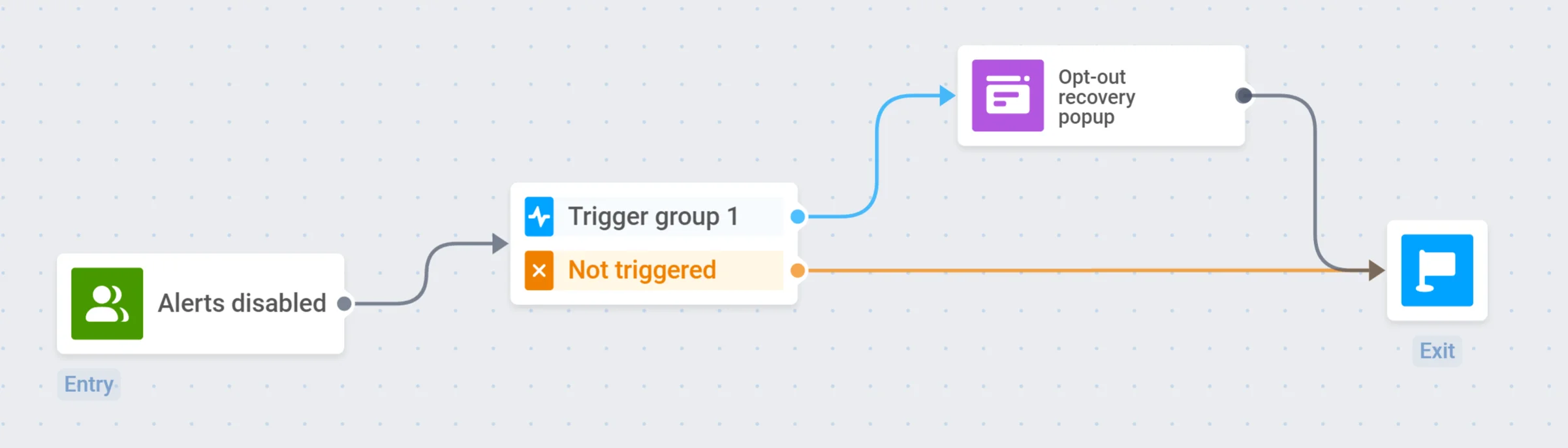 Каждый месяц Pushwoosh будет запускать этот Journey для сегмента пользователей, у которых отключены уведомления.
## Больше полезных статей и материалов
* [Популярные форматы In-App сообщений и лучшие примеры в блоге Pushwoosh](https://blog.pushwoosh.com/blog/what-are-in-apps/)
* [Советы по использованию In-App сообщений в вашей омниканальной стратегии](https://blog.pushwoosh.com/blog/push-notifications-in-app-messaging/)
* [Документация по редактору In-App сообщений (Rich Media)](/ru/product/content/in-apps/no-code-in-app-editor/create-rich-media-in-the-built-in-editor/)
Каждый месяц Pushwoosh будет запускать этот Journey для сегмента пользователей, у которых отключены уведомления.
## Больше полезных статей и материалов
* [Популярные форматы In-App сообщений и лучшие примеры в блоге Pushwoosh](https://blog.pushwoosh.com/blog/what-are-in-apps/)
* [Советы по использованию In-App сообщений в вашей омниканальной стратегии](https://blog.pushwoosh.com/blog/push-notifications-in-app-messaging/)
* [Документация по редактору In-App сообщений (Rich Media)](/ru/product/content/in-apps/no-code-in-app-editor/create-rich-media-in-the-built-in-editor/)