# Как создавать и управлять контентом email-сообщений
## Создание нового контента email-сообщений
> **Важно:** Прежде чем приступить к созданию контента email-сообщений, убедитесь, что вы настроили свою электронную почту. Процесс настройки одинаков как для редактора Drag & Drop, так и для редактора HTML-кода. Он включает в себя настройку данных отправителя, тем писем и языковых версий.
> [Узнать больше](/ru/product/content/email-content/set-up-your-email-in-the-editor/)
Pushwoosh предлагает несколько гибких вариантов для создания контента email-сообщений, чтобы вы могли выбрать метод, который лучше всего соответствует вашим навыкам и потребностям:
#### Редактор email-сообщений Drag & Drop
Визуальный конструктор без кода, который позволяет создавать профессиональные email-сообщения с помощью контентных блоков и готовых макетов. Идеально подходит для маркетологов и нетехнических пользователей.
#### Редактор HTML-кода
Дает вам полный контроль над дизайном и макетом с помощью HTML. Идеально подходит для пользователей, знакомых с кодированием.
#### Инструменты на базе ИИ
Интегрированные в редактор Drag & Drop, инструменты ИИ помогают быстро генерировать текст, улучшать копии и создавать изображения.
#### Готовые шаблоны email-сообщений
Выбирайте из профессионально разработанных шаблонов, чтобы сэкономить время и поддерживать единообразие в кампаниях.
Вы можете получить доступ ко всем этим опциям из **Контент → Контент email-сообщений** или во время настройки вашей кампании.
Pushwoosh автоматически сохраняет ранее созданный вами контент email-сообщений, что позволяет легко редактировать, клонировать или повторно использовать его в будущих кампаниях.
## Просмотр и управление контентом email-сообщений
Чтобы просмотреть контент ваших email-сообщений, перейдите в **Контент > Контент email-сообщений**. Здесь вы найдете весь созданный вами контент email-сообщений, удобно организованный для легкого доступа.
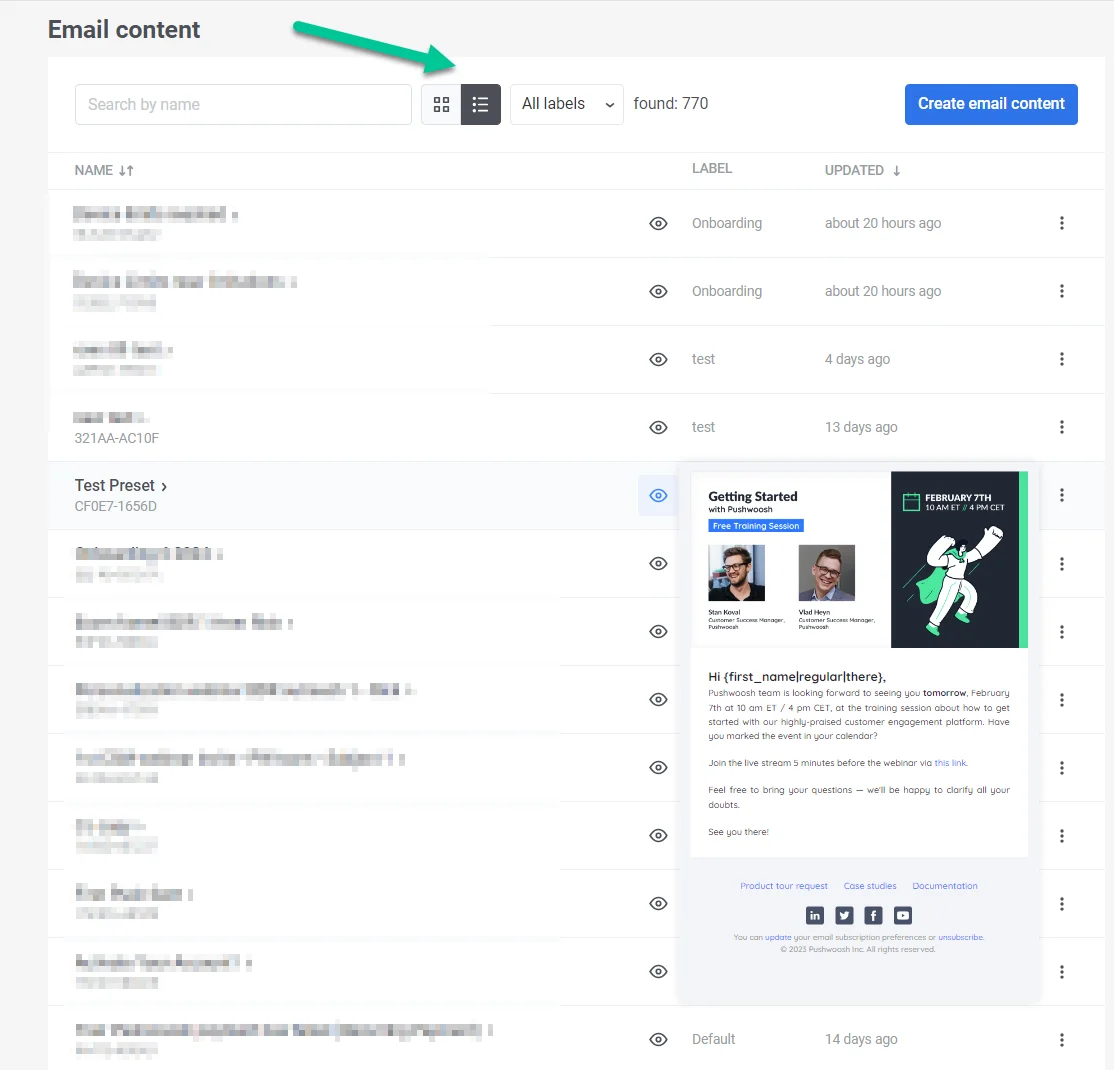
У вас есть возможность просматривать контент ваших email-сообщений двумя способами: в виде плиток или списка. Просто выберите предпочтительный вариант в верхней части списка контента.
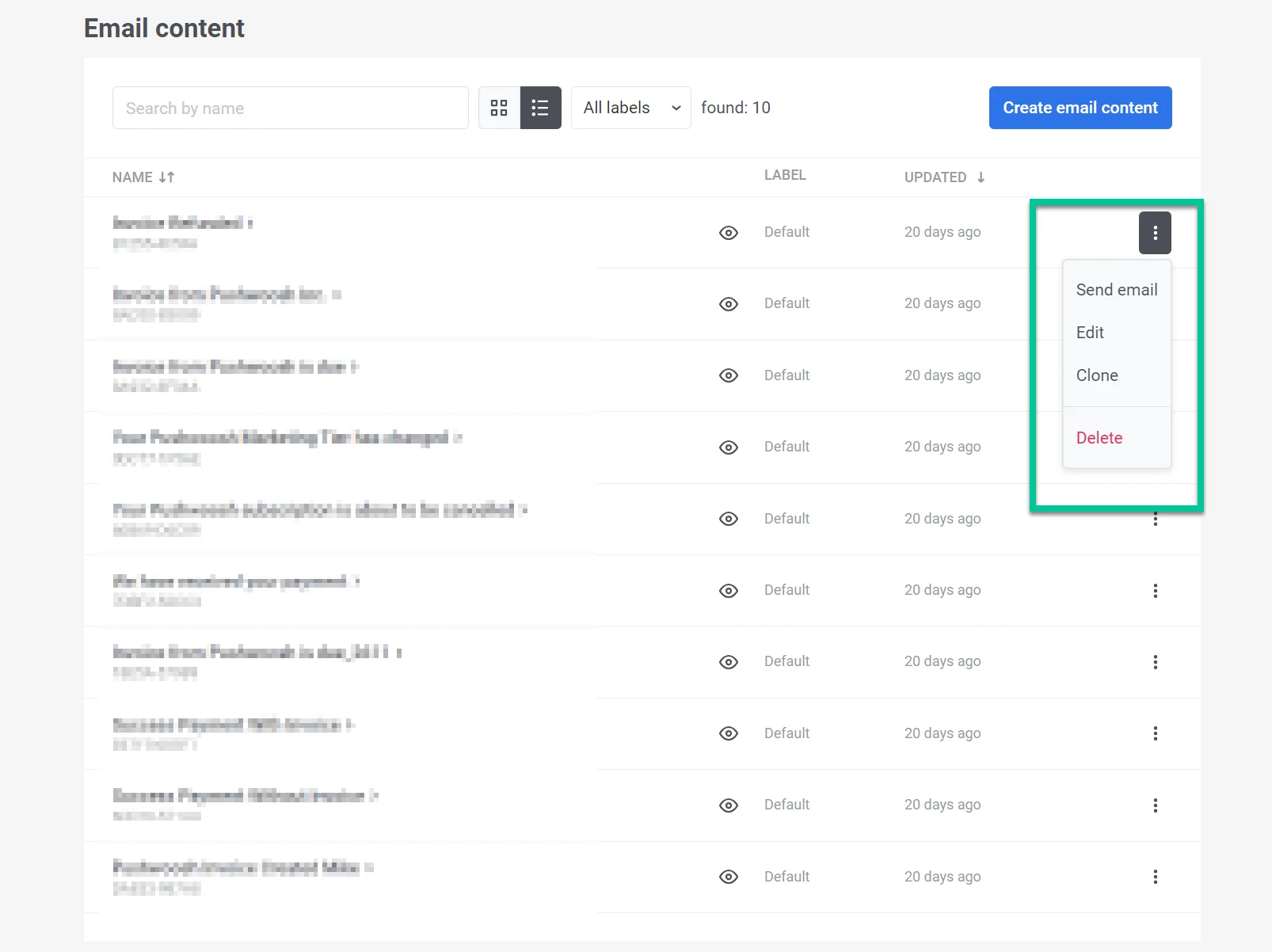
Здесь вы также можете редактировать, клонировать, удалять контент email-сообщений, отправлять email-сообщения или создавать новый контент.
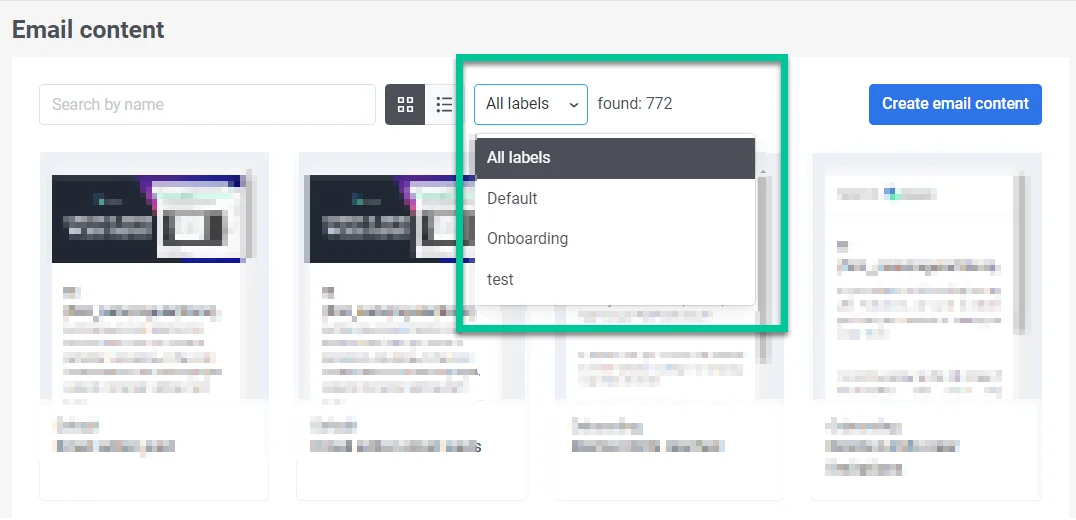
Также у вас есть возможность искать конкретные email-сообщения или фильтровать контент по присвоенным вами меткам. Для этого просто нажмите на **Метки** в верхней части списка контента и выберите метку из выпадающего меню.
## Повторное использование ранее созданного контента email-сообщений
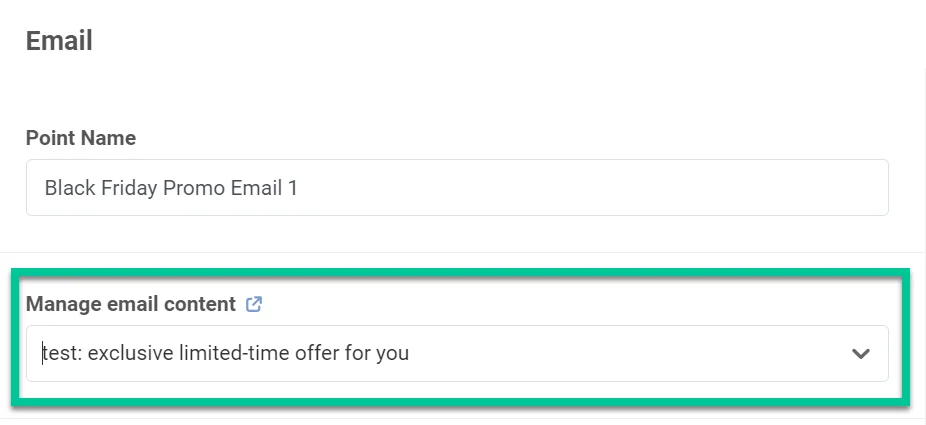
Чтобы оптимизировать ваш рабочий процесс, используйте существующий контент email-сообщений в новых кампаниях. Для этого просто выберите нужный контент из выпадающего меню при создании элемента email-сообщения в Customer Journey. [Узнать больше](/ru/product/messaging-channels/emails/sending-emails/send-emails-via-customer-journey/)
 Здесь вы также можете редактировать, клонировать, удалять контент email-сообщений, отправлять email-сообщения или создавать новый контент.
 Также у вас есть возможность искать конкретные email-сообщения или фильтровать контент по присвоенным вами меткам. Для этого просто нажмите на **Метки** в верхней части списка контента и выберите метку из выпадающего меню.
 ## Повторное использование ранее созданного контента email-сообщений
Чтобы оптимизировать ваш рабочий процесс, используйте существующий контент email-сообщений в новых кампаниях. Для этого просто выберите нужный контент из выпадающего меню при создании элемента email-сообщения в Customer Journey. [Узнать больше](/ru/product/messaging-channels/emails/sending-emails/send-emails-via-customer-journey/)
## Повторное использование ранее созданного контента email-сообщений
Чтобы оптимизировать ваш рабочий процесс, используйте существующий контент email-сообщений в новых кампаниях. Для этого просто выберите нужный контент из выпадающего меню при создании элемента email-сообщения в Customer Journey. [Узнать больше](/ru/product/messaging-channels/emails/sending-emails/send-emails-via-customer-journey/)