# Создание Cloud Page
Используйте это руководство для создания и публикации Cloud Page.
## Перед началом работы
- Cloud Pages доступны по запросу. Свяжитесь со [службой поддержки Pushwoosh](https://help.pushwoosh.com/hc/en-us/requests/new), чтобы включить их для вашего проекта.
- Решите, куда перенаправлять пользователей после основного действия на странице, например, на страницу благодарности, страницу с результатами или любой другой URL.
## Создание страницы
1. Перейдите в **Контент** → **Cloud Pages**.
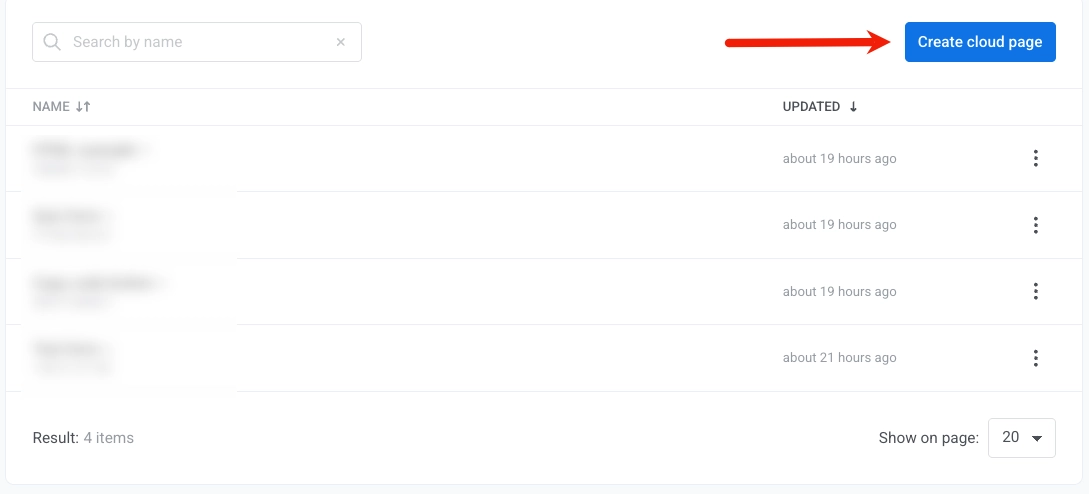
2. Нажмите **Создать cloud page**.
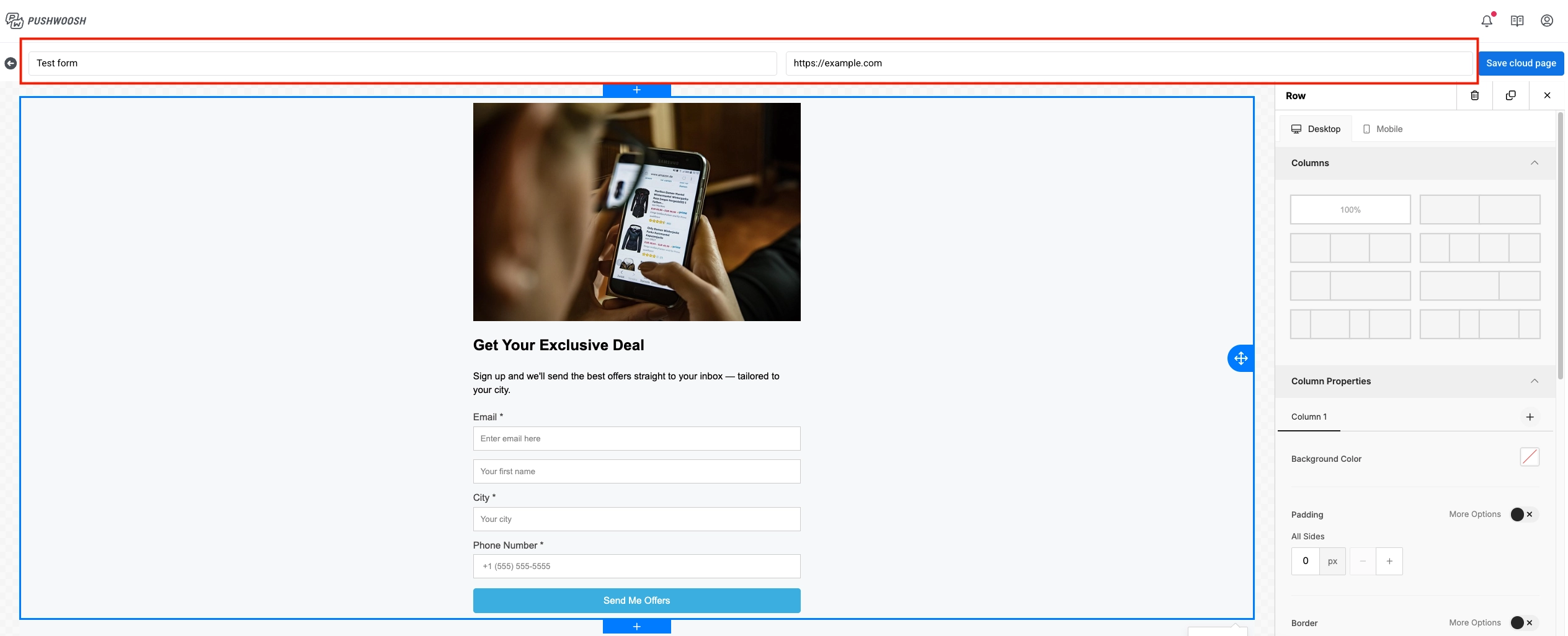
3. Введите название страницы.
4. Добавьте URL в поле **Перенаправить на (после отправки формы)**. Это поле является обязательным. Используйте его, чтобы определить, куда пользователи перейдут после выполнения действия на странице, например, на страницу благодарности или другую страницу кампании.
5. В поле **Для существующего пользователя** выберите, что произойдет, когда существующий контакт снова отправит форму:
- **Обновить существующего пользователя** (по умолчанию): обновляет поля профиля контакта отправленными значениями.
- **Пропустить существующего пользователя**: регистрирует устройство, с которого пользователь отправляет форму, но не обновляет существующие теги в профиле контакта.
- **Ошибка для существующего пользователя**: для одноразовых регистраций, таких как эксклюзивные предложения или вебинары. Если контакт уже существует, отправка отклоняется, профиль не обновляется, а пользователь перенаправляется обратно на форму и видит сообщение об ошибке.
## Создание контента страницы
Процесс drag-and-drop похож на [редактор Drag & drop](/ru/product/content/email-content/drag-and-drop-email-editor/).
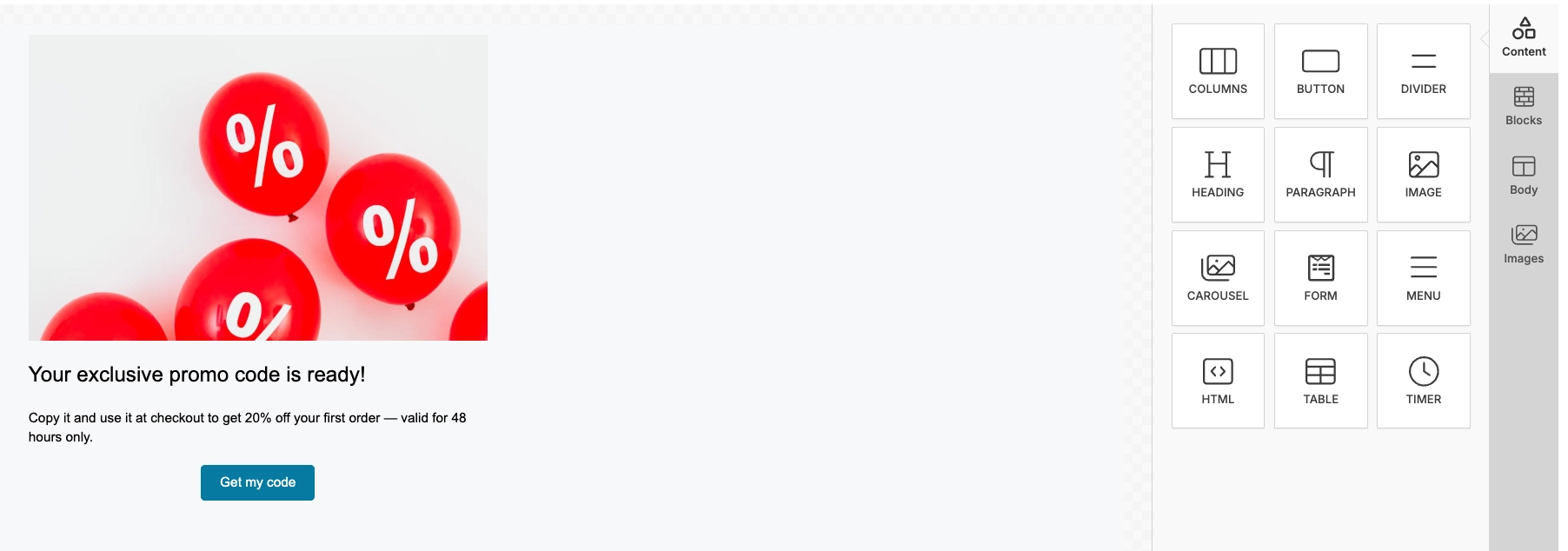
1. Откройте панель **Контент** в редакторе.
2. Перетащите блок на холст.
3. Отредактируйте содержимое блока.
4. Повторите для каждого необходимого блока.
5. Нажмите **Сохранить cloud page**.
### Добавление изображений
Чтобы добавить изображение, перетащите блок **Изображение** на холст. Загрузите файл, выберите стоковое фото (**Больше изображений** → **Стоковые фото**) или вставьте URL изображения из вашего [хранилища медиафайлов](/ru/product/content/media-store/).
## Создание формы для сбора лидов или отправки данных
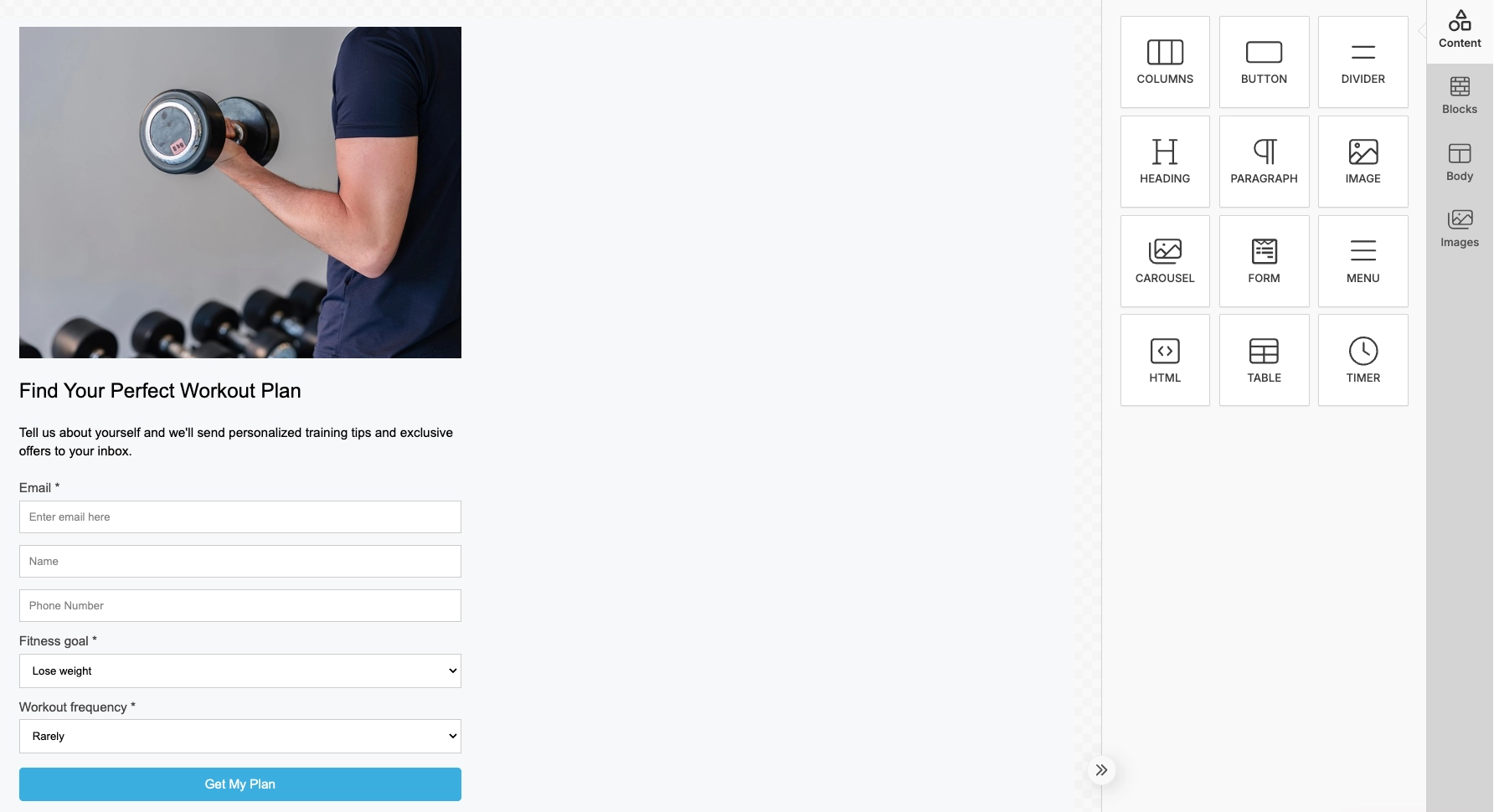
Добавьте форму для сбора контактных данных и других значений, необходимых для сегментации.
1. Добавьте блок **Форма**.
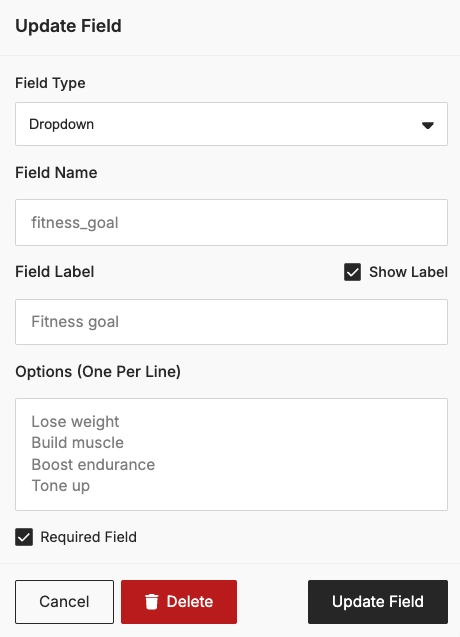
2. Добавьте необходимые поля. Для каждого поля установите тип и название, затем включите **Обязательное поле** для значений, которые пользователи должны предоставить перед отправкой.
3. Настройте **кнопку отправки**.
4. Когда все будет готово, нажмите **Сохранить cloud page**.
### Что происходит после отправки формы
##### Профиль контакта и устройства
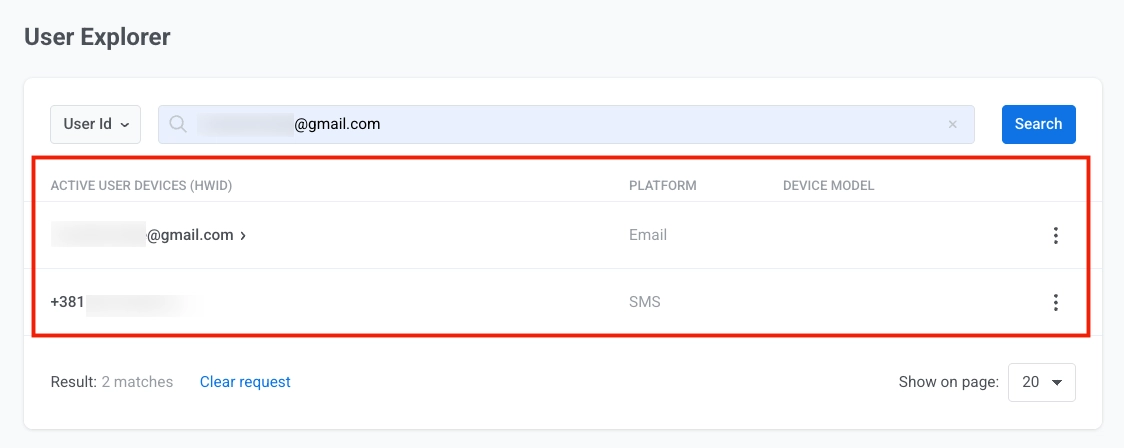
Когда пользователь отправляет форму, Pushwoosh создает или обновляет профиль контакта в [User Explorer](/ru/product/audience-data-and-segmentation/user-explorer/).
Например, если форма содержит поле для email и поле для телефона, Pushwoosh регистрирует одно устройство Email и одно устройство SMS. Оба устройства связаны под одним [User ID](/ru/product/pushwoosh-knowledge-hub/users-userids/).
##### Теги
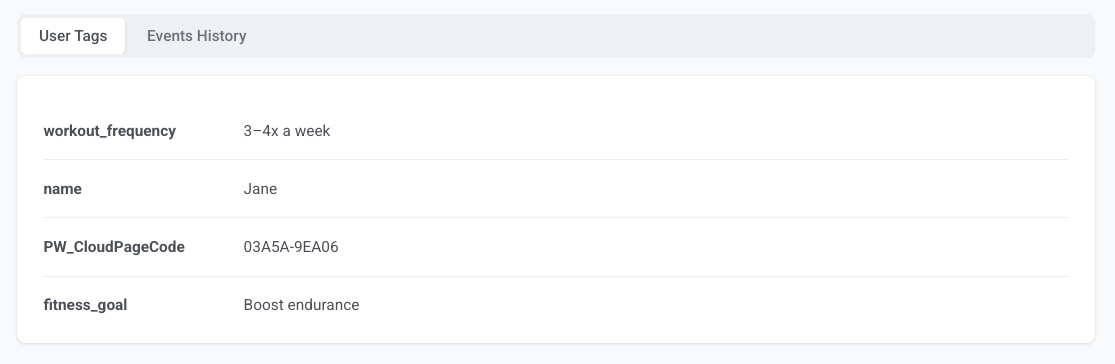
Все остальные поля сохраняются как кастомные теги по названию поля. Например, если ваша форма имеет поля `fitness_goal` и `workout_frequency`, в профиле контакта появятся теги, такие как `fitness_goal = Boost endurance` и `workout_frequency = 3–4x a week`.
Код страницы сохраняется в теге `PW_CloudPageCode`.
##### Событие
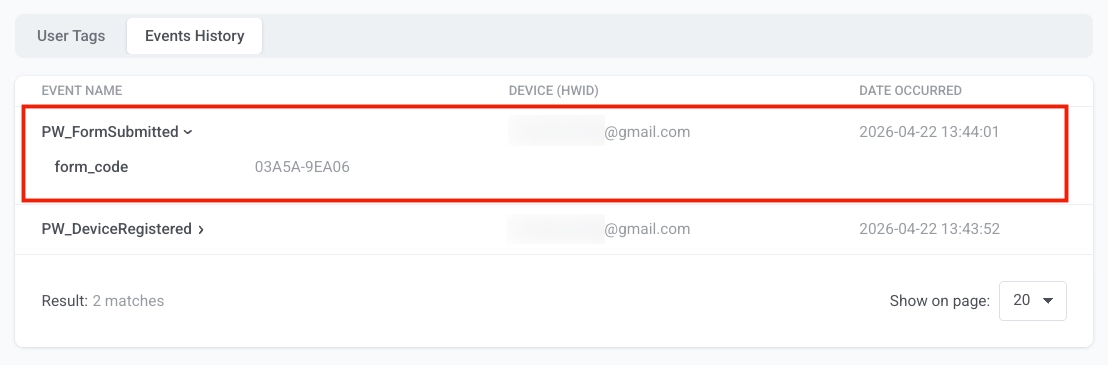
Pushwoosh вызывает событие `PW_FormSubmitted` при каждой отправке формы. Вы можете увидеть его на вкладке **История событий** в профиле контакта в [User Explorer](/ru/product/audience-data-and-segmentation/user-explorer/). Событие включает атрибут `form_code`, который идентифицирует, с какой Cloud Page пришла отправка, и временную метку, когда это произошло.
Используйте его как триггер в Customer Journey для запуска приветственных серий, последующих цепочек и другой автоматизации.
Например, вы можете создать journey, который отправляет приветственное письмо сразу после того, как пользователь отправит форму фитнес-опроса, а затем через 24 часа отправляет персонализированный план тренировок.
## Тестирование страницы
После сохранения страница становится общедоступной по своему URL. Формат по умолчанию: `https://cloud-pages.svc-nue.pushwoosh.com/cloud-pages/v1/page/`.
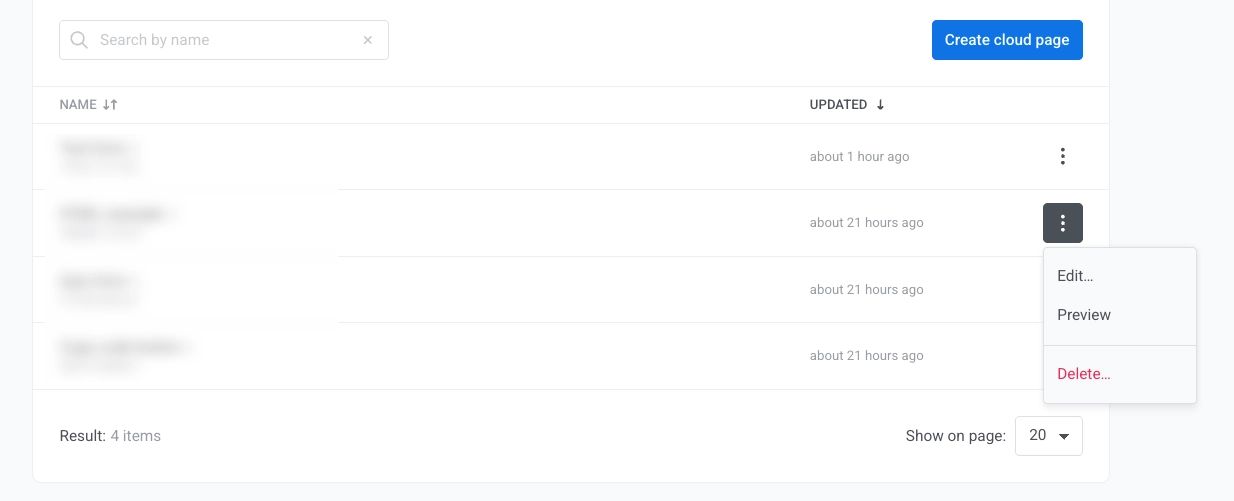
1. В списке страниц откройте меню действий страницы и нажмите **Предпросмотр**.
2. Убедитесь, что содержимое страницы загружается корректно и отображается, как ожидалось.
3. Если ваша страница содержит форму, заполните ее тестовыми данными и нажмите кнопку отправки.
4. Убедитесь, что перенаправление открывает ожидаемую страницу.
5. Откройте [User Explorer](/ru/product/audience-data-and-segmentation/user-explorer/) и убедитесь, что отправленные данные пользователя и теги отображаются.
## Редактирование или удаление страницы
Все Cloud Pages перечислены в **Контент** → **Cloud Pages**, где вы можете управлять ими и редактировать их.
1. Перейдите в **Контент** → **Cloud Pages**.
2. Откройте меню действий страницы.
3. Нажмите **Редактировать** или **Удалить** страницу.
 3. Введите название страницы.
4. Добавьте URL в поле **Перенаправить на (после отправки формы)**. Это поле является обязательным. Используйте его, чтобы определить, куда пользователи перейдут после выполнения действия на странице, например, на страницу благодарности или другую страницу кампании.
3. Введите название страницы.
4. Добавьте URL в поле **Перенаправить на (после отправки формы)**. Это поле является обязательным. Используйте его, чтобы определить, куда пользователи перейдут после выполнения действия на странице, например, на страницу благодарности или другую страницу кампании.
 5. В поле **Для существующего пользователя** выберите, что произойдет, когда существующий контакт снова отправит форму:
- **Обновить существующего пользователя** (по умолчанию): обновляет поля профиля контакта отправленными значениями.
- **Пропустить существующего пользователя**: регистрирует устройство, с которого пользователь отправляет форму, но не обновляет существующие теги в профиле контакта.
- **Ошибка для существующего пользователя**: для одноразовых регистраций, таких как эксклюзивные предложения или вебинары. Если контакт уже существует, отправка отклоняется, профиль не обновляется, а пользователь перенаправляется обратно на форму и видит сообщение об ошибке.
5. В поле **Для существующего пользователя** выберите, что произойдет, когда существующий контакт снова отправит форму:
- **Обновить существующего пользователя** (по умолчанию): обновляет поля профиля контакта отправленными значениями.
- **Пропустить существующего пользователя**: регистрирует устройство, с которого пользователь отправляет форму, но не обновляет существующие теги в профиле контакта.
- **Ошибка для существующего пользователя**: для одноразовых регистраций, таких как эксклюзивные предложения или вебинары. Если контакт уже существует, отправка отклоняется, профиль не обновляется, а пользователь перенаправляется обратно на форму и видит сообщение об ошибке.
 ## Создание контента страницы
Процесс drag-and-drop похож на [редактор Drag & drop](/ru/product/content/email-content/drag-and-drop-email-editor/).
1. Откройте панель **Контент** в редакторе.
2. Перетащите блок на холст.
3. Отредактируйте содержимое блока.
4. Повторите для каждого необходимого блока.
5. Нажмите **Сохранить cloud page**.
## Создание контента страницы
Процесс drag-and-drop похож на [редактор Drag & drop](/ru/product/content/email-content/drag-and-drop-email-editor/).
1. Откройте панель **Контент** в редакторе.
2. Перетащите блок на холст.
3. Отредактируйте содержимое блока.
4. Повторите для каждого необходимого блока.
5. Нажмите **Сохранить cloud page**.
 ### Добавление изображений
Чтобы добавить изображение, перетащите блок **Изображение** на холст. Загрузите файл, выберите стоковое фото (**Больше изображений** → **Стоковые фото**) или вставьте URL изображения из вашего [хранилища медиафайлов](/ru/product/content/media-store/).
## Создание формы для сбора лидов или отправки данных
Добавьте форму для сбора контактных данных и других значений, необходимых для сегментации.
1. Добавьте блок **Форма**.
2. Добавьте необходимые поля. Для каждого поля установите тип и название, затем включите **Обязательное поле** для значений, которые пользователи должны предоставить перед отправкой.
### Добавление изображений
Чтобы добавить изображение, перетащите блок **Изображение** на холст. Загрузите файл, выберите стоковое фото (**Больше изображений** → **Стоковые фото**) или вставьте URL изображения из вашего [хранилища медиафайлов](/ru/product/content/media-store/).
## Создание формы для сбора лидов или отправки данных
Добавьте форму для сбора контактных данных и других значений, необходимых для сегментации.
1. Добавьте блок **Форма**.
2. Добавьте необходимые поля. Для каждого поля установите тип и название, затем включите **Обязательное поле** для значений, которые пользователи должны предоставить перед отправкой.
 3. Настройте **кнопку отправки**.
4. Когда все будет готово, нажмите **Сохранить cloud page**.
3. Настройте **кнопку отправки**.
4. Когда все будет готово, нажмите **Сохранить cloud page**.
 ### Что происходит после отправки формы
##### Профиль контакта и устройства
Когда пользователь отправляет форму, Pushwoosh создает или обновляет профиль контакта в [User Explorer](/ru/product/audience-data-and-segmentation/user-explorer/).
Например, если форма содержит поле для email и поле для телефона, Pushwoosh регистрирует одно устройство Email и одно устройство SMS. Оба устройства связаны под одним [User ID](/ru/product/pushwoosh-knowledge-hub/users-userids/).
### Что происходит после отправки формы
##### Профиль контакта и устройства
Когда пользователь отправляет форму, Pushwoosh создает или обновляет профиль контакта в [User Explorer](/ru/product/audience-data-and-segmentation/user-explorer/).
Например, если форма содержит поле для email и поле для телефона, Pushwoosh регистрирует одно устройство Email и одно устройство SMS. Оба устройства связаны под одним [User ID](/ru/product/pushwoosh-knowledge-hub/users-userids/).
 ##### Теги
Все остальные поля сохраняются как кастомные теги по названию поля. Например, если ваша форма имеет поля `fitness_goal` и `workout_frequency`, в профиле контакта появятся теги, такие как `fitness_goal = Boost endurance` и `workout_frequency = 3–4x a week`.
Код страницы сохраняется в теге `PW_CloudPageCode`.
##### Теги
Все остальные поля сохраняются как кастомные теги по названию поля. Например, если ваша форма имеет поля `fitness_goal` и `workout_frequency`, в профиле контакта появятся теги, такие как `fitness_goal = Boost endurance` и `workout_frequency = 3–4x a week`.
Код страницы сохраняется в теге `PW_CloudPageCode`.
 ##### Событие
Pushwoosh вызывает событие `PW_FormSubmitted` при каждой отправке формы. Вы можете увидеть его на вкладке **История событий** в профиле контакта в [User Explorer](/ru/product/audience-data-and-segmentation/user-explorer/). Событие включает атрибут `form_code`, который идентифицирует, с какой Cloud Page пришла отправка, и временную метку, когда это произошло.
##### Событие
Pushwoosh вызывает событие `PW_FormSubmitted` при каждой отправке формы. Вы можете увидеть его на вкладке **История событий** в профиле контакта в [User Explorer](/ru/product/audience-data-and-segmentation/user-explorer/). Событие включает атрибут `form_code`, который идентифицирует, с какой Cloud Page пришла отправка, и временную метку, когда это произошло.
 Используйте его как триггер в Customer Journey для запуска приветственных серий, последующих цепочек и другой автоматизации.
Например, вы можете создать journey, который отправляет приветственное письмо сразу после того, как пользователь отправит форму фитнес-опроса, а затем через 24 часа отправляет персонализированный план тренировок.
## Тестирование страницы
После сохранения страница становится общедоступной по своему URL. Формат по умолчанию: `https://cloud-pages.svc-nue.pushwoosh.com/cloud-pages/v1/page/
Используйте его как триггер в Customer Journey для запуска приветственных серий, последующих цепочек и другой автоматизации.
Например, вы можете создать journey, который отправляет приветственное письмо сразу после того, как пользователь отправит форму фитнес-опроса, а затем через 24 часа отправляет персонализированный план тренировок.
## Тестирование страницы
После сохранения страница становится общедоступной по своему URL. Формат по умолчанию: `https://cloud-pages.svc-nue.pushwoosh.com/cloud-pages/v1/page/