# Создание брендбука
Брендбук позволяет один раз сохранить ваш логотип, цвета, шрифты и настройки блоков по умолчанию, чтобы вы могли применять единый стиль к любому шаблону email-сообщения или in-app, а не настраивать его каждый раз с нуля.
## Открытие брендбука
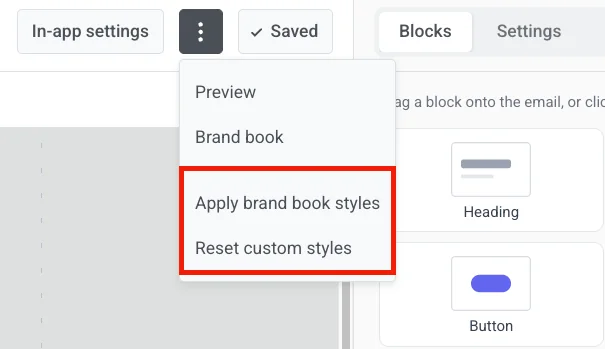
Откройте брендбук из меню **⋮** в верхней панели любого из редакторов:
* [Drag & drop редактор email-сообщений](/ru/product/content/email-content/drag-and-drop-email-editor/create-email-content-with-drag-and-drop-editor/): выберите **Brand book**.
* [Встроенный редактор in-app сообщений](/ru/product/content/in-apps/no-code-in-app-editor/create-rich-media-in-the-built-in-editor/): выберите **Brand book**.
Оба варианта открывают один и тот же брендбук для проекта, поэтому не имеет значения, из какого редактора вы его настраиваете.
## Настройка вашего бренда
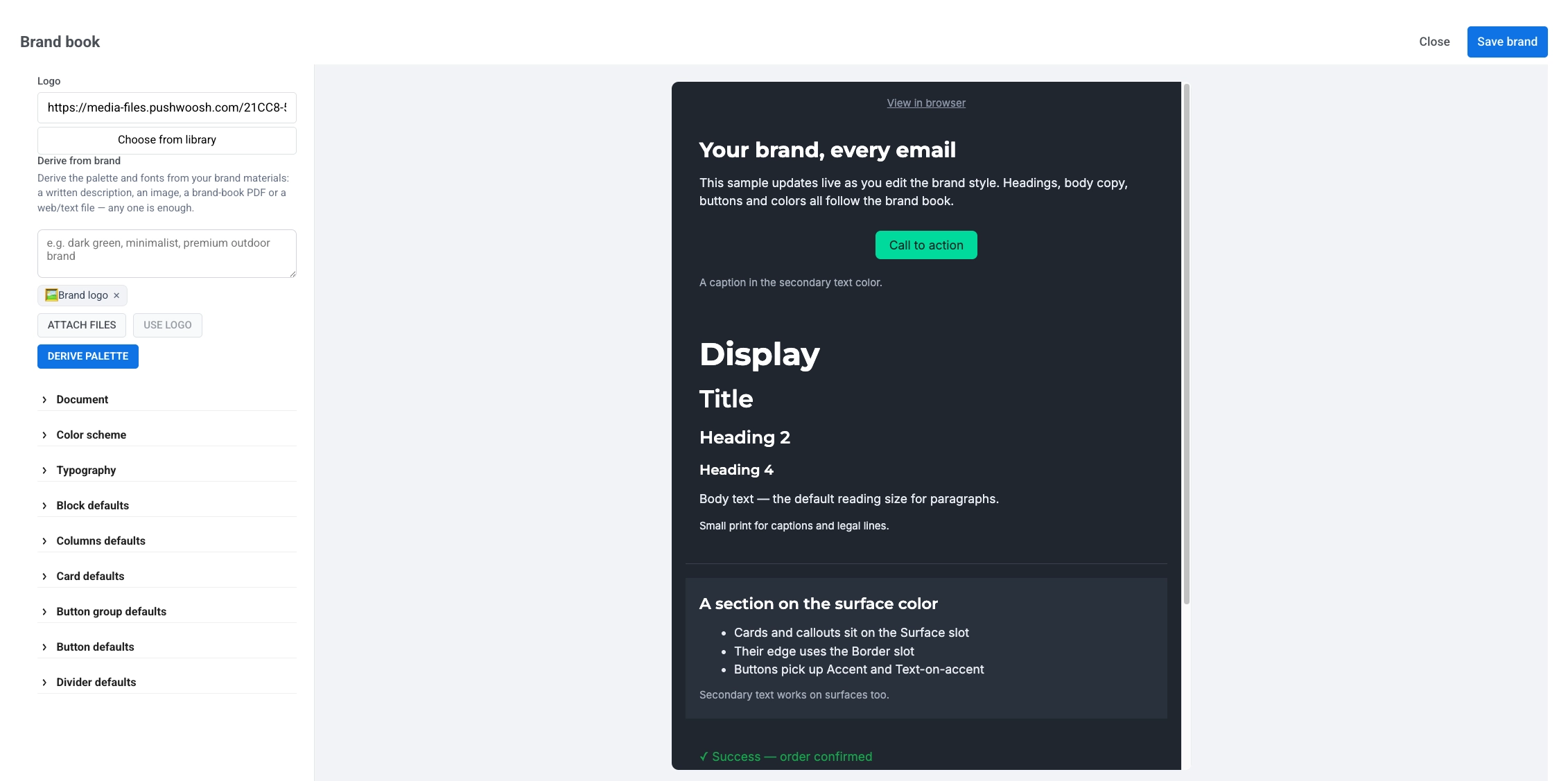
Настройки находятся слева. В центре в режиме реального времени отображается предварительный просмотр примера email-сообщения, оформленного в соответствии с вашими текущими настройками.
* **Логотип:** вставьте URL-адрес размещенного изображения или нажмите **Choose from library**, чтобы выбрать его из [Медиахранилища](/ru/product/content/media-store/).
* **Derive from brand:** сгенерируйте стартовую палитру и шрифты из материалов вашего бренда. Введите краткое описание, прикрепите изображение или файл (например, PDF-файл брендбука) или нажмите **Use logo**, если вы уже добавили логотип. Достаточно одного источника. Нажмите **Derive palette**, чтобы применить результат.
* Точно настройте цвета, шрифты и настройки блоков по умолчанию в раскрывающихся разделах под **Derive from brand** (те же параметры стиля, что и на вкладке **Settings** редактора email-сообщений). [Узнать больше](/ru/product/content/email-content/drag-and-drop-email-editor/configure-email-styling-and-footer/#configure-email-wide-styling)
## Сохранение и применение вашего бренда
Нажмите **Save brand**, чтобы сохранить настройки. Если вы открыли брендбук из шаблона email-сообщения или in-app, который вы редактировали, вам будет предложено применить к нему бренд:
* **Apply:** перекрашивает цвета и заменяет шрифты и настройки блоков по умолчанию на сохраненные в вашем бренде. Само содержимое не затрагивается.
* **Not now:** сохраняет бренд на будущее, не изменяя то, что вы редактируете.
Вы можете применить сохраненный бренд к любому другому шаблону email-сообщения или in-app таким же образом. Откройте из него брендбук и снова сохраните.
## Применение или сброс стилей бренда
Во время редактирования шаблона email-сообщения или in-app откройте меню **⋮** и используйте опции в разделе **Brand styles**:
* **Apply brand book styles:** примените сохраненный бренд к шаблону, не открывая брендбук. Недоступно, пока вы не сохраните бренд хотя бы один раз.
* **Reset custom styles:** удалите переопределения стилей, чтобы цвета, шрифты и интервалы снова соответствовали брендбуку. Содержимое и макет остаются прежними.
Подтверждайте каждое действие при появлении запроса. Используйте **Undo** в верхней панели, чтобы отменить его.
 * **Логотип:** вставьте URL-адрес размещенного изображения или нажмите **Choose from library**, чтобы выбрать его из [Медиахранилища](/ru/product/content/media-store/).
* **Derive from brand:** сгенерируйте стартовую палитру и шрифты из материалов вашего бренда. Введите краткое описание, прикрепите изображение или файл (например, PDF-файл брендбука) или нажмите **Use logo**, если вы уже добавили логотип. Достаточно одного источника. Нажмите **Derive palette**, чтобы применить результат.
* Точно настройте цвета, шрифты и настройки блоков по умолчанию в раскрывающихся разделах под **Derive from brand** (те же параметры стиля, что и на вкладке **Settings** редактора email-сообщений). [Узнать больше](/ru/product/content/email-content/drag-and-drop-email-editor/configure-email-styling-and-footer/#configure-email-wide-styling)
## Сохранение и применение вашего бренда
Нажмите **Save brand**, чтобы сохранить настройки. Если вы открыли брендбук из шаблона email-сообщения или in-app, который вы редактировали, вам будет предложено применить к нему бренд:
* **Apply:** перекрашивает цвета и заменяет шрифты и настройки блоков по умолчанию на сохраненные в вашем бренде. Само содержимое не затрагивается.
* **Not now:** сохраняет бренд на будущее, не изменяя то, что вы редактируете.
Вы можете применить сохраненный бренд к любому другому шаблону email-сообщения или in-app таким же образом. Откройте из него брендбук и снова сохраните.
## Применение или сброс стилей бренда
Во время редактирования шаблона email-сообщения или in-app откройте меню **⋮** и используйте опции в разделе **Brand styles**:
* **Apply brand book styles:** примените сохраненный бренд к шаблону, не открывая брендбук. Недоступно, пока вы не сохраните бренд хотя бы один раз.
* **Reset custom styles:** удалите переопределения стилей, чтобы цвета, шрифты и интервалы снова соответствовали брендбуку. Содержимое и макет остаются прежними.
* **Логотип:** вставьте URL-адрес размещенного изображения или нажмите **Choose from library**, чтобы выбрать его из [Медиахранилища](/ru/product/content/media-store/).
* **Derive from brand:** сгенерируйте стартовую палитру и шрифты из материалов вашего бренда. Введите краткое описание, прикрепите изображение или файл (например, PDF-файл брендбука) или нажмите **Use logo**, если вы уже добавили логотип. Достаточно одного источника. Нажмите **Derive palette**, чтобы применить результат.
* Точно настройте цвета, шрифты и настройки блоков по умолчанию в раскрывающихся разделах под **Derive from brand** (те же параметры стиля, что и на вкладке **Settings** редактора email-сообщений). [Узнать больше](/ru/product/content/email-content/drag-and-drop-email-editor/configure-email-styling-and-footer/#configure-email-wide-styling)
## Сохранение и применение вашего бренда
Нажмите **Save brand**, чтобы сохранить настройки. Если вы открыли брендбук из шаблона email-сообщения или in-app, который вы редактировали, вам будет предложено применить к нему бренд:
* **Apply:** перекрашивает цвета и заменяет шрифты и настройки блоков по умолчанию на сохраненные в вашем бренде. Само содержимое не затрагивается.
* **Not now:** сохраняет бренд на будущее, не изменяя то, что вы редактируете.
Вы можете применить сохраненный бренд к любому другому шаблону email-сообщения или in-app таким же образом. Откройте из него брендбук и снова сохраните.
## Применение или сброс стилей бренда
Во время редактирования шаблона email-сообщения или in-app откройте меню **⋮** и используйте опции в разделе **Brand styles**:
* **Apply brand book styles:** примените сохраненный бренд к шаблону, не открывая брендбук. Недоступно, пока вы не сохраните бренд хотя бы один раз.
* **Reset custom styles:** удалите переопределения стилей, чтобы цвета, шрифты и интервалы снова соответствовали брендбуку. Содержимое и макет остаются прежними.
 Подтверждайте каждое действие при появлении запроса. Используйте **Undo** в верхней панели, чтобы отменить его.