# User Explorer
Раздел User Explorer предоставляет детальное представление о вашей аудитории, позволяя исследовать данные отдельных пользователей, включая их устройства, полученные сообщения и взаимодействия. Он собирает и организует данные клиентов из нескольких точек взаимодействия, структурируя информацию в реальном времени в централизованные профили пользователей. Это обеспечивает эффективную отладку, сегментацию пользователей и целенаправленные маркетинговые стратегии.
## Поиск пользователя
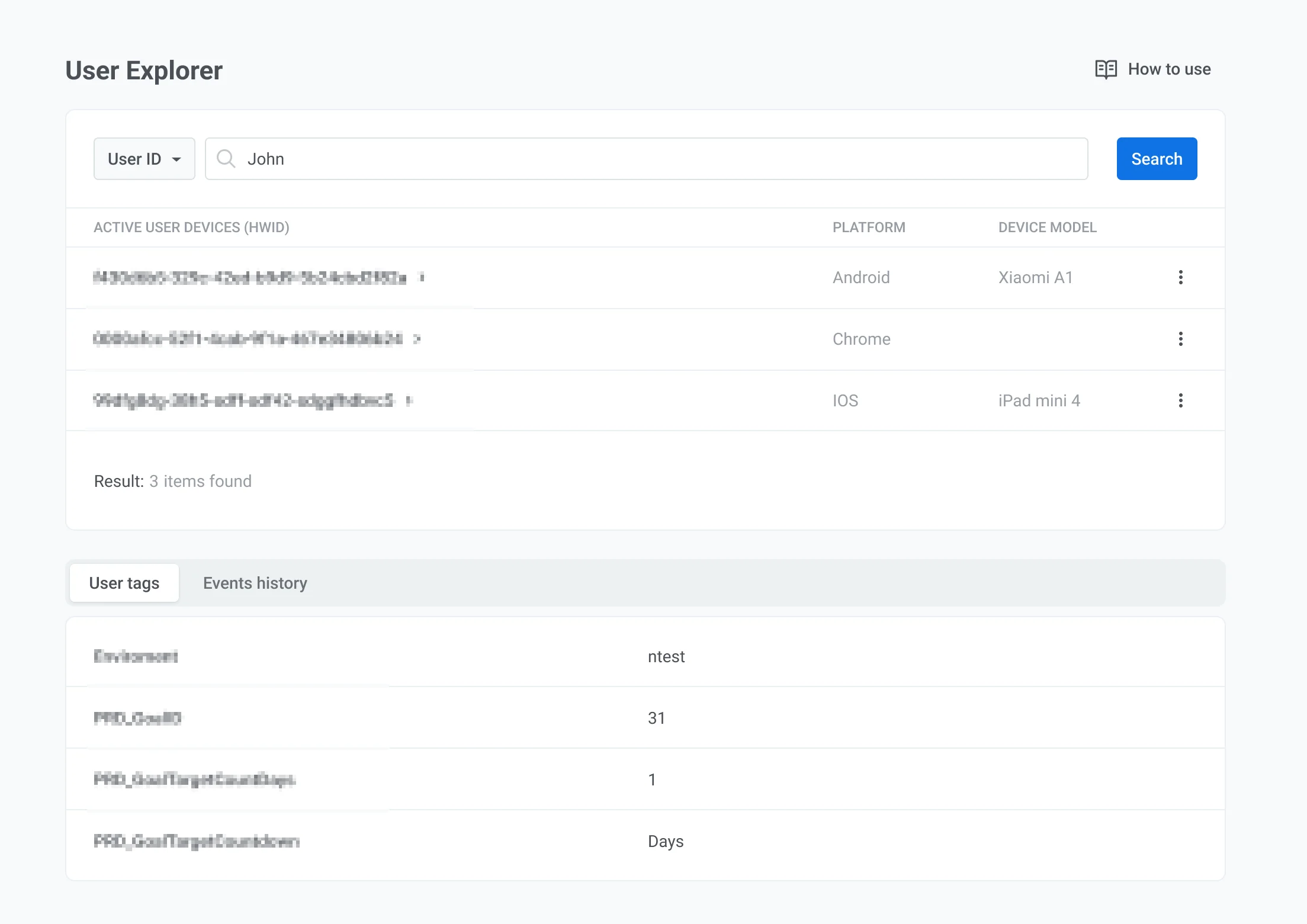
1. Перейдите в **Audience** → **User Explorer**.
2. В строке поиска выберите критерий из выпадающего списка:
* **User ID:** поиск по [User ID](/ru/product/pushwoosh-knowledge-hub/users-userids/)
* **HWID, Email, Phone:** поиск по [HWID](/ru/product/pushwoosh-knowledge-hub/device-identifiers/#hwid), адресу электронной почты или номеру телефона
* **Token:** поиск по [push-токену](/ru/product/pushwoosh-knowledge-hub/device-identifiers/#push-token)
3. Введите значение для выбранного критерия.
4. Нажмите **Search**.
Соответствующие пользователи появятся в списке результатов под **USER ID**. Нажмите на имя, чтобы открыть профиль пользователя.
## Просмотр профиля пользователя
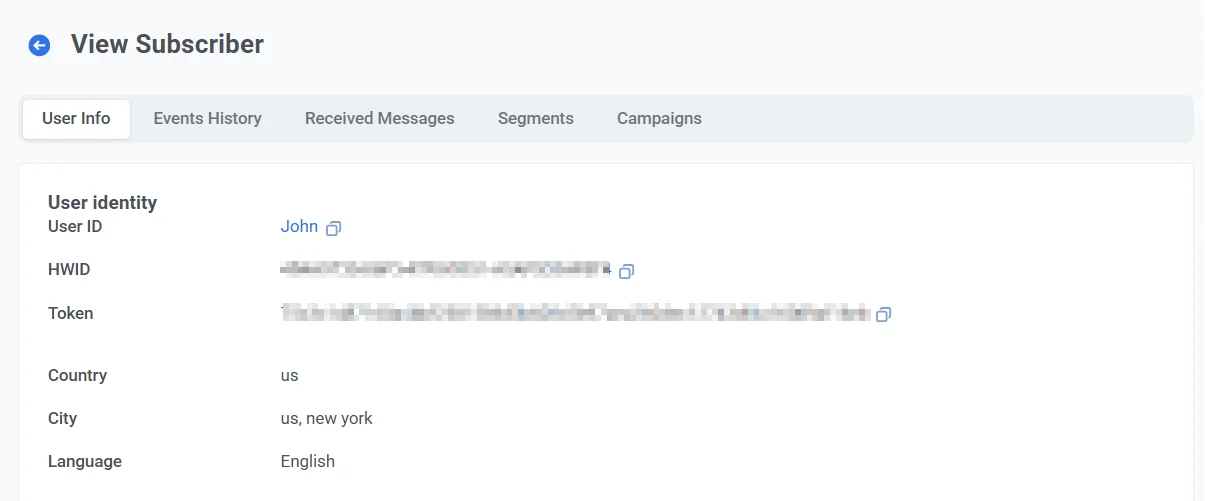
Страница **View user** открывается, когда вы выбираете пользователя из результатов поиска. Используйте вкладки вверху для просмотра данных профиля:
* [**Обзор пользователя**](#user-overview-tab): просмотр тегов на уровне пользователя и редактирование значений тегов
* [**Устройства и платформы**](#devices-and-platforms-tab): просмотр каналов, установка тестовых устройств или управление каналом
* [**История событий**](#events-history-tab): поиск и фильтрация событий, просмотр атрибутов событий
* [**Полученные сообщения**](#received-messages-tab): поиск сообщений по коду и открытие деталей доставки
* [**Сегменты**](#segments-tab): просмотр принадлежности к сегментам и открытие настроек сегмента
* [**Кампании**](#campaigns-tab): просмотр входа в [Customer Journey](/ru/product/customer-journey/pushwoosh-journey-overview/), статуса и дат выхода
### Вкладка "Обзор пользователя"
На вкладке **User overview** отображается **User ID** пользователя и таблица [тегов](/ru/product/audience-data-and-segmentation/user-data-tags/tags/), назначенных на уровне пользователя.
Таблица включает каждый тег, у которого есть значение для этого пользователя.
#### Редактирование значений тегов
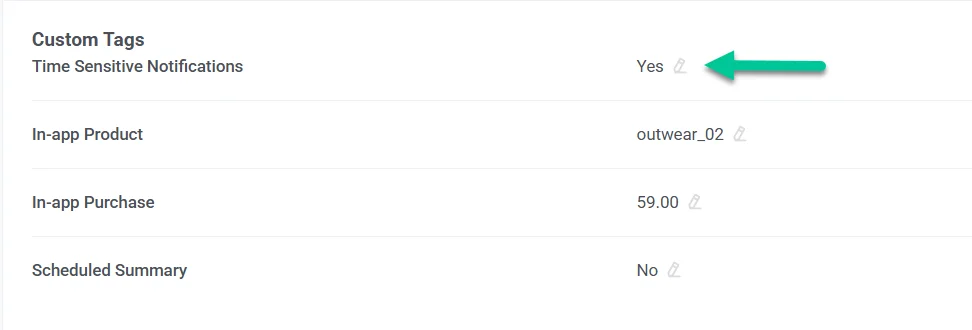
Чтобы отредактировать значение тега в таблице:
1. Найдите тег в таблице.
2. Нажмите на **иконку карандаша** рядом со значением.
3. Введите новое значение.
4. Нажмите **Submit**, чтобы сохранить изменения, или **Cancel**, чтобы их отменить.
### Вкладка "Устройства и платформы"
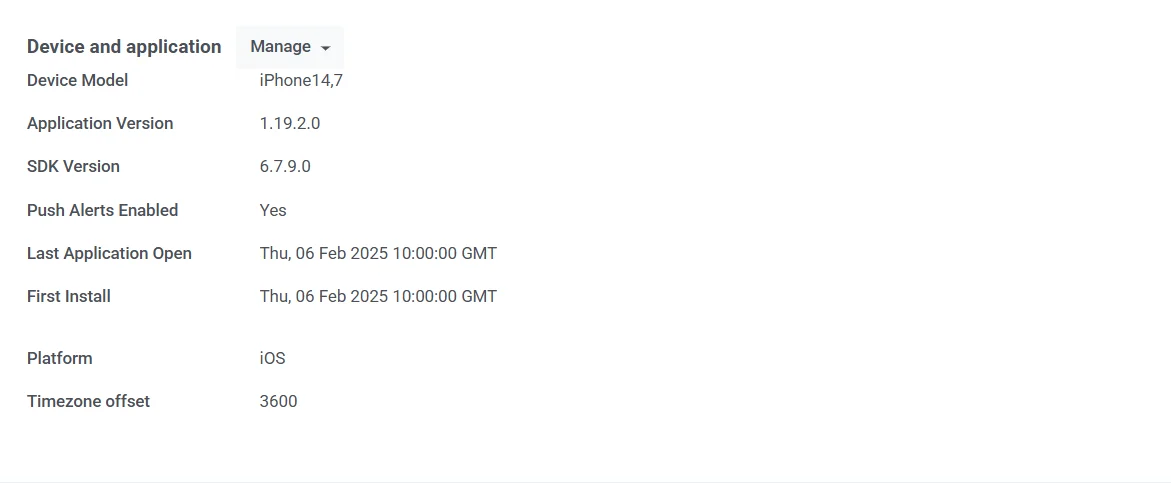
На вкладке **Devices and platforms** перечислены все каналы, связанные с пользователем. Выберите платформу в левой боковой панели, чтобы просмотреть ее профиль в основной панели.
Для каждой платформы вы можете просмотреть:
* **Статус подписки** (например, **SUBSCRIBED** для email)
* **Идентификатор платформы** (например, адрес электронной почты или номер телефона)
* **Метаданные:** **Last active**, **First subscription**, **Location**, **Language** и **Timezone**
* **Теги**, назначенные этой платформе. В таблице перечислены [теги по умолчанию](/ru/product/audience-data-and-segmentation/user-data-tags/tags#default-tags) и [пользовательские теги](/ru/product/audience-data-and-segmentation/user-data-tags/tags#custom-tags), у которых есть значения для этого канала. Вы можете редактировать значения с помощью **иконки карандаша**.
#### Установка тестового устройства
Выбрав канал в боковой панели, нажмите **Set as test device** вверху его профиля справа. В диалоговом окне введите узнаваемое имя, при необходимости добавьте описание и нажмите **Apply**.
Канал добавляется как [тестовое устройство](/ru/product/first-steps/start-with-your-project/test-your-integration/test-devices/) и может получать тестовые сообщения перед запуском кампании.
Чтобы удалить его, нажмите **Remove from test devices** в профиле этого канала.
#### Управление устройствами
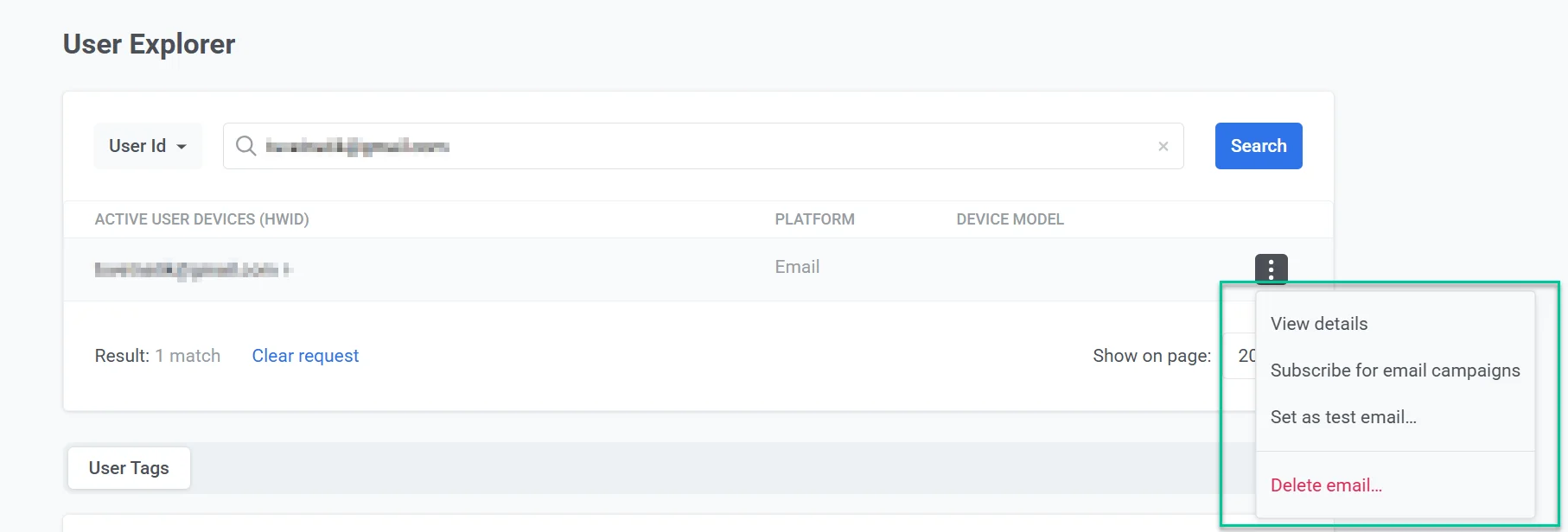
Используйте **меню с тремя точками (⋮)** в заголовке профиля платформы для управления этим каналом.
##### Удаление устройства
Выберите **Delete email** для email или **Delete device** для других платформ, чтобы удалить канал из профиля пользователя.
##### Отписка пользователя от маркетинговых писем (только для email)
Для профиля email выберите **Unsubscribe from email campaigns** в том же меню, чтобы отписать пользователя от маркетинговых писем, не удаляя адрес.
Pushwoosh устанавливает для этого адреса тег [**Unsubscribed Emails**](/ru/product/audience-data-and-segmentation/user-data-tags/tags/#default-tags) в значение `true`. Пользователь больше не будет получать маркетинговые письма. Транзакционные письма не затрагиваются и будут доставляться. [Узнать больше](/ru/product/messaging-channels/marketing-vs-transactional/).
### Вкладка "История событий"
Pushwoosh отслеживает и хранит журнал событий для каждого пользователя до одного года.
На вкладке **Events History** используйте **Search** для фильтрации событий по названию. Используйте выпадающий список каналов, чтобы ограничить результаты определенной платформой.
События перечислены в хронологическом порядке. Каждая строка показывает временную метку, название события, а также устройство или платформу.
Нажмите на стрелку в начале строки, чтобы развернуть событие. В развернутом разделе перечислены атрибуты, записанные для этого события, такие как платформа, тип устройства или версия приложения. Доступные атрибуты зависят от типа события.
Например, `PW_ApplicationMinimized` может включать `application_version` и `device_type`, а `PW_DeviceRegistered` может включать `platform` и `platform_id`.
См. [события по умолчанию](/ru/product/audience-data-and-segmentation/events/default-events/) для названий системных событий и типичных атрибутов.
### Вкладка "Полученные сообщения"
На вкладке **Received Messages** перечислены сообщения, отправленные этому пользователю по разным каналам. Используйте **Search**, чтобы найти сообщение по коду.
Используйте выпадающий список каналов, чтобы показать сообщения только для одной платформы.
Используйте селектор **типа сообщения** рядом с выпадающим списком каналов, чтобы сузить список по способу отправки сообщения:
* **All messages:** показать все сообщения (по умолчанию).
* **Broadcast:** показать только широковещательные сообщения, отправленные сегменту или всей вашей аудитории.
* **Transactional:** показать только [транзакционные](/ru/product/messaging-channels/marketing-vs-transactional/) сообщения, отправленные через API этому конкретному пользователю.
Каждая строка включает:
* **Message code / Source:** Идентификатор сообщения и откуда оно было отправлено (например, **Transaction** или **Customer Journey Builder**). Нажмите на код сообщения, чтобы открыть детали и статистику сообщения. [Узнать больше](/ru/product/statistics-and-analytics/messaging-statistics/).
* **Sent:** Дата и время отправки сообщения.
* **Opened:** Дата и время, когда пользователь открыл сообщение, если применимо.
* **Content:** Предварительный просмотр сообщения, например, тема письма.
### Вкладка "Сегменты"
На вкладке **Segments** перечислены [сегменты](/ru/product/audience-data-and-segmentation/segmentation/), к которым в настоящее время принадлежит этот пользователь.
Каждая строка включает:
* **Segment:** Название сегмента. Нажмите на название, чтобы открыть сегмент и просмотреть или отредактировать его настройки.
* **Conditions:** Выражение фильтра, которое определяет сегмент, включая теги и другие правила, которым соответствует этот пользователь.
### Вкладка "Кампании"
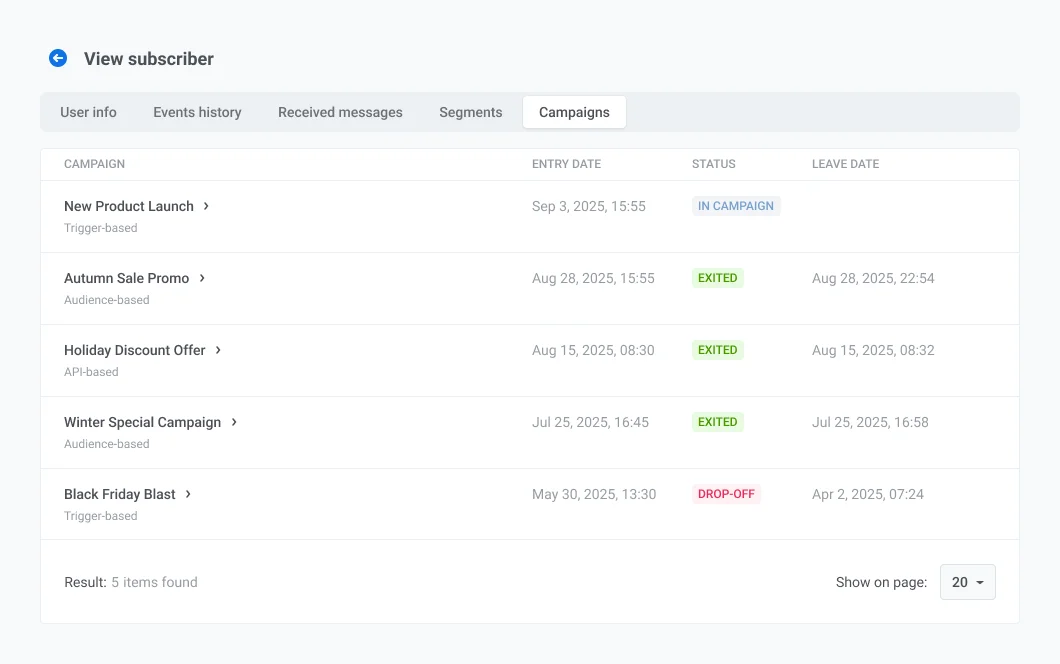
На вкладке **Campaigns** перечислены кампании [Customer Journey](/ru/product/customer-journey/pushwoosh-journey-overview/), в которые входил этот пользователь.
Каждая строка включает:
* **Campaign:** Название кампании и ее тип, указанный под ним, например, **Audience based** или **Trigger based**. Нажмите на название, чтобы открыть кампанию.
* **Entry date:** Дата и время входа пользователя в кампанию.
* **Status:** Статус пользователя в кампании:
* **IN CAMPAIGN:** пользователь в настоящее время проходит journey.
* **EXITED:** пользователь завершил или покинул journey.
* **DROP-OFF:** пользователь был исключен из journey из-за ошибки.
* **Leave date:** Дата и время, когда пользователь покинул кампанию.
 ## Просмотр профиля пользователя
Страница **View user** открывается, когда вы выбираете пользователя из результатов поиска. Используйте вкладки вверху для просмотра данных профиля:
* [**Обзор пользователя**](#user-overview-tab): просмотр тегов на уровне пользователя и редактирование значений тегов
* [**Устройства и платформы**](#devices-and-platforms-tab): просмотр каналов, установка тестовых устройств или управление каналом
* [**История событий**](#events-history-tab): поиск и фильтрация событий, просмотр атрибутов событий
* [**Полученные сообщения**](#received-messages-tab): поиск сообщений по коду и открытие деталей доставки
* [**Сегменты**](#segments-tab): просмотр принадлежности к сегментам и открытие настроек сегмента
* [**Кампании**](#campaigns-tab): просмотр входа в [Customer Journey](/ru/product/customer-journey/pushwoosh-journey-overview/), статуса и дат выхода
### Вкладка "Обзор пользователя"
На вкладке **User overview** отображается **User ID** пользователя и таблица [тегов](/ru/product/audience-data-and-segmentation/user-data-tags/tags/), назначенных на уровне пользователя.
Таблица включает каждый тег, у которого есть значение для этого пользователя.
## Просмотр профиля пользователя
Страница **View user** открывается, когда вы выбираете пользователя из результатов поиска. Используйте вкладки вверху для просмотра данных профиля:
* [**Обзор пользователя**](#user-overview-tab): просмотр тегов на уровне пользователя и редактирование значений тегов
* [**Устройства и платформы**](#devices-and-platforms-tab): просмотр каналов, установка тестовых устройств или управление каналом
* [**История событий**](#events-history-tab): поиск и фильтрация событий, просмотр атрибутов событий
* [**Полученные сообщения**](#received-messages-tab): поиск сообщений по коду и открытие деталей доставки
* [**Сегменты**](#segments-tab): просмотр принадлежности к сегментам и открытие настроек сегмента
* [**Кампании**](#campaigns-tab): просмотр входа в [Customer Journey](/ru/product/customer-journey/pushwoosh-journey-overview/), статуса и дат выхода
### Вкладка "Обзор пользователя"
На вкладке **User overview** отображается **User ID** пользователя и таблица [тегов](/ru/product/audience-data-and-segmentation/user-data-tags/tags/), назначенных на уровне пользователя.
Таблица включает каждый тег, у которого есть значение для этого пользователя.
 #### Редактирование значений тегов
Чтобы отредактировать значение тега в таблице:
1. Найдите тег в таблице.
2. Нажмите на **иконку карандаша** рядом со значением.
3. Введите новое значение.
4. Нажмите **Submit**, чтобы сохранить изменения, или **Cancel**, чтобы их отменить.
#### Редактирование значений тегов
Чтобы отредактировать значение тега в таблице:
1. Найдите тег в таблице.
2. Нажмите на **иконку карандаша** рядом со значением.
3. Введите новое значение.
4. Нажмите **Submit**, чтобы сохранить изменения, или **Cancel**, чтобы их отменить.
 ### Вкладка "Устройства и платформы"
На вкладке **Devices and platforms** перечислены все каналы, связанные с пользователем. Выберите платформу в левой боковой панели, чтобы просмотреть ее профиль в основной панели.
Для каждой платформы вы можете просмотреть:
* **Статус подписки** (например, **SUBSCRIBED** для email)
* **Идентификатор платформы** (например, адрес электронной почты или номер телефона)
* **Метаданные:** **Last active**, **First subscription**, **Location**, **Language** и **Timezone**
* **Теги**, назначенные этой платформе. В таблице перечислены [теги по умолчанию](/ru/product/audience-data-and-segmentation/user-data-tags/tags#default-tags) и [пользовательские теги](/ru/product/audience-data-and-segmentation/user-data-tags/tags#custom-tags), у которых есть значения для этого канала. Вы можете редактировать значения с помощью **иконки карандаша**.
### Вкладка "Устройства и платформы"
На вкладке **Devices and platforms** перечислены все каналы, связанные с пользователем. Выберите платформу в левой боковой панели, чтобы просмотреть ее профиль в основной панели.
Для каждой платформы вы можете просмотреть:
* **Статус подписки** (например, **SUBSCRIBED** для email)
* **Идентификатор платформы** (например, адрес электронной почты или номер телефона)
* **Метаданные:** **Last active**, **First subscription**, **Location**, **Language** и **Timezone**
* **Теги**, назначенные этой платформе. В таблице перечислены [теги по умолчанию](/ru/product/audience-data-and-segmentation/user-data-tags/tags#default-tags) и [пользовательские теги](/ru/product/audience-data-and-segmentation/user-data-tags/tags#custom-tags), у которых есть значения для этого канала. Вы можете редактировать значения с помощью **иконки карандаша**.
 #### Установка тестового устройства
Выбрав канал в боковой панели, нажмите **Set as test device** вверху его профиля справа. В диалоговом окне введите узнаваемое имя, при необходимости добавьте описание и нажмите **Apply**.
#### Установка тестового устройства
Выбрав канал в боковой панели, нажмите **Set as test device** вверху его профиля справа. В диалоговом окне введите узнаваемое имя, при необходимости добавьте описание и нажмите **Apply**.
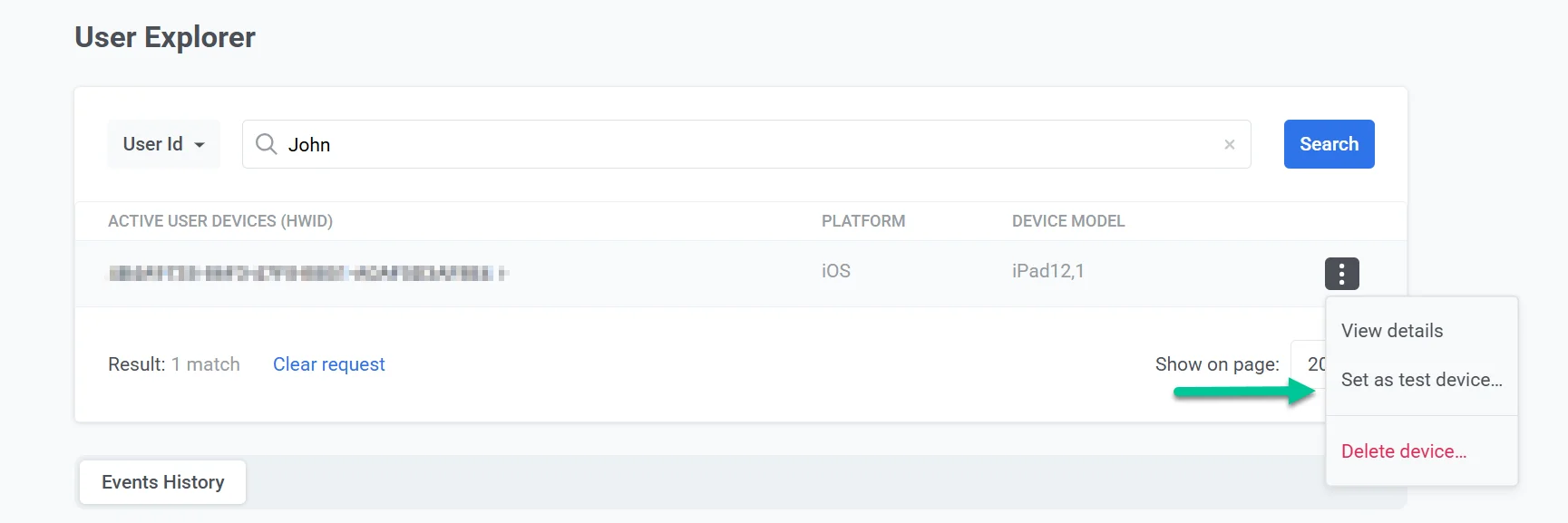 Канал добавляется как [тестовое устройство](/ru/product/first-steps/start-with-your-project/test-your-integration/test-devices/) и может получать тестовые сообщения перед запуском кампании.
Чтобы удалить его, нажмите **Remove from test devices** в профиле этого канала.
#### Управление устройствами
Используйте **меню с тремя точками (⋮)** в заголовке профиля платформы для управления этим каналом.
##### Удаление устройства
Выберите **Delete email** для email или **Delete device** для других платформ, чтобы удалить канал из профиля пользователя.
##### Отписка пользователя от маркетинговых писем (только для email)
Для профиля email выберите **Unsubscribe from email campaigns** в том же меню, чтобы отписать пользователя от маркетинговых писем, не удаляя адрес.
Канал добавляется как [тестовое устройство](/ru/product/first-steps/start-with-your-project/test-your-integration/test-devices/) и может получать тестовые сообщения перед запуском кампании.
Чтобы удалить его, нажмите **Remove from test devices** в профиле этого канала.
#### Управление устройствами
Используйте **меню с тремя точками (⋮)** в заголовке профиля платформы для управления этим каналом.
##### Удаление устройства
Выберите **Delete email** для email или **Delete device** для других платформ, чтобы удалить канал из профиля пользователя.
##### Отписка пользователя от маркетинговых писем (только для email)
Для профиля email выберите **Unsubscribe from email campaigns** в том же меню, чтобы отписать пользователя от маркетинговых писем, не удаляя адрес.
 Pushwoosh устанавливает для этого адреса тег [**Unsubscribed Emails**](/ru/product/audience-data-and-segmentation/user-data-tags/tags/#default-tags) в значение `true`. Пользователь больше не будет получать маркетинговые письма. Транзакционные письма не затрагиваются и будут доставляться. [Узнать больше](/ru/product/messaging-channels/marketing-vs-transactional/).
### Вкладка "История событий"
Pushwoosh отслеживает и хранит журнал событий для каждого пользователя до одного года.
На вкладке **Events History** используйте **Search** для фильтрации событий по названию. Используйте выпадающий список каналов, чтобы ограничить результаты определенной платформой.
События перечислены в хронологическом порядке. Каждая строка показывает временную метку, название события, а также устройство или платформу.
Pushwoosh устанавливает для этого адреса тег [**Unsubscribed Emails**](/ru/product/audience-data-and-segmentation/user-data-tags/tags/#default-tags) в значение `true`. Пользователь больше не будет получать маркетинговые письма. Транзакционные письма не затрагиваются и будут доставляться. [Узнать больше](/ru/product/messaging-channels/marketing-vs-transactional/).
### Вкладка "История событий"
Pushwoosh отслеживает и хранит журнал событий для каждого пользователя до одного года.
На вкладке **Events History** используйте **Search** для фильтрации событий по названию. Используйте выпадающий список каналов, чтобы ограничить результаты определенной платформой.
События перечислены в хронологическом порядке. Каждая строка показывает временную метку, название события, а также устройство или платформу.
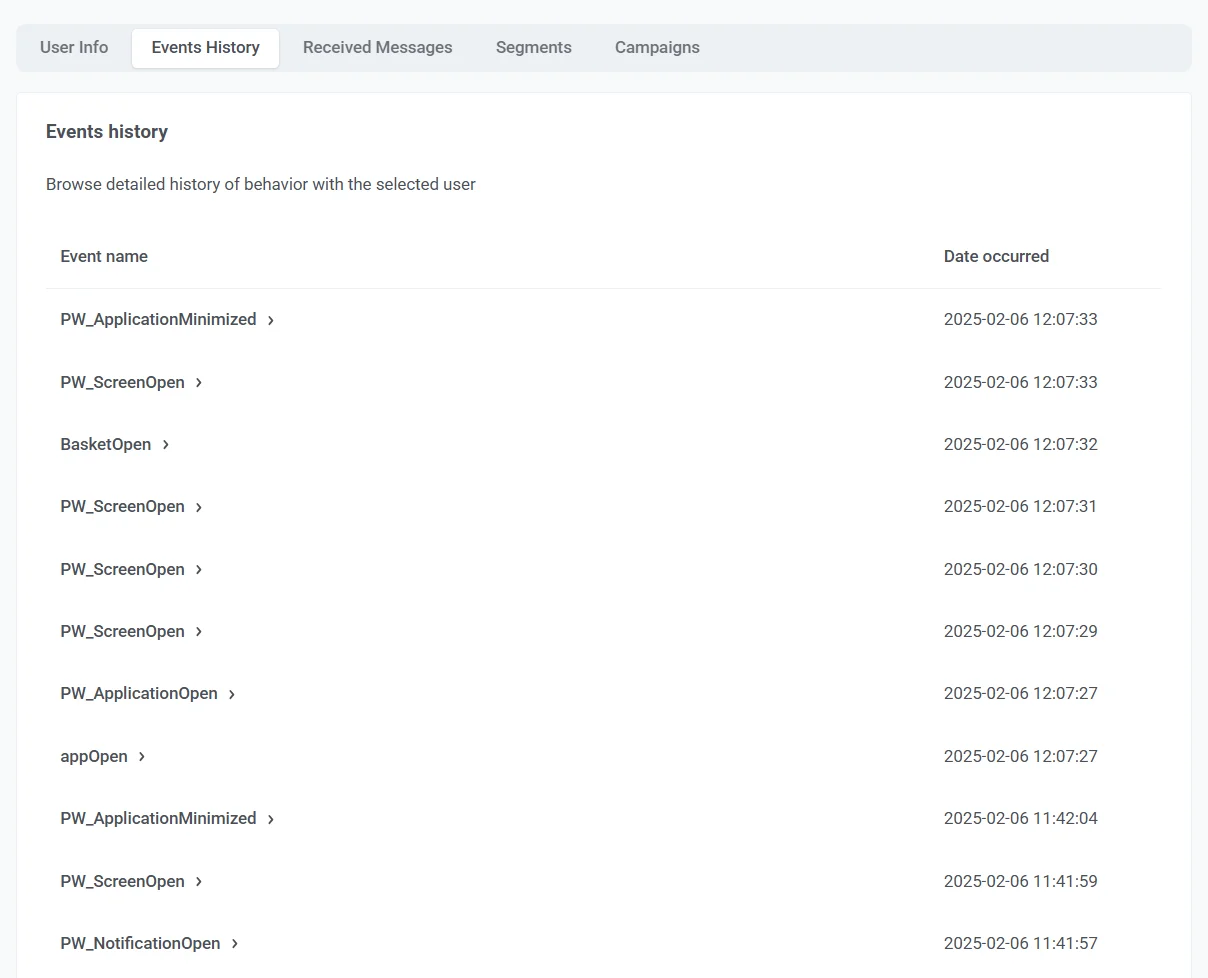 Нажмите на стрелку в начале строки, чтобы развернуть событие. В развернутом разделе перечислены атрибуты, записанные для этого события, такие как платформа, тип устройства или версия приложения. Доступные атрибуты зависят от типа события.
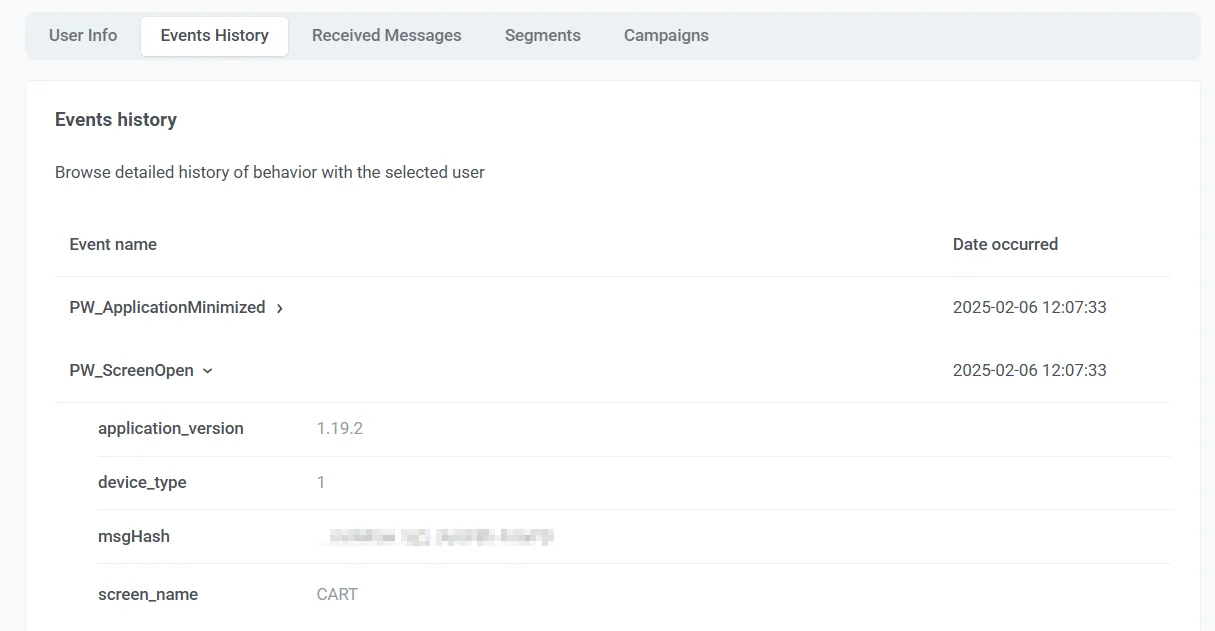 Например, `PW_ApplicationMinimized` может включать `application_version` и `device_type`, а `PW_DeviceRegistered` может включать `platform` и `platform_id`.
См. [события по умолчанию](/ru/product/audience-data-and-segmentation/events/default-events/) для названий системных событий и типичных атрибутов.
### Вкладка "Полученные сообщения"
На вкладке **Received Messages** перечислены сообщения, отправленные этому пользователю по разным каналам. Используйте **Search**, чтобы найти сообщение по коду.
Используйте выпадающий список каналов, чтобы показать сообщения только для одной платформы.
Используйте селектор **типа сообщения** рядом с выпадающим списком каналов, чтобы сузить список по способу отправки сообщения:
* **All messages:** показать все сообщения (по умолчанию).
* **Broadcast:** показать только широковещательные сообщения, отправленные сегменту или всей вашей аудитории.
* **Transactional:** показать только [транзакционные](/ru/product/messaging-channels/marketing-vs-transactional/) сообщения, отправленные через API этому конкретному пользователю.
Например, `PW_ApplicationMinimized` может включать `application_version` и `device_type`, а `PW_DeviceRegistered` может включать `platform` и `platform_id`.
См. [события по умолчанию](/ru/product/audience-data-and-segmentation/events/default-events/) для названий системных событий и типичных атрибутов.
### Вкладка "Полученные сообщения"
На вкладке **Received Messages** перечислены сообщения, отправленные этому пользователю по разным каналам. Используйте **Search**, чтобы найти сообщение по коду.
Используйте выпадающий список каналов, чтобы показать сообщения только для одной платформы.
Используйте селектор **типа сообщения** рядом с выпадающим списком каналов, чтобы сузить список по способу отправки сообщения:
* **All messages:** показать все сообщения (по умолчанию).
* **Broadcast:** показать только широковещательные сообщения, отправленные сегменту или всей вашей аудитории.
* **Transactional:** показать только [транзакционные](/ru/product/messaging-channels/marketing-vs-transactional/) сообщения, отправленные через API этому конкретному пользователю.
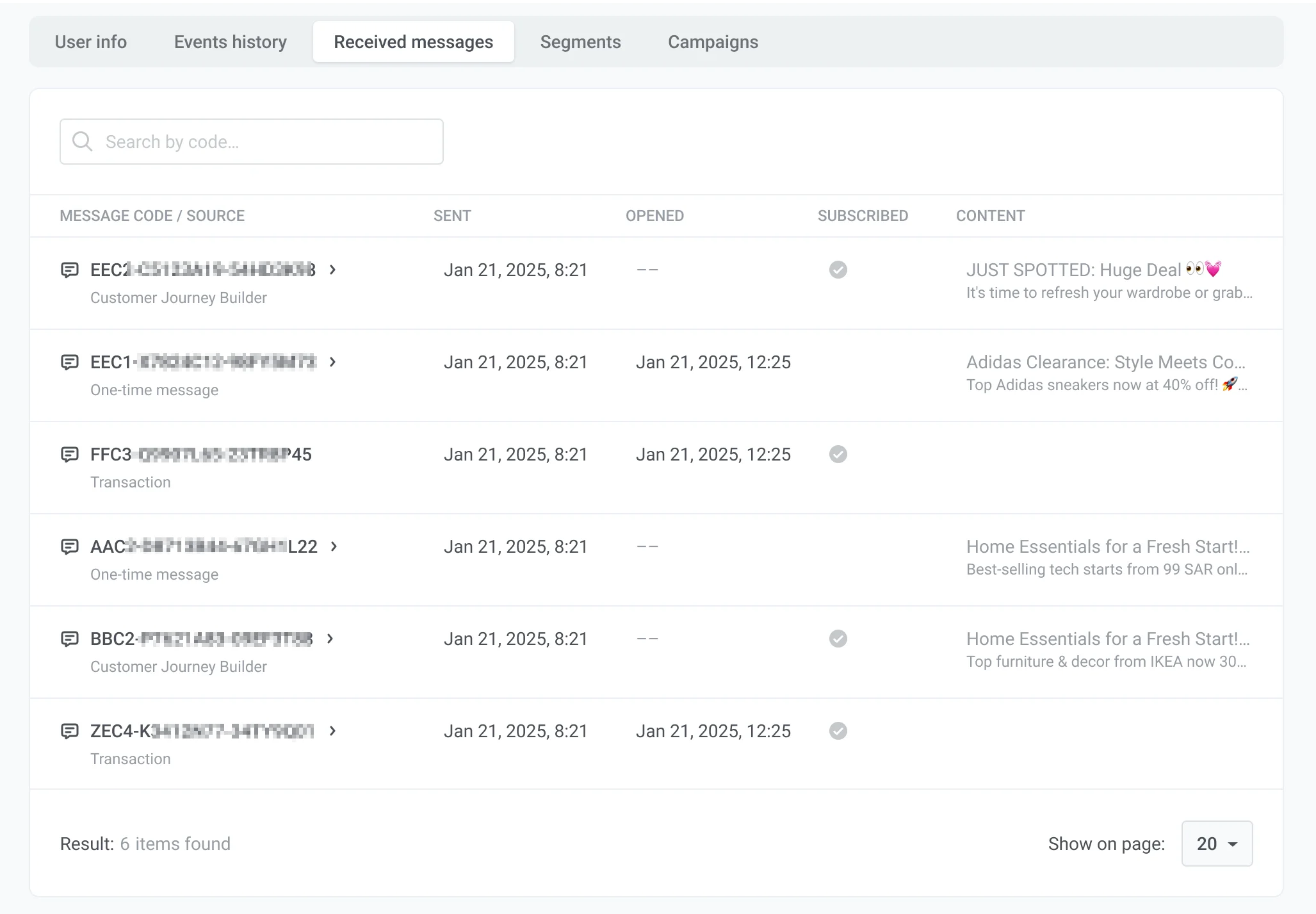 Каждая строка включает:
* **Message code / Source:** Идентификатор сообщения и откуда оно было отправлено (например, **Transaction** или **Customer Journey Builder**). Нажмите на код сообщения, чтобы открыть детали и статистику сообщения. [Узнать больше](/ru/product/statistics-and-analytics/messaging-statistics/).
* **Sent:** Дата и время отправки сообщения.
* **Opened:** Дата и время, когда пользователь открыл сообщение, если применимо.
* **Content:** Предварительный просмотр сообщения, например, тема письма.
### Вкладка "Сегменты"
На вкладке **Segments** перечислены [сегменты](/ru/product/audience-data-and-segmentation/segmentation/), к которым в настоящее время принадлежит этот пользователь.
Каждая строка включает:
* **Message code / Source:** Идентификатор сообщения и откуда оно было отправлено (например, **Transaction** или **Customer Journey Builder**). Нажмите на код сообщения, чтобы открыть детали и статистику сообщения. [Узнать больше](/ru/product/statistics-and-analytics/messaging-statistics/).
* **Sent:** Дата и время отправки сообщения.
* **Opened:** Дата и время, когда пользователь открыл сообщение, если применимо.
* **Content:** Предварительный просмотр сообщения, например, тема письма.
### Вкладка "Сегменты"
На вкладке **Segments** перечислены [сегменты](/ru/product/audience-data-and-segmentation/segmentation/), к которым в настоящее время принадлежит этот пользователь.
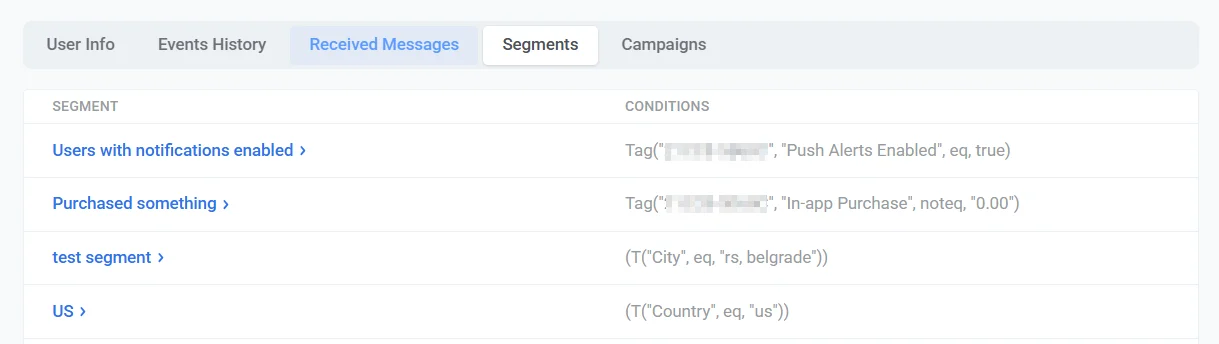 Каждая строка включает:
* **Segment:** Название сегмента. Нажмите на название, чтобы открыть сегмент и просмотреть или отредактировать его настройки.
* **Conditions:** Выражение фильтра, которое определяет сегмент, включая теги и другие правила, которым соответствует этот пользователь.
### Вкладка "Кампании"
На вкладке **Campaigns** перечислены кампании [Customer Journey](/ru/product/customer-journey/pushwoosh-journey-overview/), в которые входил этот пользователь.
Каждая строка включает:
* **Campaign:** Название кампании и ее тип, указанный под ним, например, **Audience based** или **Trigger based**. Нажмите на название, чтобы открыть кампанию.
* **Entry date:** Дата и время входа пользователя в кампанию.
* **Status:** Статус пользователя в кампании:
* **IN CAMPAIGN:** пользователь в настоящее время проходит journey.
* **EXITED:** пользователь завершил или покинул journey.
* **DROP-OFF:** пользователь был исключен из journey из-за ошибки.
* **Leave date:** Дата и время, когда пользователь покинул кампанию.
Каждая строка включает:
* **Segment:** Название сегмента. Нажмите на название, чтобы открыть сегмент и просмотреть или отредактировать его настройки.
* **Conditions:** Выражение фильтра, которое определяет сегмент, включая теги и другие правила, которым соответствует этот пользователь.
### Вкладка "Кампании"
На вкладке **Campaigns** перечислены кампании [Customer Journey](/ru/product/customer-journey/pushwoosh-journey-overview/), в которые входил этот пользователь.
Каждая строка включает:
* **Campaign:** Название кампании и ее тип, указанный под ним, например, **Audience based** или **Trigger based**. Нажмите на название, чтобы открыть кампанию.
* **Entry date:** Дата и время входа пользователя в кампанию.
* **Status:** Статус пользователя в кампании:
* **IN CAMPAIGN:** пользователь в настоящее время проходит journey.
* **EXITED:** пользователь завершил или покинул journey.
* **DROP-OFF:** пользователь был исключен из journey из-за ошибки.
* **Leave date:** Дата и время, когда пользователь покинул кампанию.