# Просмотр производительности форм и экспорт подписчиков
После того как ваши формы подписки будут размещены на сайте, вы сможете сравнивать их производительность, определять, какие из них привлекают больше подписчиков, и экспортировать данные подписчиков для анализа или дальнейших действий. Вы также можете приостанавливать активные формы, возобновлять приостановленные и копировать код для встраивания, когда вам нужно обновить ваш сайт.
## Управление формами
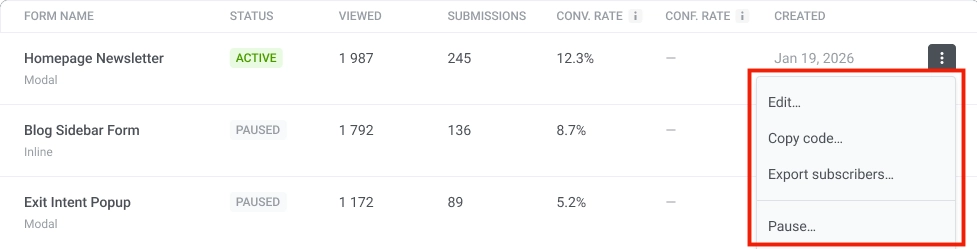
В таблице **Производительность форм** отображаются все формы и их метрики. Используйте меню с тремя точками в каждой строке для управления формой. Здесь вы можете:
- **Редактировать:** обновить настройки и поля формы
- **Копировать код:** скопировать фрагмент кода для встраивания, чтобы добавить форму на ваш сайт
- [**Экспортировать подписчиков**](#экспорт-подписчиков): открыть диалоговое окно экспорта для загрузки данных подписчиков в формате CSV
- **Приостановить:** временно прекратить показ формы (для активных форм). Для приостановленных форм в меню отображается **Активировать** для возобновления показа.
## Просмотр метрик форм
Таблица помогает сравнить производительность каждой формы подписки и понять, как посетители с ней взаимодействуют. Используйте эти метрики, чтобы увидеть, как часто показывается форма, сколько посетителей ее отправляют и насколько эффективно она превращает просмотры в подписки.
Таблица содержит следующие столбцы:
| | |
| --- | --- |
| **Название формы** | Название, которое вы дали форме, с указанием **Модальная** или **Встроенная** во второй строке под названием. |
| **Статус** | **АКТИВНА** или **ПРИОСТАНОВЛЕНА**. |
| **Просмотрено** | Сколько раз посетителям была показана форма. Учитываются **показы**, а не обязательно уникальные посетители.
Для **модального всплывающего окна** просмотр засчитывается каждый раз, когда модальное окно появляется на экране, даже если посетитель закрывает его, не вводя данные и не отправляя форму.
Для **встроенной формы** просмотр засчитывается, когда форма становится **видимой на экране посетителя**, например, после того как он прокрутит до нее страницу или если она уже видна при загрузке страницы. |
| **Отправки** | Сколько посетителей отправили форму. |
| **Коэффициент конверсии** | Процент просмотров формы, которые привели к отправке: (Отправки / Просмотрено) × 100. Учитываются события, а не уникальные посетители. |
| **Коэффициент подтверждения** | Процент подписчиков, подтвердивших свой адрес электронной почты. Отображается только при включенном двойном подтверждении (double opt-in). |
| **Создано** | Когда была создана форма. |
## Экспорт подписчиков
1. В таблице «Производительность форм» откройте меню с тремя точками для нужной формы.
2. Нажмите **Экспортировать подписчиков**. Откроется диалоговое окно **Экспорт подписчиков**.
3. Настройте параметры экспорта:
- **Фильтр:** **Все подписчики**, **Только ожидающие**, **Только подтвержденные** или **Только истекшие**
- **Диапазон дат для экспорта:** выберите диапазон дат для данных, которые вы хотите экспортировать
4. Нажмите **Экспортировать**.
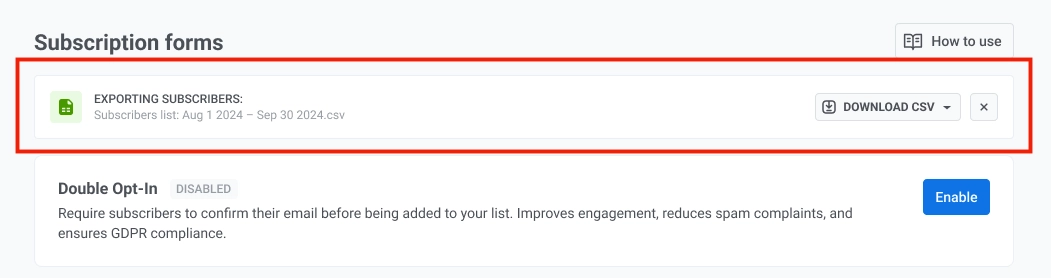
Когда экспорт будет готов, в верхней части страницы появится уведомление. Нажмите **Скачать CSV**, чтобы загрузить файл.
 ## Просмотр метрик форм
Таблица помогает сравнить производительность каждой формы подписки и понять, как посетители с ней взаимодействуют. Используйте эти метрики, чтобы увидеть, как часто показывается форма, сколько посетителей ее отправляют и насколько эффективно она превращает просмотры в подписки.
Таблица содержит следующие столбцы:
| | |
| --- | --- |
| **Название формы** | Название, которое вы дали форме, с указанием **Модальная** или **Встроенная** во второй строке под названием. |
| **Статус** | **АКТИВНА** или **ПРИОСТАНОВЛЕНА**. |
| **Просмотрено** | Сколько раз посетителям была показана форма. Учитываются **показы**, а не обязательно уникальные посетители.
## Просмотр метрик форм
Таблица помогает сравнить производительность каждой формы подписки и понять, как посетители с ней взаимодействуют. Используйте эти метрики, чтобы увидеть, как часто показывается форма, сколько посетителей ее отправляют и насколько эффективно она превращает просмотры в подписки.
Таблица содержит следующие столбцы:
| | |
| --- | --- |
| **Название формы** | Название, которое вы дали форме, с указанием **Модальная** или **Встроенная** во второй строке под названием. |
| **Статус** | **АКТИВНА** или **ПРИОСТАНОВЛЕНА**. |
| **Просмотрено** | Сколько раз посетителям была показана форма. Учитываются **показы**, а не обязательно уникальные посетители.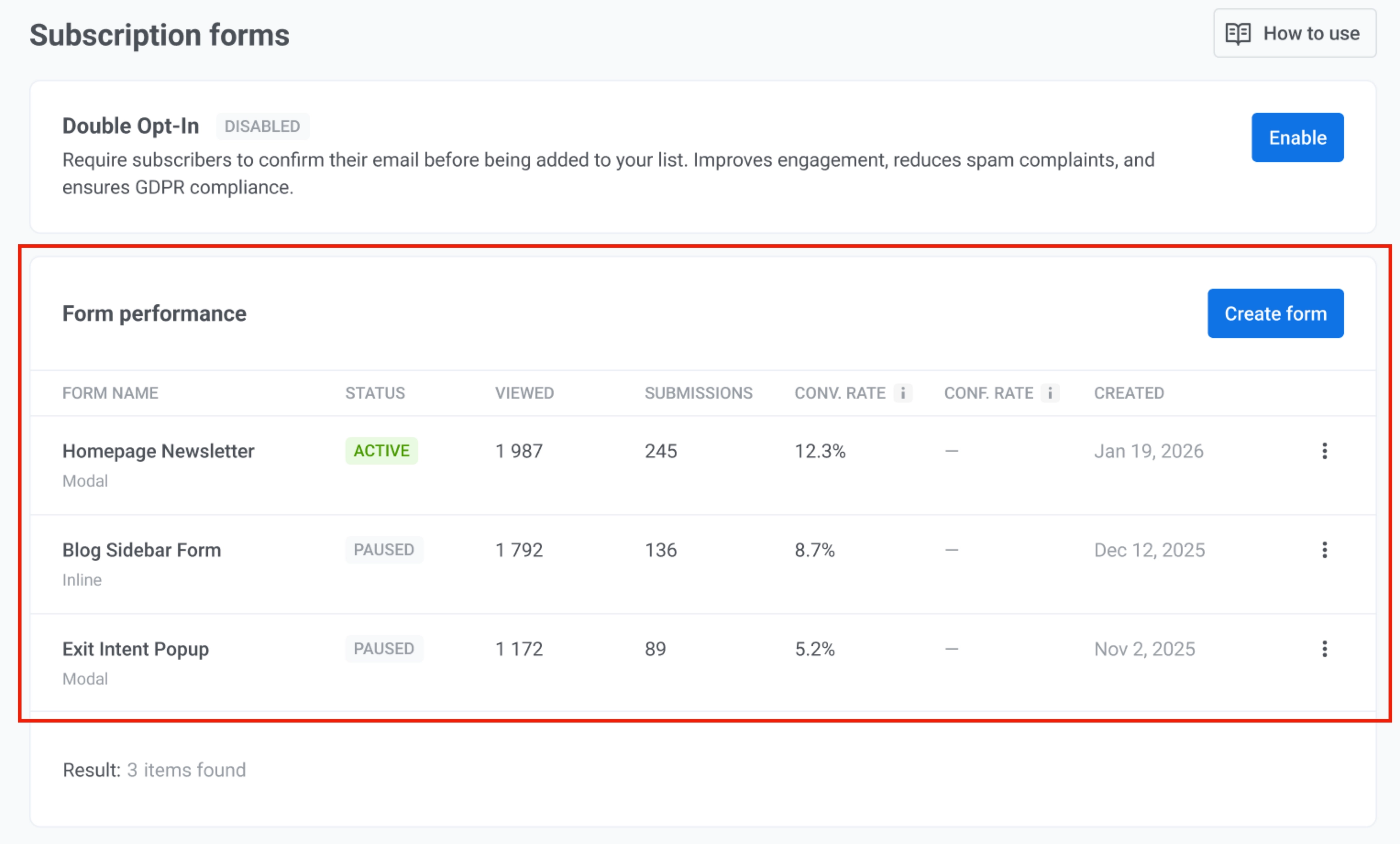 ## Экспорт подписчиков
1. В таблице «Производительность форм» откройте меню с тремя точками для нужной формы.
2. Нажмите **Экспортировать подписчиков**. Откроется диалоговое окно **Экспорт подписчиков**.
3. Настройте параметры экспорта:
- **Фильтр:** **Все подписчики**, **Только ожидающие**, **Только подтвержденные** или **Только истекшие**
- **Диапазон дат для экспорта:** выберите диапазон дат для данных, которые вы хотите экспортировать
4. Нажмите **Экспортировать**.
## Экспорт подписчиков
1. В таблице «Производительность форм» откройте меню с тремя точками для нужной формы.
2. Нажмите **Экспортировать подписчиков**. Откроется диалоговое окно **Экспорт подписчиков**.
3. Настройте параметры экспорта:
- **Фильтр:** **Все подписчики**, **Только ожидающие**, **Только подтвержденные** или **Только истекшие**
- **Диапазон дат для экспорта:** выберите диапазон дат для данных, которые вы хотите экспортировать
4. Нажмите **Экспортировать**.
 Когда экспорт будет готов, в верхней части страницы появится уведомление. Нажмите **Скачать CSV**, чтобы загрузить файл.