# Создание и встраивание формы подписки
Pushwoosh предоставляет гибкие возможности для создания форм подписки для различных сценариев регистрации, настройки полей для сбора данных и отображения формы в виде модального окна или встроенного виджета на вашем сайте.
## Как создать форму
Чтобы создать новую форму подписки:
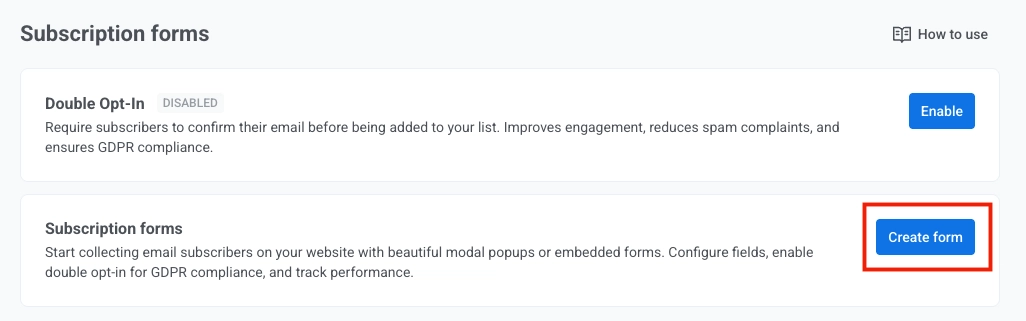
1. Перейдите в **Audience → Subscription forms**.
2. Нажмите **Create form**.
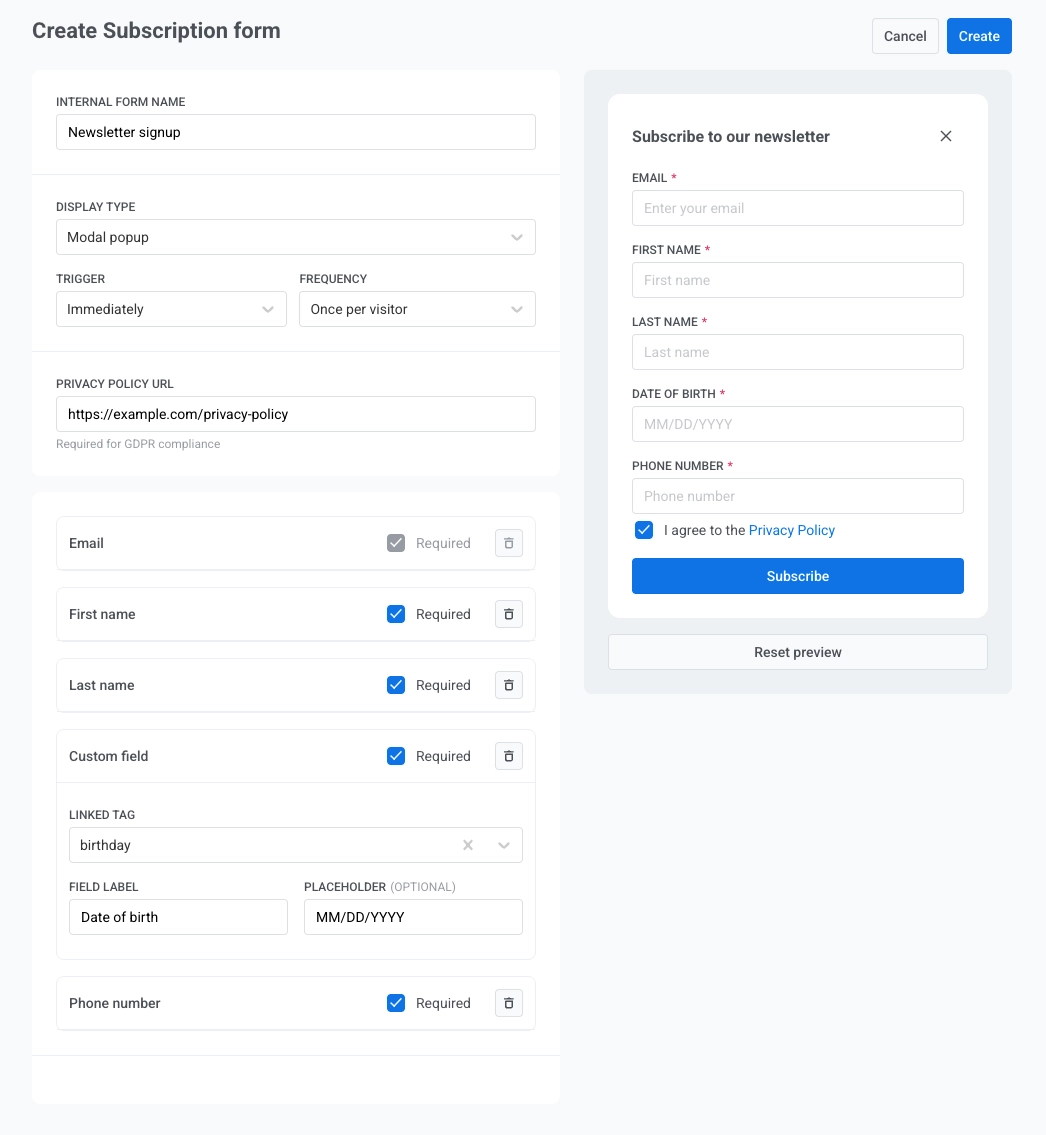
3. Настройте форму. Справа появится предварительный просмотр, который будет обновляться по мере изменения настроек.
### Настройка общих параметров
Настройте следующие поля.
> **Все поля в этом разделе обязательны для заполнения.**
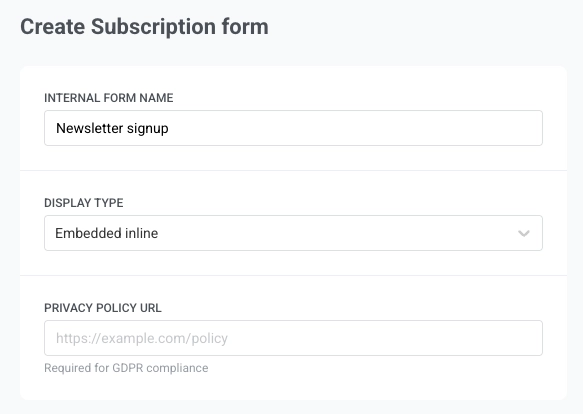
- **Internal form name:** используется только внутри Pushwoosh, не отображается подписчикам. Пример: «Подписка на рассылку».
- **Display type:** выберите, как форма будет отображаться на вашем сайте:
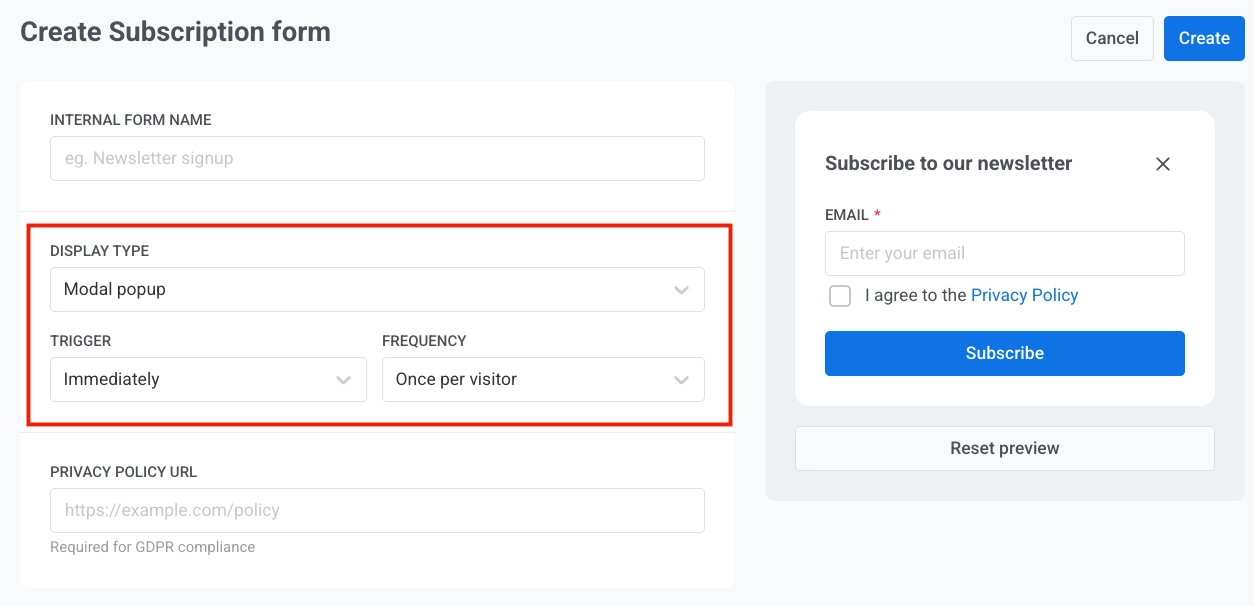
- **Modal popup:** всплывающее окно, которое появляется поверх страницы, когда срабатывает установленный вами **Trigger**, например, **Immediately** или через несколько секунд (см. [Настройка времени появления модального окна](#set-modal-popup-timing)). Хорошо подходит для подписки на рассылку или рекламных предложений, на которые вы хотите обратить внимание посетителей.
- **Embedded inline:** форма встраивается в контент вашей страницы (например, в боковую панель или в конец статьи). Посетители видят ее как часть макета страницы, а не как отдельное всплывающее окно.
- **Privacy policy URL:** в форме отображается флажок согласия («Я согласен с Политикой конфиденциальности»), который ссылается на этот URL. Пример: `https://example.com/policy`.
#### Настройка времени появления модального окна
Только для **Modal popup**:
1. Определите, когда всплывающее окно появится на странице. В выпадающем списке **Trigger** выберите:
- **Immediately** (по умолчанию)
- After 3 seconds
- After 5 seconds
- After 10 seconds
2. В выпадающем списке **Frequency** выберите, как часто каждый посетитель будет видеть всплывающее окно:
- **Once per visitor** (по умолчанию): один раз на устройство
- **Once per session**: один раз за сессию браузера
- **Always**: при каждом посещении страницы
### Настройка полей формы
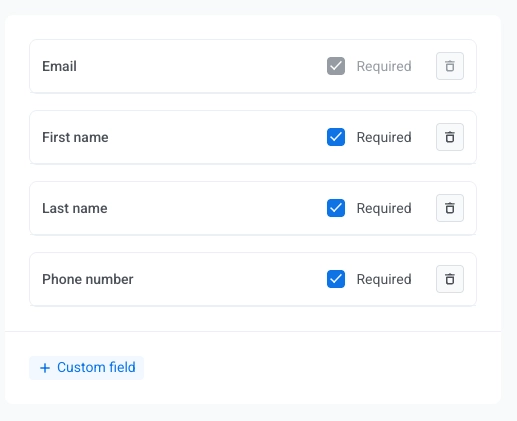
Каждая форма по умолчанию включает поле **Email** (его нельзя удалить). Вы можете добавить до четырех дополнительных полей, всего до пяти.
Нажмите **+ First name**, **+ Last name**, **+ Phone number** или **+ Custom field**, чтобы добавить их.
Для каждого поля установите флажок **Required**, если посетитель должен его заполнить (обязательные поля отмечены звездочкой `*`). Используйте значок корзины, чтобы удалить поле.
#### Создание пользовательского поля
1. Нажмите **+ Custom field** в списке полей.
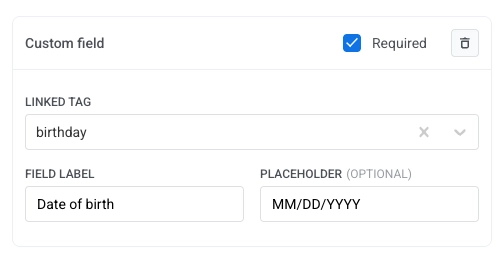
2. В разделе **Linked tag** выберите тег Pushwoosh, в котором будет храниться значение, отправленное из этого поля (например, `birthday`). Вам необходимо заранее создать этот тег.
3. Установите **Field label**: текст, который посетители видят рядом с полем ввода (например, `Дата рождения`).
4. При необходимости установите **Placeholder (optional)**: подсказка внутри пустого поля (например, `ММ/ДД/ГГГГ`).
5. Включите или выключите **Required**.
### Настройка надписей формы
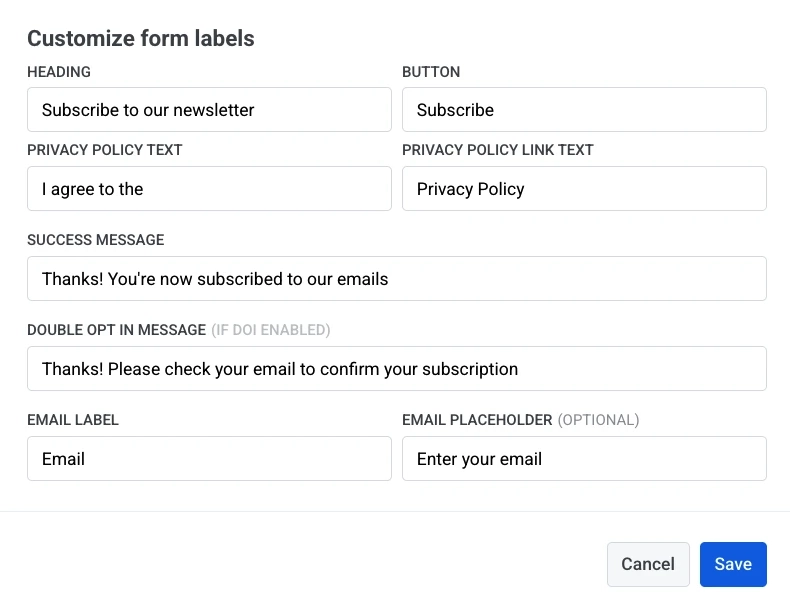
По умолчанию весь текст формы на английском языке. Чтобы перевести форму на другой язык или изменить формулировку, нажмите **Customize labels** под предварительным просмотром.
В диалоговом окне **Customize form labels** вы можете редактировать:
- **Heading**
- **Button**
- **Privacy Policy Text**
- **Privacy Policy Link Text**
- **Success Message**
- **Double Opt In Message** (применяется только если включено двойное подтверждение)
- **Label** и необязательный **Placeholder** для каждого поля формы
Нажмите **Save**, чтобы применить изменения. Они сразу же появятся в предварительном просмотре. Опубликованная форма обновится после того, как вы сохраните или опубликуете форму подписки.
### Предварительный просмотр и сохранение формы
Предварительный просмотр появляется в правой части интерфейса создания формы подписки и обновляется по мере изменения настроек. Используйте **Reset preview** под предварительным просмотром, чтобы восстановить его исходное состояние.
Когда вы закончите настройку формы, нажмите **Create** в правом верхнем углу.
### Скопируйте код для встраивания и добавьте его на свой сайт
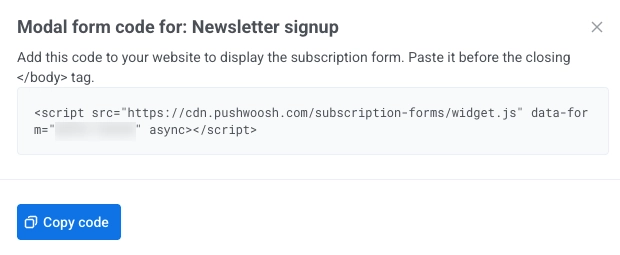
Откроется диалоговое окно с кодом для встраивания вашей формы. Нажмите **Copy code**, чтобы скопировать фрагмент в буфер обмена.
#### Куда вставить код для встраивания на вашем сайте
Добавьте скрипт в HTML-код страницы, где он должен выполняться.
- Для **Modal popup** обычным подходом является размещение скрипта перед закрывающим тегом ``.
- Для **Embedded inline** поместите фрагмент кода в точное место в вашей разметке, где вы хотите, чтобы появился блок формы.
 3. Настройте форму. Справа появится предварительный просмотр, который будет обновляться по мере изменения настроек.
### Настройка общих параметров
Настройте следующие поля.
> **Все поля в этом разделе обязательны для заполнения.**
- **Internal form name:** используется только внутри Pushwoosh, не отображается подписчикам. Пример: «Подписка на рассылку».
- **Display type:** выберите, как форма будет отображаться на вашем сайте:
- **Modal popup:** всплывающее окно, которое появляется поверх страницы, когда срабатывает установленный вами **Trigger**, например, **Immediately** или через несколько секунд (см. [Настройка времени появления модального окна](#set-modal-popup-timing)). Хорошо подходит для подписки на рассылку или рекламных предложений, на которые вы хотите обратить внимание посетителей.
- **Embedded inline:** форма встраивается в контент вашей страницы (например, в боковую панель или в конец статьи). Посетители видят ее как часть макета страницы, а не как отдельное всплывающее окно.
- **Privacy policy URL:** в форме отображается флажок согласия («Я согласен с Политикой конфиденциальности»), который ссылается на этот URL. Пример: `https://example.com/policy`.
3. Настройте форму. Справа появится предварительный просмотр, который будет обновляться по мере изменения настроек.
### Настройка общих параметров
Настройте следующие поля.
> **Все поля в этом разделе обязательны для заполнения.**
- **Internal form name:** используется только внутри Pushwoosh, не отображается подписчикам. Пример: «Подписка на рассылку».
- **Display type:** выберите, как форма будет отображаться на вашем сайте:
- **Modal popup:** всплывающее окно, которое появляется поверх страницы, когда срабатывает установленный вами **Trigger**, например, **Immediately** или через несколько секунд (см. [Настройка времени появления модального окна](#set-modal-popup-timing)). Хорошо подходит для подписки на рассылку или рекламных предложений, на которые вы хотите обратить внимание посетителей.
- **Embedded inline:** форма встраивается в контент вашей страницы (например, в боковую панель или в конец статьи). Посетители видят ее как часть макета страницы, а не как отдельное всплывающее окно.
- **Privacy policy URL:** в форме отображается флажок согласия («Я согласен с Политикой конфиденциальности»), который ссылается на этот URL. Пример: `https://example.com/policy`.
 #### Настройка времени появления модального окна
Только для **Modal popup**:
1. Определите, когда всплывающее окно появится на странице. В выпадающем списке **Trigger** выберите:
- **Immediately** (по умолчанию)
- After 3 seconds
- After 5 seconds
- After 10 seconds
2. В выпадающем списке **Frequency** выберите, как часто каждый посетитель будет видеть всплывающее окно:
- **Once per visitor** (по умолчанию): один раз на устройство
- **Once per session**: один раз за сессию браузера
- **Always**: при каждом посещении страницы
#### Настройка времени появления модального окна
Только для **Modal popup**:
1. Определите, когда всплывающее окно появится на странице. В выпадающем списке **Trigger** выберите:
- **Immediately** (по умолчанию)
- After 3 seconds
- After 5 seconds
- After 10 seconds
2. В выпадающем списке **Frequency** выберите, как часто каждый посетитель будет видеть всплывающее окно:
- **Once per visitor** (по умолчанию): один раз на устройство
- **Once per session**: один раз за сессию браузера
- **Always**: при каждом посещении страницы
 ### Настройка полей формы
Каждая форма по умолчанию включает поле **Email** (его нельзя удалить). Вы можете добавить до четырех дополнительных полей, всего до пяти.
Нажмите **+ First name**, **+ Last name**, **+ Phone number** или **+ Custom field**, чтобы добавить их.
Для каждого поля установите флажок **Required**, если посетитель должен его заполнить (обязательные поля отмечены звездочкой `*`). Используйте значок корзины, чтобы удалить поле.
### Настройка полей формы
Каждая форма по умолчанию включает поле **Email** (его нельзя удалить). Вы можете добавить до четырех дополнительных полей, всего до пяти.
Нажмите **+ First name**, **+ Last name**, **+ Phone number** или **+ Custom field**, чтобы добавить их.
Для каждого поля установите флажок **Required**, если посетитель должен его заполнить (обязательные поля отмечены звездочкой `*`). Используйте значок корзины, чтобы удалить поле.
 #### Создание пользовательского поля
1. Нажмите **+ Custom field** в списке полей.
2. В разделе **Linked tag** выберите тег Pushwoosh, в котором будет храниться значение, отправленное из этого поля (например, `birthday`). Вам необходимо заранее создать этот тег.
3. Установите **Field label**: текст, который посетители видят рядом с полем ввода (например, `Дата рождения`).
4. При необходимости установите **Placeholder (optional)**: подсказка внутри пустого поля (например, `ММ/ДД/ГГГГ`).
5. Включите или выключите **Required**.
#### Создание пользовательского поля
1. Нажмите **+ Custom field** в списке полей.
2. В разделе **Linked tag** выберите тег Pushwoosh, в котором будет храниться значение, отправленное из этого поля (например, `birthday`). Вам необходимо заранее создать этот тег.
3. Установите **Field label**: текст, который посетители видят рядом с полем ввода (например, `Дата рождения`).
4. При необходимости установите **Placeholder (optional)**: подсказка внутри пустого поля (например, `ММ/ДД/ГГГГ`).
5. Включите или выключите **Required**.
 ### Настройка надписей формы
По умолчанию весь текст формы на английском языке. Чтобы перевести форму на другой язык или изменить формулировку, нажмите **Customize labels** под предварительным просмотром.
### Настройка надписей формы
По умолчанию весь текст формы на английском языке. Чтобы перевести форму на другой язык или изменить формулировку, нажмите **Customize labels** под предварительным просмотром.
 В диалоговом окне **Customize form labels** вы можете редактировать:
- **Heading**
- **Button**
- **Privacy Policy Text**
- **Privacy Policy Link Text**
- **Success Message**
- **Double Opt In Message** (применяется только если включено двойное подтверждение)
- **Label** и необязательный **Placeholder** для каждого поля формы
Нажмите **Save**, чтобы применить изменения. Они сразу же появятся в предварительном просмотре. Опубликованная форма обновится после того, как вы сохраните или опубликуете форму подписки.
### Предварительный просмотр и сохранение формы
Предварительный просмотр появляется в правой части интерфейса создания формы подписки и обновляется по мере изменения настроек. Используйте **Reset preview** под предварительным просмотром, чтобы восстановить его исходное состояние.
В диалоговом окне **Customize form labels** вы можете редактировать:
- **Heading**
- **Button**
- **Privacy Policy Text**
- **Privacy Policy Link Text**
- **Success Message**
- **Double Opt In Message** (применяется только если включено двойное подтверждение)
- **Label** и необязательный **Placeholder** для каждого поля формы
Нажмите **Save**, чтобы применить изменения. Они сразу же появятся в предварительном просмотре. Опубликованная форма обновится после того, как вы сохраните или опубликуете форму подписки.
### Предварительный просмотр и сохранение формы
Предварительный просмотр появляется в правой части интерфейса создания формы подписки и обновляется по мере изменения настроек. Используйте **Reset preview** под предварительным просмотром, чтобы восстановить его исходное состояние.
 Когда вы закончите настройку формы, нажмите **Create** в правом верхнем углу.
### Скопируйте код для встраивания и добавьте его на свой сайт
Откроется диалоговое окно с кодом для встраивания вашей формы. Нажмите **Copy code**, чтобы скопировать фрагмент в буфер обмена.
Когда вы закончите настройку формы, нажмите **Create** в правом верхнем углу.
### Скопируйте код для встраивания и добавьте его на свой сайт
Откроется диалоговое окно с кодом для встраивания вашей формы. Нажмите **Copy code**, чтобы скопировать фрагмент в буфер обмена.
 #### Куда вставить код для встраивания на вашем сайте
Добавьте скрипт в HTML-код страницы, где он должен выполняться.
- Для **Modal popup** обычным подходом является размещение скрипта перед закрывающим тегом `
#### Куда вставить код для встраивания на вашем сайте
Добавьте скрипт в HTML-код страницы, где он должен выполняться.
- Для **Modal popup** обычным подходом является размещение скрипта перед закрывающим тегом `