# Импорт сегмента
**Импорт из CSV** позволяет создать сегмент путем загрузки файла, содержащего User ID или Hardware ID (HWID), без необходимости указывать условия фильтрации. Это полезно, когда у вас есть предопределенный список пользователей из внешних источников.
## Как импортировать сегмент
Чтобы импортировать сегмент из CSV-файла:
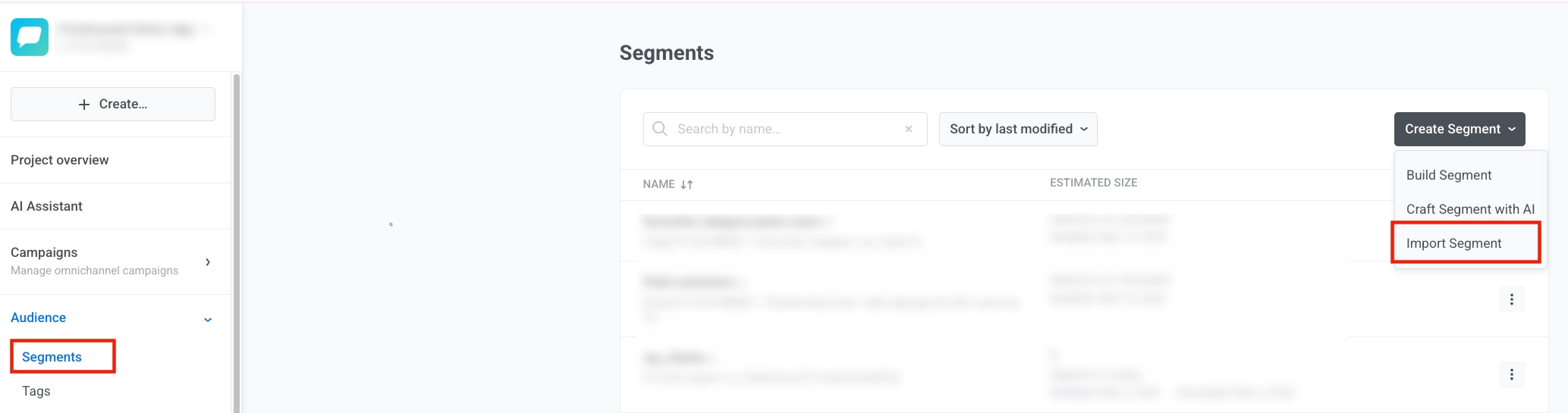
1. Перейдите в **Audience** → **Segments**, нажмите **Create Segment** и выберите **Import segment**.
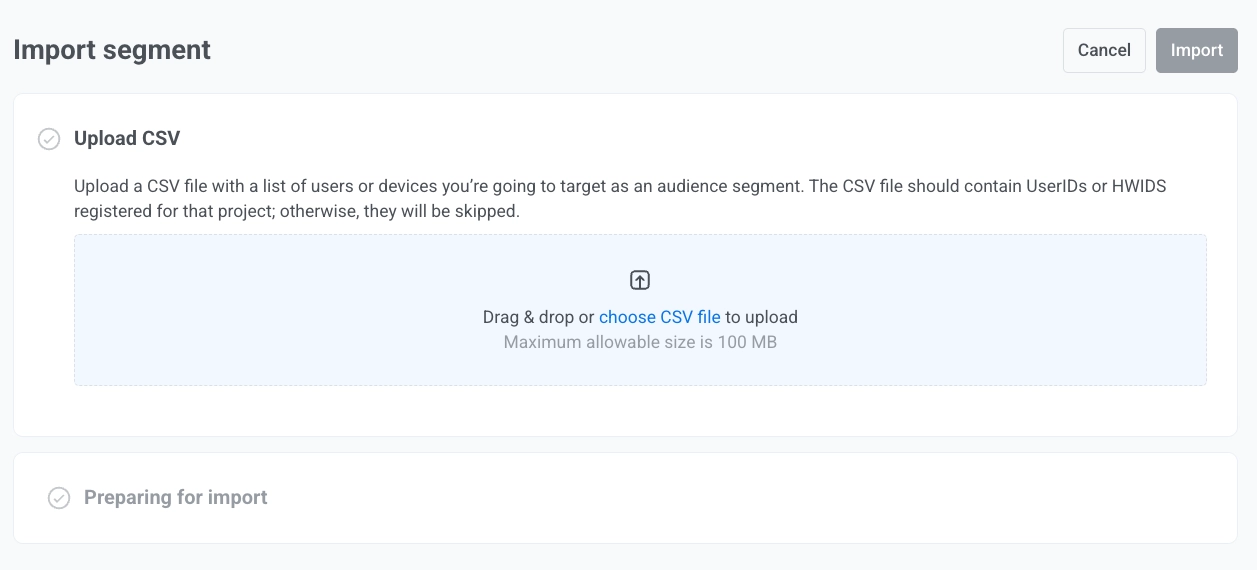
2. Загрузите ваш CSV-файл. Убедитесь, что ваш CSV-файл соответствует следующим требованиям:
- Содержит [User ID](/ru/product/pushwoosh-knowledge-hub/users-userids/) или [Hardware ID (HWID)](/ru/product/pushwoosh-knowledge-hub/device-identifiers/#hwid), зарегистрированные в вашем проекте. Если CSV-файл не содержит ни одного User ID или HWID, сегмент не будет создан.
- Размер файла не превышает 100 МБ.
- Если User ID или HWID не зарегистрированы в вашем проекте, они будут пропущены во время импорта.
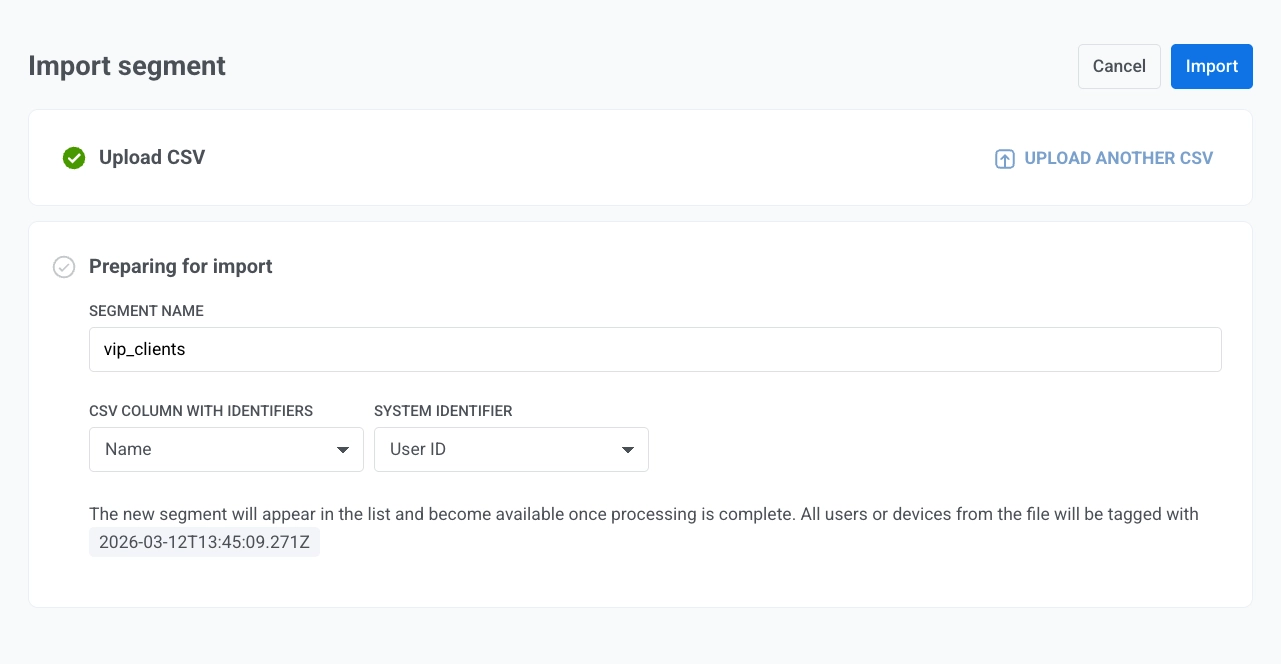
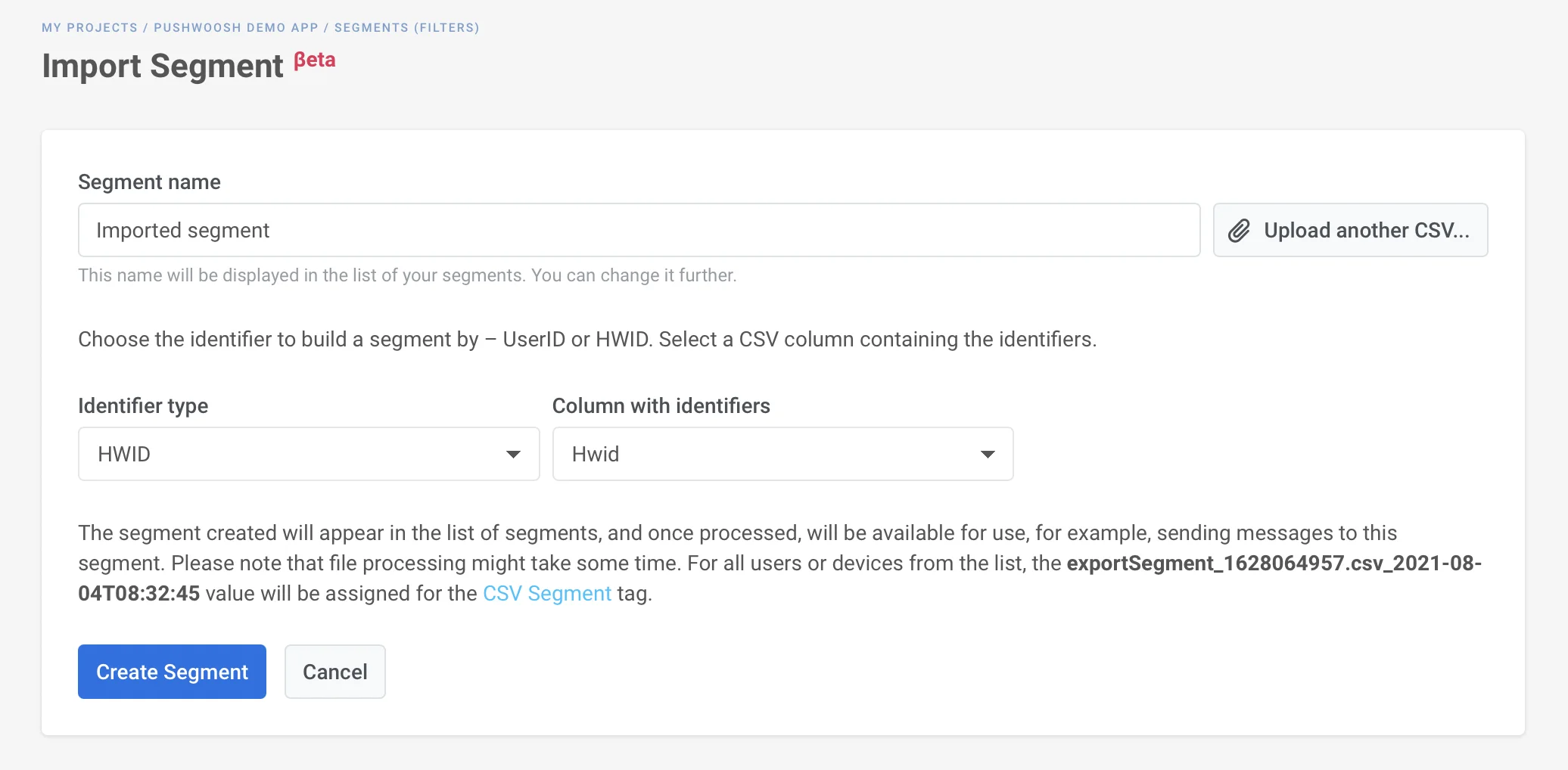
3. На шаге **Preparing for import**:
- Введите **Segment name** (название сегмента), например, vip_clients.
- В поле **CSV column with identifiers** выберите столбец, содержащий User ID или HWID (значения идентификаторов, зарегистрированные в вашем проекте). Значения в этом столбце должны быть фактическими User ID или HWID.
- В поле **System identifier** выберите **User ID** или **Hardware ID (HWID)**, чтобы сопоставить этот столбец с Pushwoosh.
- Нажмите **Import**.
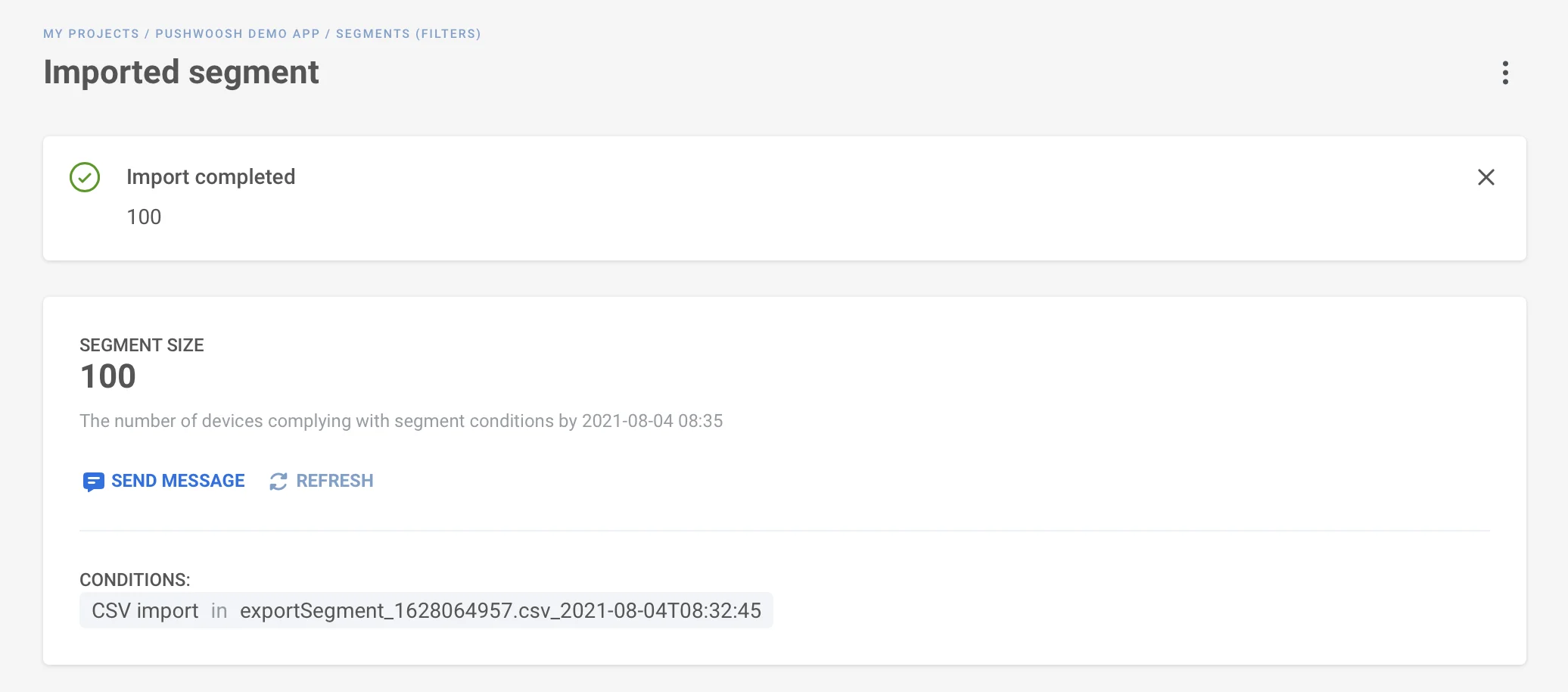
4. Дождитесь завершения импорта. Обработка CSV-файла может занять некоторое время. Вы можете покинуть страницу, пока импорт завершается.
После завершения импорта сегмент появится в [списке сегментов](/ru/product/audience-data-and-segmentation/segmentation/#segments-list).
## Тег импорта из CSV
После импорта Pushwoosh помечает всех пользователей или устройства из файла тегом «CSV import» (значение — временная метка импорта).
Вы увидите это в [списке сегментов](/ru/product/audience-data-and-segmentation/segmentation/#segments-list) под названием сегмента и в профиле каждого пользователя в [User Explorer](/ru/product/audience-data-and-segmentation/user-explorer/).
## Просмотр импортированных сегментов
В [списке сегментов](/ru/product/audience-data-and-segmentation/segmentation/#segments-list) вы увидите название сегмента, его определение, количество пользователей, время последнего обновления размера сегмента и дату изменения.
 2. Загрузите ваш CSV-файл. Убедитесь, что ваш CSV-файл соответствует следующим требованиям:
- Содержит [User ID](/ru/product/pushwoosh-knowledge-hub/users-userids/) или [Hardware ID (HWID)](/ru/product/pushwoosh-knowledge-hub/device-identifiers/#hwid), зарегистрированные в вашем проекте. Если CSV-файл не содержит ни одного User ID или HWID, сегмент не будет создан.
- Размер файла не превышает 100 МБ.
- Если User ID или HWID не зарегистрированы в вашем проекте, они будут пропущены во время импорта.
2. Загрузите ваш CSV-файл. Убедитесь, что ваш CSV-файл соответствует следующим требованиям:
- Содержит [User ID](/ru/product/pushwoosh-knowledge-hub/users-userids/) или [Hardware ID (HWID)](/ru/product/pushwoosh-knowledge-hub/device-identifiers/#hwid), зарегистрированные в вашем проекте. Если CSV-файл не содержит ни одного User ID или HWID, сегмент не будет создан.
- Размер файла не превышает 100 МБ.
- Если User ID или HWID не зарегистрированы в вашем проекте, они будут пропущены во время импорта.
 3. На шаге **Preparing for import**:
- Введите **Segment name** (название сегмента), например, vip_clients.
- В поле **CSV column with identifiers** выберите столбец, содержащий User ID или HWID (значения идентификаторов, зарегистрированные в вашем проекте). Значения в этом столбце должны быть фактическими User ID или HWID.
- В поле **System identifier** выберите **User ID** или **Hardware ID (HWID)**, чтобы сопоставить этот столбец с Pushwoosh.
- Нажмите **Import**.
3. На шаге **Preparing for import**:
- Введите **Segment name** (название сегмента), например, vip_clients.
- В поле **CSV column with identifiers** выберите столбец, содержащий User ID или HWID (значения идентификаторов, зарегистрированные в вашем проекте). Значения в этом столбце должны быть фактическими User ID или HWID.
- В поле **System identifier** выберите **User ID** или **Hardware ID (HWID)**, чтобы сопоставить этот столбец с Pushwoosh.
- Нажмите **Import**.
 4. Дождитесь завершения импорта. Обработка CSV-файла может занять некоторое время. Вы можете покинуть страницу, пока импорт завершается.
 После завершения импорта сегмент появится в [списке сегментов](/ru/product/audience-data-and-segmentation/segmentation/#segments-list).
## Тег импорта из CSV
После импорта Pushwoosh помечает всех пользователей или устройства из файла тегом «CSV import» (значение — временная метка импорта).
После завершения импорта сегмент появится в [списке сегментов](/ru/product/audience-data-and-segmentation/segmentation/#segments-list).
## Тег импорта из CSV
После импорта Pushwoosh помечает всех пользователей или устройства из файла тегом «CSV import» (значение — временная метка импорта).
 Вы увидите это в [списке сегментов](/ru/product/audience-data-and-segmentation/segmentation/#segments-list) под названием сегмента и в профиле каждого пользователя в [User Explorer](/ru/product/audience-data-and-segmentation/user-explorer/).
## Просмотр импортированных сегментов
В [списке сегментов](/ru/product/audience-data-and-segmentation/segmentation/#segments-list) вы увидите название сегмента, его определение, количество пользователей, время последнего обновления размера сегмента и дату изменения.
Вы увидите это в [списке сегментов](/ru/product/audience-data-and-segmentation/segmentation/#segments-list) под названием сегмента и в профиле каждого пользователя в [User Explorer](/ru/product/audience-data-and-segmentation/user-explorer/).
## Просмотр импортированных сегментов
В [списке сегментов](/ru/product/audience-data-and-segmentation/segmentation/#segments-list) вы увидите название сегмента, его определение, количество пользователей, время последнего обновления размера сегмента и дату изменения.