# Глобальная контрольная группа
Глобальная контрольная группа позволяет определить фиксированный процент вашей пользовательской базы, который исключается из всех [маркетинговых коммуникаций](/ru/product/messaging-channels/marketing-vs-transactional/) (пуши, email, In-App). Пользователи контрольной группы по-прежнему получают [транзакционные сообщения](/ru/product/messaging-channels/marketing-vs-transactional/).
Это помогает измерить эффективность ваших кампаний, сравнивая результаты пользователей, получивших сообщения, с теми, кто их не получал (контрольная группа).
### Какие пользователи включаются
В контрольную группу могут быть добавлены только новые пользователи, которые зарегистрировались после ее включения. Pushwoosh проверяет каждого нового пользователя один раз и случайным образом назначает некоторых из них в группу на основе установленного вами процента (от 1% до 15%).
Пользователи остаются в контрольной группе, если вы не измените ее размер или не отключите ее. Сохранение группы без изменений помогает поддерживать точность результатов кампаний.
### Как контрольная группа влияет на доставку сообщений
**Маркетинговые сообщения** (пуши, email, In-App) автоматически блокируются для пользователей контрольной группы во всех типах кампаний.
**Транзакционные сообщения** (например, сброс пароля или подтверждение заказа) по-прежнему доставляются. Чтобы обеспечить это, выберите **Транзакционное сообщение** при создании кампании в Customer Journey или отправке разового сообщения.
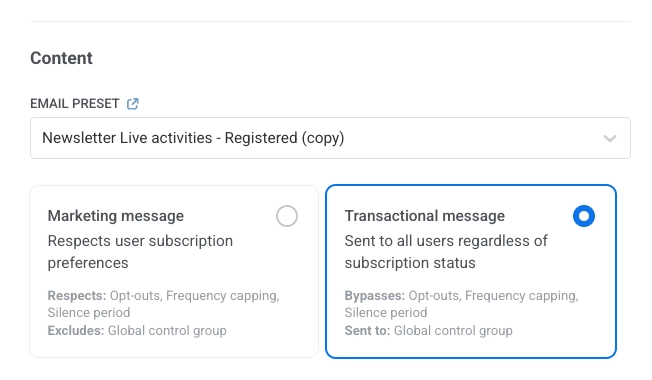
[Узнайте больше о маркетинговых и транзакционных сообщениях](/ru/product/messaging-channels/marketing-vs-transactional/).
### Работа с пользователями контрольной группы
Когда вы включаете Глобальную контрольную группу, Pushwoosh создает системный тег:
* **Имя тега:** `PW_ControlGroup`
* **Значения:** `true` (пользователь в контрольной группе) или `false` (пользователь не в группе)
Вы можете использовать этот тег для фильтрации, сегментации или экспорта пользователей контрольной группы.
## Включение Глобальной контрольной группы
1. Перейдите в **Настройки > Глобальная контрольная группа**.
2. Нажмите **Включить**.
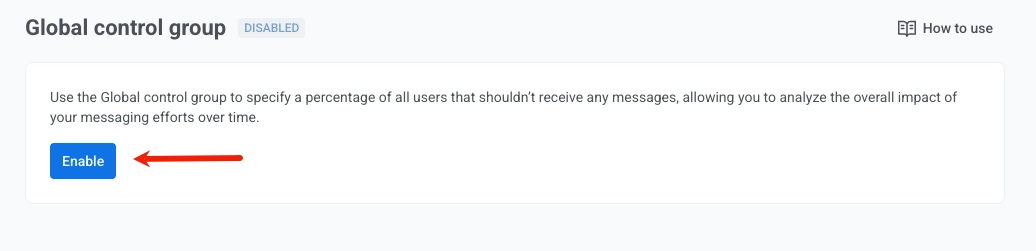
3. Выберите, какой процент пользователей будет исключен из [маркетинговых сообщений](/ru/product/messaging-channels/marketing-vs-transactional/) для измерения влияния кампании.
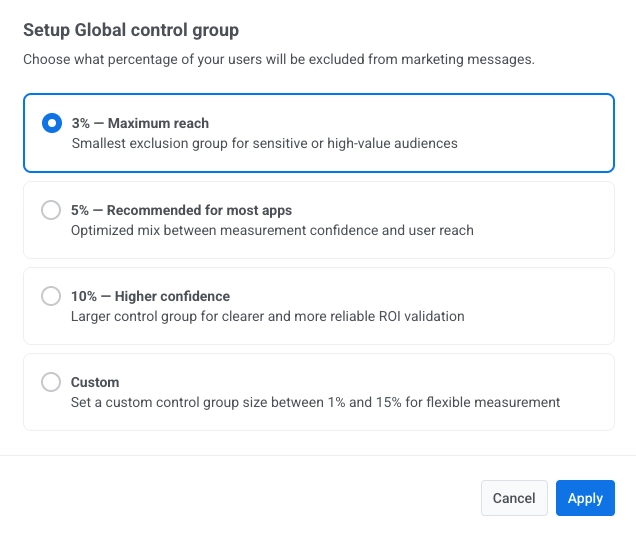
* **3%: Максимальный охват**
Рекомендуется для небольших приложений или критически важных случаев, когда важно охватить больше пользователей, а точность измерений может быть немного снижена.
* **5%: Рекомендуется для большинства приложений**
Лучший вариант по умолчанию. Обеспечивает хороший баланс между уверенностью в измерениях и охватом пользователей.
* **10%: Более высокая уверенность**
Подходит для крупномасштабных кампаний или когда вам нужна высокая точность данных для подтверждения ROI.
* **Пользовательский (1%–15%):**
Используйте, когда вам нужна гибкость для определения собственного процента в зависимости от размера приложения, типа кампании или бизнес-потребностей.
Нажмите **Применить**, чтобы сохранить ваш выбор.
## Управление контрольной группой
#### Редактирование контрольной группы
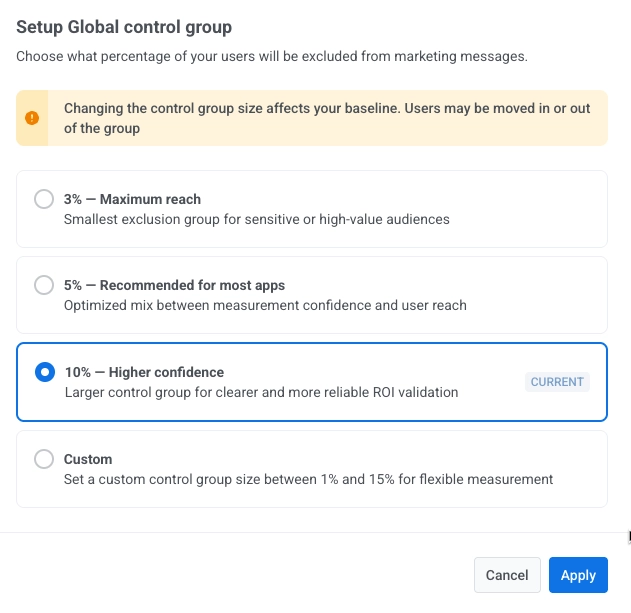
Вы можете в любое время изменить размер контрольной группы в **Настройки > Глобальная контрольная группа**.
1. Нажмите **Изменить размер группы**.
2. Выберите новый процент (от 1% до 15%).
3. Нажмите **Применить**, чтобы подтвердить изменения.
#### Экспорт пользователей контрольной группы
Чтобы скачать список пользователей в контрольной группе:
1. Откройте **Настройки > Глобальная контрольная группа**.
2. Нажмите на **меню с тремя точками** в правом верхнем углу.
3. Выберите **Экспортировать пользователей**.
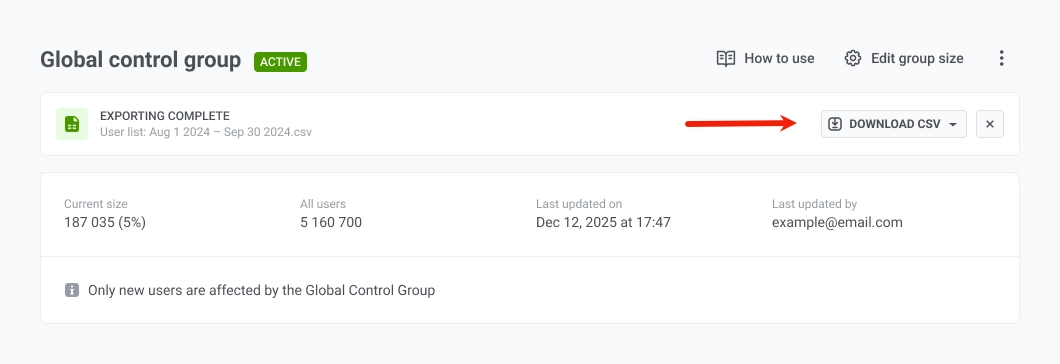
4. Когда экспорт завершится, нажмите **Скачать CSV**, чтобы сохранить файл.
#### Отключение контрольной группы
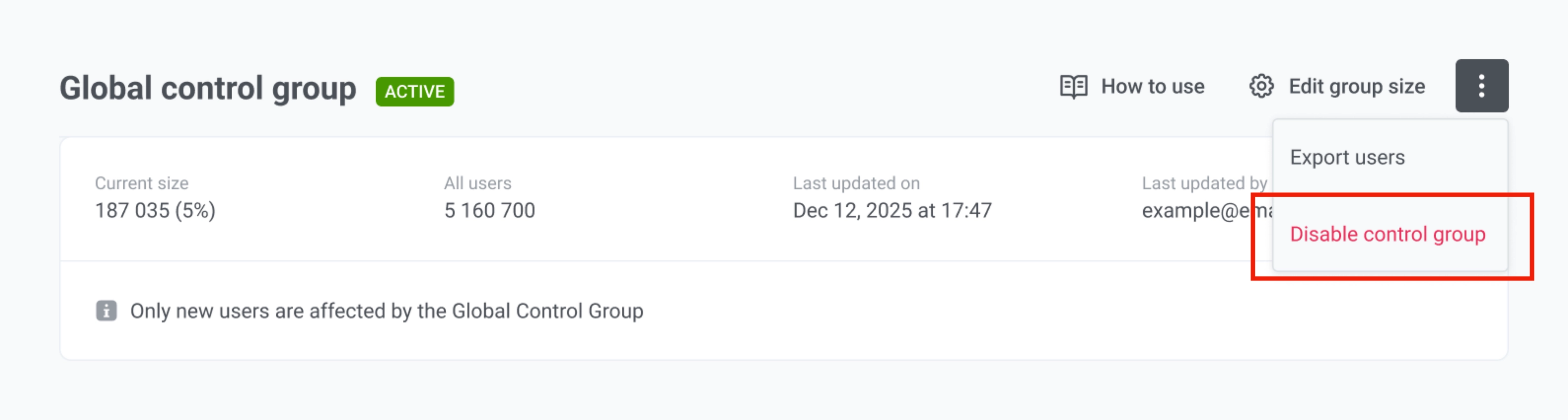
1. Нажмите на **меню с тремя точками** рядом с настройками контрольной группы.
2. Выберите **Отключить контрольную группу**.
Отключение группы удаляет статус контрольной группы у всех пользователей, и они снова начнут получать [маркетинговые сообщения](/ru/product/messaging-channels/marketing-vs-transactional/). Если вы снова включите ее позже, Pushwoosh создаст новую группу с новым случайным набором пользователей.
## Анализ влияния контрольной группы
Страница Глобальной контрольной группы показывает, как ваши сообщения работают по сравнению с контрольной группой. Она сравнивает две группы пользователей по любому выбранному вами событию:
* **Тестовая группа:** все пользователи, которые не входят в контрольную группу. Они продолжают получать ваши маркетинговые сообщения (пуши, email, In-App) как обычно.
* **Контрольная группа:** группа, которую вы настроили выше. Эти пользователи исключены из маркетинговых сообщений, поэтому любое различие в их поведении не зависит от ваших кампаний.
1. Выберите временной интервал: **Последние 3 дня**, **Последние 7 дней** или **Последние 30 дней**.
2. Просмотрите таблицу сравнения событий. Она уже заполнена вашими [целями конверсии из Customer Journey](/ru/product/customer-journey/journey-settings/#conversion-goals).
3. Чтобы добавить больше событий, нажмите **Добавить события для сравнения**. Всего можно добавить до 10 событий.
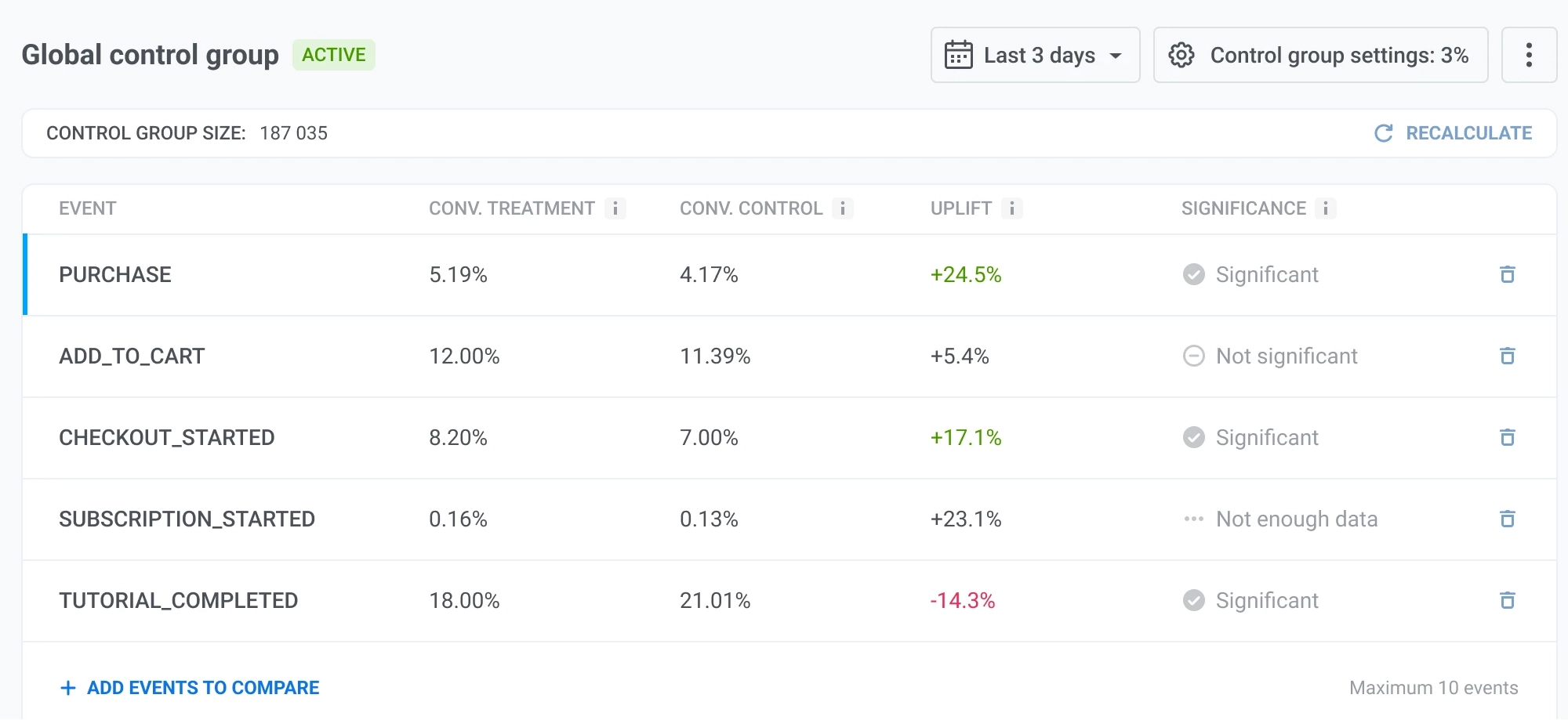
Таблица показывает следующие метрики для каждого события:
* **Конв. Тестовая:** коэффициент конверсии в тестовой группе. Это доля уникальных пользователей, которые получили ваши маркетинговые сообщения (пуши, email, In-App) и вызвали событие хотя бы один раз.
* **Конв. Контрольная:** коэффициент конверсии в контрольной группе. Это доля уникальных пользователей, которые были исключены из маркетинговых сообщений и все равно вызвали событие хотя бы один раз, без влияния сообщений.
* **Uplift:** процентная разница между коэффициентами конверсии тестовой и контрольной групп относительно контрольной группы. Положительное значение означает, что тестовая группа конвертировалась лучше. Рассчитывается как `(конв. тестовая − конв. контрольная) / конв. контрольная × 100%`.
* **Значимость:** является ли разница статистически надежной:
* **Значимо:** маловероятно, что uplift является случайным.
* **Незначимо:** разница пока не является статистически надежной.
* **Недостаточно данных:** в одной из групп менее 10 конверсий или менее 10 не-конверсий для этого события, поэтому значимость не может быть рассчитана.
### Отчет о влиянии
**Отчет о влиянии** показывает более подробную разбивку для одного события за раз. Используйте выпадающий список **Просмотр события**, чтобы выбрать, какое событие изучить.
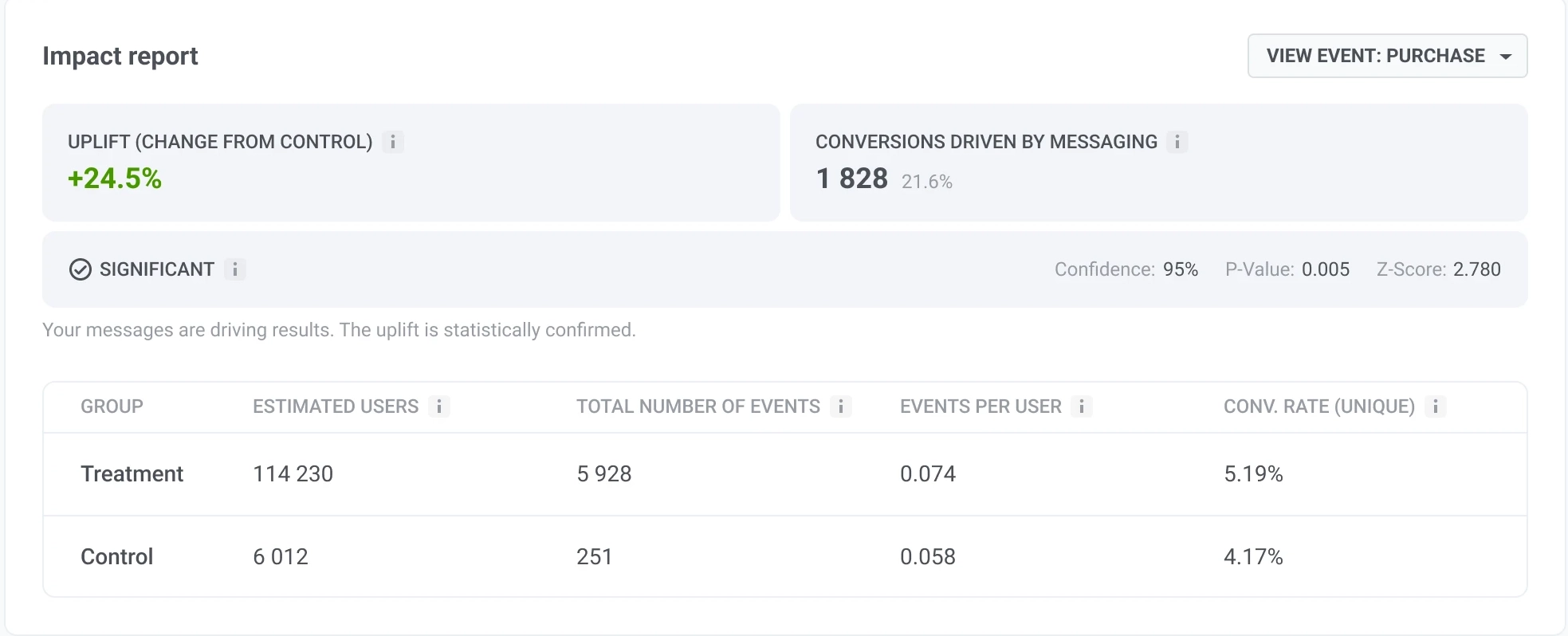
* **Uplift (изменение по сравнению с контрольной группой):** насколько коэффициент конверсии тестовой группы отличается от коэффициента конверсии контрольной группы. Это то же значение, что и в таблице событий.
* **Конверсии, обусловленные сообщениями:** предполагаемое количество дополнительных событий, сгенерированных вашими сообщениями, сверх ожидаемого числа без сообщений. Рассчитывается как `(события на пользователя в тестовой группе − события на пользователя в контрольной группе) × размер тестовой группы`. Процент показывает эти дополнительные события как долю всех событий в тестовой группе.
* **Значимость:** указывает, является ли измеренная разница статистически надежной. Отчет показывает **Значимо**, **Незначимо** или **Недостаточно данных**, на основе:
* **Доверительный интервал:** насколько Pushwoosh уверен, что uplift отражает реальную разницу между тестовой и контрольной группами, а не случайность, показан в процентах. Чем выше доверительный интервал, тем сильнее доказательства.
* **P-value:** показывает, насколько вероятно наблюдать эту разницу случайно, если сообщения не имеют реального эффекта. Более низкое P-value предоставляет более сильные доказательства того, что разница не случайна.
* **Z-score:** показывает, насколько далеко друг от друга находятся результаты ваших двух групп. Оценка, близкая к 0, означает, что разница может быть случайной. Чем дальше от 0, тем увереннее вы можете быть в том, что одна группа действительно лучше другой.
* **Разбивка по группам:** сравнивает тестовую и контрольную группы по **Предполагаемому количеству пользователей**, **Общему количеству событий**, **Событиям на пользователя** и **Коэффициенту конверсии (уникальные)**.
## Часто задаваемые вопросы
### Какие пользователи добавляются в контрольную группу?
В контрольную группу могут быть добавлены только пользователи, которые зарегистрировались после ее включения. Когда регистрируется новый пользователь, Pushwoosh один раз случайным образом решает, попадет ли он в контрольную группу, используя установленный вами процент (от 1% до 15%). Пользователи, которые уже существовали в вашем приложении на момент включения контрольной группы, никогда в нее не добавляются.
### Получают ли пользователи контрольной группы транзакционные сообщения?
Да. [Транзакционные сообщения](/ru/product/messaging-channels/marketing-vs-transactional/) (например, сброс пароля, подтверждение заказа) доставляются всем пользователям, включая контрольную группу. Для пользователей контрольной группы блокируются только маркетинговые сообщения.
### Где я могу установить тип сообщения: маркетинговое или транзакционное?
Вы выбираете его везде, где отправляете сообщения. Для каждого канала см. [Где установить тип сообщения](/ru/product/messaging-channels/marketing-vs-transactional/#where-to-set-the-message-type).
### Что происходит с кампаниями, созданными до включения контрольной группы?
У них не установлен тип сообщения, и они рассматриваются как **транзакционные**, поэтому доставляются всем, включая контрольную группу. Чтобы исключить контрольную группу из этих кампаний, отредактируйте каждую кампанию и установите тип сообщения **Маркетинговое**.
### Могу ли я изменить размер контрольной группы после ее включения?
Да. Перейдите в **Настройки > Глобальная контрольная группа**, нажмите **Изменить размер группы**, выберите новый процент (от 1% до 15%) и нажмите **Применить**. Новый процент применяется только к пользователям, которые зарегистрируются после изменения. Пользователи, уже находящиеся в контрольной группе, остаются в ней. Пользователи, которые уже были в вашем приложении, но не в группе, не добавляются позже. Это может повлиять на сравнение с предыдущими кампаниями, поэтому изменяйте размер только при необходимости.
### Что произойдет, если я отключу контрольную группу?
Все пользователи перестают быть в контрольной группе и снова начинают получать маркетинговые сообщения. Если вы снова включите контрольную группу позже, Pushwoosh создаст новую группу с новым случайным набором пользователей.
### Как мне увидеть, какие пользователи находятся в контрольной группе?
Когда контрольная группа включена, Pushwoosh создает системный тег **PW_ControlGroup** со значением `true` (пользователь в группе) или `false` (пользователь не в группе). Используйте этот тег для фильтрации, сегментации или экспорта пользователей контрольной группы.
### Почему количество пользователей в контрольной группе не совпадает с количеством в моем сегменте?
Тег `PW_ControlGroup` остается у пользователя даже после того, как он отписался от пушей, удалил приложение или его пуш-токен стал недействительным, поэтому общее количество пользователей с тегом может быть выше ожидаемого. Сегмент или экспорт, созданный на основе этого тега, включает только [доступные](/ru/product/pushwoosh-knowledge-hub/types-of-registered-devices/#push-enabled-devices) устройства: те, у которых есть действительный пуш-токен, подтвержденный email или другой активный способ связи. Вот почему количество пользователей с тегом `PW_ControlGroup: true` может быть больше, чем число, которое вы видите в сегменте или CSV-файле, созданном на основе этого тега.
### Почему пользователь в контрольной группе все еще может получать маркетинговые сообщения?
Pushwoosh назначает контрольную группу по **User ID**, а не по устройству или способу связи. Если у одного и того же человека есть несколько способов связи (например, email, пуш-устройство), которые не связаны под одним User ID, Pushwoosh рассматривает их как разных пользователей. Один из них может быть в контрольной группе, а другой — нет, поэтому последний все еще может получать маркетинговые сообщения. Чтобы избежать этого, [регистрируйте все способы связи с одним и тем же User ID](/ru/product/pushwoosh-knowledge-hub/omnichannel-campaigns/).
### Какой процент для контрольной группы мне следует выбрать?
Правильный процент зависит от ваших целей, размера приложения и того, как вы планируете использовать результаты. Меньший процент (например, 3%) оставляет больше пользователей в аудитории и может подойти командам, которые отдают приоритет охвату. Больший процент (например, 10%) может дать более высокую статистическую уверенность при сравнении групп. Вы можете установить **Пользовательское** значение от 1% до 15% в соответствии с вашими потребностями.
### Что означает **Недостаточно данных** в таблице событий?
**Недостаточно данных** означает, что в тестовой или контрольной группе было менее 10 конверсий или менее 10 не-конверсий для этого события за выбранный период времени. Pushwoosh не может определить, является ли разница между группами статистически значимой, пока не будет доступно больше данных.
### Как рассчитывается **Uplift**?
**Uplift** показывает процентную разницу между коэффициентами конверсии тестовой и контрольной групп относительно контрольной группы. Положительное значение означает, что тестовая группа конвертировалась лучше. Pushwoosh рассчитывает его как `(конв. тестовая − конв. контрольная) / конв. контрольная × 100%`.
### Что означает **Конверсии, обусловленные сообщениями**?
**Конверсии, обусловленные сообщениями** — это предполагаемое количество дополнительных событий, сгенерированных вашими сообщениями, сверх ожидаемого числа без сообщений. Pushwoosh рассчитывает его как `(события на пользователя в тестовой группе − события на пользователя в контрольной группе) × размер тестовой группы`. Процент показывает эти дополнительные события как долю всех событий в тестовой группе.
### Какие события я могу сравнивать и в каком количестве?
Вы можете сравнивать события, настроенные как [цели конверсии в Customer Journey](/ru/product/customer-journey/journey-settings/#conversion-goals). Вы можете добавить до 10 событий в таблицу сравнения.