# Понимание событий в Pushwoosh
**События** (Events) предназначены для записи различных действий, которые пользователь совершает в приложении. В отличие от тегов (Tags), которые хранят плоские данные (например, страна, модель устройства или данные об установке), данные о событиях хранятся в исторической перспективе. Это создает историю поведения пользователя, а не статическую информацию об устройстве. Вся контекстная информация о событии может быть передана в виде атрибутов и их значений.
События в Pushwoosh делятся на три категории: [события по умолчанию](/ru/product/audience-data-and-segmentation/events/default-events/), доступные «из коробки», [пользовательские события](/ru/product/audience-data-and-segmentation/events/custom-events/), которые вы определяете для своего приложения, и [события-конверсии](/ru/product/audience-data-and-segmentation/events/conversion-events/) для отслеживания дохода в едином формате.
После правильного сбора эти данные можно использовать для:
* Запуска сообщений на основе поведения.
* Создания сегментов пользователей, выполняющих определенное действие в приложении.
* Получения информации о потоке пользователей, метриках использования и других статистических данных.
## Реализация
### 1. Создайте события в панели управления Pushwoosh
Все события, отправляемые вашим приложением, должны быть сначала созданы в Pushwoosh с набором атрибутов и их типов. В противном случае Pushwoosh не сможет их распознать.
Чтобы создать событие, перейдите в раздел **Events** в вашей панели управления и нажмите кнопку **Add event**. Введите название и описание и при необходимости добавьте [атрибуты](#2-set-attributes).
### 2. Задайте атрибуты
Все детали, описывающие событие, предоставляются с его атрибутами. Атрибуты — это пары ключ/значение. В панели управления вы можете выбрать один из следующих типов:
* **integer**
* **string**
* **boolean**
* **list**
* **decimal (price)**
* **date**
Например, вы можете отслеживать входы пользователей в систему и собирать учетные данные для входа (например, вход через Facebook, Google, Twitter или по электронной почте), тип интернет-соединения (wifi, cellular, unknown) и успешность входа (значения true или false) с помощью одного события Login, указав его атрибуты следующим образом:
| атрибут | тип | значение |
| ---------- | ------- | -------------------------------- |
| type | string | facebook, google, twitter, email |
| connection | string | wifi, cellular, unknown |
| success | boolean | true, false |
Это событие будет записано в Pushwoosh со значениями атрибутов и временной меткой, чтобы позже его можно было использовать для создания сегментов, таргетинга сообщений и сбора статистики.
### 3. Вызовите API /postEvent
## Импорт событий
Функция **Import events** позволяет загружать данные о событиях из CSV-файла, что упрощает массовое отслеживание и анализ активности пользователей. Вы можете импортировать события из различных аналитических и CRM-систем, чтобы обогатить свои данные и улучшить сегментацию.
Чтобы импортировать события, перейдите в **Audience** → **Import CSV** → **Import events**.

### Шаг 1. Загрузите CSV
Загрузите CSV-файл, содержащий данные о событиях. Файл должен включать следующие обязательные столбцы:
* **Event name:** название события.
* **Event date:** дата и время, когда произошло событие.
* **HWID или User ID:** уникальный идентификатор пользователя, связанного с событием.
Вы также можете включить дополнительные столбцы для необязательных атрибутов событий, чтобы обогатить свои данные.
Чтобы загрузить файл, перетащите CSV-файл в область загрузки или нажмите, чтобы выбрать файл с вашего устройства. Максимально допустимый размер файла — 100 МБ.
### Шаг 2. Сопоставьте столбцы
После загрузки файла необходимо сопоставить столбцы CSV с соответствующими атрибутами событий в Pushwoosh.
* Назначьте каждое обязательное поле (Event Name, Event Date, HWID или User ID) правильному столбцу в вашем файле.
* Если ваш CSV-файл содержит пользовательские атрибуты, сопоставьте их с осмысленными именами, которые соответствуют вашим потребностям в отслеживании данных.
* Нажмите **Add attribute**, чтобы при необходимости добавить дополнительные поля.
Когда все столбцы будут правильно сопоставлены, нажмите **Import events**.
После успешного завершения импорта отобразится подтверждающее сообщение. Теперь вы можете использовать эти события, чтобы максимально раскрыть потенциал ваших кампаний.
При необходимости вы можете загрузить другой файл, чтобы продолжить импорт дополнительных данных.
Вы можете найти импортированные события в разделе **Events History** в [**User Explorer**](/ru/product/audience-data-and-segmentation/user-explorer/).
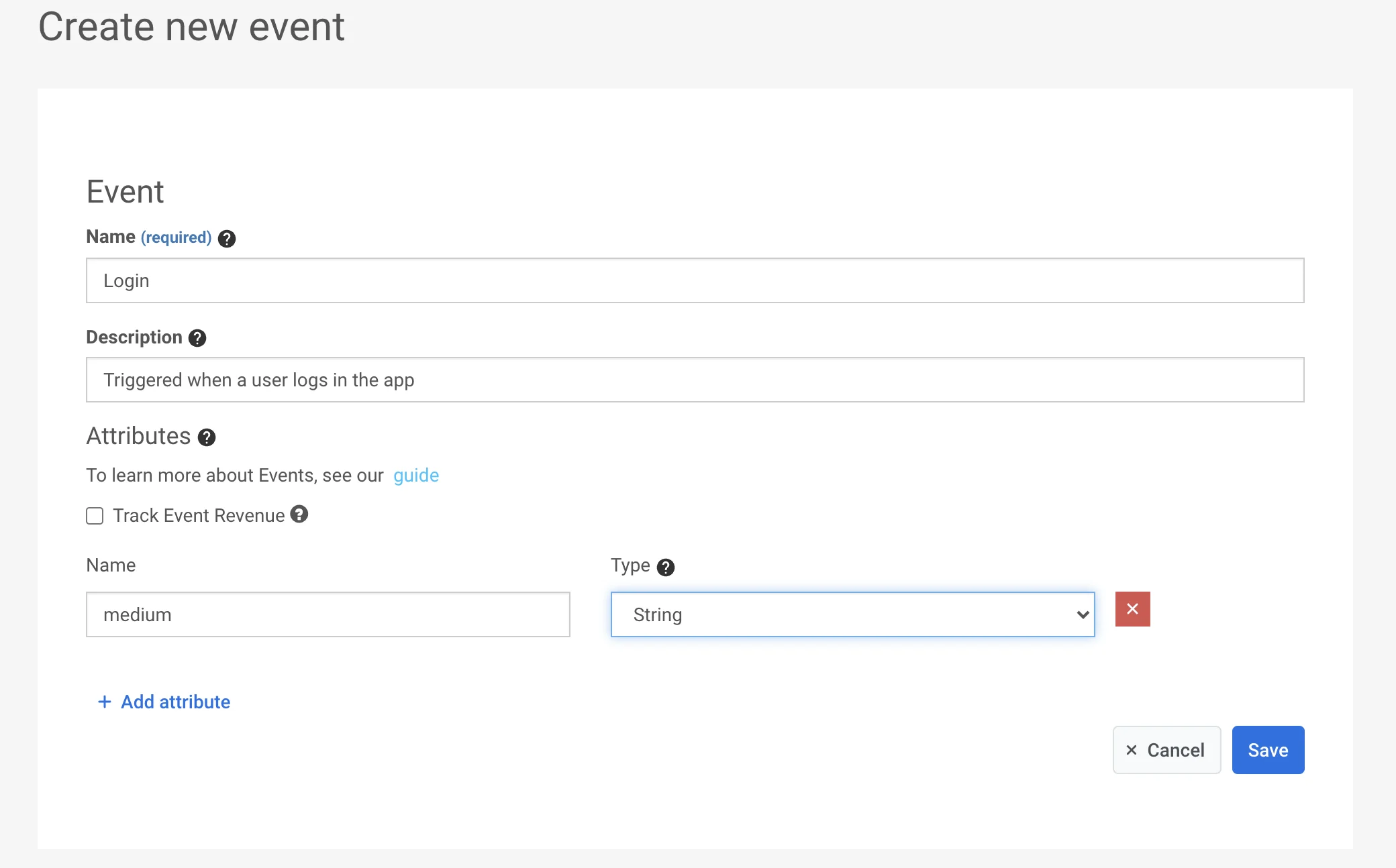 ### 2. Задайте атрибуты
Все детали, описывающие событие, предоставляются с его атрибутами. Атрибуты — это пары ключ/значение. В панели управления вы можете выбрать один из следующих типов:
* **integer**
* **string**
* **boolean**
* **list**
* **decimal (price)**
* **date**
### 2. Задайте атрибуты
Все детали, описывающие событие, предоставляются с его атрибутами. Атрибуты — это пары ключ/значение. В панели управления вы можете выбрать один из следующих типов:
* **integer**
* **string**
* **boolean**
* **list**
* **decimal (price)**
* **date**
 Например, вы можете отслеживать входы пользователей в систему и собирать учетные данные для входа (например, вход через Facebook, Google, Twitter или по электронной почте), тип интернет-соединения (wifi, cellular, unknown) и успешность входа (значения true или false) с помощью одного события Login, указав его атрибуты следующим образом:
| атрибут | тип | значение |
| ---------- | ------- | -------------------------------- |
| type | string | facebook, google, twitter, email |
| connection | string | wifi, cellular, unknown |
| success | boolean | true, false |
Это событие будет записано в Pushwoosh со значениями атрибутов и временной меткой, чтобы позже его можно было использовать для создания сегментов, таргетинга сообщений и сбора статистики.
### 3. Вызовите API /postEvent
## Импорт событий
Функция **Import events** позволяет загружать данные о событиях из CSV-файла, что упрощает массовое отслеживание и анализ активности пользователей. Вы можете импортировать события из различных аналитических и CRM-систем, чтобы обогатить свои данные и улучшить сегментацию.
Чтобы импортировать события, перейдите в **Audience** → **Import CSV** → **Import events**.

### Шаг 1. Загрузите CSV
Загрузите CSV-файл, содержащий данные о событиях. Файл должен включать следующие обязательные столбцы:
* **Event name:** название события.
* **Event date:** дата и время, когда произошло событие.
* **HWID или User ID:** уникальный идентификатор пользователя, связанного с событием.
Вы также можете включить дополнительные столбцы для необязательных атрибутов событий, чтобы обогатить свои данные.
Чтобы загрузить файл, перетащите CSV-файл в область загрузки или нажмите, чтобы выбрать файл с вашего устройства. Максимально допустимый размер файла — 100 МБ.
### Шаг 2. Сопоставьте столбцы
После загрузки файла необходимо сопоставить столбцы CSV с соответствующими атрибутами событий в Pushwoosh.
* Назначьте каждое обязательное поле (Event Name, Event Date, HWID или User ID) правильному столбцу в вашем файле.
* Если ваш CSV-файл содержит пользовательские атрибуты, сопоставьте их с осмысленными именами, которые соответствуют вашим потребностям в отслеживании данных.
* Нажмите **Add attribute**, чтобы при необходимости добавить дополнительные поля.
Когда все столбцы будут правильно сопоставлены, нажмите **Import events**.
После успешного завершения импорта отобразится подтверждающее сообщение. Теперь вы можете использовать эти события, чтобы максимально раскрыть потенциал ваших кампаний.
При необходимости вы можете загрузить другой файл, чтобы продолжить импорт дополнительных данных.
Вы можете найти импортированные события в разделе **Events History** в [**User Explorer**](/ru/product/audience-data-and-segmentation/user-explorer/).
Например, вы можете отслеживать входы пользователей в систему и собирать учетные данные для входа (например, вход через Facebook, Google, Twitter или по электронной почте), тип интернет-соединения (wifi, cellular, unknown) и успешность входа (значения true или false) с помощью одного события Login, указав его атрибуты следующим образом:
| атрибут | тип | значение |
| ---------- | ------- | -------------------------------- |
| type | string | facebook, google, twitter, email |
| connection | string | wifi, cellular, unknown |
| success | boolean | true, false |
Это событие будет записано в Pushwoosh со значениями атрибутов и временной меткой, чтобы позже его можно было использовать для создания сегментов, таргетинга сообщений и сбора статистики.
### 3. Вызовите API /postEvent
## Импорт событий
Функция **Import events** позволяет загружать данные о событиях из CSV-файла, что упрощает массовое отслеживание и анализ активности пользователей. Вы можете импортировать события из различных аналитических и CRM-систем, чтобы обогатить свои данные и улучшить сегментацию.
Чтобы импортировать события, перейдите в **Audience** → **Import CSV** → **Import events**.

### Шаг 1. Загрузите CSV
Загрузите CSV-файл, содержащий данные о событиях. Файл должен включать следующие обязательные столбцы:
* **Event name:** название события.
* **Event date:** дата и время, когда произошло событие.
* **HWID или User ID:** уникальный идентификатор пользователя, связанного с событием.
Вы также можете включить дополнительные столбцы для необязательных атрибутов событий, чтобы обогатить свои данные.
Чтобы загрузить файл, перетащите CSV-файл в область загрузки или нажмите, чтобы выбрать файл с вашего устройства. Максимально допустимый размер файла — 100 МБ.
### Шаг 2. Сопоставьте столбцы
После загрузки файла необходимо сопоставить столбцы CSV с соответствующими атрибутами событий в Pushwoosh.
* Назначьте каждое обязательное поле (Event Name, Event Date, HWID или User ID) правильному столбцу в вашем файле.
* Если ваш CSV-файл содержит пользовательские атрибуты, сопоставьте их с осмысленными именами, которые соответствуют вашим потребностям в отслеживании данных.
* Нажмите **Add attribute**, чтобы при необходимости добавить дополнительные поля.
Когда все столбцы будут правильно сопоставлены, нажмите **Import events**.
После успешного завершения импорта отобразится подтверждающее сообщение. Теперь вы можете использовать эти события, чтобы максимально раскрыть потенциал ваших кампаний.
При необходимости вы можете загрузить другой файл, чтобы продолжить импорт дополнительных данных.
Вы можете найти импортированные события в разделе **Events History** в [**User Explorer**](/ru/product/audience-data-and-segmentation/user-explorer/).