# Настройка двухфакторной аутентификации
Вы можете добавить дополнительный уровень безопасности для своего аккаунта с помощью двухфакторной аутентификации (2FA). Pushwoosh предлагает два варианта двухфакторной аутентификации: подтверждение по электронной почте и приложение для аутентификации (например, Google Authenticator).
Вы можете включить как подтверждение по электронной почте, так и приложение для аутентификации. Это позволит вам выбирать любой из методов при входе в систему и обеспечит наличие резервного варианта на случай проблем с получением кодов.
## Включение двухфакторной аутентификации
**1.** Войдите в свой аккаунт в **панели управления Pushwoosh** и перейдите в **My Account > Account settings**.
**2.** Затем нажмите **Get started** в разделе **Two-Factor Authentication**.
3. Выберите метод аутентификации.
### Подтверждение по электронной почте
Нажмите **Set up**, чтобы получить код подтверждения. Введите код в соответствующее поле, чтобы активировать двухфакторную аутентификацию.
Если двухфакторная аутентификация включена для вашего аккаунта, вы увидите сообщение _**Your account is protected**_ (Ваш аккаунт защищен) и зеленую отметку **Email Confirmed** (Email подтвержден). Для входа в Pushwoosh вам нужно будет ввести код подтверждения, который будет отправлен на вашу зарегистрированную электронную почту.
Чтобы отключить двухфакторную аутентификацию, нажмите кнопку **Deactivate** и в появившемся всплывающем окне введите код подтверждения, отправленный на вашу электронную почту.
### Приложение для аутентификации
Для быстрого и безопасного создания кодов подтверждения используйте приложение, например, Google Authenticator. Нажмите **Set up** рядом с опцией **Authentication app**, чтобы настроить этот вариант.
Откройте ваше приложение для аутентификации и отсканируйте появившийся QR-код. Затем введите код подтверждения, предоставленный приложением.
После завершения процесса настройки вы увидите статус **Confirmed** (Подтверждено) рядом с опцией **Authentication app**.
## Настройка двухфакторной аутентификации для субаккаунтов
[Приглашенные пользователи или субаккаунты](/ru/product/account-management-and-security/multi-login-accounts/#how-to-invite-a-user) могут настроить двухфакторную аутентификацию для своих аккаунтов так же, как и владельцы аккаунтов. Каждый пользователь должен настроить свои собственные параметры двухфакторной аутентификации.
Чтобы включить двухфакторную аутентификацию:
**1.** Войдите в свой аккаунт в **панели управления Pushwoosh** и перейдите в **My Account > Account settings**.
**2.** Нажмите **Get started** в разделе **Two-Factor Authentication**.
**3.** Следуйте тем же шагам настройки, которые описаны в разделе [Включение двухфакторной аутентификации](#enabling-two-factor-authentication) выше, выбрав подтверждение по электронной почте или приложение для аутентификации.
После включения двухфакторной аутентификации вам нужно будет вводить код подтверждения при каждом входе в свой аккаунт.
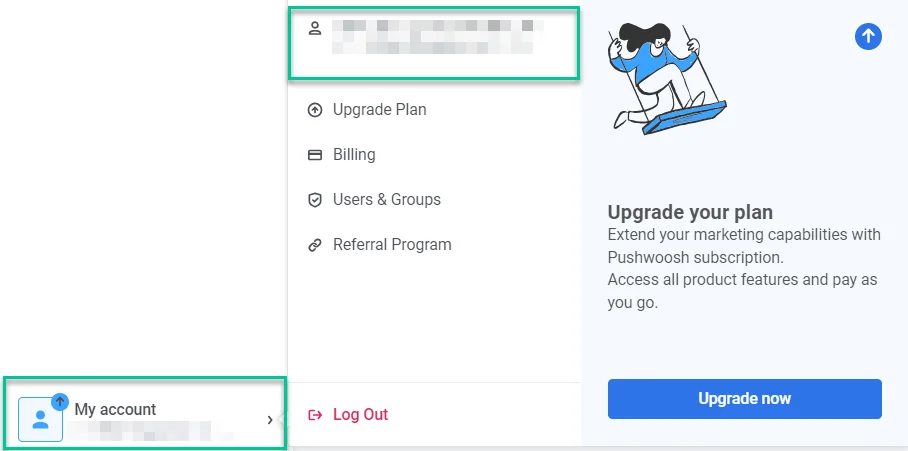 **2.** Затем нажмите **Get started** в разделе **Two-Factor Authentication**.
 3. Выберите метод аутентификации.
 ### Подтверждение по электронной почте
Нажмите **Set up**, чтобы получить код подтверждения. Введите код в соответствующее поле, чтобы активировать двухфакторную аутентификацию.
### Подтверждение по электронной почте
Нажмите **Set up**, чтобы получить код подтверждения. Введите код в соответствующее поле, чтобы активировать двухфакторную аутентификацию.
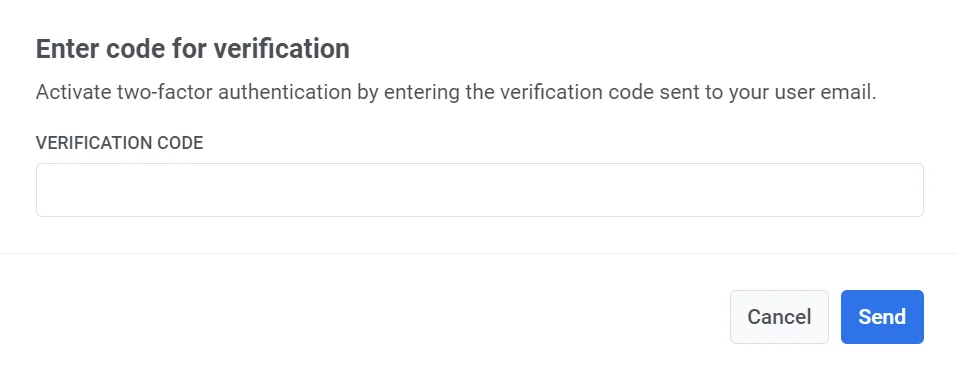 Если двухфакторная аутентификация включена для вашего аккаунта, вы увидите сообщение _**Your account is protected**_ (Ваш аккаунт защищен) и зеленую отметку **Email Confirmed** (Email подтвержден). Для входа в Pushwoosh вам нужно будет ввести код подтверждения, который будет отправлен на вашу зарегистрированную электронную почту.
 Чтобы отключить двухфакторную аутентификацию, нажмите кнопку **Deactivate** и в появившемся всплывающем окне введите код подтверждения, отправленный на вашу электронную почту.
### Приложение для аутентификации
Для быстрого и безопасного создания кодов подтверждения используйте приложение, например, Google Authenticator. Нажмите **Set up** рядом с опцией **Authentication app**, чтобы настроить этот вариант.
Чтобы отключить двухфакторную аутентификацию, нажмите кнопку **Deactivate** и в появившемся всплывающем окне введите код подтверждения, отправленный на вашу электронную почту.
### Приложение для аутентификации
Для быстрого и безопасного создания кодов подтверждения используйте приложение, например, Google Authenticator. Нажмите **Set up** рядом с опцией **Authentication app**, чтобы настроить этот вариант.
 Откройте ваше приложение для аутентификации и отсканируйте появившийся QR-код. Затем введите код подтверждения, предоставленный приложением.
 После завершения процесса настройки вы увидите статус **Confirmed** (Подтверждено) рядом с опцией **Authentication app**.
 ## Настройка двухфакторной аутентификации для субаккаунтов
[Приглашенные пользователи или субаккаунты](/ru/product/account-management-and-security/multi-login-accounts/#how-to-invite-a-user) могут настроить двухфакторную аутентификацию для своих аккаунтов так же, как и владельцы аккаунтов. Каждый пользователь должен настроить свои собственные параметры двухфакторной аутентификации.
Чтобы включить двухфакторную аутентификацию:
**1.** Войдите в свой аккаунт в **панели управления Pushwoosh** и перейдите в **My Account > Account settings**.
**2.** Нажмите **Get started** в разделе **Two-Factor Authentication**.
**3.** Следуйте тем же шагам настройки, которые описаны в разделе [Включение двухфакторной аутентификации](#enabling-two-factor-authentication) выше, выбрав подтверждение по электронной почте или приложение для аутентификации.
После включения двухфакторной аутентификации вам нужно будет вводить код подтверждения при каждом входе в свой аккаунт.
## Настройка двухфакторной аутентификации для субаккаунтов
[Приглашенные пользователи или субаккаунты](/ru/product/account-management-and-security/multi-login-accounts/#how-to-invite-a-user) могут настроить двухфакторную аутентификацию для своих аккаунтов так же, как и владельцы аккаунтов. Каждый пользователь должен настроить свои собственные параметры двухфакторной аутентификации.
Чтобы включить двухфакторную аутентификацию:
**1.** Войдите в свой аккаунт в **панели управления Pushwoosh** и перейдите в **My Account > Account settings**.
**2.** Нажмите **Get started** в разделе **Two-Factor Authentication**.
**3.** Следуйте тем же шагам настройки, которые описаны в разделе [Включение двухфакторной аутентификации](#enabling-two-factor-authentication) выше, выбрав подтверждение по электронной почте или приложение для аутентификации.
После включения двухфакторной аутентификации вам нужно будет вводить код подтверждения при каждом входе в свой аккаунт.