# Настройка ключей доступа
[**Ключи доступа**](https://www.passkeycentral.org/introduction-to-passkeys/) позволяют входить в Pushwoosh без пароля. Вместо того чтобы вводить пароль или ждать SMS-код, вы подтверждаете доступ с помощью Touch ID, Face ID, Windows Hello или PIN-кода устройства.
## В чем преимущества ключей доступа?
- **Вход, устойчивый к фишингу:** ключи доступа работают только на правильном домене, поэтому их нельзя использовать на поддельной странице входа.
- **Отсутствие общего секрета на сервере:** Pushwoosh хранит только открытый ключ, который сам по себе не может быть использован для входа.
- **Более быстрый процесс входа:** для входа с помощью ключа доступа подтвердите доступ с помощью Touch ID, Face ID, Windows Hello или PIN-кода устройства вместо ввода пароля и SMS-кода.
- **Лучшая защита, чем SMS-коды:** ключи доступа не привязаны к вашему номеру телефона, что снижает риски подмены SIM-карты.
## Включение ключей доступа в Pushwoosh
Чтобы добавить ключ доступа:
1. Перейдите в **Мой аккаунт** > **Настройки аккаунта**.
2. В разделе **Ключи доступа** нажмите **Добавить ключ доступа**.
3. Введите имя для ключа доступа, затем нажмите **OK**.
4. Выберите, где сохранить ключ доступа.
### Варианты хранения ключей доступа
При сохранении ключа доступа вы можете выбрать один из нескольких вариантов хранения.
- **Войти снова (аккаунт Google):** сохраняет и синхронизирует ключ доступа между устройствами, связанными с вашим аккаунтом Google. Доступность на других устройствах зависит от настроек вашего аккаунта Google и синхронизации Chrome. Обычно используется при входе через Chrome и использовании Менеджера паролей Google.
- **Связка ключей iCloud:** сохраняет и синхронизирует ключ доступа между вашими устройствами Apple, включая Mac, iPhone и iPad. Обычно используется, если ваши основные устройства находятся в экосистеме Apple.
- **Использовать телефон или планшет:** позволяет отсканировать QR-код и использовать находящееся поблизости мобильное устройство в качестве провайдера ключа доступа. Используйте этот вариант, когда вам нужно войти с настольного компьютера, не сохраняя на нем ключ доступа.
- **Ваш профиль Chrome:** сохраняет ключ доступа в текущем профиле Chrome на этом устройстве. Доступность на других устройствах зависит от настроек синхронизации Chrome и Менеджера паролей Google.
- **USB-ключ безопасности:** сохраняет ключ доступа на физическом ключе безопасности FIDO, таком как YubiKey. Обычно используется в средах с высокими требованиями к безопасности или там, где требуется аппаратная аутентификация.
Доступность ключа доступа зависит от вашего браузера, операционной системы и настроек выбранного провайдера ключей доступа.
5. Выполните шаг подтверждения, показанный для выбранного вами варианта хранения. Например, если вы выберете **Связку ключей iCloud**, подтвердите действие с помощью Touch ID.
6. Вернитесь в **Настройки аккаунта** и убедитесь, что новый ключ доступа появился в списке **Ключи доступа** со статусом **Синхронизирован**.
Если ключ доступа отображается со статусом ошибки, значит, шаг сохранения не был успешно завершен. Нажмите **Добавить ключ доступа** и попробуйте снова.
## Удаление ключа доступа
1. Перейдите в **Мой аккаунт** > **Настройки аккаунта**.
2. В разделе **Ключи доступа** найдите ключ, который хотите удалить.
3. Нажмите **Удалить** рядом с ним.
## Вход с помощью ключа доступа
При входе в Pushwoosh ключ доступа можно использовать двумя способами:
- Если ключ доступа доступен, ваш браузер может предложить его автоматически, когда вы вводите свое имя пользователя или email.
- Если предложение не появляется, введите свое имя пользователя или email, нажмите **Войти**, а затем — **Войти с помощью ключа доступа**.
Подтвердите вход на своем устройстве с помощью биометрии или PIN-кода устройства.
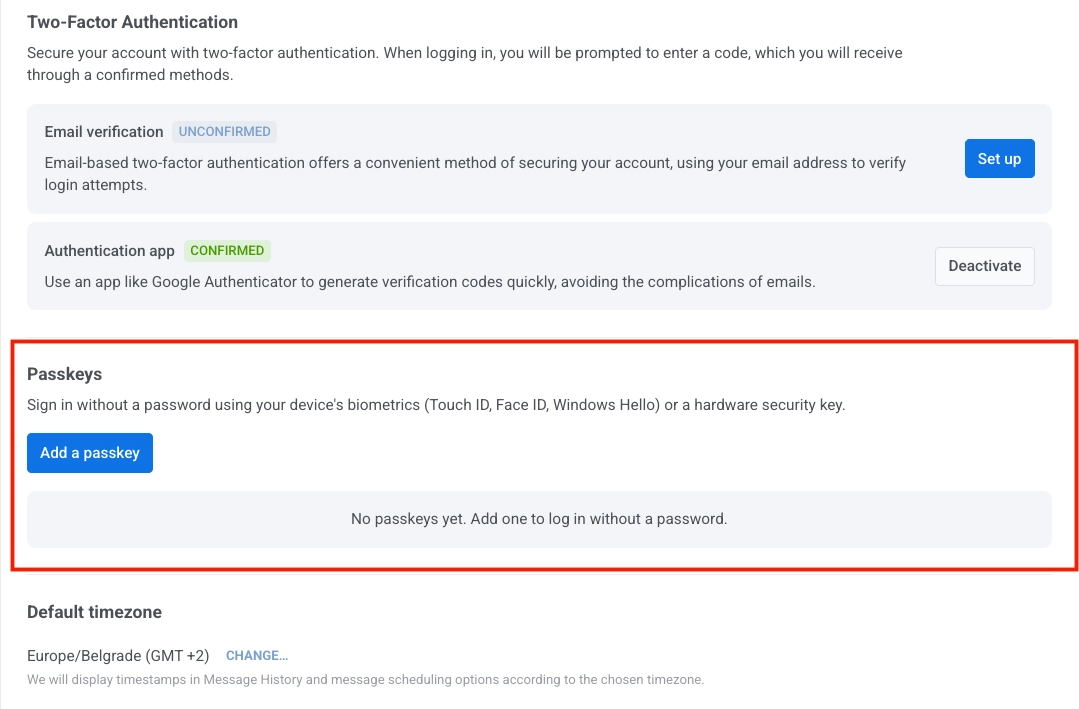 3. Введите имя для ключа доступа, затем нажмите **OK**.
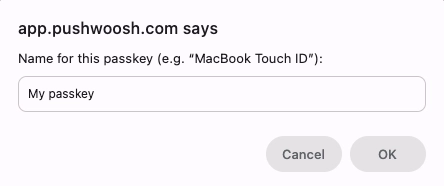 4. Выберите, где сохранить ключ доступа.
### Варианты хранения ключей доступа
При сохранении ключа доступа вы можете выбрать один из нескольких вариантов хранения.
- **Войти снова (аккаунт Google):** сохраняет и синхронизирует ключ доступа между устройствами, связанными с вашим аккаунтом Google. Доступность на других устройствах зависит от настроек вашего аккаунта Google и синхронизации Chrome. Обычно используется при входе через Chrome и использовании Менеджера паролей Google.
- **Связка ключей iCloud:** сохраняет и синхронизирует ключ доступа между вашими устройствами Apple, включая Mac, iPhone и iPad. Обычно используется, если ваши основные устройства находятся в экосистеме Apple.
- **Использовать телефон или планшет:** позволяет отсканировать QR-код и использовать находящееся поблизости мобильное устройство в качестве провайдера ключа доступа. Используйте этот вариант, когда вам нужно войти с настольного компьютера, не сохраняя на нем ключ доступа.
- **Ваш профиль Chrome:** сохраняет ключ доступа в текущем профиле Chrome на этом устройстве. Доступность на других устройствах зависит от настроек синхронизации Chrome и Менеджера паролей Google.
- **USB-ключ безопасности:** сохраняет ключ доступа на физическом ключе безопасности FIDO, таком как YubiKey. Обычно используется в средах с высокими требованиями к безопасности или там, где требуется аппаратная аутентификация.
Доступность ключа доступа зависит от вашего браузера, операционной системы и настроек выбранного провайдера ключей доступа.
4. Выберите, где сохранить ключ доступа.
### Варианты хранения ключей доступа
При сохранении ключа доступа вы можете выбрать один из нескольких вариантов хранения.
- **Войти снова (аккаунт Google):** сохраняет и синхронизирует ключ доступа между устройствами, связанными с вашим аккаунтом Google. Доступность на других устройствах зависит от настроек вашего аккаунта Google и синхронизации Chrome. Обычно используется при входе через Chrome и использовании Менеджера паролей Google.
- **Связка ключей iCloud:** сохраняет и синхронизирует ключ доступа между вашими устройствами Apple, включая Mac, iPhone и iPad. Обычно используется, если ваши основные устройства находятся в экосистеме Apple.
- **Использовать телефон или планшет:** позволяет отсканировать QR-код и использовать находящееся поблизости мобильное устройство в качестве провайдера ключа доступа. Используйте этот вариант, когда вам нужно войти с настольного компьютера, не сохраняя на нем ключ доступа.
- **Ваш профиль Chrome:** сохраняет ключ доступа в текущем профиле Chrome на этом устройстве. Доступность на других устройствах зависит от настроек синхронизации Chrome и Менеджера паролей Google.
- **USB-ключ безопасности:** сохраняет ключ доступа на физическом ключе безопасности FIDO, таком как YubiKey. Обычно используется в средах с высокими требованиями к безопасности или там, где требуется аппаратная аутентификация.
Доступность ключа доступа зависит от вашего браузера, операционной системы и настроек выбранного провайдера ключей доступа.
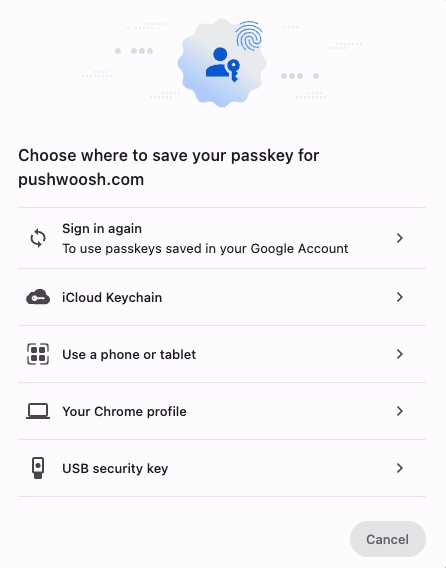 5. Выполните шаг подтверждения, показанный для выбранного вами варианта хранения. Например, если вы выберете **Связку ключей iCloud**, подтвердите действие с помощью Touch ID.
6. Вернитесь в **Настройки аккаунта** и убедитесь, что новый ключ доступа появился в списке **Ключи доступа** со статусом **Синхронизирован**.
5. Выполните шаг подтверждения, показанный для выбранного вами варианта хранения. Например, если вы выберете **Связку ключей iCloud**, подтвердите действие с помощью Touch ID.
6. Вернитесь в **Настройки аккаунта** и убедитесь, что новый ключ доступа появился в списке **Ключи доступа** со статусом **Синхронизирован**.
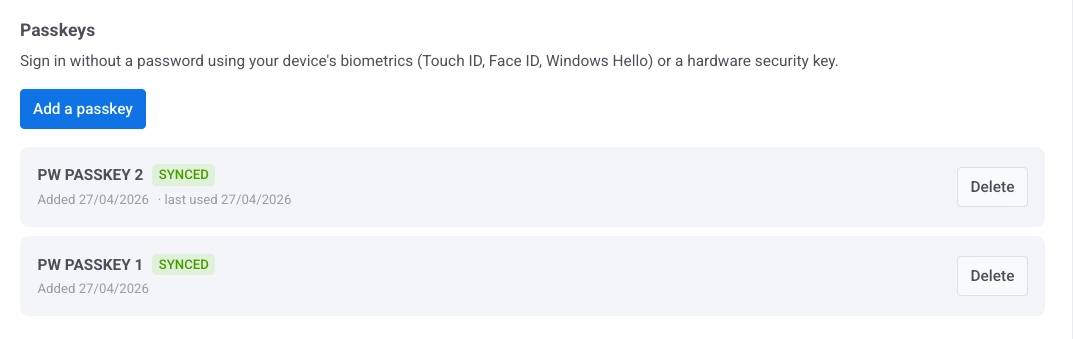 Если ключ доступа отображается со статусом ошибки, значит, шаг сохранения не был успешно завершен. Нажмите **Добавить ключ доступа** и попробуйте снова.
## Удаление ключа доступа
1. Перейдите в **Мой аккаунт** > **Настройки аккаунта**.
2. В разделе **Ключи доступа** найдите ключ, который хотите удалить.
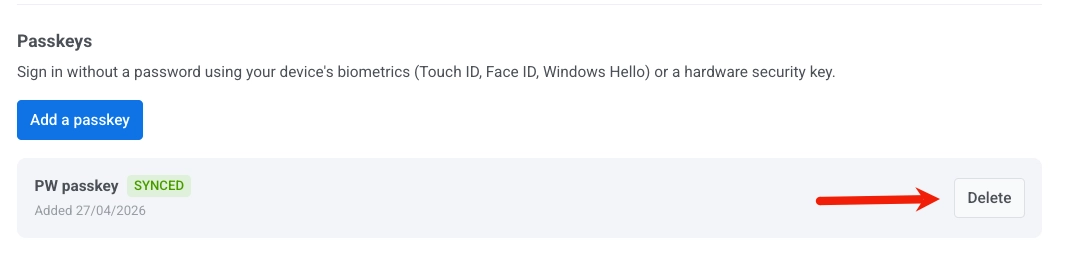
3. Нажмите **Удалить** рядом с ним.
Если ключ доступа отображается со статусом ошибки, значит, шаг сохранения не был успешно завершен. Нажмите **Добавить ключ доступа** и попробуйте снова.
## Удаление ключа доступа
1. Перейдите в **Мой аккаунт** > **Настройки аккаунта**.
2. В разделе **Ключи доступа** найдите ключ, который хотите удалить.
3. Нажмите **Удалить** рядом с ним.
 ## Вход с помощью ключа доступа
При входе в Pushwoosh ключ доступа можно использовать двумя способами:
- Если ключ доступа доступен, ваш браузер может предложить его автоматически, когда вы вводите свое имя пользователя или email.
- Если предложение не появляется, введите свое имя пользователя или email, нажмите **Войти**, а затем — **Войти с помощью ключа доступа**.
Подтвердите вход на своем устройстве с помощью биометрии или PIN-кода устройства.
## Вход с помощью ключа доступа
При входе в Pushwoosh ключ доступа можно использовать двумя способами:
- Если ключ доступа доступен, ваш браузер может предложить его автоматически, когда вы вводите свое имя пользователя или email.
- Если предложение не появляется, введите свое имя пользователя или email, нажмите **Войти**, а затем — **Войти с помощью ключа доступа**.
Подтвердите вход на своем устройстве с помощью биометрии или PIN-кода устройства.