# Управление доступом и разрешениями пользователей
Pushwoosh позволяет всей вашей команде работать вместе в рамках одного аккаунта, давая возможность членам команды одновременно выполнять свои конкретные задачи.
Вы можете приглашать дополнительных пользователей (sub-users) и назначать им разрешения в зависимости от их ролей и обязанностей. Это обеспечивает эффективное сотрудничество при сохранении контроля над доступом к аккаунту.
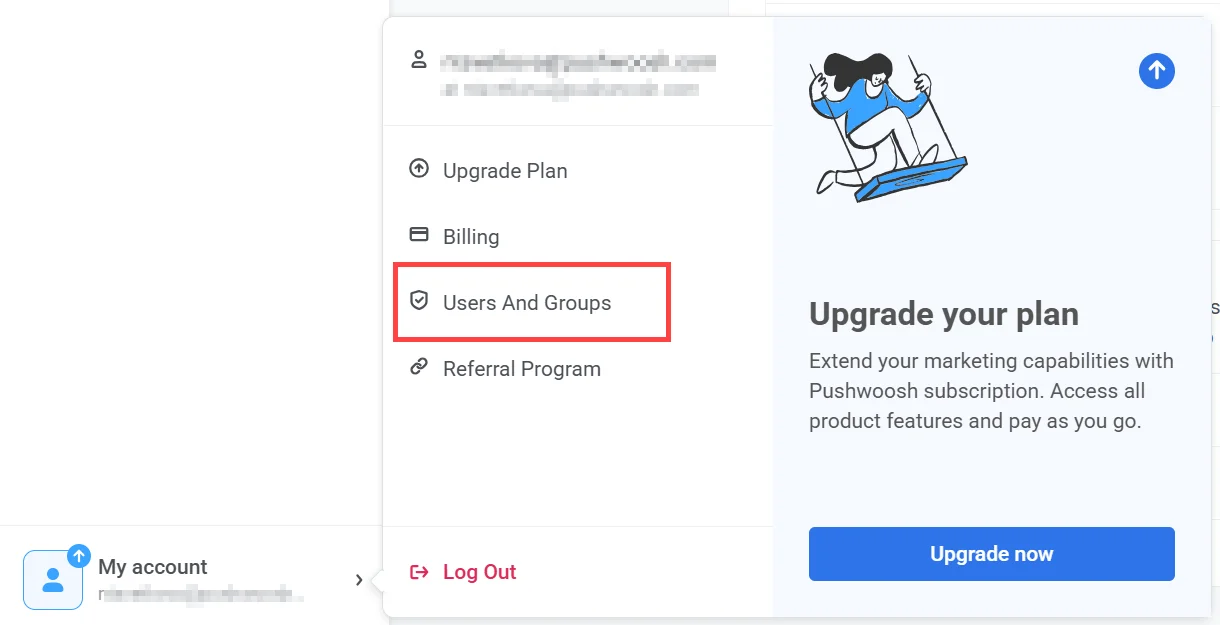
Чтобы управлять доступом команды, назначать роли и приглашать новых пользователей, перейдите в **My Account → [Пользователи и группы](https://app.pushwoosh.com/accounts/users-and-roles)**.
## Пользователи
На вкладке **Users** (Пользователи) отображается список всех членов команды, имеющих доступ к вашему аккаунту.
По умолчанию владелец аккаунта отображается первым, и его роль не может быть изменена, а доступ — отозван.
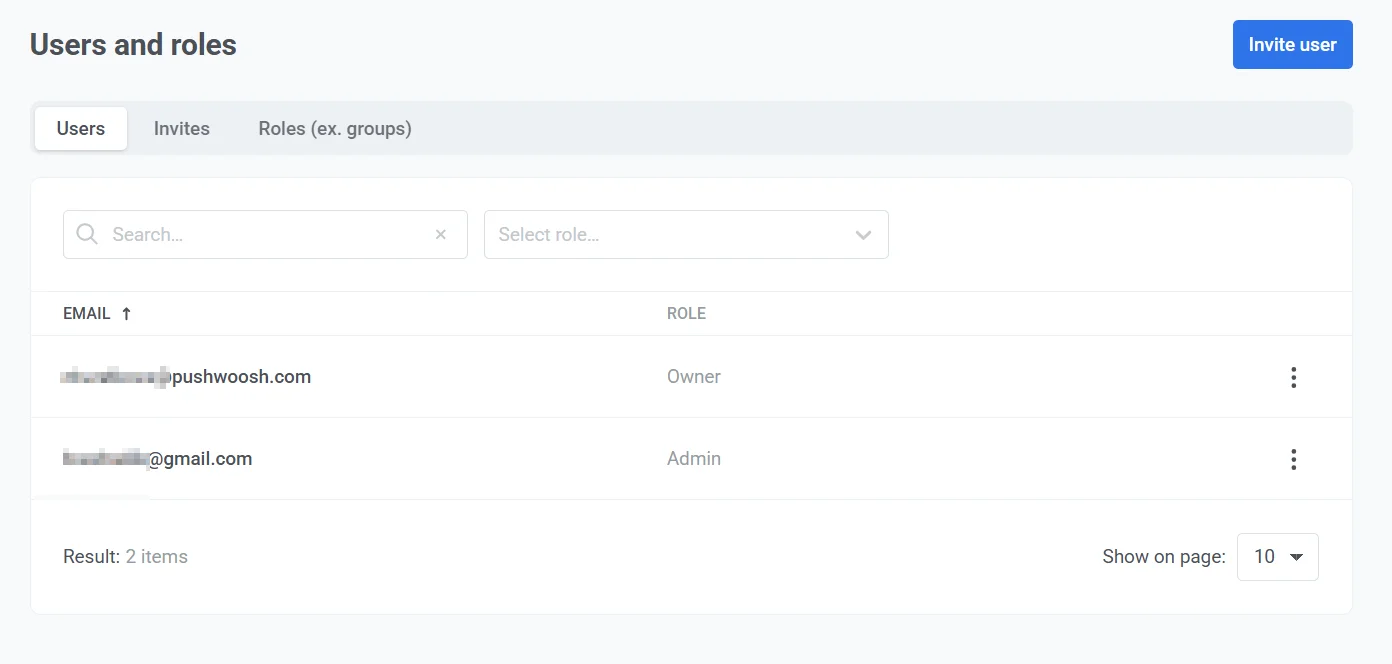
На этой вкладке вы можете:
* Искать пользователей по email.
* Фильтровать пользователей по роли с помощью выпадающего меню.
* Просматривать назначенные роли для каждого пользователя.
* Изменить роль пользователя или отозвать доступ, нажав на **меню с тремя точками** рядом с его email и выбрав нужную опцию.
### Как пригласить пользователя
Чтобы добавить новых пользователей в ваш аккаунт, отправив им приглашение по email со ссылкой для верификации, выполните следующие шаги:
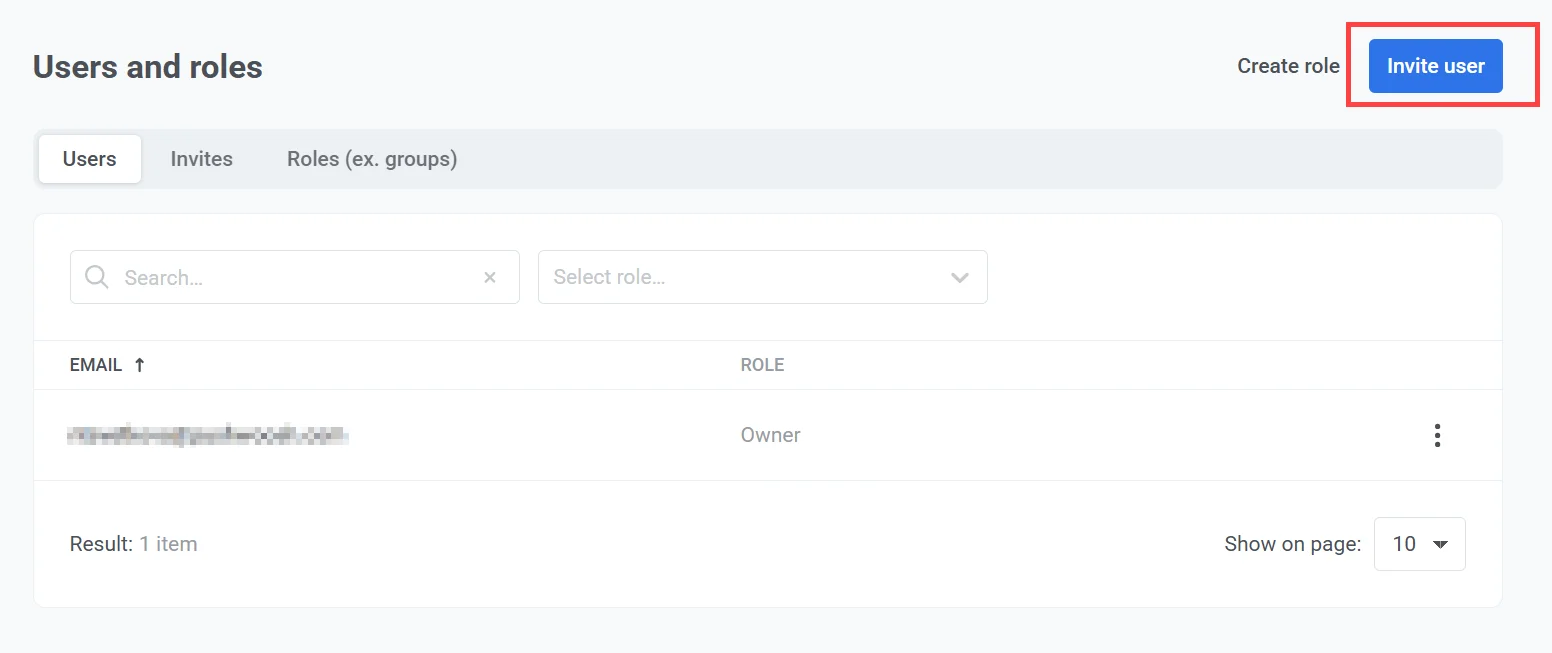
1. Нажмите **Invite user** (Пригласить пользователя).
2. В поле **Role** (Роль) выберите подходящую роль для нового пользователя.
3. Введите **адрес электронной почты** пользователя в соответствующее поле.
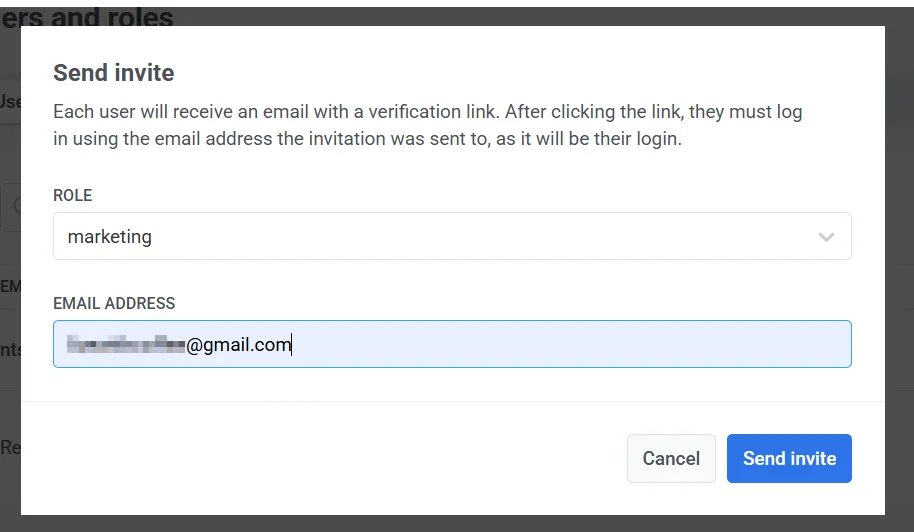
4. Нажмите **Send invite** (Отправить приглашение), чтобы отправить приглашение. После отправки приглашения email получателя, дата приглашения и статус появятся в списке **Invites** (Приглашения).
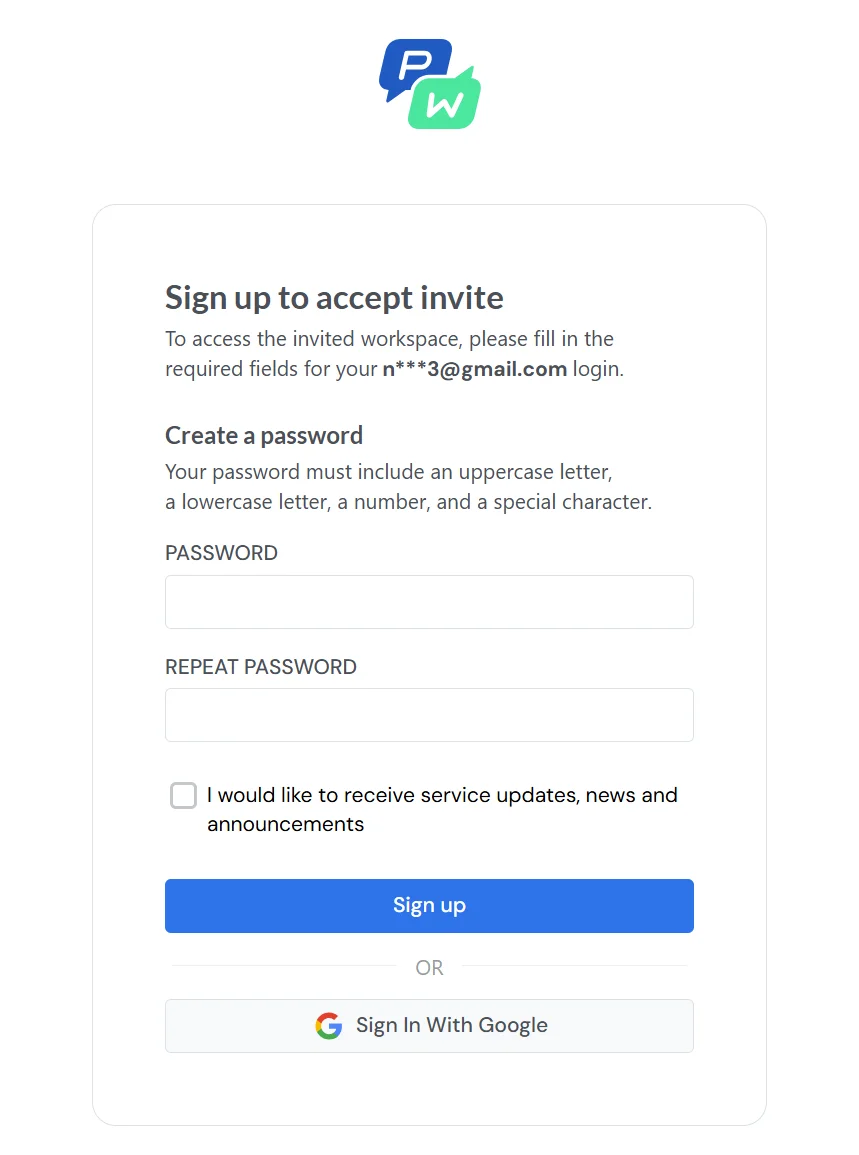
5. Приглашенный пользователь получит email со ссылкой для верификации. После перехода по ссылке пользователю нужно будет зарегистрироваться или войти в систему. Он также может войти с помощью Google.
После завершения он автоматически получит доступ к рабочему пространству, в которое его пригласили.
#### Статусы приглашений
Каждое приглашение имеет статус, указывающий на его текущее состояние:
* **Accepted** (Принято): Пользователь принял приглашение и успешно присоединился к проекту.
* **Sent** (Отправлено): Приглашение было отправлено, но еще не принято.
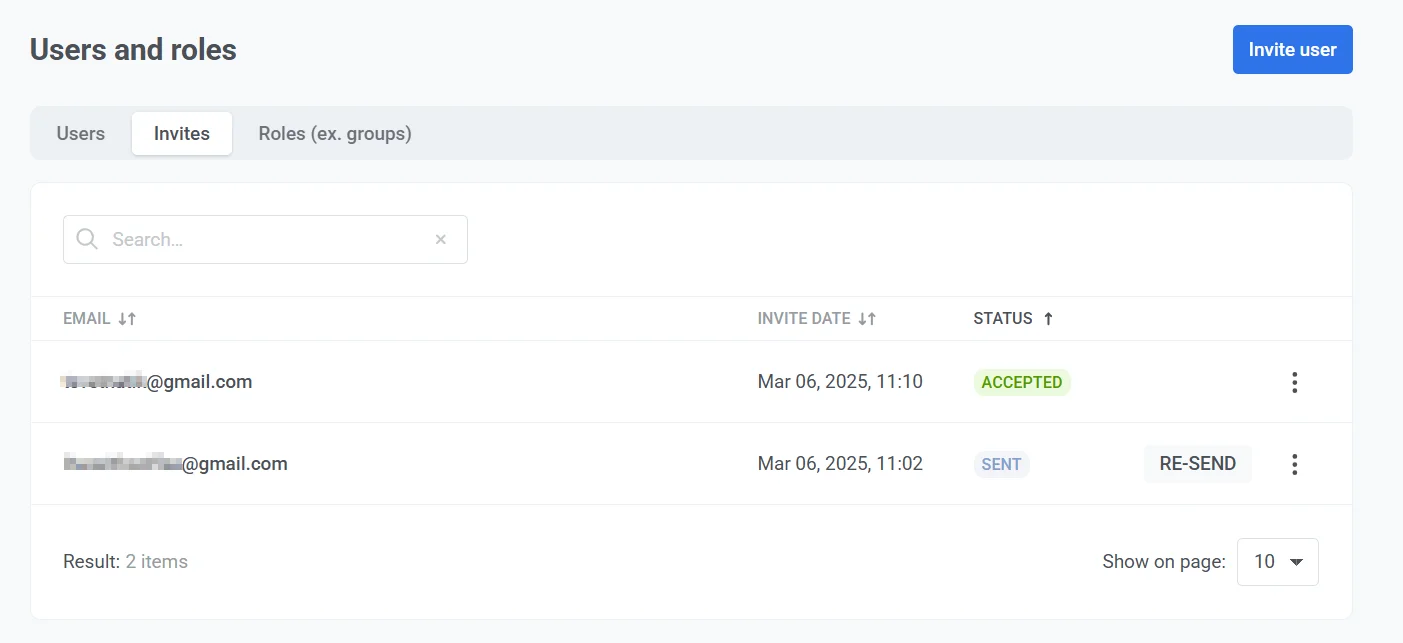
Если приглашение не было принято или приглашенный не получил его, нажмите **Re-send** (Отправить повторно), чтобы отправить его снова через час.
Чтобы отозвать доступ, нажмите на **меню с тремя точками** рядом с email-адресом приглашенного и выберите **Revoke access** (Отозвать доступ).
## Создание и управление ролями (ранее известные как Группы)
Раздел **Users and roles** (Пользователи и роли) позволяет администраторам управлять учетными записями пользователей, ролями и разрешениями в системе.
### Создать новую роль
Вы можете создавать кастомные роли с определенными разрешениями для управления доступом пользователей в системе.
Чтобы создать новую роль:
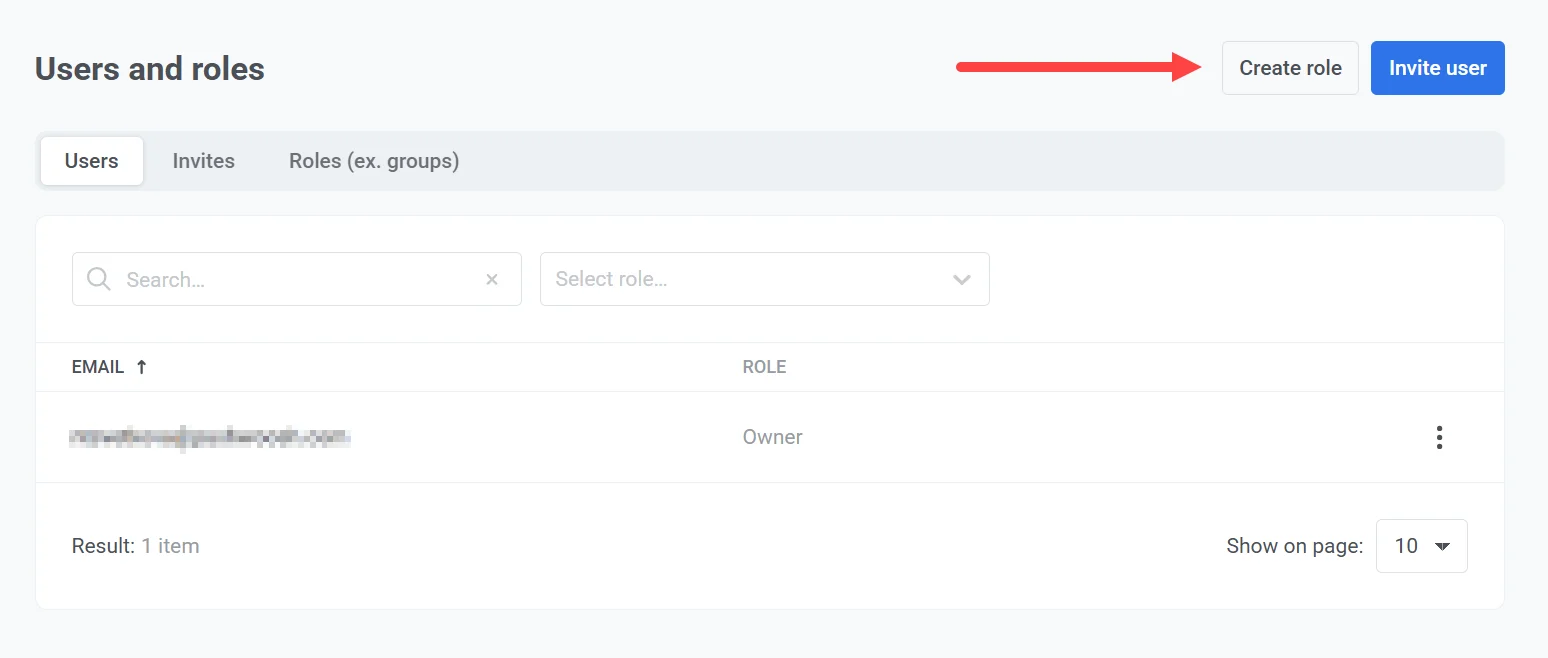
1. Нажмите **Create role** (Создать роль) в правом верхнем углу.
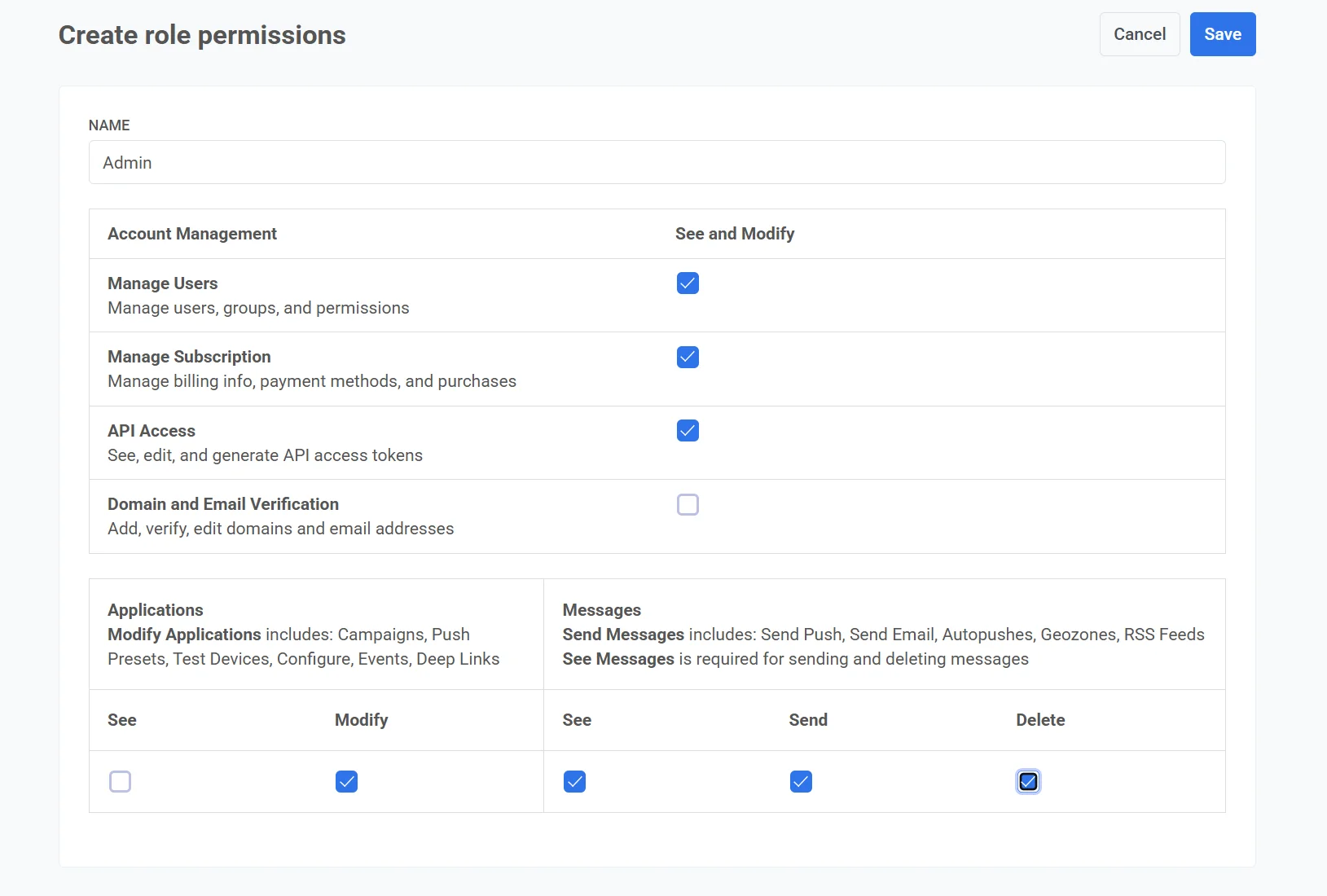
2. Введите название роли в поле **Name** (Название).
3. Выберите необходимые разрешения, установив соответствующие флажки.
#### Доступные разрешения
| Категория | Разрешение | Описание |
| :---- | :---- | :---- |
| **Управление аккаунтом** | Manage users | Позволяет управлять пользователями, группами и разрешениями. |
| | Manage subscription | Позволяет управлять платежной информацией, способами оплаты и покупками. |
| | API access | Позволяет просматривать, редактировать и генерировать токены доступа к API. |
| | Domain and email verification | Позволяет добавлять, верифицировать и редактировать домены и email-адреса. |
| **Разрешения для приложений** | See applications | Позволяет просматривать данные, связанные с приложениями. |
| | Modify applications | Контролирует доступ к управлению кампаниями, пресетами пушей, тестовыми устройствами, конфигурациями, событиями и диплинками. |
| **Разрешения для сообщений** | See messages | **Важно:** Требуется для отправки и удаления сообщений. |
| | Send messages | Дает разрешение на отправку push-уведомлений, email-сообщений, автопушей, геозон и RSS-рассылок. |
| | Delete messages | Позволяет удалять сообщения из системы. |
6. Проверьте выбранные разрешения.
7. Нажмите **Save** (Сохранить), чтобы создать роль. Чтобы отменить процесс, нажмите **Cancel** (Отмена).
Новая роль появится в списке **Roles (formerly groups)** (Роли (ранее группы)) и может быть назначена пользователям по мере необходимости.
### Управление ролями
Вкладка **Roles (formerly groups)** (Роли (ранее группы)) позволяет администраторам просматривать, управлять и настраивать роли пользователей в системе. На ней отображается список существующих ролей, а также количество пользователей, назначенных каждой роли. Вы можете использовать строку поиска для быстрой фильтрации ролей по названию.
Чтобы управлять определенной ролью, нажмите на **меню с тремя точками (⋮)** рядом с ней, чтобы получить доступ к таким действиям, как редактирование разрешений, управление участниками или удаление роли.
#### Редактировать разрешения роли
1. Нажмите на **меню с тремя точками** (⋮) рядом с ролью.
2. Выберите **Edit permissions** (Редактировать разрешения).
3. Измените разрешения по мере необходимости.
4. Сохраните изменения, чтобы применить обновленные разрешения.
#### Управление участниками роли
1. Нажмите на **меню с тремя точками** (⋮) рядом с ролью.
2. Выберите **Manage members** (Управление участниками).
3. В появившемся всплывающем окне выберите или отмените выбор пользователей, чтобы назначить их на роль или удалить из нее.
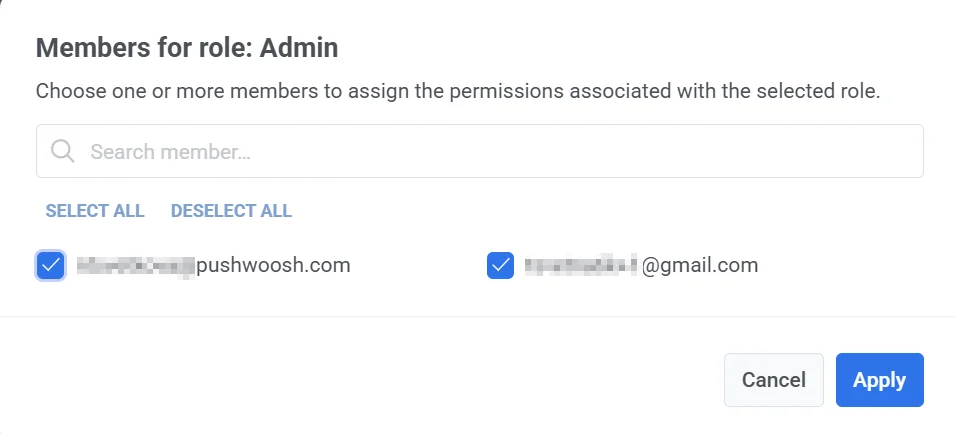
4. Нажмите **Apply** (Применить), чтобы сохранить изменения.
#### Удалить роль
Чтобы удалить роль:
1. Нажмите на **меню с тремя точками** (⋮) рядом с ролью, которую вы хотите удалить.
2. Выберите **Delete role** (Удалить роль).
3. Если к роли привязаны пользователи, выберите альтернативную роль из выпадающего меню, чтобы переназначить их.
4. Нажмите **Delete** (Удалить), чтобы подтвердить и удалить роль.
## Просмотр истории аутентификации
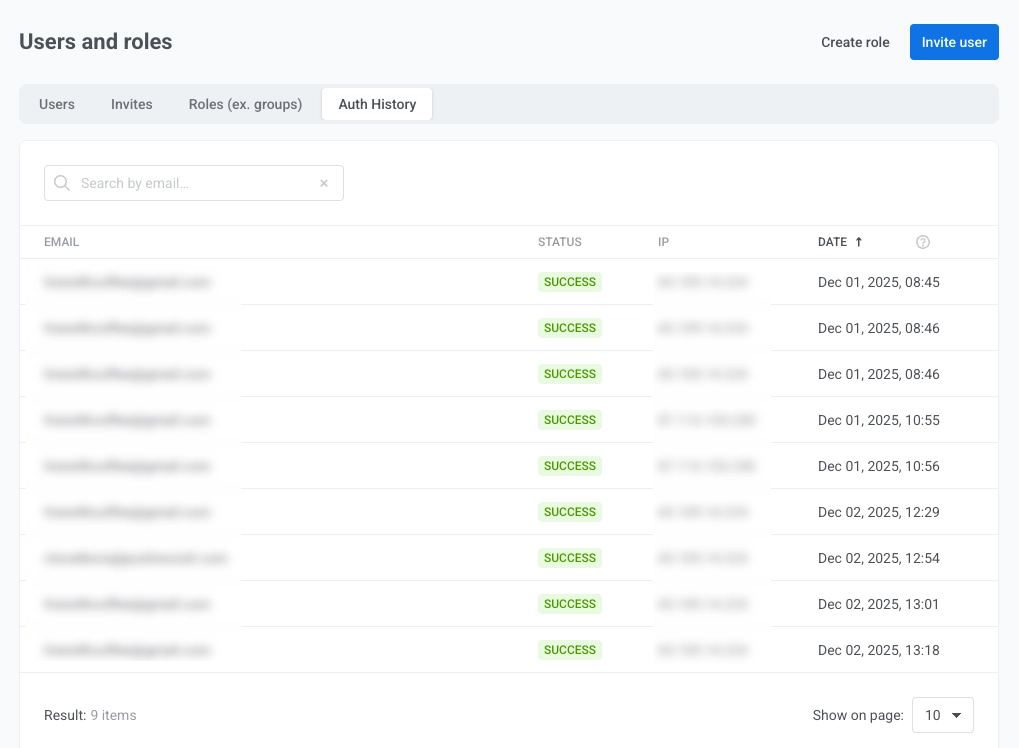
Вкладка **Auth History** (История аутентификации) отображает журнал недавних действий по аутентификации для всех пользователей вашего аккаунта. Эта функция позволяет администраторам отслеживать доступ, просматривать успешные или неудачные попытки входа и расследовать любую необычную активность.
Журнал включает следующие данные:
* **Email пользователя**: Адрес электронной почты, использованный при попытке входа.
* **Статус**: Указывает, была ли попытка аутентификации успешной или неудачной.
* **IP-адрес**: IP-адрес, с которого была предпринята попытка входа, что полезно для выявления неожиданных мест доступа.
* **Временная метка**: Точная дата и время попытки входа. Записи перечислены в хронологическом порядке.
Вы также можете использовать функцию поиска для фильтрации истории аутентификации по email пользователя, что обеспечивает быстрый доступ к конкретным записям.
## Разрешения для конкретных приложений
Если вы хотите предоставить пользователям доступ к определенным приложениям, а не ко всему аккаунту, используйте **App-specific permissions** (Разрешения для конкретных приложений). Эти разрешения настраиваются в разделе **Application Permissions** (Разрешения для приложения) каждого отдельного приложения в вашем аккаунте.
Разрешения для конкретных приложений обеспечивают тот же уровень доступа, что и эквивалентные **All applications permissions** (Разрешения для всех приложений), но они применяются только к выбранному приложению.
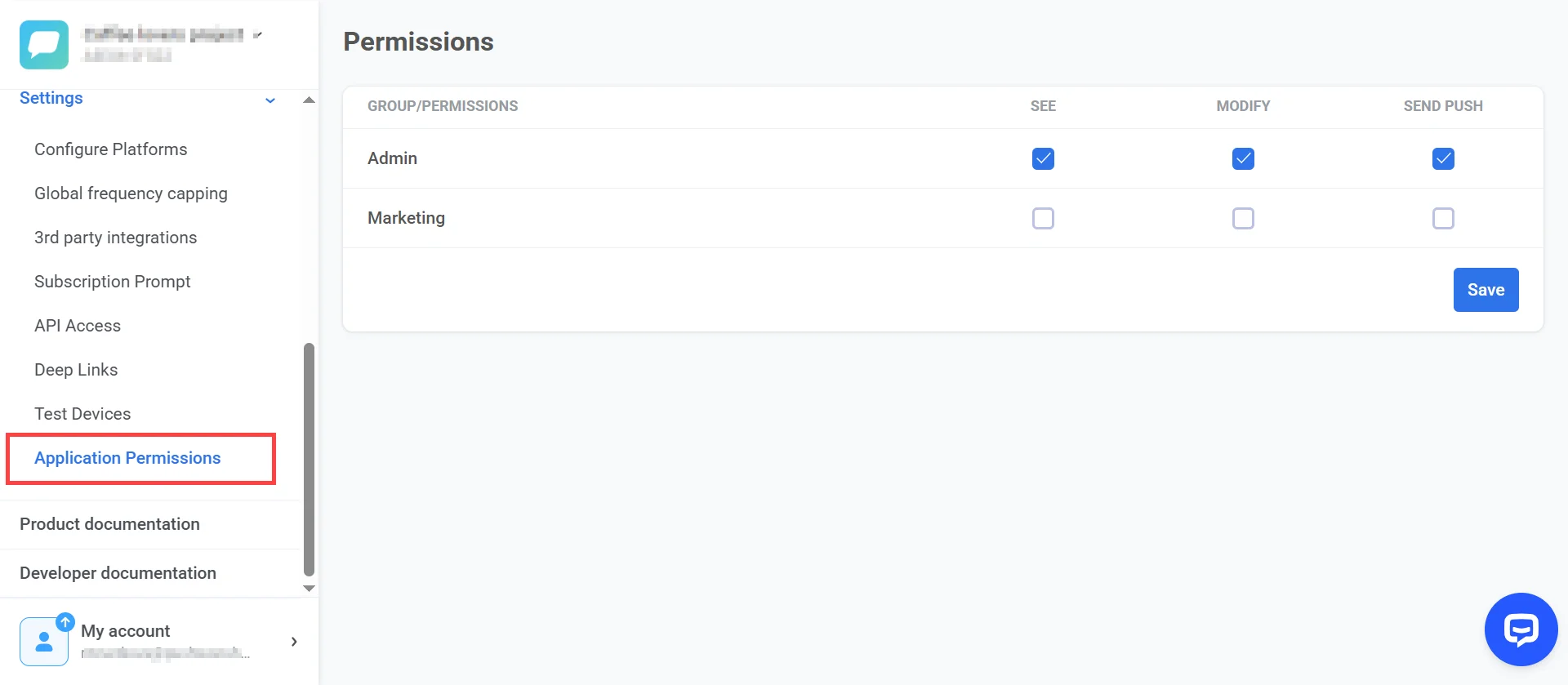
> **Примечание:** Даже если разрешение **See Applications** (Просмотр приложений) не включено для группы пользователей, вы все равно можете назначить разрешения для конкретных приложений, чтобы предоставить им доступ к выбранным приложениям.