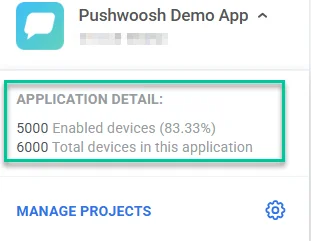
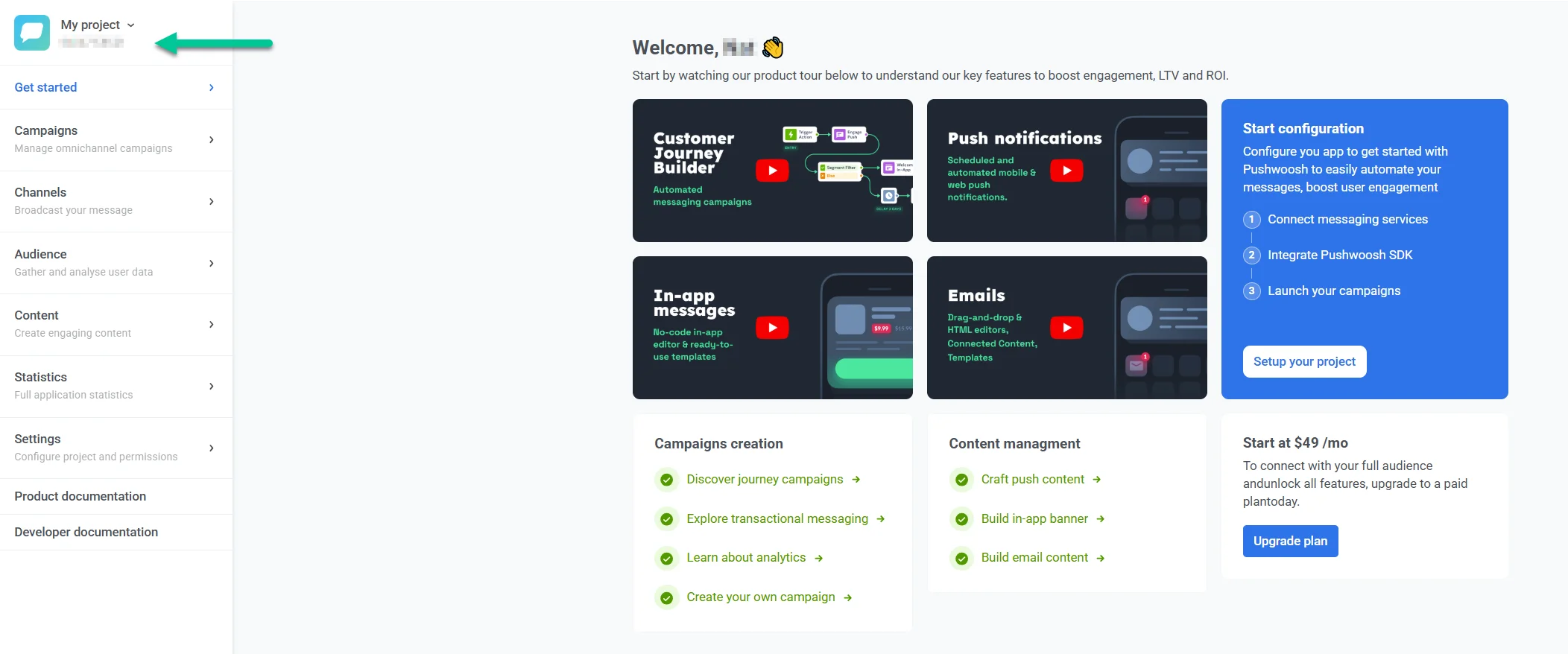
 Здесь код приложения можно скопировать в буфер обмена одним щелчком мыши.
* Количество **включенных устройств** (enabled devices) показывает, сколько устройств доступно для получения push-уведомлений (т. е. им назначены push-токены облачными шлюзами обмена сообщениями).
* **Всего устройств** (Total devices) — это устройства, зарегистрированные для этого приложения, с push-токенами или без них. Они доступны для получения In-App сообщений, даже если им не назначен push-токен.
Здесь код приложения можно скопировать в буфер обмена одним щелчком мыши.
* Количество **включенных устройств** (enabled devices) показывает, сколько устройств доступно для получения push-уведомлений (т. е. им назначены push-токены облачными шлюзами обмена сообщениями).
* **Всего устройств** (Total devices) — это устройства, зарегистрированные для этого приложения, с push-токенами или без них. Они доступны для получения In-App сообщений, даже если им не назначен push-токен.
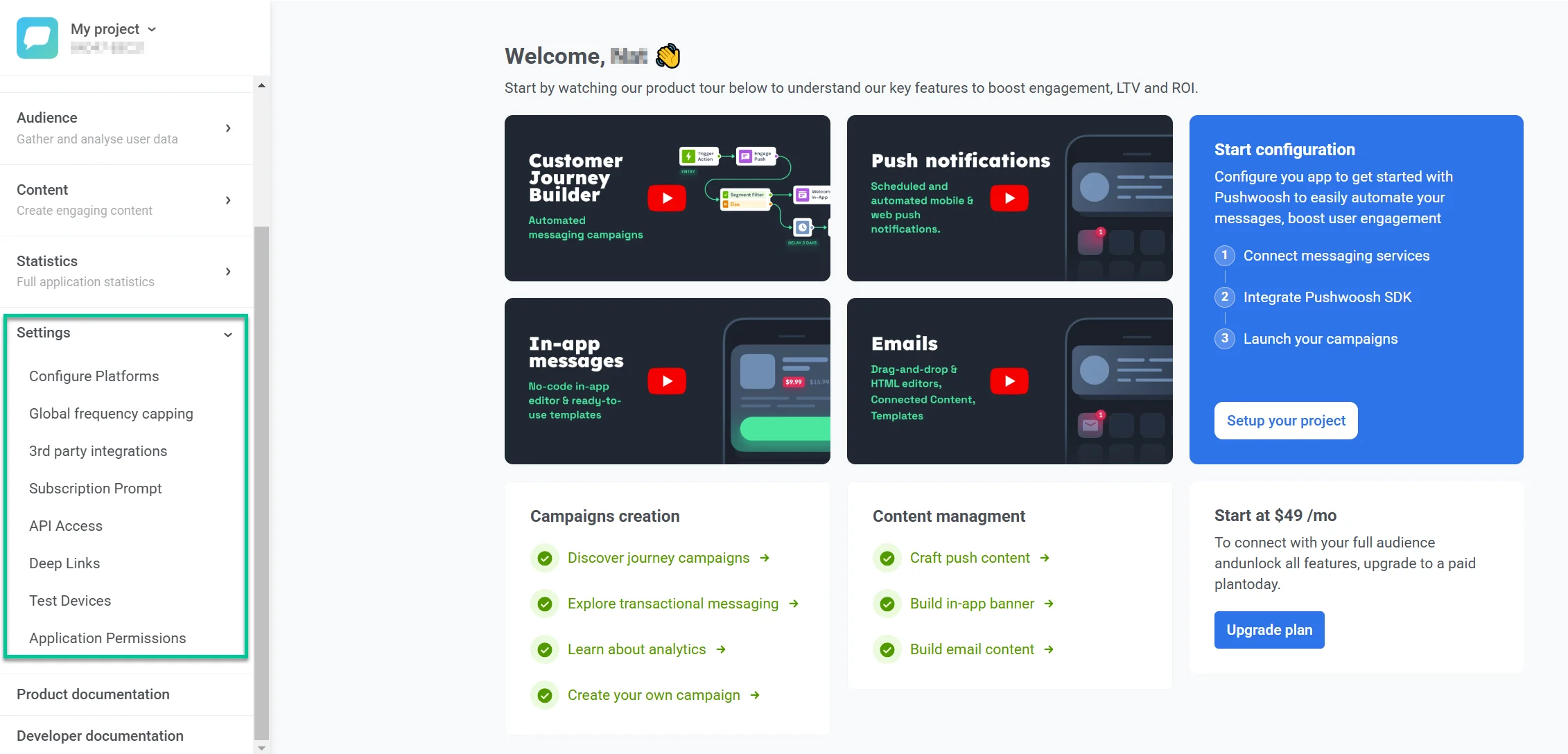 В разделе **Настройки** (Settings) вы можете:
* [настроить или перенастроить платформы проекта](/ru/product/first-steps/start-with-your-project/configure-platforms/) (iOS, Android, Web, Email и т. д.).
* [управлять настройками доставки сообщений](/ru/product/messaging-channels/global-frequency-capping) для ограничения частоты и скорости отправки.
* [подключать сторонние интеграции](/ru/product/integrations/) с внешними инструментами и сервисами.
* [настроить глобальную контрольную группу](/ru/product/audience-data-and-segmentation/global-control-group), чтобы исключить часть вашей аудитории из кампаний для объективного измерения.
* [создавать токены API](/ru/developer/api-reference/api-access-token/#create-a-new-api-access-token) и [управлять разрешениями на доступ](/ru/developer/api-reference/api-access-token/#manage-a-token).
* [создавать и редактировать Deep Links](/ru/product/messaging-channels/push-notifications/advanced-push-features/deep-linking), которые ведут пользователей прямо на определенные страницы приложения, когда они открывают push-уведомления.
* [добавлять тестовые устройства](/ru/product/first-steps/start-with-your-project/test-your-integration/test-devices) для тестирования ваших сообщений перед отправкой подписчикам.
* [устанавливать разрешения для дополнительных пользователей (sub-users)](/ru/product/account-management-and-security/multi-login-accounts) для просмотра или управления этим конкретным проектом.
### Редактирование деталей проекта
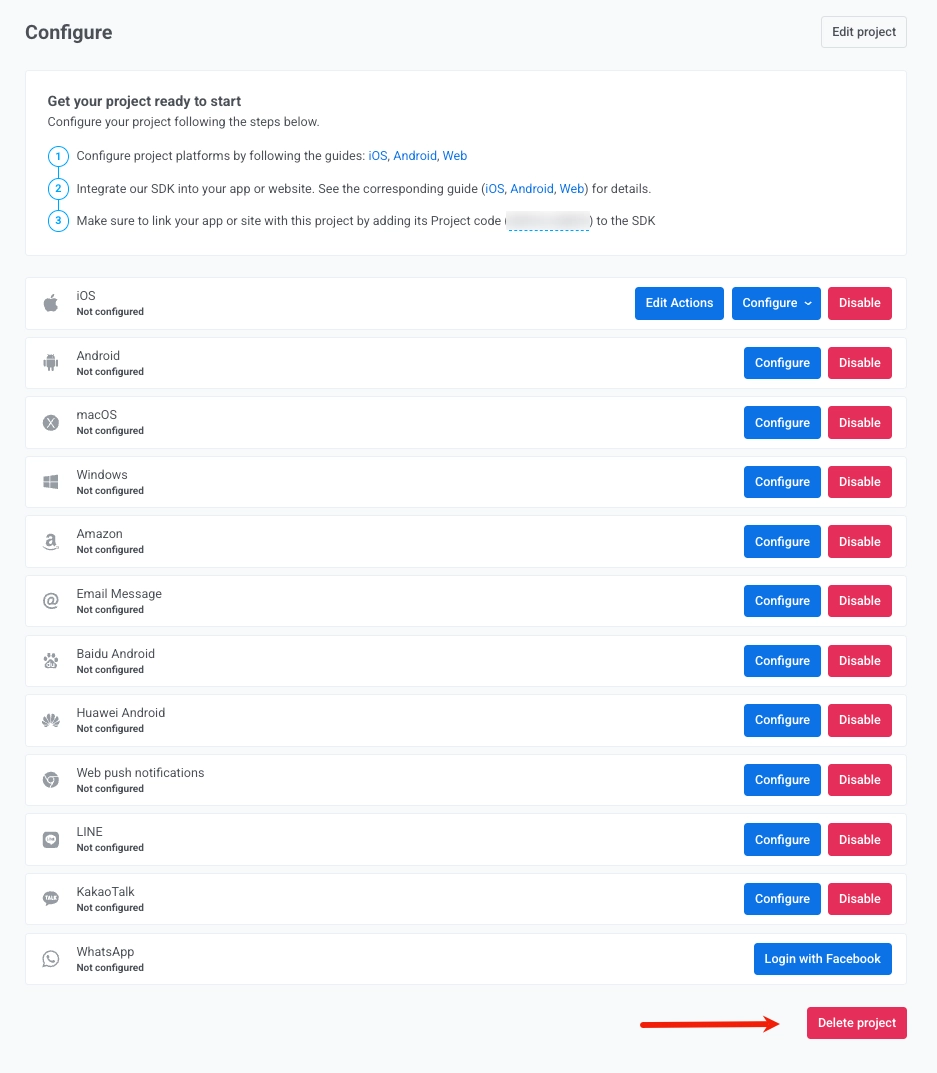
Чтобы изменить настройки проекта, перейдите на страницу **Настроить платформы** (Configure platforms) в разделе **Настройки** (Settings) и нажмите **Редактировать проект** (Edit project) в правом верхнем углу.
В разделе **Настройки** (Settings) вы можете:
* [настроить или перенастроить платформы проекта](/ru/product/first-steps/start-with-your-project/configure-platforms/) (iOS, Android, Web, Email и т. д.).
* [управлять настройками доставки сообщений](/ru/product/messaging-channels/global-frequency-capping) для ограничения частоты и скорости отправки.
* [подключать сторонние интеграции](/ru/product/integrations/) с внешними инструментами и сервисами.
* [настроить глобальную контрольную группу](/ru/product/audience-data-and-segmentation/global-control-group), чтобы исключить часть вашей аудитории из кампаний для объективного измерения.
* [создавать токены API](/ru/developer/api-reference/api-access-token/#create-a-new-api-access-token) и [управлять разрешениями на доступ](/ru/developer/api-reference/api-access-token/#manage-a-token).
* [создавать и редактировать Deep Links](/ru/product/messaging-channels/push-notifications/advanced-push-features/deep-linking), которые ведут пользователей прямо на определенные страницы приложения, когда они открывают push-уведомления.
* [добавлять тестовые устройства](/ru/product/first-steps/start-with-your-project/test-your-integration/test-devices) для тестирования ваших сообщений перед отправкой подписчикам.
* [устанавливать разрешения для дополнительных пользователей (sub-users)](/ru/product/account-management-and-security/multi-login-accounts) для просмотра или управления этим конкретным проектом.
### Редактирование деталей проекта
Чтобы изменить настройки проекта, перейдите на страницу **Настроить платформы** (Configure platforms) в разделе **Настройки** (Settings) и нажмите **Редактировать проект** (Edit project) в правом верхнем углу.
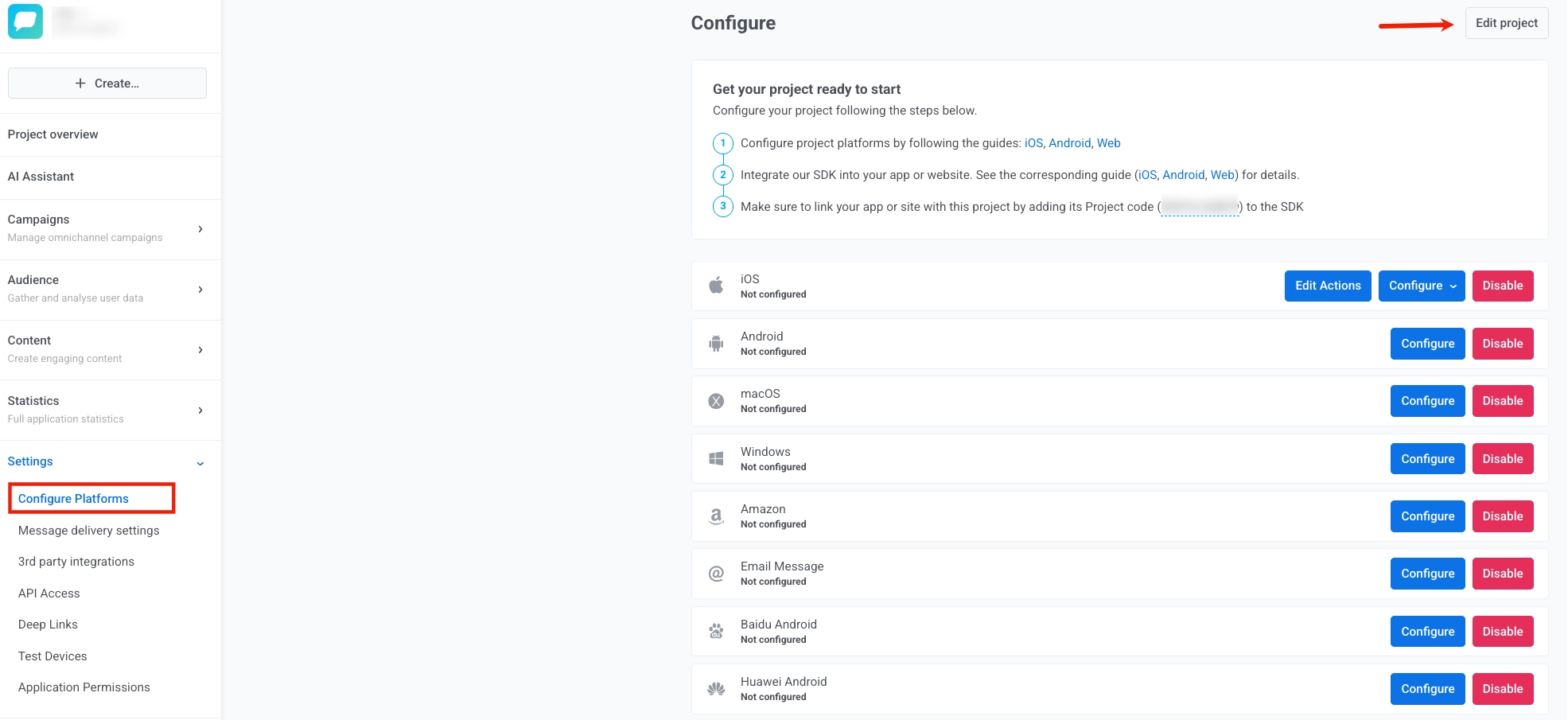 Здесь вы можете изменить следующее:
* **Название**: Обновите название проекта в поле **НАЗВАНИЕ** (TITLE).
* **Иконка**: Измените иконку проекта, нажав **Обзор...** (Browse...) рядом с текущей иконкой и выбрав новый файл изображения.
* **Интеграция с Bit.ly**: Установите флажок **Я хочу добавить свой аккаунт bit.ly** (I want to add my bit.ly account) и введите свой токен доступа bit.ly в поле **ТОКЕН ДОСТУПА** (ACCESS TOKEN), чтобы интегрировать свой аккаунт Bit.ly для сокращения ссылок.
* **Email-уведомления**: Настройте параметры email-уведомлений. Установите флажок **Я хочу получать ежедневные письма о производительности приложения** (I want to receive Daily Application Performance Emails), чтобы получать ежедневные отчеты о производительности. Адрес электронной почты, на который будут отправляться уведомления, отображается под флажком.
Здесь вы можете изменить следующее:
* **Название**: Обновите название проекта в поле **НАЗВАНИЕ** (TITLE).
* **Иконка**: Измените иконку проекта, нажав **Обзор...** (Browse...) рядом с текущей иконкой и выбрав новый файл изображения.
* **Интеграция с Bit.ly**: Установите флажок **Я хочу добавить свой аккаунт bit.ly** (I want to add my bit.ly account) и введите свой токен доступа bit.ly в поле **ТОКЕН ДОСТУПА** (ACCESS TOKEN), чтобы интегрировать свой аккаунт Bit.ly для сокращения ссылок.
* **Email-уведомления**: Настройте параметры email-уведомлений. Установите флажок **Я хочу получать ежедневные письма о производительности приложения** (I want to receive Daily Application Performance Emails), чтобы получать ежедневные отчеты о производительности. Адрес электронной почты, на который будут отправляться уведомления, отображается под флажком.
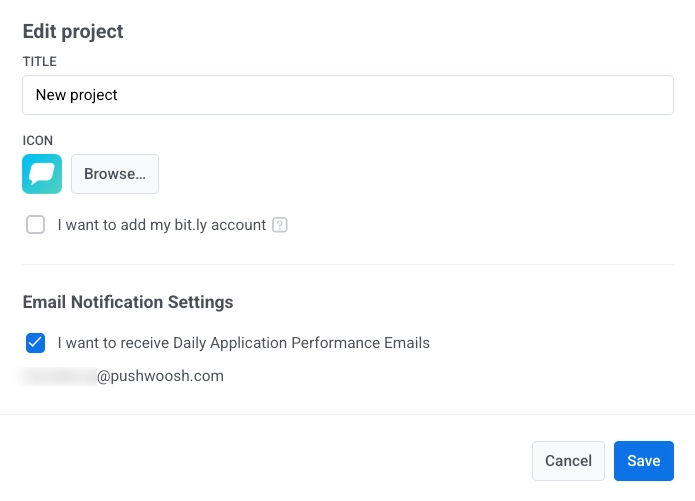 Нажмите **Сохранить** (Save), чтобы применить изменения, или **Отмена** (Cancel), чтобы их отменить.
## Удаление проектов
Чтобы удалить проект, перейдите в раздел **Настройки** (Settings) и откройте страницу **Настроить платформы** (Configure platforms). Откройте меню с тремя точками в правом верхнем углу страницы (рядом с **Редактировать проект** (Edit project)) и выберите **Удалить проект** (Delete project).
Нажмите **Сохранить** (Save), чтобы применить изменения, или **Отмена** (Cancel), чтобы их отменить.
## Удаление проектов
Чтобы удалить проект, перейдите в раздел **Настройки** (Settings) и откройте страницу **Настроить платформы** (Configure platforms). Откройте меню с тремя точками в правом верхнем углу страницы (рядом с **Редактировать проект** (Edit project)) и выберите **Удалить проект** (Delete project).