# Страница биллинга
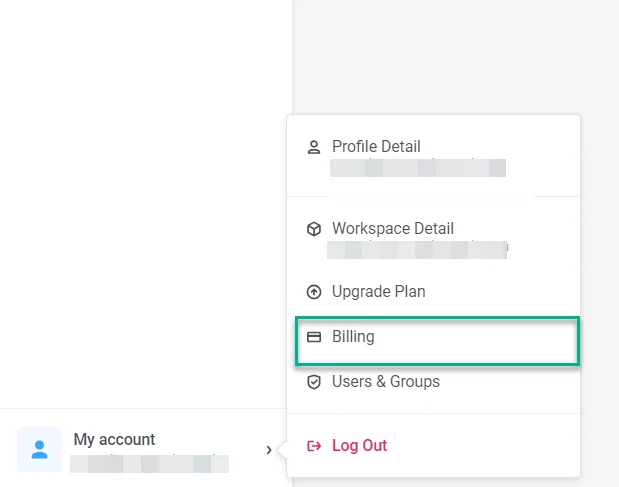
Чтобы получить доступ к вашей финансовой информации и способам оплаты, перейдите в **Мой аккаунт** > **Биллинг**. В том же меню нажмите **Сменить тариф**, чтобы изменить подписку.
Чтобы сравнить тарифы и цены, см. [страницу с ценами Pushwoosh](https://www.pushwoosh.com/pricing/).
Страница биллинга дает вам полную картину финансов вашего аккаунта и настроек оплаты:
- **Обзор:** Ваш тариф, предполагаемые списания, контакт для биллинга и использование.
- **Счета:** История счетов с возможностью скачивания в формате PDF.
- **Способы оплаты:** Сохраненные карты и способ оплаты по умолчанию.
## Обзор
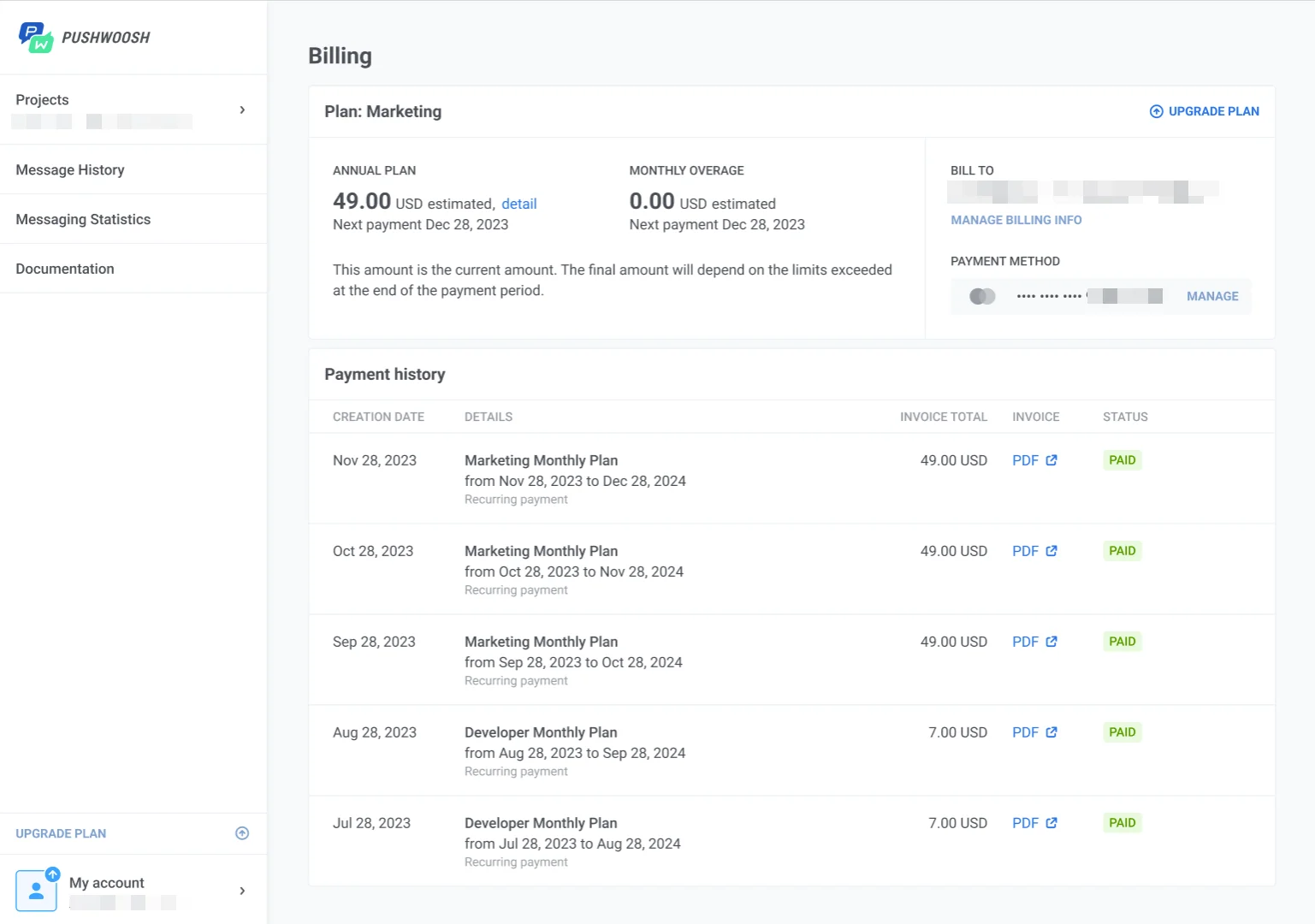
В разделе **Обзор** вы можете просмотреть списания по вашему тарифу, платежные данные, использование и ежедневное использование запросов ManyMoney AI.
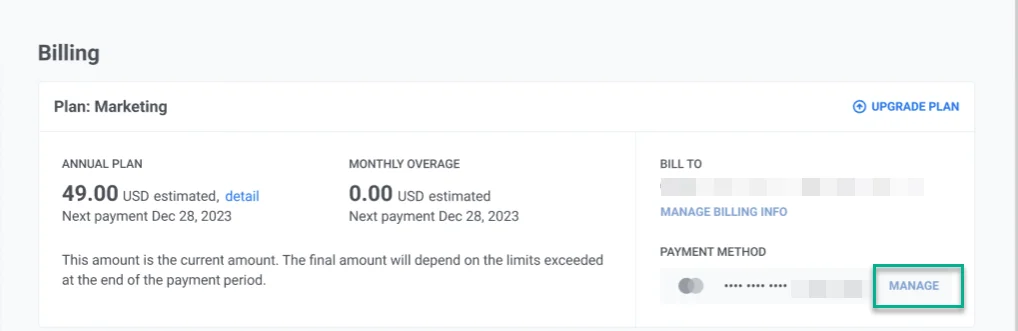
- **Тариф:** показывает название вашего тарифа, платежный цикл и дату следующего платежа. Вы также можете увидеть, как рассчитываются списания и предполагаемую общую сумму за текущий период.
- **Платежная информация:** показывает, кто получает счета и с какой карты по умолчанию списываются средства.
- **Использование:** показывает, какую часть вашего тарифа вы использовали в текущем платежном периоде, включая ежемесячных активных пользователей и отправку email-сообщений в рамках лимита вашего тарифа.
- **ManyMoney AI:** показывает ваше ежедневное использование запросов и когда сбрасывается лимит.
### Как управлять вашей платежной информацией
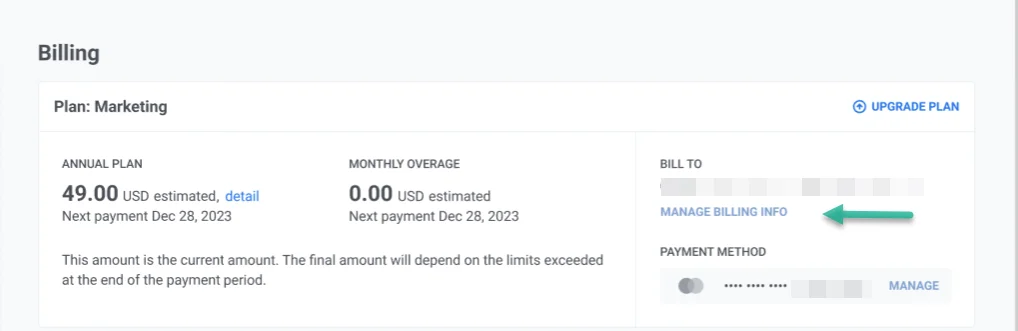
Если биллинг еще не настроен, нажмите **Добавить платежную информацию** в разделе **Платежная информация**.
Чтобы обновить существующие платежные данные, нажмите **Управлять платежной информацией**.
В окне платежной информации введите название вашей компании, основные и дополнительные контактные данные, а также почтовый адрес, затем нажмите **Сохранить**.
## Счета
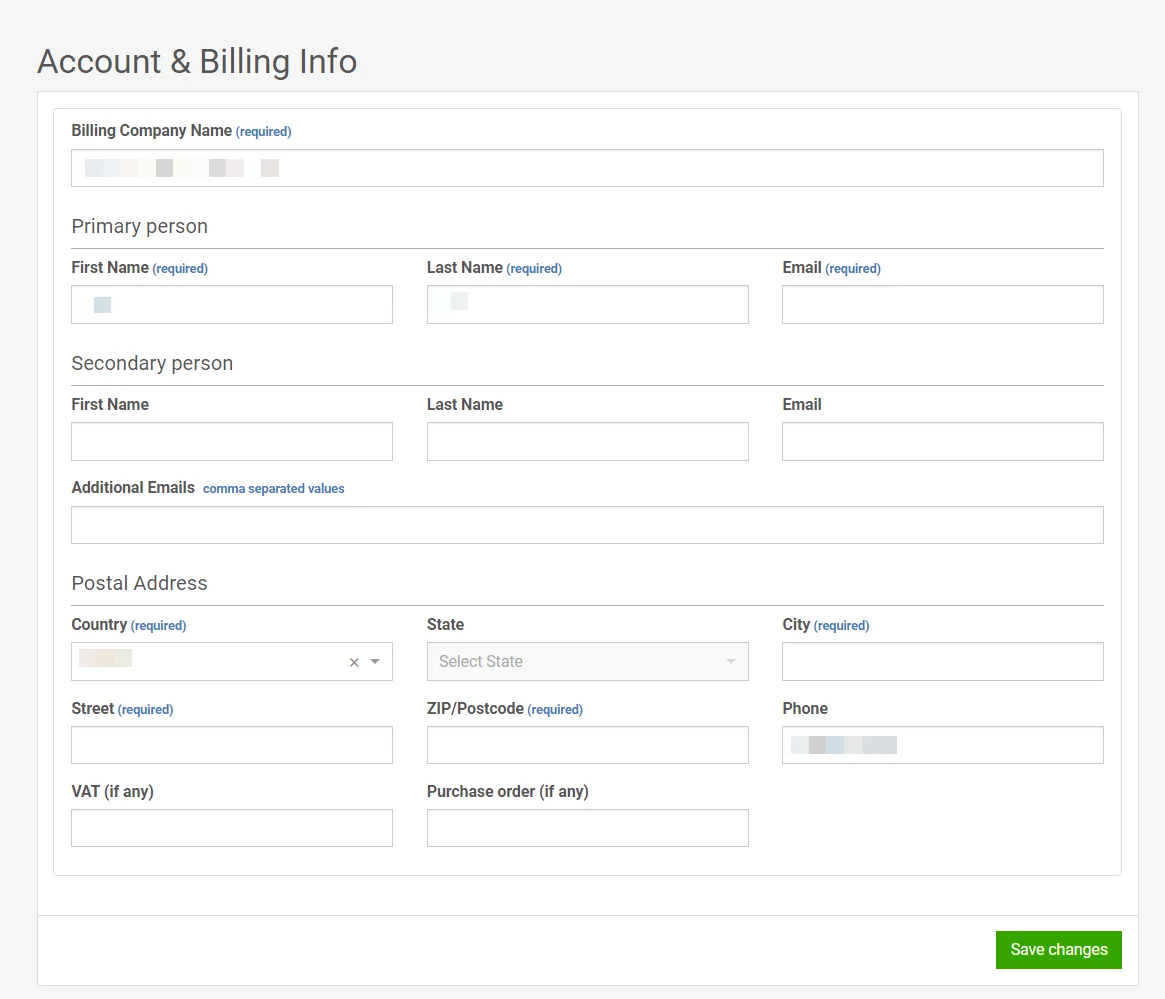
На вкладке **Счета** вы можете просмотреть историю ваших счетов и скачать файлы счетов за каждый оплаченный период.
Каждая строка показывает дату создания счета, название тарифа, платежный период, списанную сумму, статус платежа и ссылку **PDF** для открытия или скачивания счета.
## Способы оплаты
Чтобы управлять платежными картами и счетами, откройте вкладку **Способы оплаты**.
Нажмите **Добавить способ** и выберите **Дебетовая/Кредитная карта** или **PayPal**. Для PayPal завершите авторизацию в открывшемся окне. Для карты введите номер карты, срок действия, имя владельца и CVV/CVC, затем нажмите **Сохранить**.
После добавления способа он появится в списке способов оплаты.
Чтобы удалить способ, нажмите на меню с тремя точками рядом с ним и выберите **Удалить способ**.
 Страница биллинга дает вам полную картину финансов вашего аккаунта и настроек оплаты:
- **Обзор:** Ваш тариф, предполагаемые списания, контакт для биллинга и использование.
- **Счета:** История счетов с возможностью скачивания в формате PDF.
- **Способы оплаты:** Сохраненные карты и способ оплаты по умолчанию.
## Обзор
В разделе **Обзор** вы можете просмотреть списания по вашему тарифу, платежные данные, использование и ежедневное использование запросов ManyMoney AI.
- **Тариф:** показывает название вашего тарифа, платежный цикл и дату следующего платежа. Вы также можете увидеть, как рассчитываются списания и предполагаемую общую сумму за текущий период.
- **Платежная информация:** показывает, кто получает счета и с какой карты по умолчанию списываются средства.
- **Использование:** показывает, какую часть вашего тарифа вы использовали в текущем платежном периоде, включая ежемесячных активных пользователей и отправку email-сообщений в рамках лимита вашего тарифа.
- **ManyMoney AI:** показывает ваше ежедневное использование запросов и когда сбрасывается лимит.
Страница биллинга дает вам полную картину финансов вашего аккаунта и настроек оплаты:
- **Обзор:** Ваш тариф, предполагаемые списания, контакт для биллинга и использование.
- **Счета:** История счетов с возможностью скачивания в формате PDF.
- **Способы оплаты:** Сохраненные карты и способ оплаты по умолчанию.
## Обзор
В разделе **Обзор** вы можете просмотреть списания по вашему тарифу, платежные данные, использование и ежедневное использование запросов ManyMoney AI.
- **Тариф:** показывает название вашего тарифа, платежный цикл и дату следующего платежа. Вы также можете увидеть, как рассчитываются списания и предполагаемую общую сумму за текущий период.
- **Платежная информация:** показывает, кто получает счета и с какой карты по умолчанию списываются средства.
- **Использование:** показывает, какую часть вашего тарифа вы использовали в текущем платежном периоде, включая ежемесячных активных пользователей и отправку email-сообщений в рамках лимита вашего тарифа.
- **ManyMoney AI:** показывает ваше ежедневное использование запросов и когда сбрасывается лимит.
 ### Как управлять вашей платежной информацией
Если биллинг еще не настроен, нажмите **Добавить платежную информацию** в разделе **Платежная информация**.
Чтобы обновить существующие платежные данные, нажмите **Управлять платежной информацией**.
В окне платежной информации введите название вашей компании, основные и дополнительные контактные данные, а также почтовый адрес, затем нажмите **Сохранить**.
### Как управлять вашей платежной информацией
Если биллинг еще не настроен, нажмите **Добавить платежную информацию** в разделе **Платежная информация**.
Чтобы обновить существующие платежные данные, нажмите **Управлять платежной информацией**.
В окне платежной информации введите название вашей компании, основные и дополнительные контактные данные, а также почтовый адрес, затем нажмите **Сохранить**.
 ## Счета
На вкладке **Счета** вы можете просмотреть историю ваших счетов и скачать файлы счетов за каждый оплаченный период.
Каждая строка показывает дату создания счета, название тарифа, платежный период, списанную сумму, статус платежа и ссылку **PDF** для открытия или скачивания счета.
## Счета
На вкладке **Счета** вы можете просмотреть историю ваших счетов и скачать файлы счетов за каждый оплаченный период.
Каждая строка показывает дату создания счета, название тарифа, платежный период, списанную сумму, статус платежа и ссылку **PDF** для открытия или скачивания счета.
 ## Способы оплаты
Чтобы управлять платежными картами и счетами, откройте вкладку **Способы оплаты**.
Нажмите **Добавить способ** и выберите **Дебетовая/Кредитная карта** или **PayPal**. Для PayPal завершите авторизацию в открывшемся окне. Для карты введите номер карты, срок действия, имя владельца и CVV/CVC, затем нажмите **Сохранить**.
## Способы оплаты
Чтобы управлять платежными картами и счетами, откройте вкладку **Способы оплаты**.
Нажмите **Добавить способ** и выберите **Дебетовая/Кредитная карта** или **PayPal**. Для PayPal завершите авторизацию в открывшемся окне. Для карты введите номер карты, срок действия, имя владельца и CVV/CVC, затем нажмите **Сохранить**.
 После добавления способа он появится в списке способов оплаты.
 Чтобы удалить способ, нажмите на меню с тремя точками рядом с ним и выберите **Удалить способ**.