# Настройки аккаунта
Раздел **Настройки аккаунта** позволяет управлять настройками входа и безопасности, часовым поясом и уведомлениями, а также получать обзор метрик использования Pushwoosh. Чтобы получить доступ к нему, перейдите в **My Account > Account settings**.
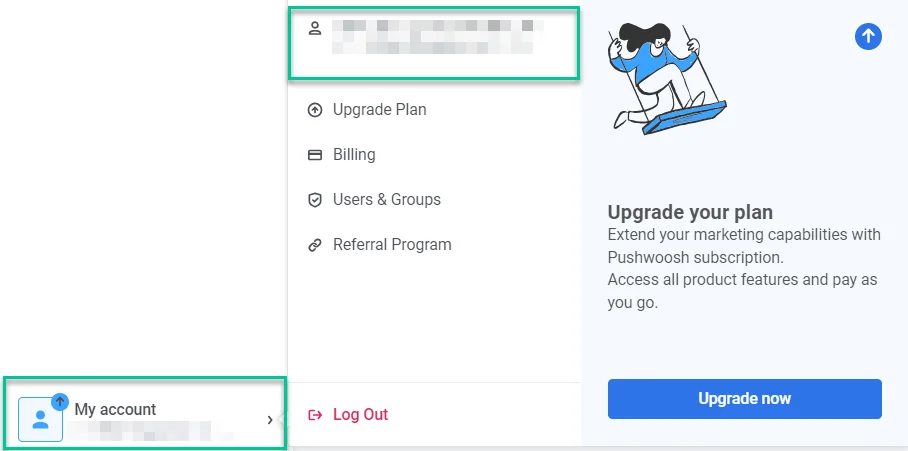 Ниже приведено описание каждого подраздела и его функций.
## Настройки аккаунта
### Вход и безопасность
#### Вход по email
Здесь отображается адрес электронной почты, с которым вы зарегистрировались. Чтобы обновить его, нажмите **CHANGE EMAIL**.
Ниже приведено описание каждого подраздела и его функций.
## Настройки аккаунта
### Вход и безопасность
#### Вход по email
Здесь отображается адрес электронной почты, с которым вы зарегистрировались. Чтобы обновить его, нажмите **CHANGE EMAIL**.
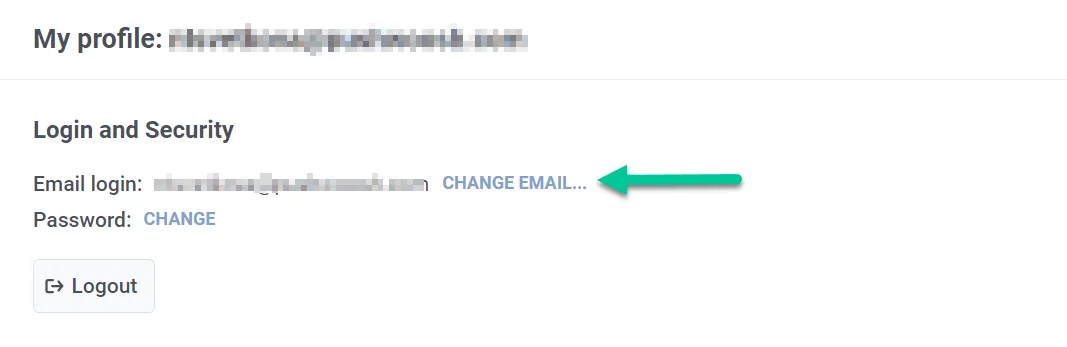 Во всплывающем окне введите новый адрес электронной почты, который вы хотите использовать, и ваш текущий пароль для подтверждения изменения. Затем нажмите кнопку **Get link**.
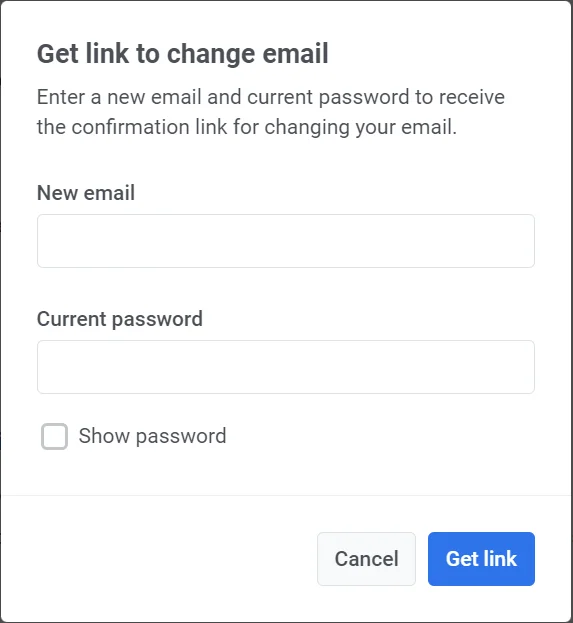 Затем мы отправим ссылку для подтверждения на ваш текущий адрес электронной почты, чтобы подтвердить изменение.
#### Пароль
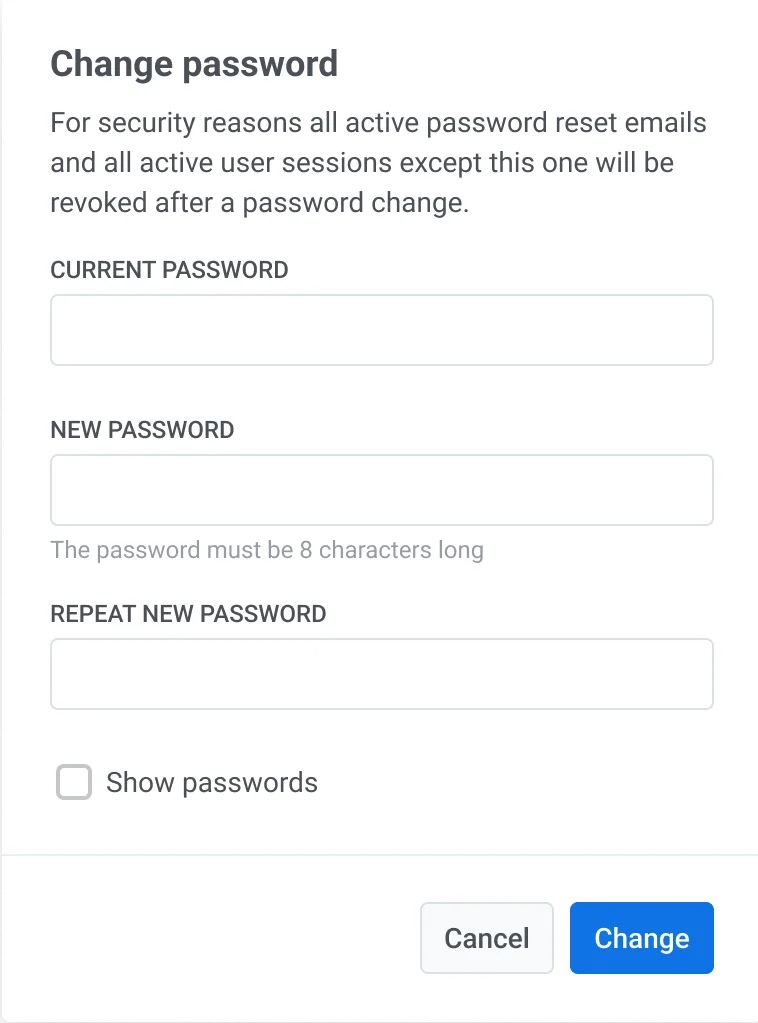
Чтобы обновить пароль, нажмите ссылку **CHANGE**.
В новом окне введите ваш текущий пароль и новый пароль, затем нажмите **Change**. Обратите внимание, что из соображений безопасности все активные письма для сброса пароля и сессии пользователей (кроме текущей) будут аннулированы после смены пароля.
Затем мы отправим ссылку для подтверждения на ваш текущий адрес электронной почты, чтобы подтвердить изменение.
#### Пароль
Чтобы обновить пароль, нажмите ссылку **CHANGE**.
В новом окне введите ваш текущий пароль и новый пароль, затем нажмите **Change**. Обратите внимание, что из соображений безопасности все активные письма для сброса пароля и сессии пользователей (кроме текущей) будут аннулированы после смены пароля.
 Если вы хотите выйти из своего аккаунта, вы можете сделать это, нажав на кнопку **Logout** в этом разделе.
### Двухфакторная аутентификация
Вы можете включить двухфакторную аутентификацию (2FA), чтобы добавить дополнительный уровень безопасности вашему аккаунту. Pushwoosh предлагает два варианта двухфакторной аутентификации: подтверждение по email и приложение для аутентификации (например, Google Authenticator).
Вы можете включить как подтверждение по email, так и приложение для аутентификации. Это позволит вам выбирать любой из методов при входе в систему и обеспечит наличие резервного варианта на случай проблем с получением кодов.
Чтобы настроить двухфакторную аутентификацию, нажмите **Get started**.
Затем выберите метод аутентификации.
Если вы хотите выйти из своего аккаунта, вы можете сделать это, нажав на кнопку **Logout** в этом разделе.
### Двухфакторная аутентификация
Вы можете включить двухфакторную аутентификацию (2FA), чтобы добавить дополнительный уровень безопасности вашему аккаунту. Pushwoosh предлагает два варианта двухфакторной аутентификации: подтверждение по email и приложение для аутентификации (например, Google Authenticator).
Вы можете включить как подтверждение по email, так и приложение для аутентификации. Это позволит вам выбирать любой из методов при входе в систему и обеспечит наличие резервного варианта на случай проблем с получением кодов.
Чтобы настроить двухфакторную аутентификацию, нажмите **Get started**.
Затем выберите метод аутентификации.
 #### Подтверждение по email
Нажмите **Set up**, чтобы получить код подтверждения. Введите код, отправленный на ваш email, в соответствующее поле, чтобы активировать двухфакторную аутентификацию.
#### Подтверждение по email
Нажмите **Set up**, чтобы получить код подтверждения. Введите код, отправленный на ваш email, в соответствующее поле, чтобы активировать двухфакторную аутентификацию.
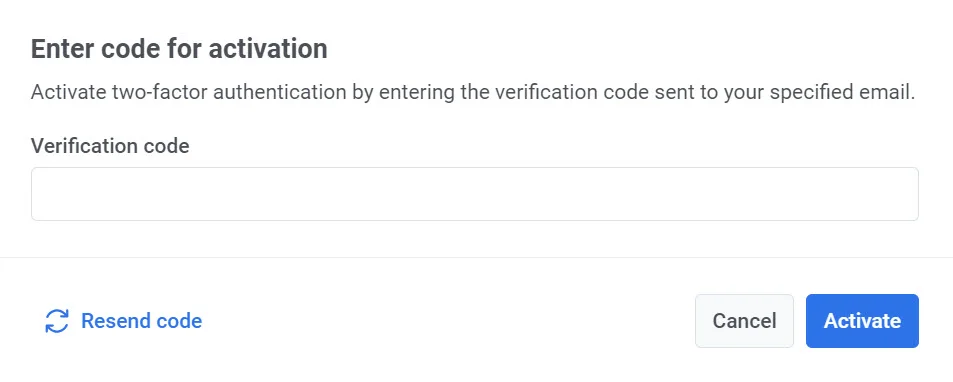 Если двухфакторная аутентификация включена в вашем аккаунте, вы увидите сообщение **Your account is protected** и зелёный значок **Email Confirmed**. Для входа в Pushwoosh вам нужно будет ввести код подтверждения, который будет отправлен на ваш зарегистрированный email.
 Чтобы отключить двухфакторную аутентификацию, нажмите кнопку **Deactivate** и введите код подтверждения, отправленный на ваш email, в появившемся всплывающем окне.
#### Приложение для аутентификации
Чтобы быстро и безопасно генерировать коды подтверждения, используйте приложение, такое как Google Authenticator. Нажмите **Set up** рядом с опцией **Authentication app**, чтобы настроить этот вариант.
Чтобы отключить двухфакторную аутентификацию, нажмите кнопку **Deactivate** и введите код подтверждения, отправленный на ваш email, в появившемся всплывающем окне.
#### Приложение для аутентификации
Чтобы быстро и безопасно генерировать коды подтверждения, используйте приложение, такое как Google Authenticator. Нажмите **Set up** рядом с опцией **Authentication app**, чтобы настроить этот вариант.
 Откройте ваше приложение для аутентификации и отсканируйте появившийся QR-код. Затем введите код подтверждения, предоставленный приложением.
 После завершения процесса настройки вы увидите статус **Confirmed** рядом с опцией **Authentication app**.
 ### Часовой пояс по умолчанию
По умолчанию в вашем аккаунте используется Всемирное координированное время (UTC) в качестве часового пояса. Чтобы изменить предпочитаемый часовой пояс, нажмите **CHANGE**.
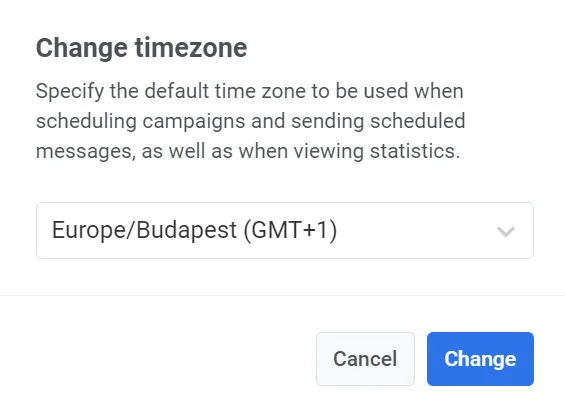
Откроется всплывающее окно, в котором вы можете выбрать желаемый часовой пояс по умолчанию. После выбора нажмите кнопку **Change** для подтверждения. Выбранный вами часовой пояс будет использоваться для планирования кампаний, отправки запланированных сообщений и просмотра статистики.
### Часовой пояс по умолчанию
По умолчанию в вашем аккаунте используется Всемирное координированное время (UTC) в качестве часового пояса. Чтобы изменить предпочитаемый часовой пояс, нажмите **CHANGE**.
Откроется всплывающее окно, в котором вы можете выбрать желаемый часовой пояс по умолчанию. После выбора нажмите кнопку **Change** для подтверждения. Выбранный вами часовой пояс будет использоваться для планирования кампаний, отправки запланированных сообщений и просмотра статистики.
 ### Язык интерфейса
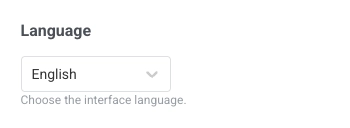
Измените язык интерфейса Pushwoosh. Чтобы переключить язык, выберите его из выпадающего списка.
### Язык интерфейса
Измените язык интерфейса Pushwoosh. Чтобы переключить язык, выберите его из выпадающего списка.
 ### Настройки уведомлений
Включите переключатель, чтобы подписаться на нашу рассылку и получать обновления о Pushwoosh.
### Настройки уведомлений
Включите переключатель, чтобы подписаться на нашу рассылку и получать обновления о Pushwoosh.
 ## Рабочее пространство
Этот раздел предоставляет обзор текущей активности вашего рабочего пространства. **Только пользователи с правами администратора могут просматривать и управлять этим разделом.**
## Рабочее пространство
Этот раздел предоставляет обзор текущей активности вашего рабочего пространства. **Только пользователи с правами администратора могут просматривать и управлять этим разделом.**
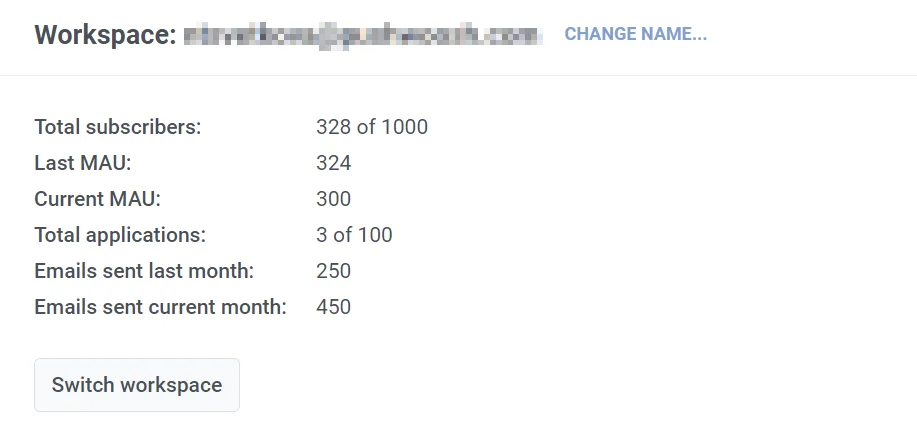 Название вашего текущего рабочего пространства отображается в верхней части раздела. Чтобы изменить его, нажмите ссылку **CHANGE NAME**. Во всплывающем окне введите новое имя и нажмите Change, чтобы подтвердить изменение.
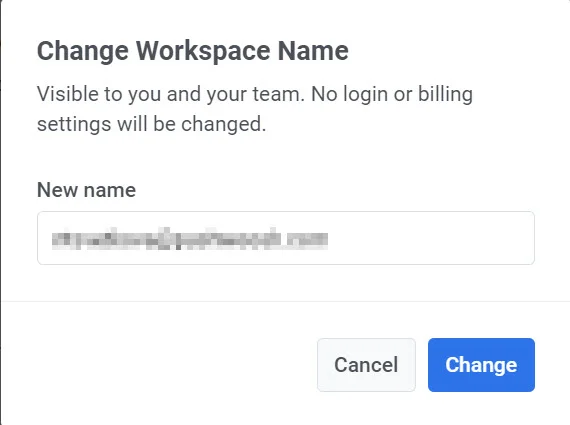 Обратите внимание, что это не повлияет на настройки входа или биллинга и будет видно только вам и вашей команде.
#### Метрики использования
В этом разделе вы также найдете подробную сводку статистики использования Pushwoosh, которая включает:
| Всего подписчиков | Количество подписчиков из максимально допустимого. |
| -------------------------------- | ----------------------------------------------------------------------------------------- |
| MAU за прошлый месяц | Количество ежемесячных активных пользователей (MAU) за предыдущий месяц |
| Текущий MAU | Количество ежемесячных активных пользователей за текущий месяц |
| Всего приложений | Количество приложений, зарегистрированных в рабочем пространстве, из общего допустимого числа. |
| Писем отправлено в прошлом месяце | Общее количество писем, отправленных из рабочего пространства в прошлом месяце |
| Писем отправлено в текущем месяце | Количество писем, отправленных в текущем месяце |
#### Переключение между рабочими пространствами
Если вы управляете несколькими рабочими пространствами, вы можете легко переключаться между ними с помощью кнопки **Switch workspace**.
Обратите внимание, что это не повлияет на настройки входа или биллинга и будет видно только вам и вашей команде.
#### Метрики использования
В этом разделе вы также найдете подробную сводку статистики использования Pushwoosh, которая включает:
| Всего подписчиков | Количество подписчиков из максимально допустимого. |
| -------------------------------- | ----------------------------------------------------------------------------------------- |
| MAU за прошлый месяц | Количество ежемесячных активных пользователей (MAU) за предыдущий месяц |
| Текущий MAU | Количество ежемесячных активных пользователей за текущий месяц |
| Всего приложений | Количество приложений, зарегистрированных в рабочем пространстве, из общего допустимого числа. |
| Писем отправлено в прошлом месяце | Общее количество писем, отправленных из рабочего пространства в прошлом месяце |
| Писем отправлено в текущем месяце | Количество писем, отправленных в текущем месяце |
#### Переключение между рабочими пространствами
Если вы управляете несколькими рабочими пространствами, вы можете легко переключаться между ними с помощью кнопки **Switch workspace**.