# Настройка InboxUI с помощью Swift Package Manager
1\. Откройте свой проект в Xcode и перейдите в настройки проекта -> Package Dependencies, затем нажмите кнопку '+'.
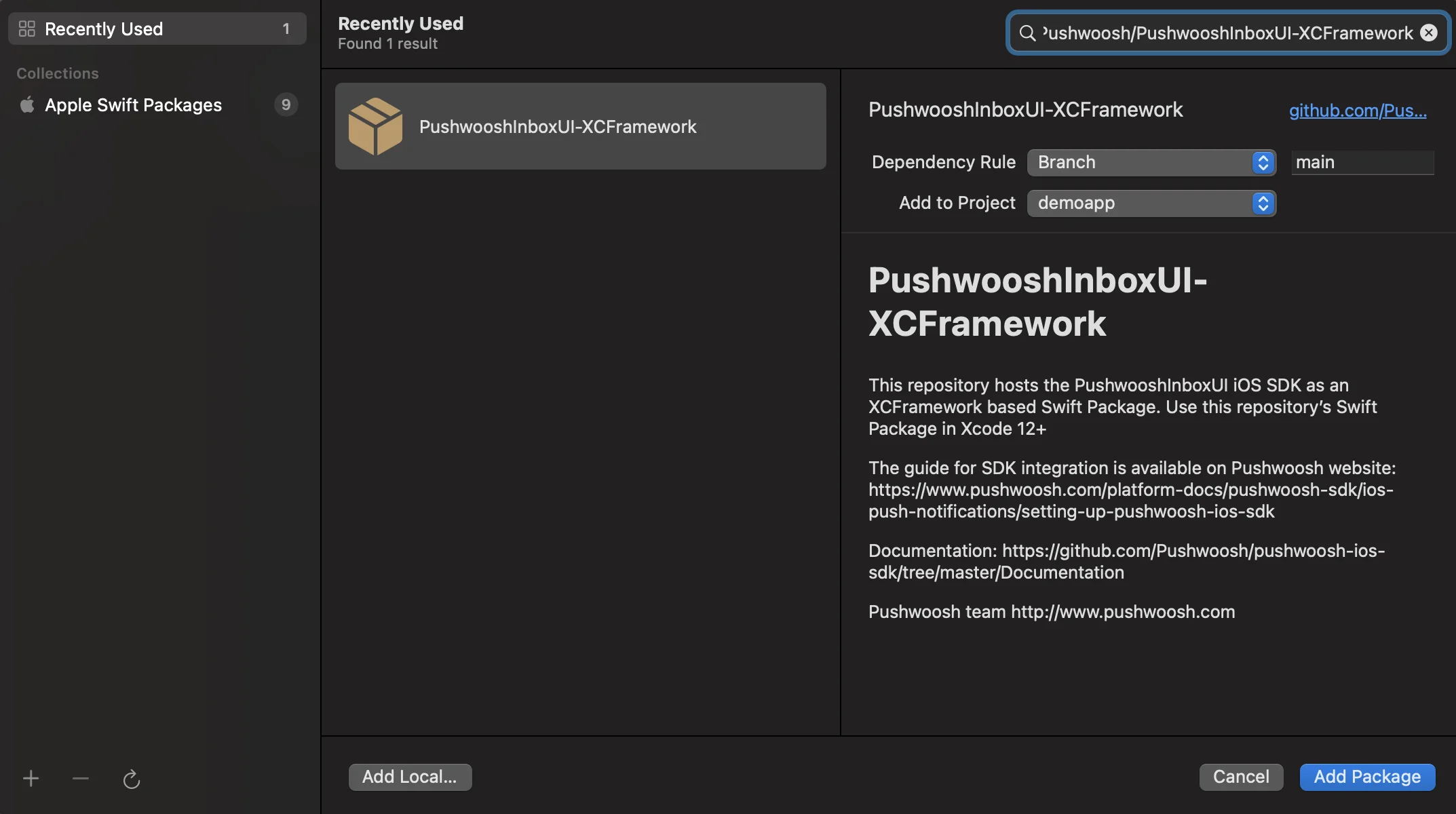
2\. Введите следующий URL пакета:
```bash
https://github.com/Pushwoosh/PushwooshInboxUI-XCFramework
```
3\. Установите 'Dependency Rule' на **Branch** и **main**. Затем нажмите кнопку '**Add Package**'.
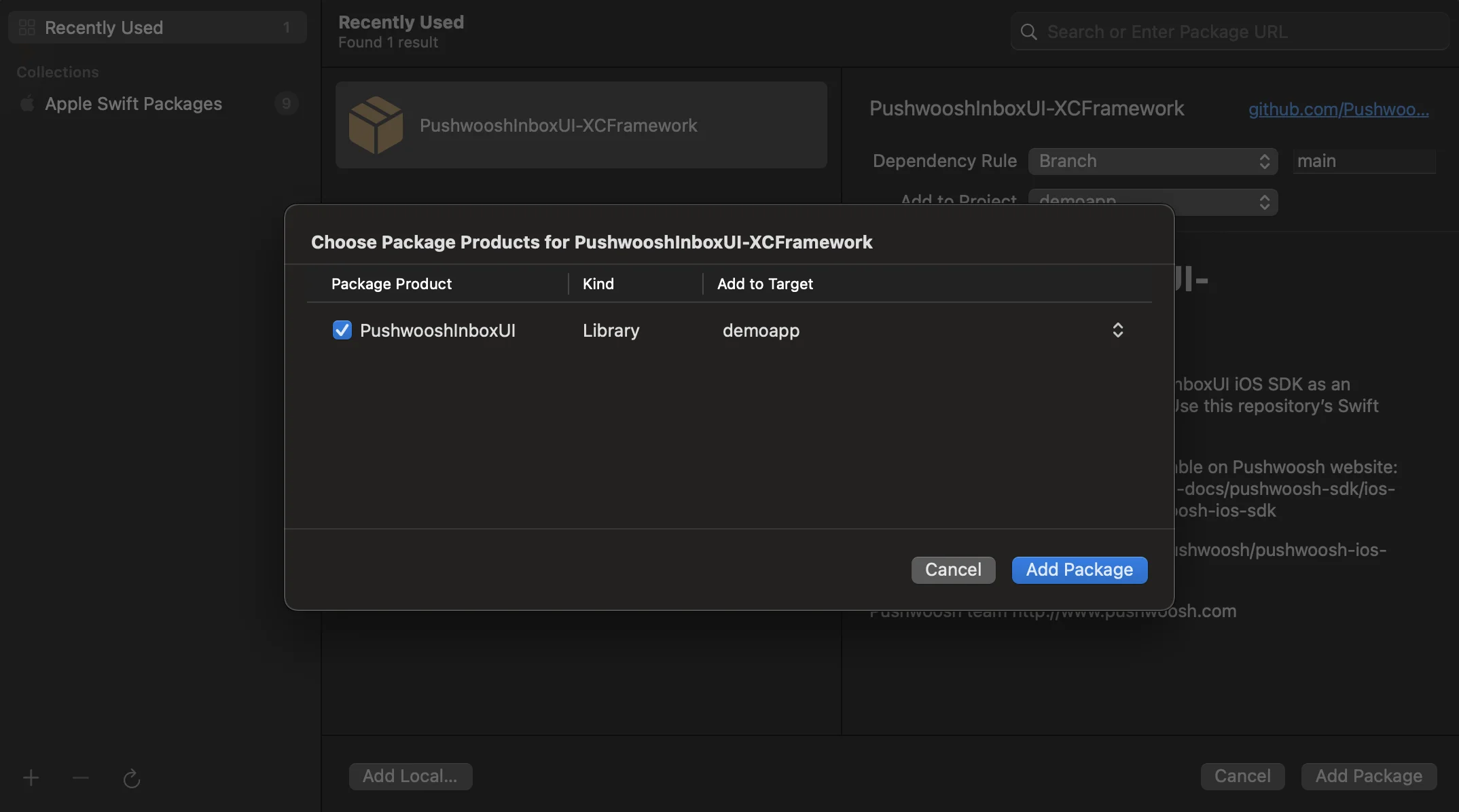
4\. На следующем экране выбора пакета выберите Pushwoosh Package и **Add Package** в ваш основной Target приложения.
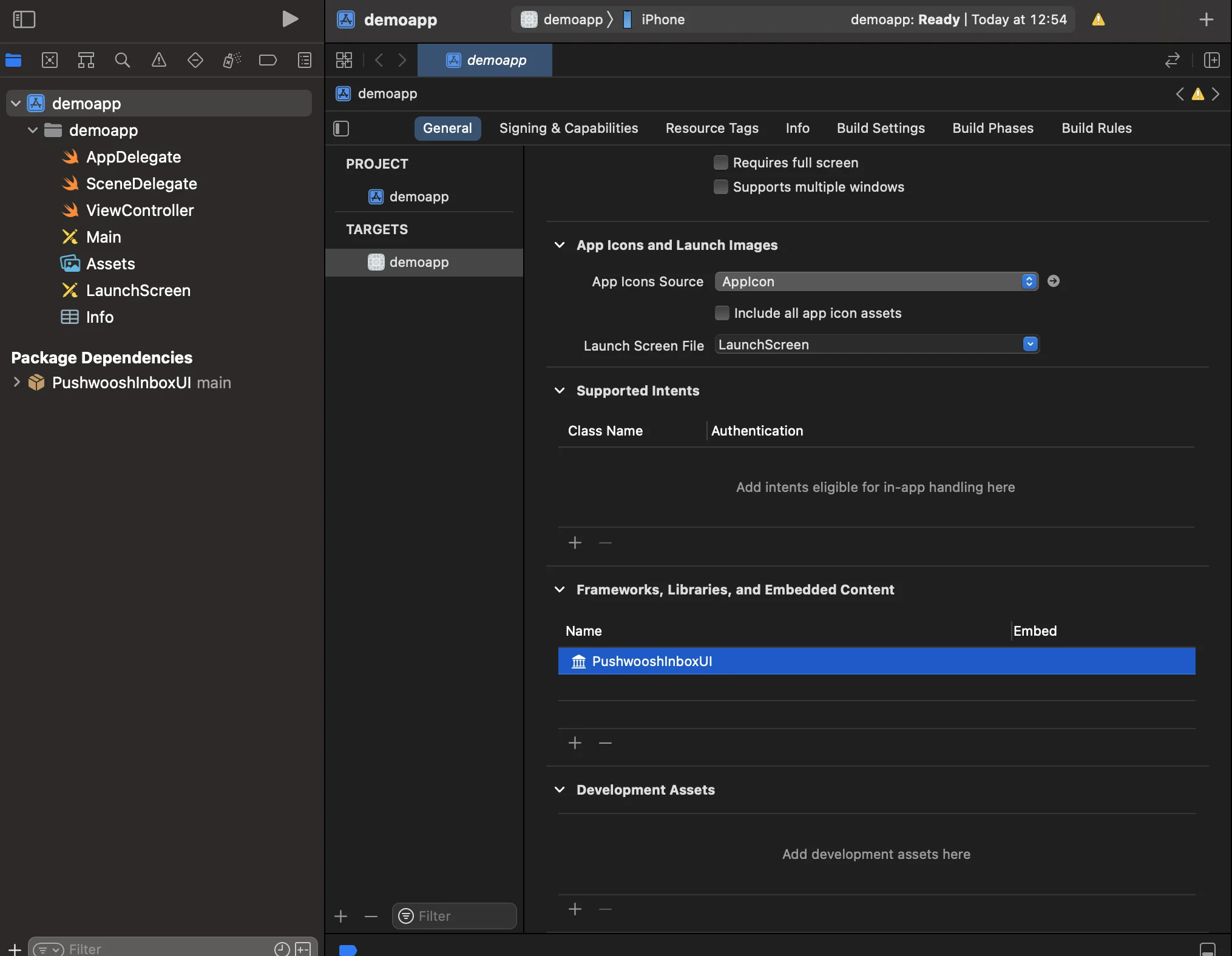
5\. Откройте ваш основной Target приложения и в разделе "Frameworks, Libraries, and Embedded Content" убедитесь, что PushwooshInboxUI был добавлен.
6\. Вот и все! Вы только что интегрировали Pushwoosh InboxUI SDK в свой проект.
## Добавление кода Pushwoosh InboxUI
Чтобы отобразить Inbox UI в вашем приложении, добавьте контроллер представления Inbox:
```swift
self.navigationController?.pushViewController(PWIInboxUI.createInboxController(with: PWIInboxStyle.default()), animated: true)
```
```objective-c
[self.navigationController pushViewController:[PWIInboxUI createInboxControllerWithStyle:[PWIInboxStyle defaultStyle]] animated:YES];
```
Чтобы Inbox соответствовал внешнему виду вашего приложения, измените параметры `PWIInboxStyle`. Вы можете настроить такие параметры, как шрифт, цвет фона и т.д.
```swift
//creating a new Inbox style
let inboxStyle = PWIInboxStyle.customStyle(withDefaultImageIcon: UIImage.init(named: "custom_image"),
textColor: UIColor.darkText,
accentColor: UIColor.blue,
font: UIFont.systemFont(ofSize: 17))
inboxStyle?.backgroundColor = UIColor.init(white: 1, alpha: 1)
inboxStyle?.listErrorMessage = NSLocalizedString("Custom error message", comment: "Custom error message")
inboxStyle?.listEmptyMessage = NSLocalizedString("Custom empty message", comment: "Custom empty message")
PWIInboxStyle.setupDefaultStyle(inboxStyle)
```
```objective-c
//creating a new Inbox style
PWIInboxStyle *inboxStyle = [PWIInboxStyle customStyleWithDefaultImageIcon:[UIImage imageNamed:@"custom_image"]
textColor:UIColor.darkTextColor
accentColor:UIColor.blueColor
font:[UIFont systemFontOfSize:17]];
inboxStyle.backgroundColor = [UIColor colorWithWhite:1 alpha:1];
inboxStyle.listErrorMessage = NSLocalizedString(@"Custom error message", @"Custom error message");
inboxStyle.listEmptyMessage = NSLocalizedString(@"Custom empty message", @"Custom empty message");
[PWIInboxStyle setupDefaultStyle:inboxStyle];
```
## Кастомизация
Для кастомизации стиля Inbox UI, пожалуйста, обратитесь к:
Для получения дополнительной информации ознакомьтесь с [примером Inbox](https://github.com/Pushwoosh/pushwoosh-quickstart-ios/tree/main/inbox).
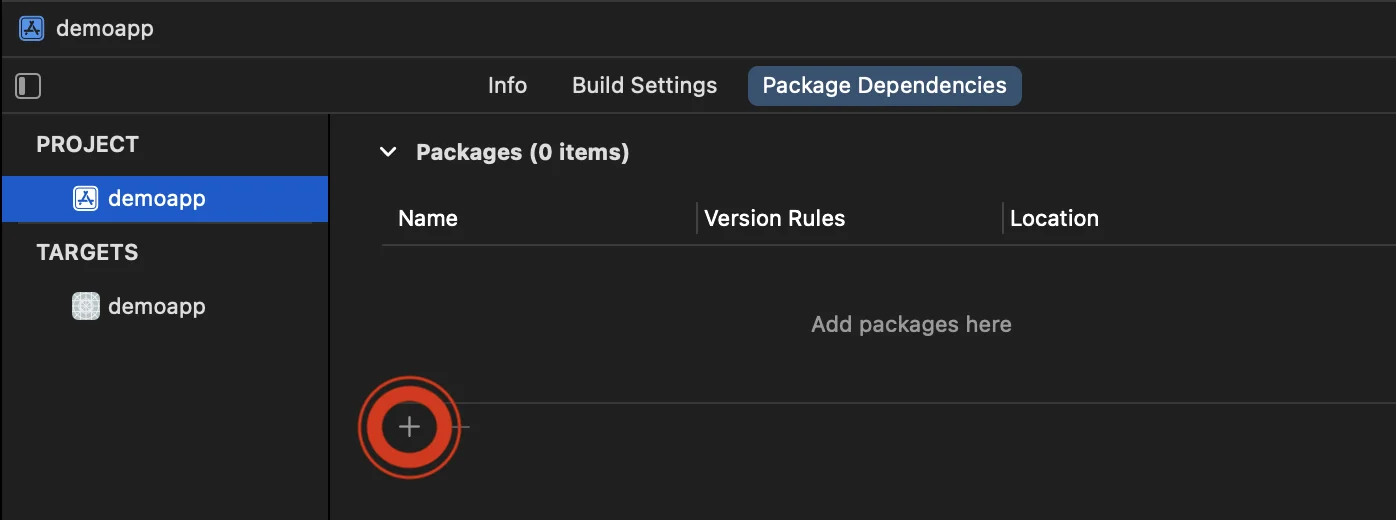 2\. Введите следующий URL пакета:
```bash
https://github.com/Pushwoosh/PushwooshInboxUI-XCFramework
```
3\. Установите 'Dependency Rule' на **Branch** и **main**. Затем нажмите кнопку '**Add Package**'.
2\. Введите следующий URL пакета:
```bash
https://github.com/Pushwoosh/PushwooshInboxUI-XCFramework
```
3\. Установите 'Dependency Rule' на **Branch** и **main**. Затем нажмите кнопку '**Add Package**'.
 4\. На следующем экране выбора пакета выберите Pushwoosh Package и **Add Package** в ваш основной Target приложения.
 5\. Откройте ваш основной Target приложения и в разделе "Frameworks, Libraries, and Embedded Content" убедитесь, что PushwooshInboxUI был добавлен.
 6\. Вот и все! Вы только что интегрировали Pushwoosh InboxUI SDK в свой проект.
## Добавление кода Pushwoosh InboxUI
Чтобы отобразить Inbox UI в вашем приложении, добавьте контроллер представления Inbox:
6\. Вот и все! Вы только что интегрировали Pushwoosh InboxUI SDK в свой проект.
## Добавление кода Pushwoosh InboxUI
Чтобы отобразить Inbox UI в вашем приложении, добавьте контроллер представления Inbox: