# Настройка InboxKit с помощью Swift Package Manager
*Доступно с iOS SDK [7.0.40](https://github.com/Pushwoosh/pushwoosh-ios-sdk/releases/tag/7.0.40).*
InboxKit поставляется как отдельный библиотечный продукт в Swift-пакете `Pushwoosh-XCFramework`. Вам необходимо, чтобы основной SDK уже был интегрирован; если вы начинаете с нуля, сначала следуйте [руководству по базовой интеграции](/ru/developer/pushwoosh-sdk/ios-sdk/setting-up-pushwoosh-ios-sdk-7-0/basic-integration-guide/).
## Добавьте пакетный продукт InboxKit
1. Откройте ваш проект в Xcode и перейдите в настройки проекта → **Package Dependencies**, затем нажмите кнопку **+**.
2. Введите следующий URL пакета (Package URL):
```bash
https://github.com/Pushwoosh/Pushwoosh-XCFramework
```
3. Установите правило зависимости (**Dependency Rule**) на **Up to Next Major Version** с последней стабильной версией, затем нажмите **Add Package**.
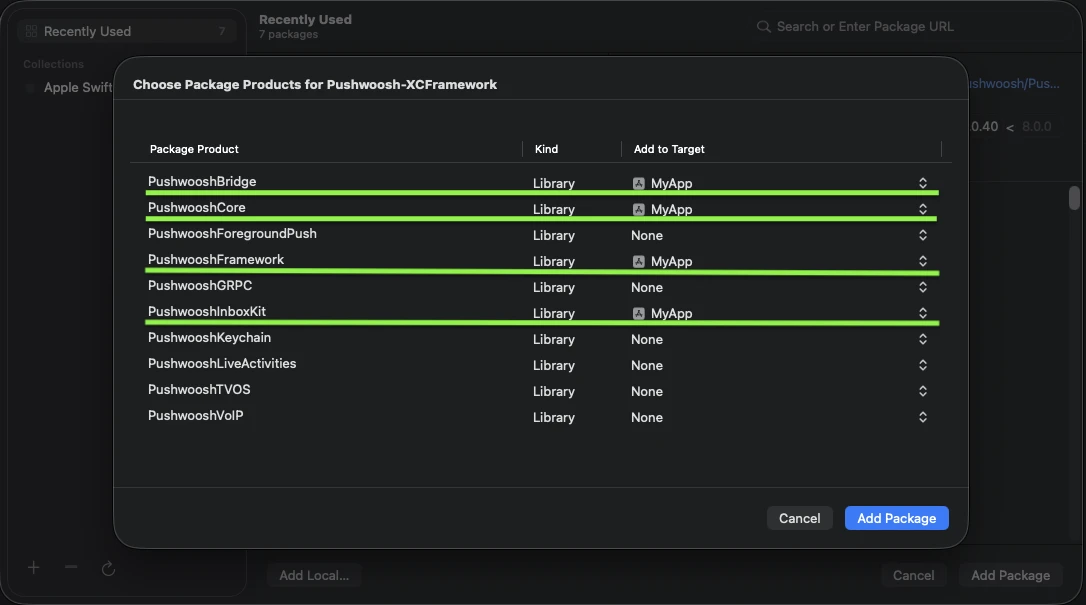
4. На экране выбора пакетов выберите как минимум следующие продукты и добавьте их в вашу основную цель приложения (main app target):
- **PushwooshFramework** (обязательно)
- **PushwooshCore** (обязательно)
- **PushwooshBridge** (обязательно)
- **PushwooshInboxKit** (новый модуль)
Добавьте четыре выделенных продукта в вашу основную цель приложения.
5. Откройте вашу основную цель приложения и в разделе **Frameworks, Libraries, and Embedded Content** убедитесь, что `PushwooshInboxKit.xcframework` указан и встроен.
Вот и все — InboxKit теперь подключен вместе с основным SDK.
## Отобразите список входящих
Добавьте контроллер входящих сообщений в любой навигационный поток. Конфигурации по умолчанию достаточно для получения работающего списка входящих с тремя стандартными типами ячеек:
```swift
import PushwooshInboxKit
let inboxVC = PushwooshInboxKitViewController()
navigationController?.pushViewController(inboxVC, animated: true)
```
```objective-c
@import PushwooshInboxKit;
PushwooshInboxKitViewController *inboxVC = [PushwooshInboxKitViewController new];
[self.navigationController pushViewController:inboxVC animated:YES];
```
## Настройте список входящих
В Swift контроллер настраивается через тип-значение `PushwooshInboxKitAttributes`. В Objective-C используйте сеттеры, совместимые с `@objc`, на контроллере — `PushwooshInboxKitAttributes` является структурой Swift и не переносится в Objective-C.
```swift
var attributes = PushwooshInboxKitAttributes()
attributes.pullToRefreshEnabled = true
attributes.swipeToDeleteEnabled = true
attributes.pinningEnabled = true
attributes.style.unreadBadgeColor = .systemBlue
attributes.style.titleFont = .systemFont(ofSize: 17, weight: .semibold)
let inboxVC = PushwooshInboxKitViewController(attributes: attributes)
```
```objective-c
PushwooshInboxKitViewController *inboxVC = [PushwooshInboxKitViewController new];
[inboxVC setBackgroundColor:[UIColor systemBackgroundColor]];
[inboxVC setEmptyMessage:@"You have no messages yet"];
```
Структура `Style` предоставляет доступ ко всем цветам, шрифтам, радиусам скругления углов и формату даты, используемым ячейками по умолчанию. Каждое значение по умолчанию является семантическим цветом Apple, поэтому список входящих автоматически реагирует на темный режим системы.
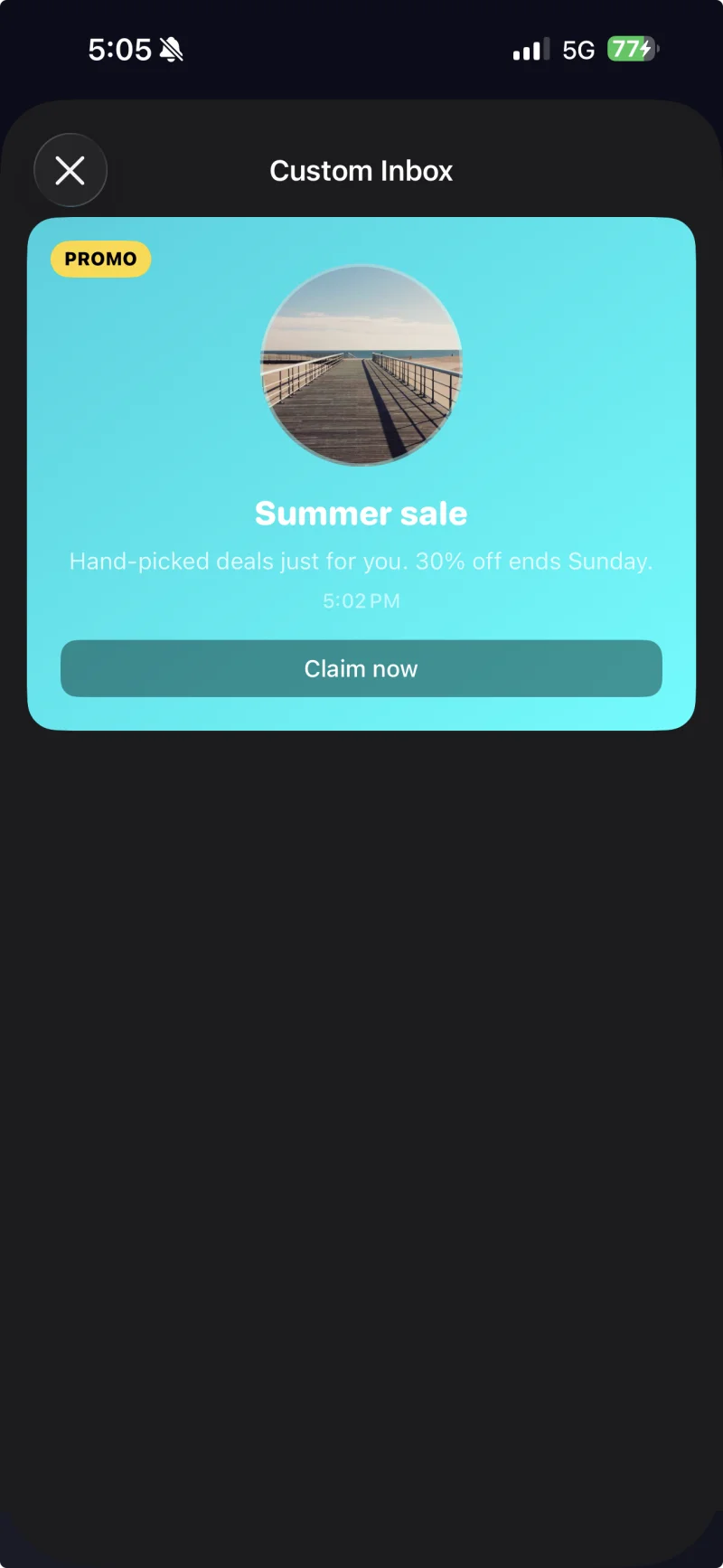
Ячейка с подписью и пользовательской темой, примененной через PushwooshInboxKitAttributes.Style.
## Обработайте нажатия и обновления
Чтобы реагировать на действия пользователя и события обновления, соответствуйте протоколу `PushwooshInboxKitDelegate`. У каждого метода есть реализация по умолчанию, поэтому вы переопределяете только то, что вам нужно:
```swift
final class InboxCoordinator: NSObject, PushwooshInboxKitDelegate {
func inboxKit(_ vc: PushwooshInboxKitViewController,
didSelect message: PWInboxMessageProtocol) -> Bool {
// Верните true, чтобы позволить SDK открыть URL сообщения или rich media.
// Верните false, если вы полностью обработали нажатие (например, перенаправили на пользовательский экран).
return true
}
func inboxKit(_ vc: PushwooshInboxKitViewController,
didRefreshWith messages: [PWInboxMessageProtocol],
error: Error?) {
// При необходимости покажите здесь свое собственное состояние пустого списка / ошибки.
}
}
inboxVC.delegate = inboxCoordinator
```
## Следующие шаги