# Введение в push-уведомления для iOS
Вводный диалог для push-уведомлений — это диалог предварительного согласия, который вы показываете **перед** системным запросом iOS на разрешение push-уведомлений. iOS показывает системный запрос только один раз за установку — если пользователь нажмет **Не разрешать**, push-уведомления будут потеряны, пока он не включит их снова в Настройках. Вводный диалог позволяет сначала объяснить ценность уведомлений и запросить разрешение в нужный момент, чтобы вы использовали одноразовый системный запрос на пользователях, которые уже сказали «да».
Доступно с версии 7.1.1. Вводный диалог является частью `PushwooshFramework`; дополнительный модуль не требуется.
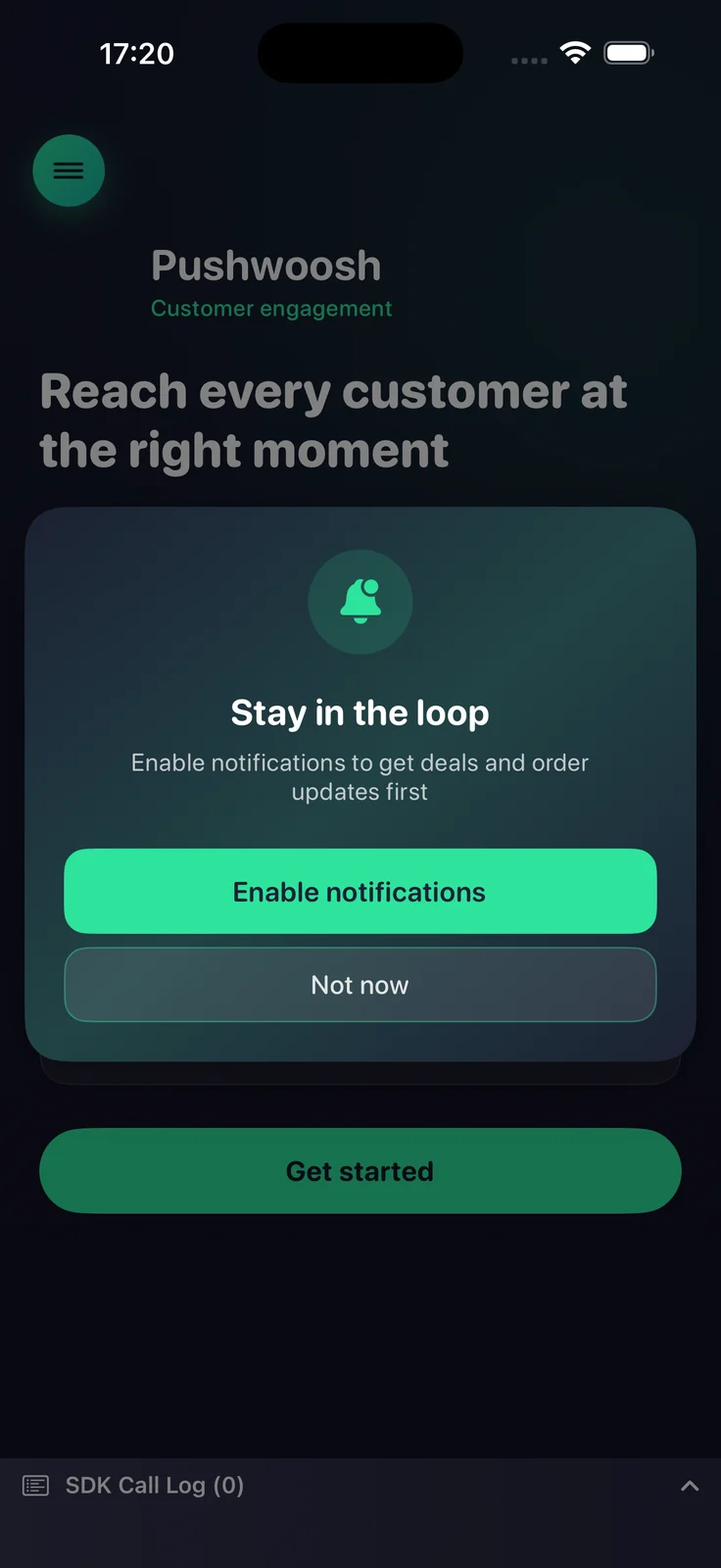
Вводный диалог, отображаемый перед системным запросом iOS на разрешение
## Как это работает
Вводный диалог полностью учитывает текущее состояние. Он считывает текущий статус авторизации уведомлений и решает, что делать, поэтому его безопасно вызывать при каждом запуске:
- **Не определено** — показывает вводный диалог; при согласии запускает системный запрос на разрешение.
- **Разрешено или предварительно** — молча подавляет вводный диалог (ничего не показывается).
- **Отклонено** — показывает вводный диалог; при согласии перенаправляет пользователя в настройки уведомлений приложения (когда включен `fallbackToSettings`).
Вы решаете, **когда** вызывать вводный диалог (например, после процесса адаптации или после ключевого действия). SDK не навязывает никакого собственного времени, за исключением необязательного ограничения `minInterval`, описанного ниже.
## Базовое использование
Настройте вводный диалог с помощью текучего конструктора и вызовите `present`. Минимальная настройка требует заголовок, сообщение и названия двух кнопок.
```swift
import PushwooshFramework
Pushwoosh.configure.pushPrimer
.title("Будьте в курсе")
.message("Получайте уведомления о скидках и обновлениях заказов первыми")
.acceptButton("Включить уведомления")
.declineButton("Не сейчас")
.present()
```
## Стили и позиции
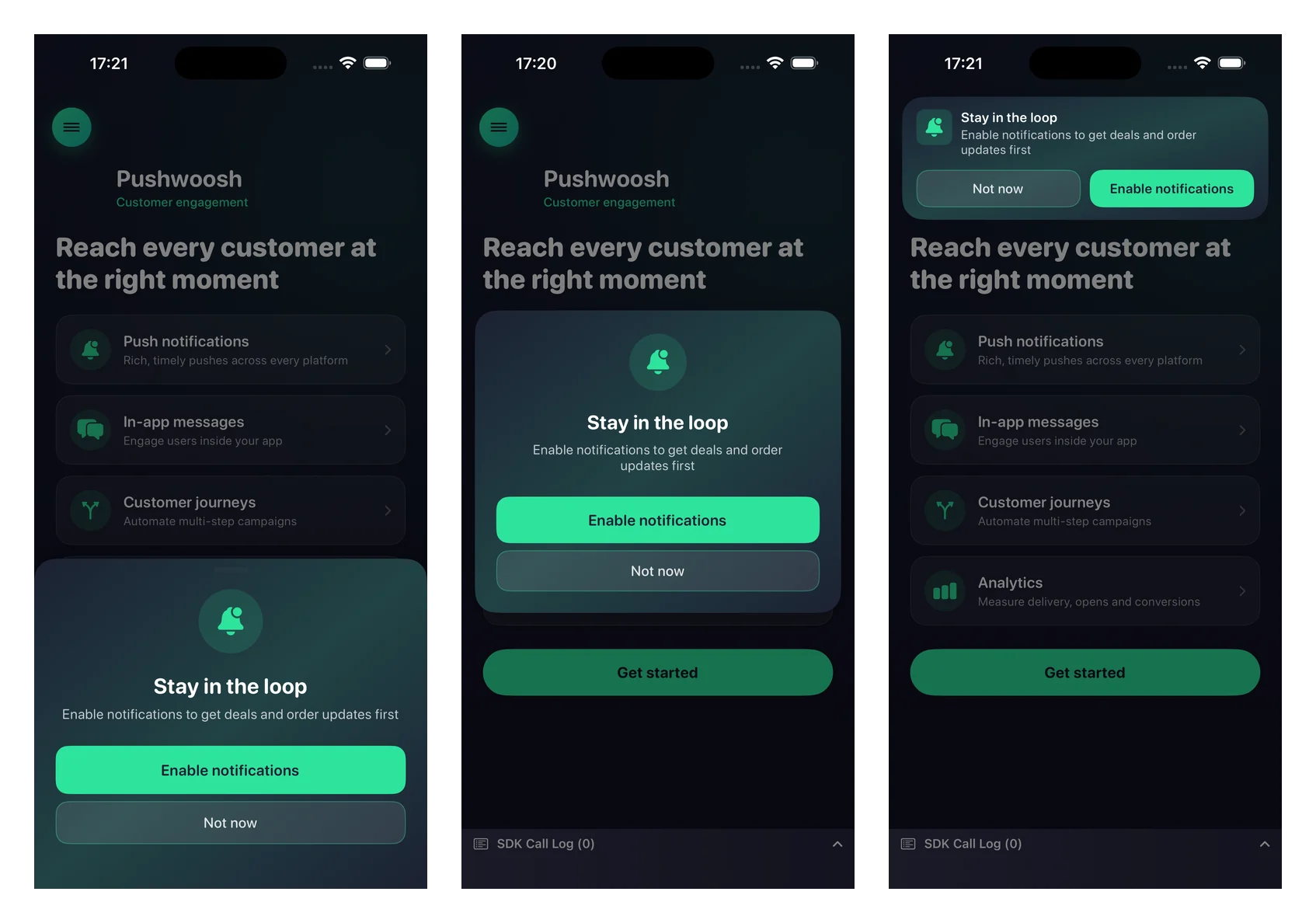
Используйте `style`, чтобы выбрать между системным оповещением и пользовательским листом, и `position`, чтобы разместить пользовательский лист. Каждая позиция имеет свой собственный дизайн по умолчанию.
| Значение | Описание |
|-------|-------------|
| `.alert` | Системный `UIAlertController`. Позиция игнорируется. |
| `.sheet` + `.bottom` | Нижний лист, который выдвигается вверх, с элементом для перетаскивания и кнопками во всю ширину (по умолчанию). |
| `.sheet` + `.top` | Компактный баннер, который появляется сверху, как уведомление. |
| `.sheet` + `.center` | Центрированный диалог, который появляется с эффектом масштабирования и затухания. |
```swift
Pushwoosh.configure.pushPrimer
.style(.sheet)
.position(.top)
.title("Будьте в курсе")
.message("Получайте уведомления о скидках и обновлениях заказов первыми")
.acceptButton("Включить уведомления")
.declineButton("Не сейчас")
.present()
```
## Кастомизация
Все визуальные настройки необязательны — опустите их, чтобы использовать нативные значения по умолчанию, которые адаптируются к светлому и темному режимам.
```swift
Pushwoosh.configure.pushPrimer
.style(.sheet)
.position(.center)
.title("Будьте в курсе")
.message("Получайте уведомления о скидках и обновлениях заказов первыми")
.acceptButton("Включить уведомления")
.declineButton("Не сейчас")
.image(UIImage(named: "PrimerHero")) // локальное изображение или .imageURL("https://…")
.backgroundColor(.systemBackground)
.titleColor(.label)
.messageColor(.secondaryLabel)
.acceptButtonColor(.systemBlue)
.acceptButtonTextColor(.white)
.declineButtonColor(.clear)
.declineButtonTextColor(.secondaryLabel)
.cornerRadius(24)
.buttonCornerRadius(14)
.buttonBorderColor(.separator)
.present()
```
Справочник по кастомизации:
| Сеттер | Описание |
|--------|-------------|
| `image` / `imageURL` | Локальный `UIImage` или удаленный URL. Отображается в виде круга в центральном и нижнем макетах, и в виде иконки в верхнем баннере. Локальное изображение имеет приоритет над URL. |
| `backgroundColor` | Сплошной цвет фона карточки. |
| `backgroundGradient` | Массив цветов, отображаемый в виде мягкого многоцветного градиента. Переопределяет `backgroundColor`. |
| `titleColor` / `messageColor` | Цвета текста заголовка и сообщения. |
| `acceptButtonColor` / `acceptButtonTextColor` | Цвета фона и текста кнопки принятия. Цвет принятия также окрашивает иконку по умолчанию. |
| `declineButtonColor` / `declineButtonTextColor` | Цвета фона и текста кнопки отклонения. |
| `cornerRadius` | Радиус скругления углов карточки. |
| `buttonCornerRadius` / `buttonBorderColor` | Радиус скругления углов и цвет рамки обеих кнопок. |
## Настройки поведения
### Резервный переход в Настройки
По умолчанию, когда уведомления уже отклонены, вводный диалог показывается, и кнопка принятия переводит пользователя в настройки уведомлений приложения. Передайте `false`, чтобы вместо этого полностью подавить вводный диалог в состоянии "отклонено".
```swift
.fallbackToSettings(false)
```
### Частота отображения
По умолчанию у вводного диалога нет встроенного ограничения — он показывается всякий раз, когда вы вызываете `present` (и автоматически подавляется, как только уведомления разрешены). Используйте `minInterval`, чтобы ограничить частоту повторного появления вводного диалога. Время последнего показа сохраняется между запусками.
```swift
.minInterval(7 * 24 * 60 * 60) // показывать не чаще одного раза в неделю
```
## Обработка результата
Передайте замыкание в `present`, чтобы отреагировать на результат.
```swift
Pushwoosh.configure.pushPrimer
.title("Будьте в курсе")
.message("Получайте уведомления о скидках и обновлениях заказов первыми")
.acceptButton("Включить уведомления")
.declineButton("Не сейчас")
.present { outcome in
switch outcome {
case .accepted: break // показан, пользователь согласился, запрошен системный диалог
case .declined: break // показан, пользователь отклонил
case .suppressed: break // не показан (уже разрешено или ограничено по частоте)
case .redirectedToSettings: break // состояние "отклонено", пользователь перенаправлен в Настройки
@unknown default: break
}
}
```
Окончательный результат системного запроса (состояние "разрешено"/"отклонено" и токен устройства) поступает через обычные обратные вызовы регистрации — вводный диалог повторно использует `registerForPushNotifications` при согласии и не дублирует эту цепочку.
## Ссылки
 ## Кастомизация
Все визуальные настройки необязательны — опустите их, чтобы использовать нативные значения по умолчанию, которые адаптируются к светлому и темному режимам.
## Кастомизация
Все визуальные настройки необязательны — опустите их, чтобы использовать нативные значения по умолчанию, которые адаптируются к светлому и темному режимам.